Tip: Potřebujete Zlato pro průchod Urban Pulse Strike Pass (15. srpna – 14. září 2026)? Dobijte si Blood Strike Gold na BitTopup pouze pomocí UID.
Rychlá oprava limitu FPS ve hře Blood Strike (srpen 2026)
Aktualizováno 24. srpna 2026: Klient z 11. srpna 2026 přidal režimy BR-TPS, Deathmatch a mapu Locker Room. Oficiální poznámky k patchi se věnují režimům a zbraním, nikoliv novému omezovači snímků. FPS se stále drží na hodnotách 60, 120, 144 nebo 240 ze stejných důvodů na straně klienta a ovladačů, na které si hráči na Steamu stěžují už od roku 2025.
Viditelný strop | Obvyklá příčina | První pomoc |
|---|
Stabilních 60 | Obnovovací frekvence oken nebo telefonu na 60 Hz, Režim nízké spotřeby, zapnutý VSync | Nastavte displej na maximální Hz; vypněte šetřič baterie |
Stabilních 75 / 120 / 144 | VSync odpovídající monitoru, i když je přepínač ve hře vypnutý | Vynucené vypnutí VSync v ovládacím panelu NVIDIA / AMD probloodstrike.exe |
Předvolba High, zablokováno okolo 144 | FPS na PC nastaveny na High | Přepněte předvolbu FPS / kvality na Ultra |
Předvolba Ultra, zablokováno okolo 240 | Limit klienta | Hráči na Steamu hlásí, že hra se zastaví přibližně na 240 |
Možnost Extreme je zašedlá (mobil) | Omezení zařízení nebo displeje | 90Hz / 120Hz panel plus vlajkový čipset (SoC); snižte grafickou kvalitu dříve, než snížíte FPS |
FPS skáčou a pak klesají | Přehřívání, ne softwarový zámek | Zchlaďte telefon; snižte rozlišení a stíny |
Skutečný limit se v prázdné lobby projevuje jako rovná čára na 60, 120, 144 nebo 240. Pokud se počítadlo mění s výbuchy a blízkými střety, jste limitováni výkonem grafické karty (GPU) nebo přehříváním.
Skutečný limit vs. slabý hardware
Zapněte počítadlo FPS přímo ve hře v nabídce Nastavení → Grafika (Metrika výkonu / Zobrazit FPS). Projděte se prázdnou startovní zónou a poté se vydejte do bitvy plné kouřových granátů a nepřátel.
Limit: stejné celé číslo po celou minutu, vytížení GPU se často pohybuje mezi 40–70 %.
Hardwarový limit: FPS klesají, když se obrazovka zaplní částicemi, a opět rostou na otevřeném prostranství.
Doporučená sestava PC od Steamu je Windows 10, Core i5-4460, 8 GB RAM, GTX 960, 30 GB. Minimum je i3-540, 4 GB RAM, Intel HD 4000. Karta GTX 1060 6 GB stojí nad touto doporučenou grafikou, takže pevný zámek na 120 snímcích u této karty je způsoben nastavením nebo ovladačem, nikoliv limitem samotného hardwaru.
Výpočet doby snímku (frame time), pokud používáte overlay: 60 FPS = 16,7 ms, 120 FPS = 8,3 ms, 144 FPS = 6,9 ms, 240 FPS = 4,2 ms. Graf, který se drží na jedné z těchto hodnot, značí omezovač. Graf, který při soubojích prudce stoupá, značí zatížení systému.
Staré tvrzení, že „záplata ze 4. prosince 2026 uzamkla PC na 120–144 FPS“, používá datum, které ještě nenastalo. Poznámky k patchi ze 4. prosince 2025 se týkaly animací uživatelského rozhraní a nástrojů pro místnosti. Pokles výkonu po patchi berte jako reset karty Grafika a profilu GPU, a poté se řiďte tabulkou výše.
Oprava pro PC: Herní předvolba a vynucení vypnutí VSync
Proveďte tyto kroky v daném pořadí. Po každém kroku proveďte test v tréninkové zóně nebo prázdné lobby.
Otevřete Nastavení → Grafika. Nastavte ovládání FPS na Ultra (hráči na Steamu hlásí, že High zamyká kolem 144 a Ultra odemyká 240). Pokud vaše sestava nabízí možnost Max / Neomezeno, zvolte ji.
Nastavte VSync (Svislá synchronizace) na Vypnuto. Úplně zavřete klienta a znovu ho spusťte. Jednotlivá nastavení často zůstávají v paměti, dokud hru úplně nevypnete.
Windows: Nastavení → Systém → Displej → Upřesnit nastavení zobrazení. Nastavte obnovovací frekvenci na nejvyšší hodnotu vašeho monitoru (144, 165, 240). Instalace ovladačů tuto hodnotu občas vrátí zpět na 60.
Ovládací panel NVIDIA → Spravovat 3D nastavení → Nastavení programu → přidejte spustitelný soubor hry Blood Strike (bloodstrike.exe):
Svislá synchronizace: Vypnuto
Maximální snímková frekvence: Vypnuto, nebo o 3–5 méně než je frekvence v Hz, pokud chcete měkký limit (např. 137 u 144 Hz)
Režim řízení napájení: Preferovat maximální výkon
- AMD Software → Hraní → Blood Strike:
Počkat na svislé obnovení: Vždy vypnuto
Radeon Enhanced Sync: Během testování vypnuto
Frame Rate Target Control: Zakázáno
Diskuse na Steamu potvrzují tento postup: vypnutí VSync ve hře nestačí, pokud je v ovladači nastaveno „Použít nastavení aplikace“ a klient stále vyžaduje synchronizaci. Vynutte VSync jako vypnutý přímo v ovládacím panelu grafické karty.
Pokud počítadlo stále ukazuje 120 nebo 144
- Klikněte pravým tlačítkem na
bloodstrike.exe → Vlastnosti → Kompatibilita → Zakázat optimalizace celé obrazovky. Někteří klienti po tomto kroku získají další snímky v okenním režimu nebo režimu bez okrajů.- Steam: klikněte pravým tlačítkem na Blood Strike → Vlastnosti → Nainstalované soubory → Ověřit integritu souborů hry.
- Prohledejte složku s instalací a
%LOCALAPPDATA%, zda zde nejsou soubory .ini / .cfg. Pokud najdete řádky MaxFPS, FrameRateLimit nebo klíč pro VSync, změňte limit na 240 nebo 0 a uložte změny. Pokud tyto klíče chybí, tento krok vynechte. Blood Strike využívá NetEase klienta, nikoliv standardní Unreal soubor GameUserSettings.ini, takže zkopírovaná cesta v Dokumentech často nevede k ničemu. - Aktualizujte ovladač grafické karty od NVIDIA nebo AMD. Vyhněte se náhodným seznamům typu „pouze pro 546.xx“ z roku 2024; použijte aktuální balíček Game Ready / Adrenalin pro svou grafickou kartu.
Přeinstalaci proveďte až jako poslední možnost, po ověření souborů přes Steam. Většinu pevných limitů vyřeší předvolba a řádek VSync v ovladači.
Oprava pro mobily: Extrémní FPS a displej s vysokou obnovovací frekvencí
Aktuální karta Grafika využívá samostatné ovládací prvky Režim kvality, FPS, Rozlišení a Kvalita grafiky. Doporučené nastavení pro soutěžní hraní z aktuálního klienta: Režim kvality Vlastní (Customize), FPS Extrémní, Zorné pole (FOV) 120. Kompletní přehled soubojů a audia naleznete v průvodci nejlepším nastavením pro Blood Strike.
Android
Nastavení → Displej → nastavte obnovovací frekvenci obrazovky na 90, 120 nebo 144. Hra nemůže běžet rychleji, než zvládá displej.
Vypněte Úsporný režim / Adaptivní baterii. Otevřete Game Turbo, Game Launcher nebo Režim výkonu a připněte si Blood Strike.
Ve hře: FPS Extrémní (nebo High, pokud Extrémní chybí). Udržujte vysoké FPS a snižte Kvalitu grafiky / Rozlišení, pokud se telefon zahřívá.
Doporučené snížení náročnosti pro soutěžní hraní v případě trhání: stíny vypnuty, vyhlazování hran (anti-aliasing) vypnuto, post-processing vypnutý, rozlišení na High nebo třídy 720p, přizpůsobení zbraně na displeji Vypnuto.
Režim Extrémní se zobrazuje pouze na některých zařízeních. Obvyklou kombinací, která ho odemkne, je 120Hz displej a čip řady Snapdragon 8 nebo Dimensity 9000. 90Hz telefony střední třídy by měly cílit na stabilních 90, nikoliv na nestabilních 120.
iPhone / iPad
Nastavení → Zpřístupnění → Pohyb → Omezení snímkové frekvence Vypnuto.
Nastavení → Zobrazení a jas → ověřte zapnutí ProMotion / vysoké obnovovací frekvence na podporovaných modelech.
V hodnocených zápasech (Ranked) nenechávejte zapnutý Režim nízké spotřeby. iOS v tomto režimu stahuje obnovovací frekvenci displeje na 60 Hz.
Ve hře: Vlastní, FPS Extrémní nebo nejvyšší odemčený stupeň, Kvalita grafiky Střední (Medium), pokud se zařízení zahřívá, efekty a rozmazání pohybu (motion blur) Vypnuto.
Zařízení s ProMotion dosáhnou na režim Extrémní, když je vypnutý Režim nízké spotřeby i Omezení snímkové frekvence a zařízení zůstává chladné. Pro dlouhé hraní připojte telefon do nabíječky a sundejte obal, pokud počítadlo FPS během zápasu klesá.
Soutěžní grafika pro stabilní FPS
Použijte možnost Vlastní (Customize). Předvolby zvyšují stíny a post-processing spolu s FPS a maže výše uvedené úpravy.
Nastavení | Výběr hodnoceného zápasu | Snížit, pokud počítadlo v soubojích klesá |
|---|
Režim kvality | Přizpůsobit | Zachovat přizpůsobení |
FPS (mobil) | Extrémní | Vysoká, poté Střední |
FPS (PC) | Ultra / 240 | Omezení 3–5 pod Hz monitoru |
Rozlišení | Ultra nebo nativní | Vysoké nebo 720p |
Kvalita grafiky | Střední | Nízká |
Stíny / odlesky / vyhlazování (AA) | Vypnuto | Nechat vypnuto |
Zorné pole (FOV) | 120 odpovídá | 90–100 na malém telefonu |
Vzhledy zbraní na obrazovce | Vypnout při poklesu snímků | Vypnuto |
Snížení rozlišení z 1920×1080 na 1280×720 snižuje počet pixelů přibližně o 56 %. Na PC s grafickou kartou třídy GTX 960 nebo zahřátém telefonu tato úprava udrží hodnotu 60+ FPS s menším počtem záškubů než rozlišení Ultra při vysoké zátěži. Kompletní čísla pro slabší hardware najdete v průvodci nastavením pro 60+ FPS na GTX 960 / i3.
Konzistence je lepší než špička 240 FPS, která v kouři padá na 140. Pokud hrajete na 144 Hz, limit 137–141 FPS v panelu grafické karty se často jeví plynuleji než neomezených 220 FPS s trháním obrazu.
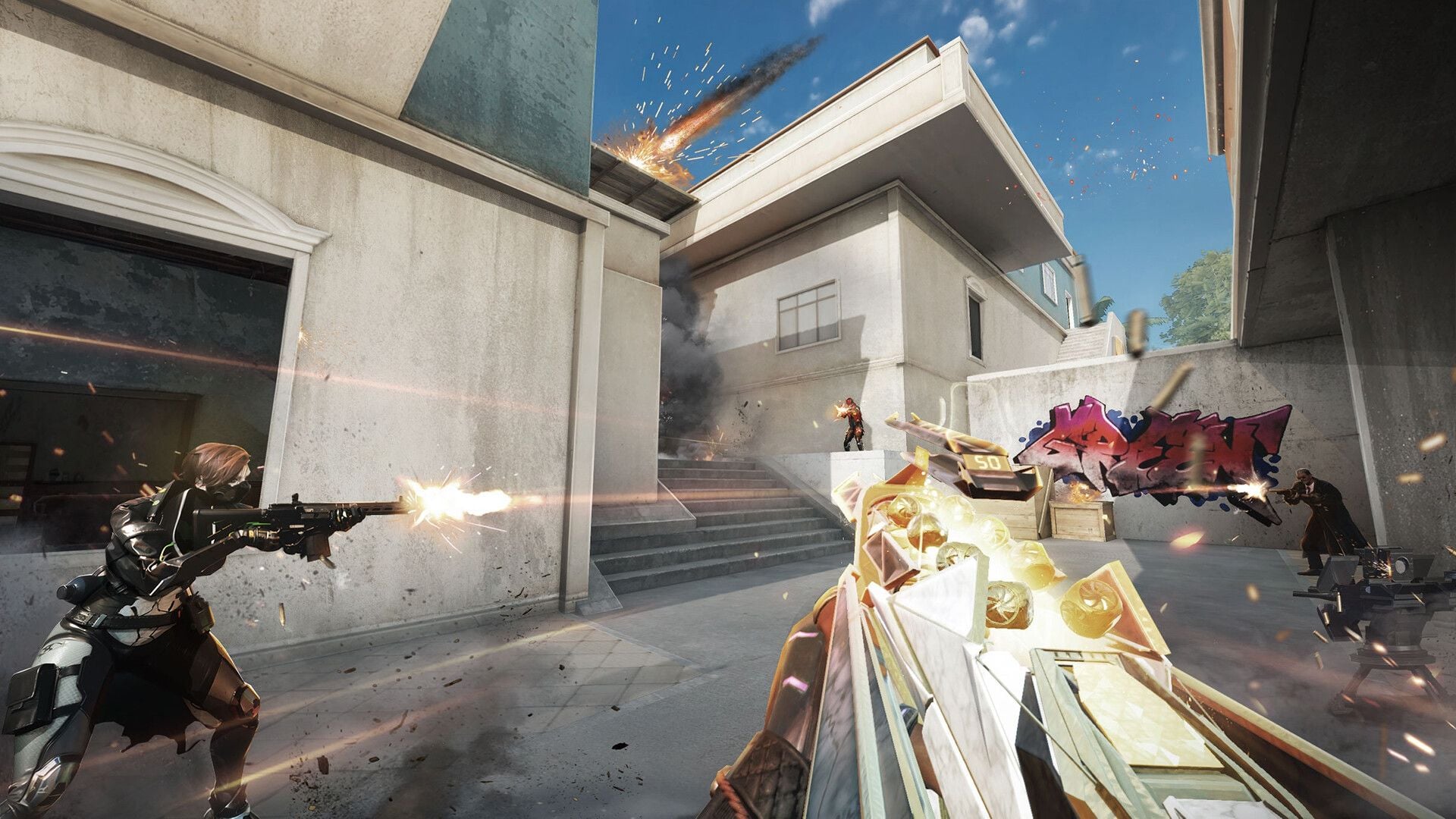
120 FPS v soubojích
120 FPS aktualizuje obraz každých 8,3 ms. 60 FPS jej aktualizuje každých 16,7 ms. Sledování pohybu nepřítele (tracking) i rychlé vykouknutí tak získají čerstvější snímek. Na monitoru s frekvencí 144 Hz nebo 240 Hz snímky nad rámec frekvence monitoru stále snižují zpoždění vstupu (input delay), protože grafická karta dokončí práci dříve, i když obrazovka rozsvítí nový snímek pouze podle svých Hz.
Hráči na PC, kteří již hrají na Ultra a mají 240Hz monitor, mohou mířit na stabilních 200–240 FPS. V mobilním režimu Ranked by měly být cílem stabilní hodnoty 90 nebo 120 v režimu Extrémní, nikoliv 60 FPS způsobené úsporným režimem.
Režimy ze srpna 2026 zvyšují zátěž: BR-TPS, Deathmatch a malá mapa Locker Room pro režim FFA. Platí zde stejné opravy limitů. Pokud se trhají pouze nové režimy, snižte nejprve Rozlišení a stíny.
Časté chyby
Obnovovací frekvence a snímková frekvence. Hz označuje monitor. FPS označuje grafickou kartu. Windows nastavené na 60 Hz na 144Hz monitoru vypadají jako limit 60 FPS se zapnutým VSync.
Vizuály Ultra vs. Ultra FPS. Na PC je možnost Ultra v nastavení FPS krok pro 240 snímků. Položka Kvalita grafiky Ultra se týká stínů, vyhlazování (AA) a post-processingu. Zvyšte nastavení FPS a snižte posuvníky kvality.
Úsporný režim. Android i iOS snižují taktovací frekvence a u iPhonu i obnovovací frekvenci. Počítadlo klesne o 40 % či více a působí jako limit 60 FPS.
Úprava souboru, který neexistuje. Zkopírovaná cesta Documents/BloodStrike/Saved/Config/GameUserSettings.ini je pouze šablona z Unreal Enginu. Než soubor nastavíte jako „Jen pro čtení“, ověřte, že skutečně existuje.
QoS a Ethernet pro stabilních 120. Kabelové připojení pomáhá s pingem. Neodstraní však zámek způsobený VSync nebo předvolbou.
Často kladené otázky (FAQ)
Proč jsou FPS v Blood Strike po aktualizaci omezeny na 60?
Karta Grafika nebo obnovovací frekvence operačního systému se resetovala na 60. Nastavte FPS na Ultra (PC) nebo Extrémní (mobil), vypněte VSync a nastavte displej na maximální Hz. Vypněte Režim nízké spotřeby a úsporný režim.
Jak odemknu 120 FPS na Androidu?
Nastavte displej na 120 Hz, zapněte Game Turbo / Režim výkonu, poté přejděte na Grafika → FPS Extrémní s volbou Vlastní. Pokud je režim Extrémní odemčený, ale počítadlo nedokáže udržet 120 FPS, snižte Rozlišení a stíny.
Která zařízení zvládají 120 FPS?
Telefony a tablety s 90Hz nebo 120Hz displejem a nedávným vlajkovým čipem (řada Snapdragon 8, čipy třídy Dimensity 9000, A15 a novější). Ověřte přítomnost režimu Extrémní v nabídce. Žádný veřejný whitelist od NetEase neodpovídá seznamům 120 FPS pro BGMI.
Jak zkontroluji FPS?
Nastavení → Grafika → Metrika výkonu nebo Zobrazit FPS. Na PC ukazuje MSI Afterburner spolu s grafem času snímků rozdíl mezi plochým limitem a poklesem výkonu.
Pomáhají vyšší FPS v Blood Strike?
Ano. Zvýšení ze 60 na 120 zkracuje dobu snímku na polovinu (z 16,7 ms na 8,3 ms), což zpřesňuje sledování cílů a časování vykukování. Nad rámec obnovovací frekvence vašeho monitoru snižují dodatečné snímky především zpoždění vstupu.
Jak opravit limit FPS po patchi?
Znovu aplikujte nastavení Ultra / Extrémní, vynypněte VSync v panelu grafické karty, ověřte hodnotu Hz ve Windows nebo na telefonu a ověřte soubory přes Steam. Místní konfigurační soubory prohledávejte pouze tehdy, pokud tyto klíče existují. Teprve poté proveďte přeinstalaci.
Závěr
Začněte s předvolbou FPS a vynuceným vypnutím VSync. Slaďte Hz displeje a pokud se souboje stále trhají, snižte stíny a rozlišení. Klient ze srpna 2026 stále občas resetuje nabídky a na PC se stále dostává až k hranici 240 FPS.
Tuto stránku si uložte pro příští sestavení. Pro prémiový pass Urban Pulse Elite nebo nákup zásob si kupte Blood Strike Gold na BitTopup pouze pomocí UID.