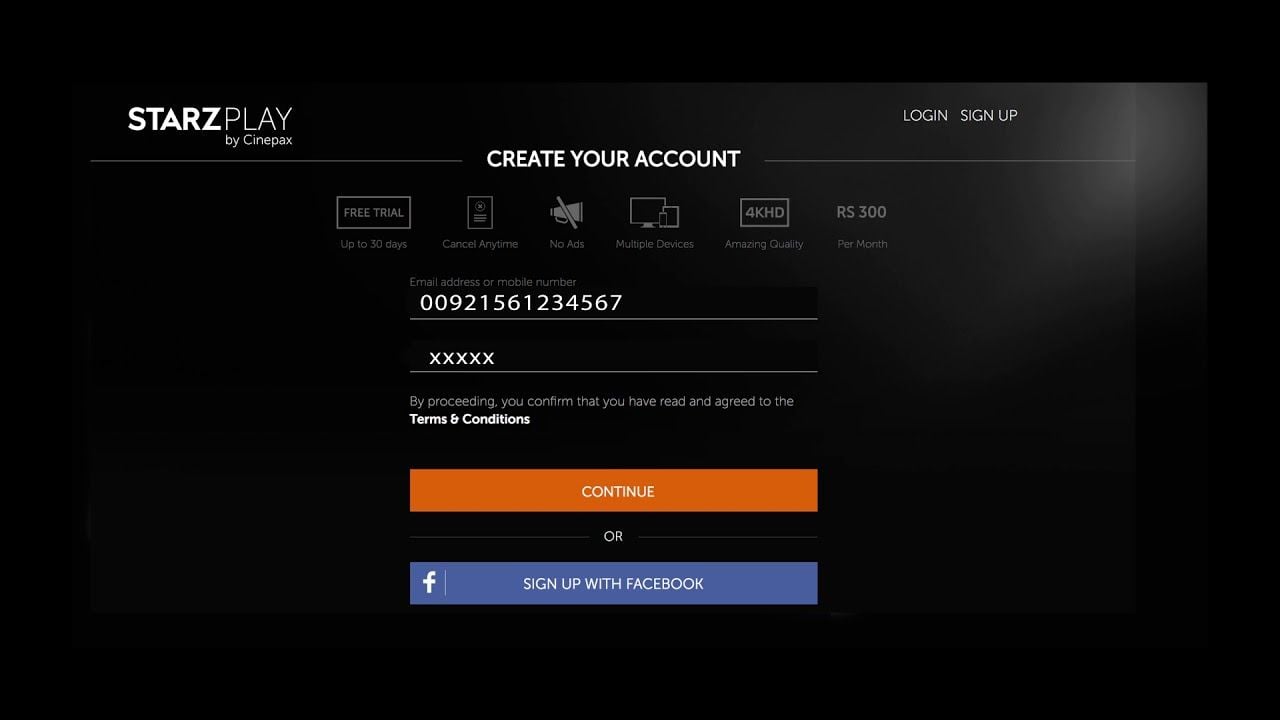
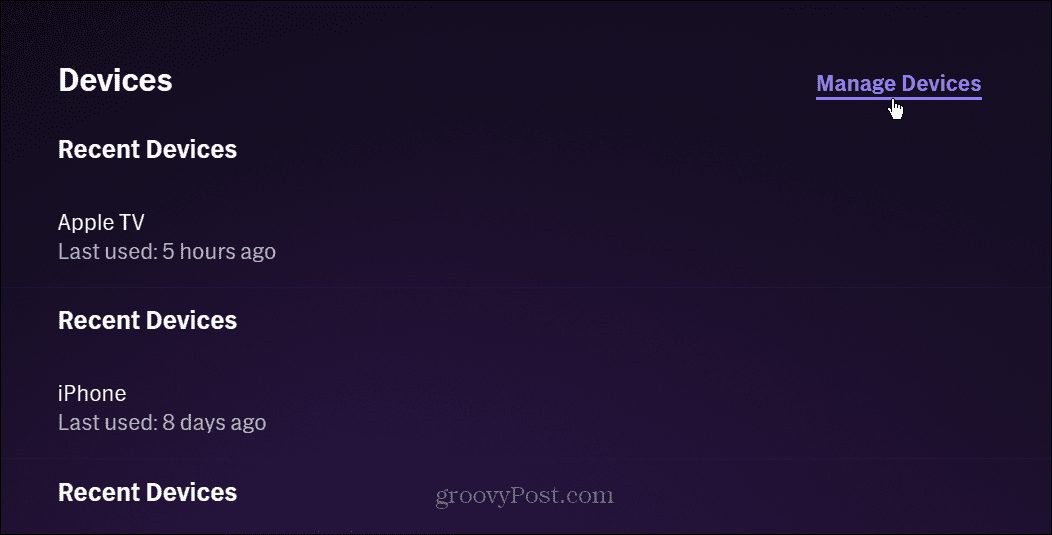
Pokud chcete ve službě StarzPlay odebrat registrovaná zařízení poté, co jste dosáhli hardwarového limitu, přihlaste se ke svému účtu přes desktopový webový prohlížeč (PC nebo Mac) na adrese starzplay.com, otevřete nabídku Nastavení a na ovládacím panelu účtu zrušte spárování neaktivního hardwaru. StarzPlay nenabízí univerzální tlačítko pro vzdálené odhlášení napříč všemi aplikacemi a nativní nabídky na chytrých televizích nebo v mobilních aplikacích obvykle nástroje pro odpojení zařízení postrádají, takže odregistrování starého hardwaru vyžaduje správu relací přímo přes webové nastavení.
Proč StarzPlay blokuje přihlášení nových zařízení
StarzPlay uplatňuje přísné limity pro registraci hardwaru. V závislosti na typu vašeho tarifu (regionální telekomunikační partner vs. globální předplacený poukaz) umožňuje váš účet nastavení na 4 nebo 5 kompatibilních zařízeních.
Podle regionálního telekomunikačního partnera du (SAE) umožňuje standardní regionální předplatné nastavit službu až na 5 kompatibilních zařízeních se současným streamováním až na 2 obrazovkách. Naproti tomu globální plány s předplacenými poukazy – jako jsou tarify na 1 měsíc, 3 měsíce, 6 měsíců a 12 měsíců v nabídce na BitTopup – uvádějí podporu až pro 4 registrovaná zařízení při streamování v HD a 4K UHD.
Jakmile váš účet dosáhne tohoto limitu, pokus o přihlášení na šesté (nebo páté) obrazovce vyvolá blokování autorizace. Před spárováním nové obrazovky musíte nejprve odregistrovat stávající.
Jak krok za krokem odregistrovat zařízení ve službě StarzPlay
Operační systémy chytrých televizí, streamovací zařízení a běžné mobilní aplikace nabídky pro správu zařízení často vůbec neobsahují. Neztrácejte proto čas hledáním v možnostech zobrazení na televizoru.
Při odebírání registrovaného hardwaru přes webového klienta postupujte podle těchto kroků:
- Otevřete desktopový webový prohlížeč na počítači PC nebo Mac a přejděte na adresu
starzplay.com (jak uvádí du). - Přihlaste se pomocí přihlašovacích údajů ke svému hlavnímu účtu.
- Klikněte na ikonu svého profilu nebo iniciály uživatele v pravém horním rohu rozhraní.
- V rozbalovací nabídce vyberte Nastavení.
- V nastavení účtu vyhledejte sekci pro správu hardwaru nebo zařízení.
- Zkontrolujte seznam aktivních obrazovek, vyberte neaktivní nebo zastaralý hardware a potvrďte jeho smazání.
Jakmile je neaktivní zařízení odebráno, spusťte aplikaci StarzPlay na nové obrazovce a dokončete výzvu k přihlášení.
Limity zařízení vs. limity souběžného streamování
Častým zdrojem nejasností je rozdíl mezi registrovanými zařízeními a souběžnými streamy. Registrace hardwaru opravňuje aplikaci nebo prohlížeč k přístupu k vašemu účtu. Streamování označuje počet autorizovaných obrazovek, které v danou chvíli aktivně přehrávají video současně.
| Typ předplatného / tarifu | Limit registrovaných zařízení | Limit souběžného streamování | Zdrojový dokument |
|---|
| Partnerský tarif (např. du SAE) | Až 5 kompatibilních zařízení | Až 2 souběžné streamy | du.ae FAQ |
| Globální předplacený poukaz | Až 4 registrovaná zařízení | Až 4 obrazovky (HD / 4K UHD) | Katalog produktů BitTopup |
| Platforma STARZ v USA | Založeno na profilech (5 profilů) | Až 4 souběžné streamy | Starz CSR FAQ |
Pokud máte čtyři registrované obrazovky, ale váš tarif povoluje pouze dva souběžné streamy, spuštění třetího streamu způsobí okamžitou chybu – přestože v seznamu hardwaru máte ještě volné místo pro registraci.
Smazání profilů neodebere přístup zařízení
Mnoho uživatelů se pokouší vyčistit seznam hardwaru smazáním uživatelských profilů pro sledování. Na sesterské platformě STARZ v USA předplatné podporuje až 5 uživatelských profilů spravovaných na adrese starz.com přes Profily > Upravit, jak uvádí Starz CSR FAQ. Oficiální poznámky podpory však potvrzují, že úprava nebo smazání profilu neprovede odhlášení autorizovaného zařízení ani nezruší jeho přístupový token.
Profily slouží pouze k oddělení historie sledování, seznamů ke zhlédnutí a věkových hodnocení. Pokud je bývalý spolubydlící, host nebo starý tablet přihlášen k odstraněnému profilu, hardware zůstává zaregistrován k předplatnému vašeho primárního účtu, dokud jej neodeberete v nastavení zařízení.
Jak vyřešit chybu překročení maximálního počtu streamů
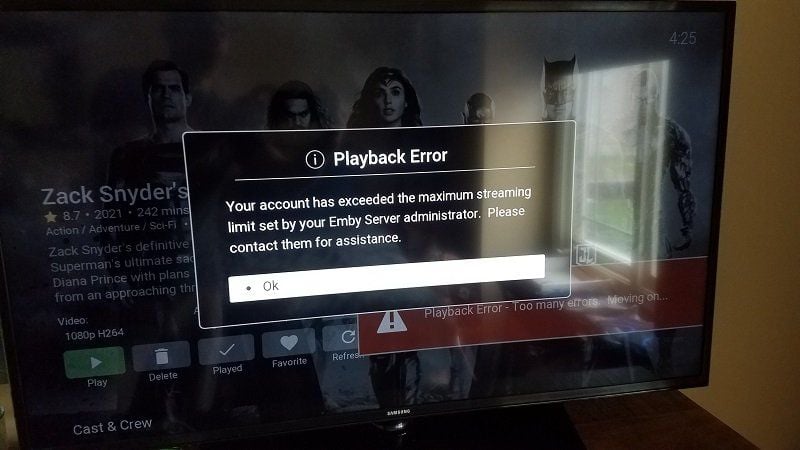
Někdy se zobrazí chybové hlášení informující o překročení limitu streamů, i když na žádné jiné obrazovce video neběží. K této situaci dochází, když byl aktivní stream nesprávně ukončen a v síti pro doručování obsahu zůstala viset osiřelá relace.
Diagnostické postupy podpory zdokumentované serverem MakeUseOf podrobně popisují postup obnovy pro vyčištění těchto neaktivních relací:
- Vynuceně ukončete aplikaci StarzPlay na všech aktivních telefonech, tabletech i chytrých televizích.
- Nepokoušejte se o okamžité opětovné přihlášení.
- Počkejte minimálně 10 minut, aby na straně serveru vypršela platnost tokenů pro přehrávání na pozadí.
- Znovu spusťte aplikaci a vyzkoušejte přehrávání na své primární obrazovce.
Pokud chyba přetrvává i po 10 minutách, obsah na pozadí aktivně přehrává jiné zařízení přihlášené k vašemu účtu.
Absence univerzálního tlačítka pro vzdálené odhlášení
Na rozdíl od platforem, které nabízejí jediné tlačítko pro odhlášení ze všech obrazovek najednou, platformy postavené na STARZ univerzální globální mechanismus odhlášení postrádají. Oficiální dokumentace Starz CSR Documentation potvrzuje, že tato služba neposkytuje žádnou funkci pro vzdálené odhlášení ze všech zařízení současně.
Kvůli tomuto omezení je nutné správu zařízení provádět jednotlivě v nastavení účtu. Pokud máte podezření na neoprávněný přístup ze zařízení, ke kterému nemáte fyzický přístup nebo jej nemůžete najít na svém ovládacím panelu, změňte heslo ke svému účtu, čímž zneplatníte relace napříč externími klienty.
Pokud zjistíte, že vás stávající poukaz nebo úroveň u poskytovatele omezuje na menší počet obrazovek, než vaše domácnost potřebuje, projděte si specifikace zařízení u předplatného Předplatné StarzPlay (Globální), které potvrzuje podporu až pro 4 registrovaná hardwarová připojení v rámci období od 1 měsíce do 12 měsíců.