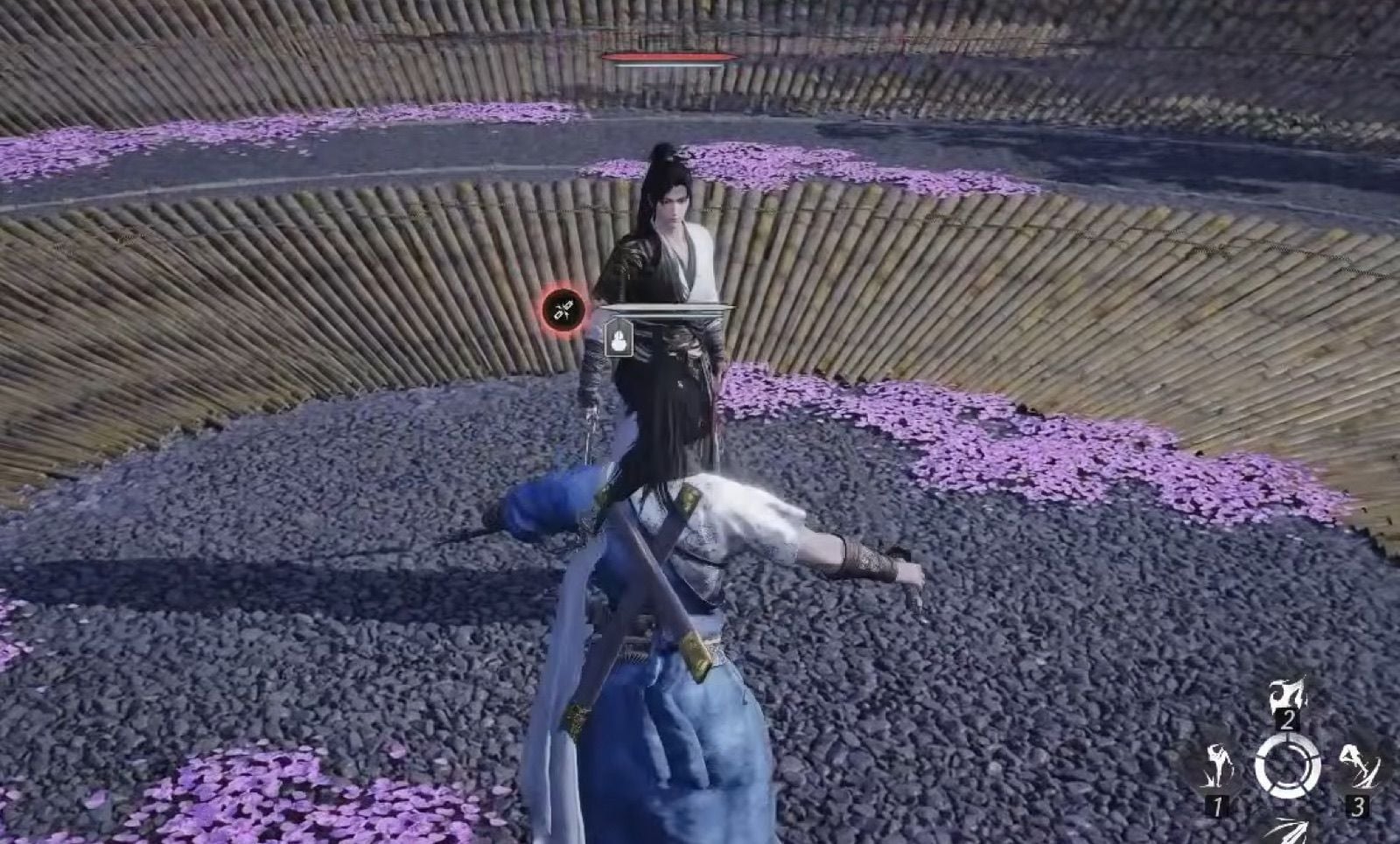
Máte plné zuby lagů v lobby v Tokiu? Zjistěte, jak snížit ping na PS5 pro japonské servery pomocí optimalizace DNS, MTU, směrování a domácí sítě.
Připojování do lobby v Tokiu mimo Japonsko – nebo optimalizace regionálního připojení přímo v zemi – naráží na tvrdé síťové limity. Fyzická vzdálenost, skoky přes podmořské kabely a neoptimalizované nastavení konzole způsobují zpožděnou registraci zásahů a rubber-banding. Když hrajete proti regionální konkurenci, záleží na každé milisekundě.
Optimalizace připojení vyžaduje vyladění celé cesty paketů. Tento průvodce se zaměřuje na fyzické i softwarové úpravy potřebné k dosažení nejnižšího možného pingu na vaší konzoli PlayStation 5.
Realita směrování do Tokia: Vzdálenost, IPoE a výchozí latence
Základní ping se řídí fyzikálními zákony. Optické signály putují podmořskými kabely přibližně dvoutřetinovou rychlostí světla ve vakuu. Pakety odeslané do Tokia ze Severní Ameriky, Evropy nebo jihovýchodní Asie musí překonat tisíce kilometrů a projít desítkami uzlů operátorů.
Domácí optické sítě v Japonsku spoléhají především na architekturu IPoE (IP over Ethernet). Tato konfigurace předchází večernímu přetížení typickému pro starší připojení PPPoE a navyšuje šířku pásma až na 10 Gb/s. Pokud se připojujete ze zahraničí, váš poskytovatel internetu (ISP) rozhoduje o tom, zda vaše data putují přímou podmořskou trasou, nebo skáčou přes neefektivní sekundární propojovací uzly.
Síťový multiplayer vyžaduje stabilní doručování paketů spíše než extrémní šířku pásma. Základní online hraní funguje bez potíží při rychlosti stahování 25 Mb/s. Domácí připojení o rychlosti 100 Mb/s nebo vyšší poskytuje dostatečnou rezervu, aby stahování na pozadí nepřerušovalo zápasy.
Úrovně latence určují skutečnou kvalitu zápasu:
* Pod 15 ms až 25 ms: Ideální stav pro kompetitivní hraní. Vstupy se registrují okamžitě a detekce zásahů je naprosto přesná.
* Pod 50 ms: Stabilní pro běžný multiplayer. Plynulost snímků zůstává konzistentní s minimálním vnímatelným zpožděním.
* 50 ms až 100 ms: Hratelné pro kooperativní a tahové tituly, ale v rychlých střílečkách už představuje znatelnou nevýhodu.
* Přes 100 ms: Závažná latence. Pravidelně dochází k rubber-bandingu, neplatným zásahům a desynchronizaci.
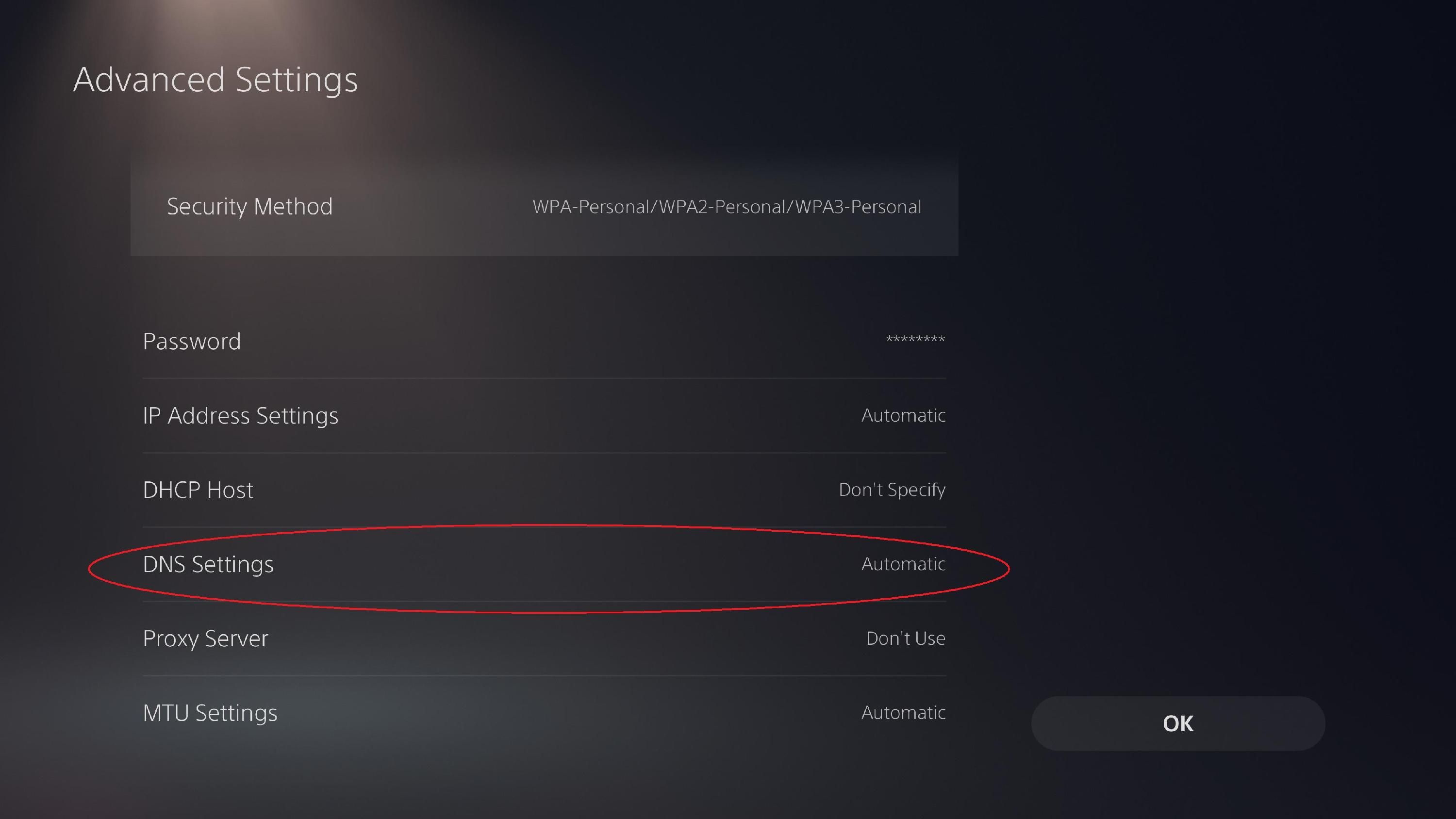
Kabelový Ethernet vs. 5GHz Wi-Fi: Konec bezdrátového kolísání paketů
Rádiové rušení činí Wi-Fi nespolehlivou pro hraní citlivé na odezvu. I při vysokých papírových rychlostech způsobují zdi, domácí spotřebiče a další chytrá zařízení mikrovýpadky paketů, které narušují načasování.
Přímé kabelové připojení zůstává základním standardem. Přechod z Wi-Fi na ethernetový kabel Cat 5e nebo Cat 6 stabilizuje tok paketů a odstraní výkyvy bezdrátového přenosu. Pokud vedete kabel podél lišt, použijte raději kratší, přímou trasu s kabelem Cat 6 než smotané vedení, abyste zabránili útlumu signálu.
Následující tabulka shrnuje rozdíly v propustnosti a stabilitě zaznamenané u různých konfigurací připojení PS5.
| Způsob připojení | Datová propustnost | Vliv na výkon |
|---|
| Zapojení ethernetového kabelu | 414,8 Mb/s | Nejvyšší propustnost dosažená na PS5, zkrácení doby stahování 90GB hry o 34,9 % oproti Wi-Fi |
| Připojení k 5GHz Wi-Fi | 351,3 Mb/s | Výrazné zlepšení oproti přetíženému pásmu 2,4 GHz (67,8 Mb/s) díky snížení rušení kanálů |
| Správa připojených Wi-Fi zařízení | 309,0 Mb/s | Odpojení aktivních mobilů a počítačů na pozadí zlepšilo výchozí propustnost z 205,5 Mb/s |
| Umístění modemu/routeru blíže k PS5 | 304,5 Mb/s | Omezení fyzických překážek v podobě zdí a skříněk zvýšilo bezdrátovou rychlost z výchozích 254,8 Mb/s |
Kabelový Ethernet poskytuje nejvyšší propustnost, zkracuje dobu stahování 90GB her o 34,9 % a zcela eliminuje kolísání paketů (jitter).
Pokud kabelové připojení nepřipadá v úvahu, vynuťte na PS5 pásmo 5GHz Wi-Fi. Výchozí automatické nastavení často přepíná konzoli zpět do přetíženého pásma 2,4 GHz. Při testování dosahovala 5GHz Wi-Fi rychlostí 315,5 Mb/s až 351,3 Mb/s, zatímco na 2,4 GHz se zastavila na pouhých 67,8 Mb/s.
Hráči pořizující digitální japonské verze často využívají dobití zůstatku kartou PlayStation Network Card (JP) ke stažení regionálních exkluzivit a otestování vyhledávání zápasů na serverech přímo, bez čekání na doručení fyzického disku z dovozu.
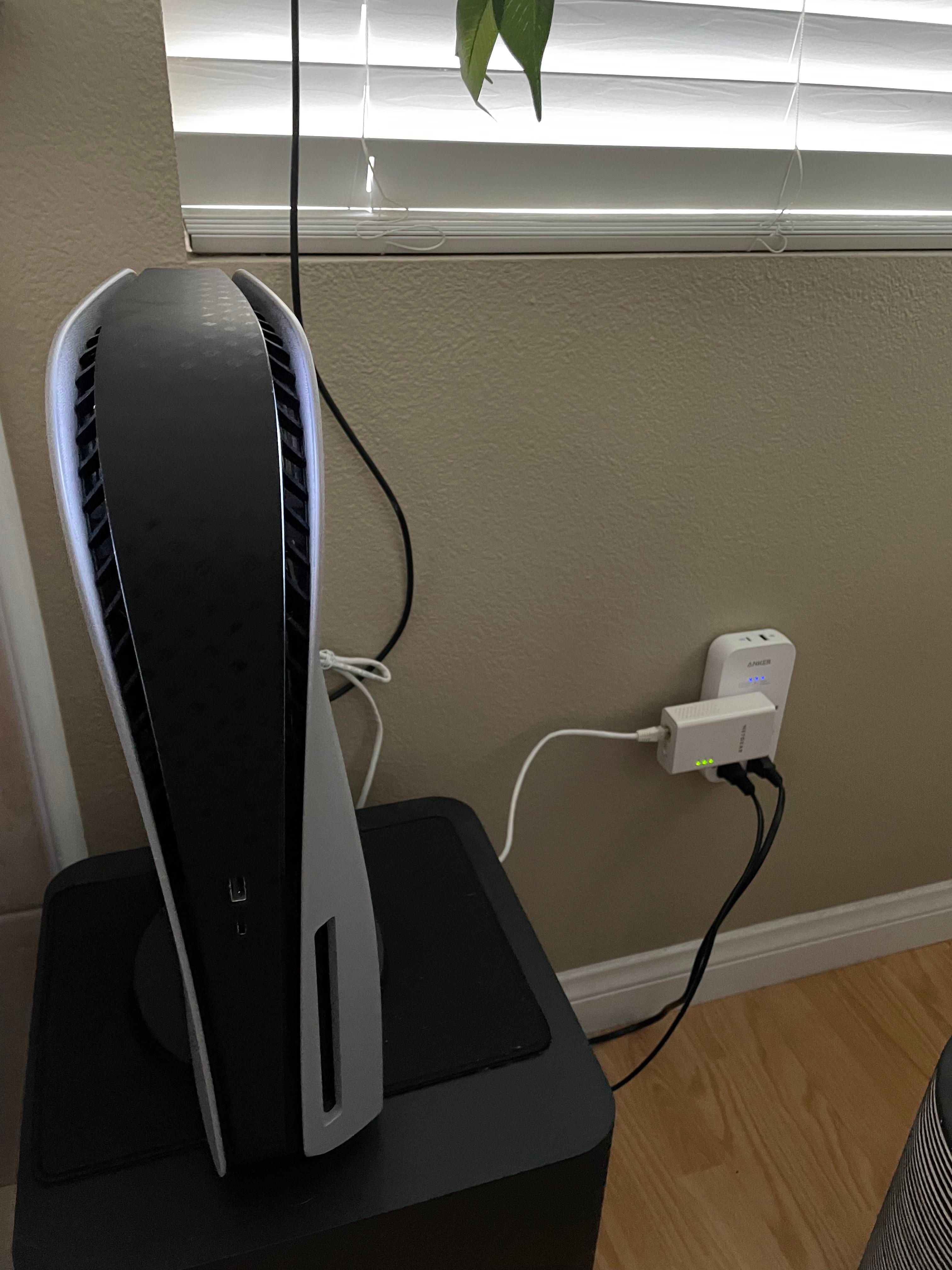
Vlastní nastavení DNS: Vyhledávání zápasů vs. samotné hraní
DNS servery bývají při optimalizaci konzolí často špatně chápány. Nastavení vlastního DNS na PS5 nezmění fyzickou trasu herních paketů, jakmile jste připojeni k dedikovanému hernímu serveru. Tuto trasu určuje váš poskytovatel internetu.
Rychlý DNS server urychluje překlad doménových jmen při navazování spojení v matchmakingu, ve skupinových lobby a při prohlížení obchodu PSN. Pokud má váš poskytovatel pomalé DNS uzly, přechod na veřejné servery zabrání vypršení časových limitů při spojování a odpojování z lobby.
Regionální srovnávací testy odhalují znatelné rozdíly v odezvě vyhledávání DNS napříč Asií.
| Poskytovatel DNS | Primární / Sekundární IP | Průměrná odezva v Asii | Hlavní výhoda |
|---|
| Cloudflare | 1.1.1.1 / 1.0.0.1 | 13,93 ms | Nejnižší latence dotazů napříč asijskými uzly |
| Quad9 | 9.9.9.9 / 149.112.112.112 | 14,70 ms | Rychlé vyhledávání v kombinaci s filtrováním škodlivých domén |
| Google Public DNS | 8.8.8.8 / 8.8.4.4 | 47,54 ms | Rozsáhlá globální infrastruktura s vysokou spolehlivostí |
| OpenDNS | 208.67.222.222 / 208.67.220.220 | 62,54 ms | Standardní překlad s funkcemi filtrování obsahu |
Cloudflare a Quad9 nabízejí nejnižší latenci dotazů v asijských uzlech a zkracují dobu odezvy na méně než polovinu ve srovnání se staršími servery.
Názory na kombinování různých poskytovatelů se různí. Některá nastavení párují Cloudflare (1.1.1.1) jako primární s Googlem (8.8.8.8) jako sekundárním pro zálohu. Jiný přístup využívá shodné páry (například 1.1.1.1 a 1.0.0.1), aby se předešlo výkyvům latence sekundárního resolveru při výpadcích. Používání odpovídajících párů Cloudflare zajišťuje nejrychlejší odezvu; na Google DNS přejděte pouze v případě, že narazíte na chyby při překladu regionálních domén.
Úpravy na úrovni routeru: Řízení bufferbloatu pomocí SQM a průchod NAT
Souběžné nahrávání a stahování zahlcuje paměťové fronty routeru. To způsobuje tzv. bufferbloat, kdy herní pakety v reálném čase čekají ve frontě za streamovaným videem nebo stahováním systémových aktualizací na pozadí, což ve hře vyvolává prudké nárůsty pingu.
Chcete-li bufferbloat vyřešit, otevřete administraci routeru a povolte Smart Queue Management (SQM), často označovaný jako FQ-CoDel nebo Cake QoS. Nastavte limity odesílání a stahování v SQM na 90–95 % naměřené rychlosti vaší linky. Tato 5–10% rezerva zabrání zahlcení modemu a umožní herním paketům předbíhat objemné přenosy na pozadí.
Typy NAT a přesměrování portů
Váš typ NAT (Network Address Translation) určuje, jak vaše PS5 komunikuje s ostatními hráči a servery matchmakingu:
* NAT Type 1 (Open): Připojeno přímo k internetu bez firewallu. Vzácné a nezabezpečené.
* NAT Type 2 (Moderate): Připojeno za routerem s nakonfigurovaným průchodem portů. Doporučený standard.
* NAT Type 3 (Strict): Firewall blokuje příchozí porty, což způsobuje chyby při vyhledávání zápasů a výpadky hlasového chatu.
Pro zajištění typu NAT Type 2 přiřaďte své konzoli PS5 v nastavení routeru statickou rezervaci DHCP a přesměrujte potřebné porty sítě PlayStation Network na tuto IP adresu.
Zatímco základní provoz PSN využívá TCP 3478–3480 a UDP 3478–3479, japonská multiplayerová lobby vyžadují rozšířenou sadu pravidel:
* TCP porty: 80, 443, 1935, 3478, 3479, 3480
* UDP porty: 3478, 3479, 3658
Přesměrování těchto portů zabrání routeru v zahazování příchozích potvrzovacích paketů od hostitelů z Tokia.
Doporučený profil optimalizace sítě pro PS5
Použijte tento profil nastavení sítě pro dosažení maximální stability konzole:
- Připojte se přes kabel LAN Cat 6: Zapojte ethernetový kabel do zadního portu LAN na PS5 a propojte jej s routerem.
- Otevřete nastavení sítě: Přejděte do Settings > Network > Settings > Set Up Internet Connection.
- Uzamkněte pásmo Wi-Fi (pokud jste na bezdrátu): Pokud kabel použít nelze, zvýrazněte svou Wi-Fi síť, stiskněte tlačítko Options na ovladači, zvolte Wi-Fi Frequency Bands a změňte volbu z Automatic na 5 GHz.
- Otevřete pokročilá nastavení: Zvýrazněte aktivní připojení, stiskněte Options a vyberte Advanced Settings.
- Nakonfigurujte nastavení IP: Vyberte IP Address Settings a nastavte na Manual, pokud zadáváte statickou rezervaci DHCP, nebo ponechte Automatic, pokud ji přiřazujete podle MAC adresy v routeru.
- Nastavte primární a sekundární DNS: Změňte DNS Settings na Manual. Zadejte
1.1.1.1 jako Primary DNS a 1.0.0.1 jako Secondary DNS. - Upravte nastavení MTU: Ponechte MTU Settings na hodnotě Automatic (výchozí 1500). Pokud váš ISP používá fragmentaci PPPoE, nastavte ručně na
1472 nebo 1450. - Vypněte proxy server: Ujistěte se, že je položka Proxy Server nastavena na Do Not Use.
- Otestujte připojení k internetu: Spusťte diagnostický test konzole a ověřte propustnost a stav NAT Type 2.
Od těchto hodnot se odchylujte pouze v případě, že váš poskytovatel internetu vyžaduje specifické tunelování IPv6 s dynamickým MTU nebo konkrétní konfiguraci brány.
Správa aktivních japonských účtů často vyžaduje práci s regionálními prostředky v peněžence. Nákup japonských karet pro účty PSN vám umožní pořizovat regionální opravné balíčky, season passy a digitální hry přímo z tokijského obchodu bez problémů s platbami.
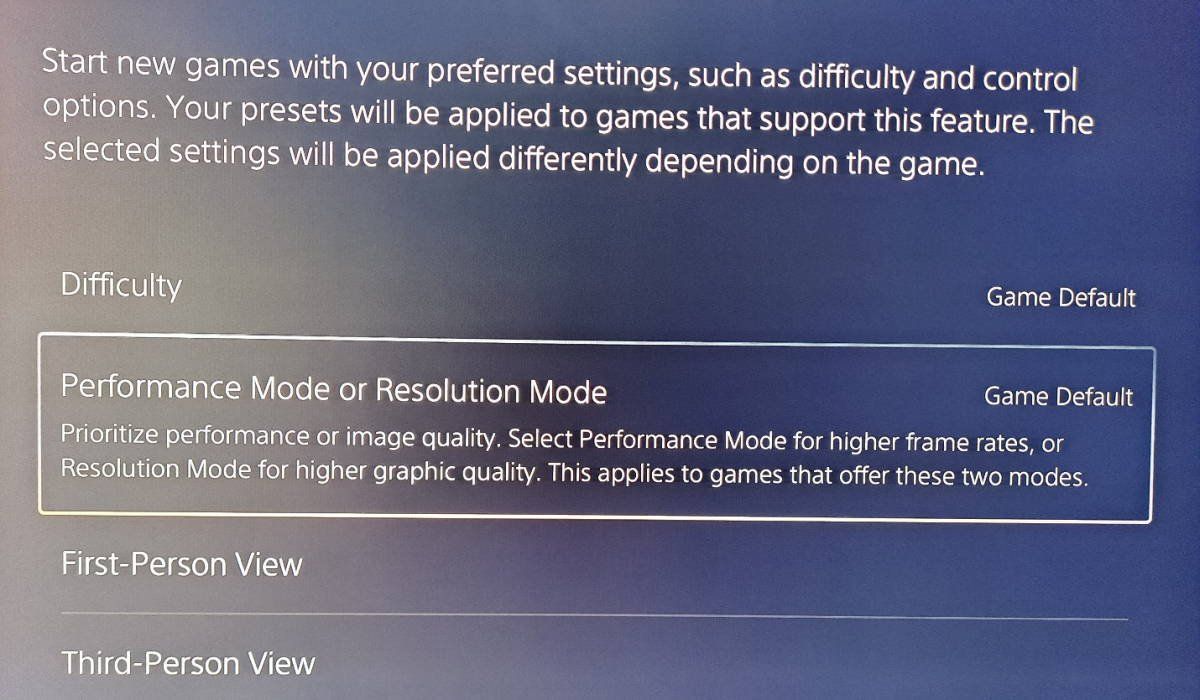
Vykreslování snímků vs. zpoždění sítě: Režim výkonu na PS5 a nastavení displeje
Vstupní zpoždění displeje (input lag) a síťová latence způsobují zcela odlišné potíže. Zpoždění sítě vyvolává rubber-banding, zpožděné ticky serveru a neregistrované zásahy. Zpoždění displeje naopak zpomaluje reakci na ovladač v celém systému, a to včetně offline nabídek.
Upravte nastavení displeje a vykreslování, abyste odstranili lokální hardwarové prodlevy:
- Zapněte herní režim televizoru (Game Mode): Běžné zpracování obrazu v TV přidává 50 ms až 100 ms zpoždění. Herní režim tyto filtry obchází a sráží latenci zobrazení pod 10 ms.
- Povolte výstup 120 Hz a VRR: V nastavení PS5 Screen and Video nastavte položku 120Hz Output na Automatic a na displejích s HDMI 2.1 zapněte Variable Refresh Rate (VRR) pro plynulejší odezvu snímků.
- Upřednostněte režim výkonu: Přejděte do Settings > Saved Data and Game/App Settings > Game Presets a zvolte Performance Mode.
Režim výkonu cílí na 60 FPS nebo 120 FPS díky dynamickému škálování rozlišení na 1080p. Vyšší snímková frekvence snižuje latenci vykreslování oproti grafickým režimům při 30 FPS, takže se vaše vstupy z ovladače zaregistrují ještě před dalším synchronizačním tickem serveru.
Síťové směrování napříč platformami: PS5 vs. PC vs. předchozí generace
Různé hardwarové generace zpracovávají pakety odlišně. PS5 nabízí Wi-Fi 6 a modernější síťové řadiče než starší konzole, ačkoli postrádá detailní možnosti správy směrování na úrovni operačního systému, které jsou běžné na PC.
Níže uvedená tabulka shrnuje základní síťové možnosti jednotlivých herních platforem.
| Funkce / Optimalizace | PlayStation 5 | PlayStation 4 | Herní PC |
|---|
| Síťové rozhraní | Wi-Fi 6 / 1Gbps Ethernet | Wi-Fi 4 nebo 5 / 1Gbps Ethernet | Multi-Gigabit Ethernet / Wi-Fi 6E/7 |
| Podpora vysoké snímkové frekvence | 120 FPS při 1080p | 30 až 60 FPS | Neomezená snímková frekvence |
| Konfigurace směrování sítě | Konzoli DNS, MTU, pravidla portů | Základní nastavení DNS, MTU | Tabulky IP na úrovni OS, Split Tunneling |
| Nástroje pro snížení latence | Hardwarový frame pacing a režim výkonu | Standardní obrazový výstup | Ovladače Anti-Lag a vlastní fronty jádra |
| Řízení provozu | SQM / QoS na routeru | SQM / QoS na routeru | Softwarová prioritizace paketů |
PS5 nabízí lepší plynulost snímků a moderní hardware s Wi-Fi 6 oproti PS4, přičemž spoléhá na řízení SQM na routeru namísto softwarové prioritizace paketů.
Hráči na PC často používají specializované herní VPN s funkcí split-tunneling pro navázání spojení, zatímco samotná herní data nechávají nešifrovaná, aby předešli zátěži z VPN. Jelikož PS5 nepodporuje nativní klienty VPN, musí se veškeré směrování nastavovat přímo na bráně routeru.
Pokud na PS5 hrajete importované tituly, bezproblémová správa financí na účtu je nutností. Pořízením karty PlayStation Network Card (JP) získáte okamžitý přístup k digitálnímu katalogu v Tokiu, aniž byste museli řešit zamítnutí evropských platebních karet.
Řešení přetrvávajících výkyvů serveru
Pokud latence zůstává vysoká i po kompletním nastavení konzole a routeru, úzké hrdlo se nachází výše na trase – u směrování vašeho poskytovatele internetu.
Někteří poskytovatelé směrují mezinárodní provoz přes levnější peeringové smlouvy namísto přímých tras po podmořských optických kabelech. Paket putující ze Singapuru do Tokia tak může kvůli nevhodným tranzitním tabulkám cestovat do Japonska oklikou přes Severní Ameriku.
Postup diagnostiky:
* Kontaktujte podporu 2. úrovně vašeho ISP a ověřte, zda udržují přímý peering do tokijských uzlů jako JPNAP nebo BBIX.
* Proveďte testy mimo špičku (brzy ráno), abyste odlišili lokální přetížení uzlu od pevné fyzické latence linky.
* Ujistěte se, že vaše domácí připojení splňuje základní limit 25 Mb/s a není přetěžováno neřízeným odesíláním dat na pozadí.
Často kladené otázky
Sníží změna DNS můj herní ping na japonských serverech?
Ne, změna DNS serveru nesnižuje latenci během samotného hraní. Zrychluje pouze překlad doménových jmen pro vyhledávání zápasů v lobby, procházení obchodu a zahájení stahování patchů. Jakmile zápas začne, připojení je směrováno přímo přes IP adresy spravované vaším poskytovatelem internetu.
Jaký ping je považován za dobrý při hraní na japonských serverech PS5?
Ping pod 25 ms je ideální pro kompetitivní multiplayer, zatímco hodnota pod 50 ms nabízí plynulý zážitek pro běžné hraní. Latence nad 100 ms již vede k viditelnému rubber-bandingu, opožděné registraci zásahů a znevýhodnění v zápasech.
Jak donutím PS5, aby se připojovala k 5GHz Wi-Fi pásmu?
Přejděte do Settings > Network > Settings > Set Up Internet Connection, označte svou síť, stiskněte tlačítko Options a změňte Wi-Fi Frequency Bands na 5 GHz. Tím se vyhnete přetíženým frekvencím 2,4 GHz a dosáhnete výrazně vyšší propustnosti.
Které porty routeru bych měl přesměrovat pro PlayStation Network?
Přesměrujte porty TCP 80, 443, 1935, 3478–3480 a UDP 3478, 3479, 3658 na statickou IP adresu vaší konzole PS5. Tím otevřete příchozí komunikační kanály a zajistíte bezproblémové připojení NAT Type 2.
Jak bufferbloat způsobuje lagy při online hraní?
Bufferbloat vzniká, když neřízené odesílání nebo stahování v domácnosti zaplní frontu routeru, což zpozdí herní pakety v reálném čase. Nasazení Smart Queue Management (SQM) na vašem routeru při 90–95 % propustnosti tento problém vyřeší tím, že udrží plynulý průchod herního provozu.
Proč bych měl v nastavení her na PS5 přepnout na režim výkonu?
Režim Performance Mode cílí na 60 FPS nebo 120 FPS díky dynamickému škálování rozlišení na 1080p, což zásadně snižuje zpoždění vykreslování snímků. Tím se zkracuje input lag při kompetitivním online hraní a zpřesňuje odezva ovladače.
Může herní VPN snížit můj ping na tokijské servery?
Specializovaná herní VPN může snížit ping pouze v případě, že váš ISP používá neefektivní mezinárodní směrovací skoky na cestě do Japonska. Běžné VPN navíc přidávají zátěž šifrováním a další skoky přes servery, což latenci obvykle ještě zvyšuje.
Závěrečné taktické zhodnocení
Optimalizace PS5 pro servery v Tokiu spočívá v odlišení skutečných síťových mechanismů od nefunkčních placebo triků. Změny DNS urychlí spojení v lobby a stahování, ale fyzickou vzdálenost na trase zkrátit nedokážou.
Soustřeďte se na prvky, které máte plně pod kontrolou. Zapojte ethernetový kabel Cat 6 pro eliminaci kolísání paketů. Nakonfigurujte SQM na routeru pro kontrolu bufferbloatu. Přesměrujte potřebné PSN porty pro zachování NAT Type 2 a v předvolbách konzole nastavte režim výkonu (Performance Mode) pro minimalizaci prodlevy na vstupu.
Odstraněním těchto lokálních a síťových překážek zajistíte, že vaše konzole dosáhne nejnižší možné latence, jakou vaše internetové připojení dovoluje.