



Honor of Kings V10 Ressourcen-Download fehlgeschlagen: 7 Lösungen
Wenn Teammitglieder deine geteilten V10-Skins in Honor of Kings nicht herunterladen können, liegt die Ursache meist an Netzwerkinstabilität, unzureichendem Speicherplatz oder einem beschädigten Cache. Dieser Leitfaden bietet sieben bewährte Lösungen basierend auf Spielmechaniken und Netzwerkoptimierung. Sie erhalten Schritt-für-Schritt-Anleitungen zur Fehlerbehebung für Host- und Teammitglieder-Probleme – von der DNS-Konfiguration über das Leeren des Caches bis hin zur Speicherverwaltung. Ob bei Download-Timeouts in Ranglistenspielen oder hartnäckigen Verbindungsfehlern: Diese Lösungen zielen auf die Ursachen im V10-Skin-Sharing-System ab.
Was sind geteilte V10-Skins?
Das V10-Privileg ermöglicht es Ihnen, Ihre eigenen Skins während der Matches mit Teammitgliedern zu teilen. Wenn Sie einen Skin auswählen, überträgt das Spiel vorübergehend Ressourcendateien (50–100 MB) für dieses Match auf die Geräte Ihrer Teammitglieder. Diese Dateien enthalten Texturen, Animationen und visuelle Effekte. Die Downloads müssen abgeschlossen sein, bevor der Match-Countdown endet, weshalb die Netzwerkstabilität entscheidend ist.
Für ein reibungsloses Sharing-Erlebnis bietet das Aufladen von Honor of Kings Token über BitTopup eine schnelle Lieferung und sichere Transaktionen, um Ihren V10-Status aufrechtzuerhalten.
Mechanismus des Ressourcendownloads
Honor of Kings nutzt dynamisches Laden von Ressourcen, das Kerninhalte gegenüber kosmetischen Elementen priorisiert. Beim Teilen eines Skins prüft das System, ob die Teammitglieder die Dateien lokal zwischengespeichert haben. Wenn nicht, wird ein Download in die Warteschlange gestellt, der eine Bandbreite von 50–100 KB/s erfordert. Der Client kommuniziert mit regionalen Servern – die automatische Auswahl basierend auf der Kontoregion kann bei regionsübergreifendem Spielen zu Latenzproblemen führen. Eine Prüfsummenverifizierung stellt die Dateiintegrität sicher, was zusätzliche Verarbeitungszeit beansprucht.
V10-Anforderungen und Einschränkungen
Nur der V10-Spieler benötigt dieses Privileg – Teammitglieder können geteilte Skins unabhängig von ihrem eigenen V-Level nutzen. Nicht alle Skins sind berechtigt: Limitierte Editionen, Kollaborationen und neue Premium-Skins können Einschränkungen unterliegen. Das Teilen wird nur während der Heldenauswahl in Ranglisten- oder klassischen Matches aktiviert. Jeder V10-Spieler teilt einen Skin pro Match vor dem finalen Countdown.
Häufige Fehlerszenarien
Fehler treten gehäuft zwischen 19:00 und 21:00 Uhr Ortszeit auf, wenn die Serverlast ihren Höhepunkt erreicht. Mobile Daten weisen höhere Fehlerraten auf als WLAN, insbesondere bei instabilem 4G. Ältere Geräte (Android mit 1 GB RAM, iOS 12.0) haben Schwierigkeiten mit gleichzeitigen Downloads während des Ladens von Match-Assets – das Spiel priorisiert dabei Kerndateien vor geteilten Skins.
Den Fehler identifizieren
Fehlermeldungen
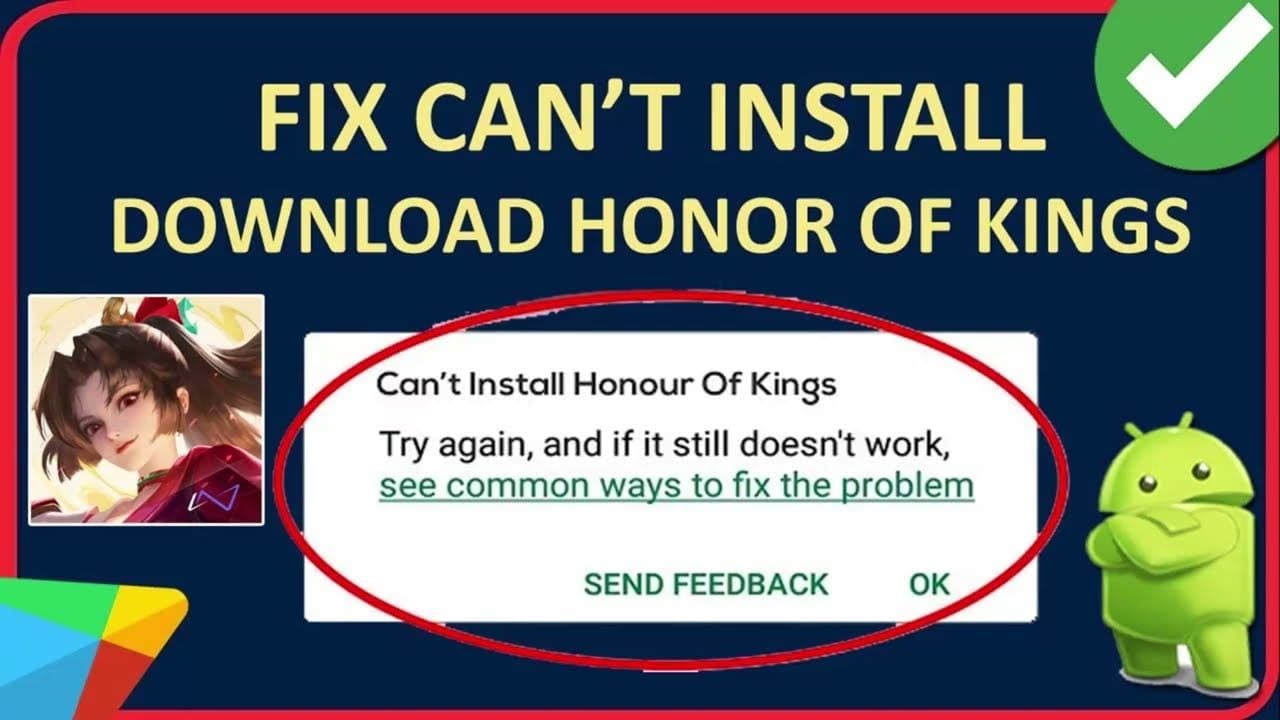
Teammitglieder sehen während der Heldenauswahl oder des Ladevorgangs Meldungen wie „Ressourcendownload fehlgeschlagen“, „Skin-Ressourcen konnten nicht geladen werden“ oder „Download-Zeitüberschreitung“. Der Zeitpunkt gibt Aufschluss: Fehler innerhalb der ersten 5 Sekunden deuten auf Verbindungsprobleme hin; nach 15–20 Sekunden weisen sie auf unvollständige Downloads (Bandbreitendrosselung) hin. Unregelmäßige Fehler über mehrere Matches hinweg deuten auf gerätespezifische Probleme hin.
Host- vs. Teammitglied-Probleme
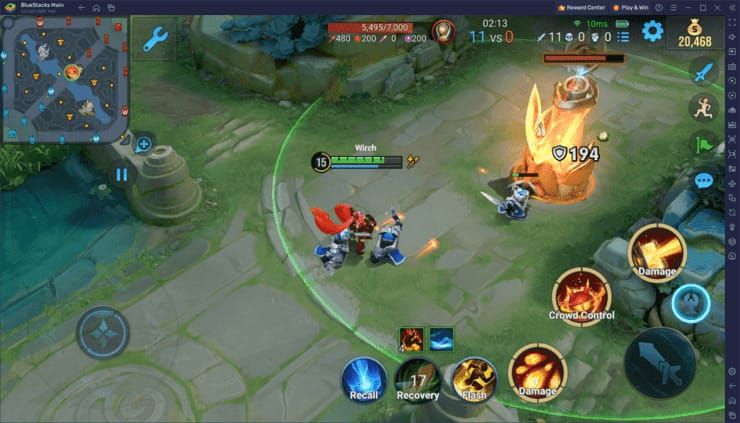
Wenn bei mehreren Teammitgliedern gleichzeitig Fehler auftreten = Verbindungsproblem beim Host. Wenn nur ein Teammitglied betroffen ist = Problem mit dessen Gerät/Netzwerk. Indikatoren auf Host-Seite: Ping-Spitzen über 100 ms, Paketverlust über 1 %. Überprüfen Sie Einstellungen > Anzeige > Leistungsanzeige für Echtzeit-Statistiken. Grün (unter 50 ms) = gut; Rot (über 100 ms) = Host-Problem.
Diagnose-Checkliste
- Spielversion: Patch 10 vom 10. April 2025
- Gerätespezifikationen: Android 5.1+ mit 1 GB RAM oder iOS 12.0+
- Speicherplatz: 804,7 MB App + 500 MB zusätzlich für Downloads
- Netzwerk: Mindestens 2 Mbps Downloadgeschwindigkeit
- Gerätetemperatur unter 35 °C, Akku über 50 %
Fehler während des Matches
Fehler nach Matchbeginn bedeuten, dass Downloads zwar gestartet, aber während des Ladens nicht abgeschlossen wurden. Teammitglieder sehen dann die Standard-Skins. Das Spiel versucht während des Matches keinen erneuten Download, um die Bandbreite für die Gameplay-Daten zu schonen. Hoher Ping und Paketverlust während des Spiels erfordern eine Netzwerkoptimierung anstelle wiederholter Downloadversuche.
Ursachenforschung
Netzwerkinstabilität
Ein Paketverlust von über 1 % unterbricht die Übertragung. Ping-Schwankungen (50–150 ms Varianz) beschädigen Datenpakete. Gelbe Anzeigen = 50–100 ms; Rot = über 100 ms. Selbst kurze Unterbrechungen führen zu Fehlern, da keine robuste Wiederaufnahme-Funktion existiert.
Unzureichender Speicherplatz
Das Basisspiel benötigt 804,7 MB, aber geteilte Skins erfordern zusätzlich über 1 GB freien Speicher für temporäre Dateien. Geräte mit weniger Speicher scheitern oft ohne Fehlermeldung. Prüfung: iOS-Einstellungen > Allgemein > iPhone-Speicher > Honor of Kings; Android-Einstellungen > Apps > Honor of Kings > Speicher.
Beschädigter Cache
Beschädigte Dateien liefern falsche Prüfsummen, was zu dauerhaften Fehlern führt. Dies geschieht durch unvollständige Downloads, unsachgemäßes Schließen der App oder Speicherfehler. Das Verifizierungssystem erkennt Abweichungen und löst fehlgeschlagene Versuche aus. Das Leeren des Caches erzwingt einen neuen Download.
Server-Region-Konflikte
Globale Server: Nordamerika, Europa, Japan, Korea, Südostasien, Lateinamerika. Cross-Region-Play verursacht 100–200 ms Latenz, was oft das Zeitfenster vor dem Match überschreitet. Einige Skins sind auf regionalen CDNs zwischengespeichert – lokal schnell, über Regionen hinweg langsam.
Veraltete Clients
Der Patch 10 vom 10. April 2025 hat die Paketierung von Skin-Ressourcen geändert. Ältere Clients können neuere Formate nicht verarbeiten. Selbst geringfügige Versionsunterschiede führen zu Protokollfehlern. Stellen Sie sicher, dass alle Spieler die identische Version nutzen.
Lösung 1: Netzwerk-Fehlerbehebung
Wechsel zwischen WLAN und mobilen Daten
Testen Sie beide Verbindungsarten. WLAN: Nutzen Sie das 5-GHz-Band (weniger Interferenzen, höhere Bandbreite als 2,4 GHz). Mobil: Prüfen Sie 4G/5G (3G hat zu wenig Bandbreite). 5G verbessert die Latenz um 10–20 ms.
Verbindung testen
Führen Sie vor dem Start Geschwindigkeitstests durch. Sie benötigen mindestens 2 Mbps, wobei Stabilität wichtiger ist als die Spitzengeschwindigkeit. Mehrere Tests über 5–10 Minuten: Ergebnisse innerhalb von 10 % Varianz = stabil; über 50 % Varianz = instabil. Jitter über 20 ms = höhere Fehlerraten.
DNS-Konfiguration
Eine manuelle DNS-Einrichtung verbessert das Routing:
- Primär: 1.1.1.1, Sekundär: 1.0.0.1 (Cloudflare)
- Oder Primär: 8.8.8.8, Sekundär: 8.8.4.4 (Google)
- Fortgeschritten: HTTPDNS 180.76.76.76 (reduziert Ping von 250 ms auf 120 ms)
Wählen Sie nach der Änderung „Lease erneuern“, starten Sie Router und Spiel neu. iOS: Setzen Sie Privates DNS auf 1dot1dot1dot1.cloudflare-dns.com.
Router-Konfiguration
Starten Sie den Router vor Spielsessions neu. Aktivieren Sie UPnP für automatische Portweiterleitung. Deaktivieren Sie bandbreitenintensive Aktivitäten auf anderen Geräten (Streaming, Downloads, Videoanrufe). Aktivieren Sie QoS, um Gaming-Traffic zu priorisieren.
VPN/Proxy deaktivieren
VPNs verursachen Verschlüsselungs-Overhead und zusätzliche Routing-Hops, was die Latenz erhöht. Proxys und „Optimierungs“-Apps verursachen oft mehr Probleme als sie lösen. Deaktivieren Sie diese vor Matches für direkte Serververbindungen. Prüfen Sie Firewall/Sicherheitssoftware – konfigurieren Sie Ausnahmen für Honor of Kings, falls nötig.
Lösung 2: Speicher und Cache
Speicherplatz prüfen
Sie benötigen 2 GB freien Speicher zusätzlich zur App-Größe von 804,7 MB. Android: Einstellungen > Speicher. iOS: Einstellungen > Allgemein > iPhone-Speicher. Unzureichender Speicher führt zu Fehlern ohne spezifische Meldung.
Cache leeren
Android: Einstellungen > Apps > Honor of Kings > Speicher > Cache leeren (behält Login/Einstellungen bei). Für einen gründlichen Reset: Daten löschen (erfordert erneuten Login).
iOS: Einstellungen > Allgemein > iPhone-Speicher > Honor of Kings > App auslagern (behält Daten bei), dann neu installieren. Vollständige Reinigung: App komplett löschen und neu installieren (erneuter Download von 804,7 MB).
Unnötige Ressourcen entfernen
Rufen Sie im Spiel den Bereich für Ressourcendownloads auf. Wählen Sie optionale Inhalte ab: Sprachpakete, HD-Texturen. Überprüfen Sie dies nach Updates/Events – zeitlich begrenzte Dateien bleiben oft nach Event-Ende gespeichert.

Gerätespeicher optimieren
Löschen Sie ungenutzte Apps, leeren Sie den Browser-Cache, entfernen Sie doppelte Fotos/Videos. Aktivieren Sie „Unbenutzte Apps auslagern“ (iOS-Einstellungen > App Store). Verschieben Sie Medien in den Cloud-Speicher. Halten Sie 15–20 % freien Speicher für optimale Leistung bereit.
Lösung 3: Spiel-Client reparieren
Integriertes Reparatur-Tool
Greifen Sie über den Login-Bildschirm oder die Einstellungen darauf zu. Es scannt Dateien, verifiziert Prüfsummen und lädt Ersatzdateien herunter. Dauert 5–15 Minuten bei stabilem WLAN. Starten Sie das Spiel nach Abschluss neu.
Für ununterbrochene V10-Privilegien können Sie HoK Global Tokens aufladen über BitTopup – 24/7 Support, wettbewerbsfähige Preise.
Dateiintegrität prüfen
Stellen Sie sicher, dass die App-Größe 804,7 MB entspricht. Erhebliche Abweichungen = unvollständige Installation/Beschädigung. Vergleichen Sie dies mit den Installationen von Teammitgliedern. Prüfen Sie den App Store auf ausstehende Updates.
Spiel aktualisieren
Stellen Sie sicher, dass alle Spieler Patch 10 vom 10. April 2025 oder neuer nutzen. Versionsunterschiede führen zu Protokoll-Inkompatibilitäten. Prüfen Sie Einstellungen > Info oder den App Store. Laden Sie Updates über WLAN herunter (können 500 MB überschreiten). Starten Sie das Gerät nach großen Updates neu.
Saubere Neuinstallation
Letzter Ausweg. Sichern Sie Ihr Konto (Verknüpfung mit Social Media/Game Center). Deinstallieren Sie die App komplett, starten Sie das Gerät neu und installieren Sie sie aus dem offiziellen Store neu (804,7 MB). Dies behebt tiefliegende Fehler, die Reparatur-Tools nicht erreichen. Notieren Sie Ihre Einstellungen vor der Deinstallation.
Lösung 4: Fehlerbehebung bei Teammitgliedern
Einstellungsanpassungen
Leiten Sie Ihre Teammitglieder an: Einstellungen > Anzeige > Leistungsanzeige (zeigt Ping/Paketverlust). Grün unter 50 ms = gut; Rot über 100 ms = Handlungsbedarf. Aktivieren Sie Einstellungen > Netzwerk > Netzwerkoptimierung (reduziert Latenz um 30–50 %). Prüfen Sie Einstellungen > Anzeige > Netzwerkinfos – Paketverlust über 1 % erfordert Aufmerksamkeit.

Berechtigungen
Android: Einstellungen > Apps > Honor of Kings > Berechtigungen – Speicher und Netzwerk aktivieren. iOS: Einstellungen > Honor of Kings – alle Berechtigungen zulassen, insbesondere lokales Netzwerk und mobile Daten.
Deaktivieren Sie die Akku-Optimierung für Honor of Kings, um eine Drosselung von Downloads zu verhindern.
Gerätespezifische Fixes
iOS 12.0: Update auf die neueste unterstützte Version für besseres Speichermanagement. iPhone 6-Nutzer sollten die Mindestanforderungen prüfen.
Android 1 GB RAM: Hintergrund-Apps schließen, Systemanimationen deaktivieren (Entwickleroptionen), Leistungsmodus aktivieren.
Timing koordinieren
Teilen Sie Skins frühzeitig in der Heldenauswahl, um das maximale Download-Zeitfenster zu nutzen. Teammitglieder sollten erfolgreiche Downloads vor Matchbeginn bestätigen. Bei Fehlern schnell auf Standard-Skins wechseln.
Lösung 5: Erweiterte Konfiguration
Grafik reduzieren
Einstellungen: Grafikqualität auf Mittel/Niedrig. FPS auf 30/60 begrenzen. HD-Texturen und Partikeleffekte deaktivieren. Einstellungen > Steuerung > Kampf-Einstellungen > Feste Kamera. Dies gibt Ressourcen für Downloads frei.
Server-Region
Verstehen Sie die Serververteilung: NA, EU, JP, KR, SEA, LATAM. Cross-Region-Play = höhere Latenz, Download-Komplikationen. Erwägen Sie Konten auf Servern, die näher am geografischen Zentrum des Teams liegen.
Hintergrund-App-Management
Schließen Sie bandbreitenintensive Apps. Deaktivieren Sie automatische Updates und Cloud-Backups während der Sessions. Android: „Zuletzt verwendete Apps“, alle außer Honor of Kings schließen. iOS: Doppeltipp auf Home/Wischen, Apps wegwischen.
Netzwerkoptimierung
Aktivieren Sie Einstellungen > Netzwerk > Netzwerkoptimierung (reduziert Latenz um 30–50 %). Überwachen Sie dies über die Leistungsanzeige – vergleichen Sie den Ping vorher/nachher. Wenn keine Besserung eintritt oder es sich verschlechtert, deaktivieren Sie es und nutzen Sie manuelles DNS.
Prävention und Best Practices
Checkliste vor dem Match
- Netzwerk prüfen: Grüne Anzeigen, Ping unter 50 ms, Paketverlust unter 1 %
- Aktiven V10-Status und heruntergeladenen Skin bestätigen
- Alle Teammitglieder online und bereit
- Kommunizieren, welcher Skin geteilt wird
- Teammitglieder prüfen Speicher und Verbindung
Gerätewartung
- Gerät täglich neu starten
- Betriebssystem auf die neueste kompatible Version aktualisieren
- Temperatur überwachen (unter 35 °C halten)
- Akkustand über 50 % halten
Cache-Wartung
Leeren Sie den Honor of Kings Cache wöchentlich. Zusätzliche Leerung nach großen Updates/Events, um veraltete Dateien zu entfernen.
Team-Kommunikation
Nutzen Sie Voice/Text, um das Skin-Sharing zu bestätigen. Teammitglieder geben Rückmeldung über erfolgreichen Download. Ermutigen Sie dazu, Fehler sofort zu melden. Schnelle Kommunikation ermöglicht rasche Problemlösung.
Support kontaktieren
Wenn Fehler trotz aller Lösungen bestehen bleiben, kontaktieren Sie den Support mit:
- Fehlermeldungen
- Zeitpunkt des Fehlers
- Gerätespezifikationen
- Netzwerkbedingungen
- Versuchte Schritte zur Fehlerbehebung
Dauerhafte Fehler bei mehreren Teammitgliedern können auf serverseitige Probleme hindeuten, die ein Eingreifen der Entwickler erfordern.
Häufige Missverständnisse
Mythos: Teammitglieder brauchen V10
Falsch. Nur derjenige, der teilt, benötigt V10. Teammitglieder auf jedem V-Level (einschließlich V0) können geteilte Skins empfangen. Das V-Level hat keinen Einfluss auf den Empfang.
Mythos: Alle Skins sind teilbar
Limitierte Editionen, Kollaborationen und einige Premium-Skins unterliegen Sharing-Einschränkungen. Prüfen Sie vor der Fehlersuche, ob der spezifische Skin berechtigt ist.
Download-Limits
Unter normaler Nutzung gibt es keine Limits pro Match oder Abklingzeiten. Schnelle, fehlgeschlagene Versuche können eine vorübergehende Ratenbegrenzung auslösen (selten). Sie können in jedem Match andere Skins teilen.
Besitz vs. Zugriff
Geteilte Skins bieten nur vorübergehenden Zugriff für ein Match. Teammitglieder erhalten die Skins nicht dauerhaft. Jedes Match erfordert einen neuen Download – das erklärt, warum Fehler jedes Mal neu behoben werden müssen.
FAQ
Warum schlägt der Download geteilter V10-Skins fehl?
Netzwerkinstabilität (Ping über 100 ms, Paketverlust über 1 %), unzureichender Speicherplatz (unter 1 GB frei) oder beschädigter Cache. Stoßzeiten (19–21 Uhr) erhöhen die Fehlerquote. Erforderlich sind 50–100 KB/s Bandbreite und ausreichend Speicher innerhalb des Zeitfensters vor dem Match.
Wie behebe ich den Fehler „Ressourcendownload fehlgeschlagen“?
Cache leeren: Android-Einstellungen > Apps > Honor of Kings > Speicher > Cache leeren; iOS auslagern/neu installieren. DNS auf 1.1.1.1 und 1.0.0.1 konfigurieren. Router und Gerät neu starten. 2 GB freien Speicher sicherstellen. Netzwerkoptimierung aktivieren. Ping unter 100 ms verifizieren. Bei Bedarf saubere Neuinstallation.
Benötigen Teammitglieder V10 für geteilte Skins?
Nein. Nur der Teilende benötigt V10. Teammitglieder auf jedem V-Level können geteilte Skins nutzen. Fehler resultieren aus technischen Problemen, niemals aus V-Level-Anforderungen.
Wie viel Speicherplatz wird benötigt?
2 GB frei zusätzlich zu den 804,7 MB der App. Einzelne Skins benötigen 50–100 MB für den temporären Download/Entpacken. Bei weniger als 1 GB freiem Speicher treten häufig Fehler ohne Meldung auf.
Können Netzwerkprobleme das Teilen verhindern?
Ja. Ein Ping über 100 ms, Paketverlust über 1 % oder eine Bandbreite unter 2 Mbps führen zu Fehlern. Nutzen Sie 5-GHz-WLAN oder 5G-Mobilfunk. Konfigurieren Sie DNS auf 1.1.1.1 oder 8.8.8.8. Aktivieren Sie die Netzwerkoptimierung (reduziert Latenz um 30–50 %).
Wie überprüfe ich, ob das Teilen funktioniert?
Aktivieren Sie die Leistungsanzeige (Einstellungen > Anzeige). Grün unter 50 ms, Paketverlust unter 1 % = optimal. Teammitglieder bestätigen Downloads vor dem Match. Testen Sie dies in benutzerdefinierten Matches vor Ranglistenspielen.
Schalten Sie das volle V10-Erlebnis für geteilte Skins frei! Laden Sie Honor of Kings sicher über BitTopup auf – schnelle Lieferung, 24/7 Support, wettbewerbsfähige Preise. Besuchen Sie BitTopup für einen zuverlässigen Service, der Sie im Spiel hält
Empfohlene News







Empfohlene Produkte



Inhaltsverzeichnis
- Das V10-System für geteilte Skins verstehen
- Was sind geteilte V10-Skins?
- Mechanismus des Ressourcendownloads
- V10-Anforderungen und Einschränkungen
- Häufige Fehlerszenarien
- Den Fehler identifizieren
- Fehlermeldungen
- Host- vs. Teammitglied-Probleme
- Diagnose-Checkliste
- Fehler während des Matches
- Ursachenforschung
- Netzwerkinstabilität
- Unzureichender Speicherplatz
- Beschädigter Cache
- Server-Region-Konflikte
- Veraltete Clients
- Lösung 1: Netzwerk-Fehlerbehebung
- Wechsel zwischen WLAN und mobilen Daten
- Verbindung testen
- DNS-Konfiguration
- Router-Konfiguration
- VPN/Proxy deaktivieren
- Lösung 2: Speicher und Cache
- Speicherplatz prüfen
- Cache leeren
- Unnötige Ressourcen entfernen
- Gerätespeicher optimieren
- Lösung 3: Spiel-Client reparieren
- Integriertes Reparatur-Tool
- Dateiintegrität prüfen
- Spiel aktualisieren
- Saubere Neuinstallation
- Lösung 4: Fehlerbehebung bei Teammitgliedern
- Einstellungsanpassungen
- Berechtigungen
- Gerätespezifische Fixes
- Timing koordinieren
- Lösung 5: Erweiterte Konfiguration
- Grafik reduzieren
- Server-Region
- Hintergrund-App-Management
- Netzwerkoptimierung
- Prävention und Best Practices
- Checkliste vor dem Match
- Gerätewartung
- Cache-Wartung
- Team-Kommunikation
- Support kontaktieren
- Häufige Missverständnisse
- Mythos: Teammitglieder brauchen V10
- Mythos: Alle Skins sind teilbar
- Download-Limits
- Besitz vs. Zugriff
- FAQ
Empfohlene Produkte



Empfohlene News

Wie man 2026 in Marvel Snap kostenlos Gold bekommt (Alle F2P-Methoden)

Never After: Kostenlose Geschenkpakete – Aktive Codes und Drops-Guide (2026)

Wie du im Solo-Freelance-Modus von Salmon Run den Rang Legende erreichst

Wie man seltene Skin-Fragmente in MLBB farmt | August 2026

Genshin Impact Stygian Onslaught 7.0 Teams | August 2026

Alyosha: Bestes Build, Teams & C6-Guide | August 2026

Be The King Event-Guide: Die Kaiserliche Jagd 2026 meistern
Honkai: Star Rail 4.5 Ziehungs-Guide | August 2026


































































































