Wie Geschenk-Animationen funktionieren
Jede Geschenkstufe hat unterschiedliche Animationsmerkmale:
Basis-Stufe (1–50 Coins): Einfache Grafiken, 5–7 Sekunden Dauer, minimale Bildschirmabdeckung. Verursachen selten Performance-Probleme.
Social-Stufe (50–200 Coins): Komplexere Effekte, 6–8 Sekunden Dauer, moderate Bildschirmabdeckung mit mehreren visuellen Elementen und Soundeffekten.
Premium-Stufe (500–2000 Coins): Aufwendige Darstellungen mit erheblicher Bildschirmabdeckung. Golden Crown Cascade (2000 Coins, 6 Sekunden, 50 % Abdeckung), Diamond Rain (2200 Coins, normalerweise 7 Sekunden, in Räumen mit über 500 Zuschauern 10 Sekunden).
Exklusiv für Guardians: Höchste Stufe, die den Guardian-Status erfordert. Phoenix Rising (2500 Coins, 8 Sekunden, drei Phasen), Luxury Yacht Voyage (3500 Coins, 10 Sekunden), Royal Carriage Entrance (4000 Coins, 12 Sekunden).
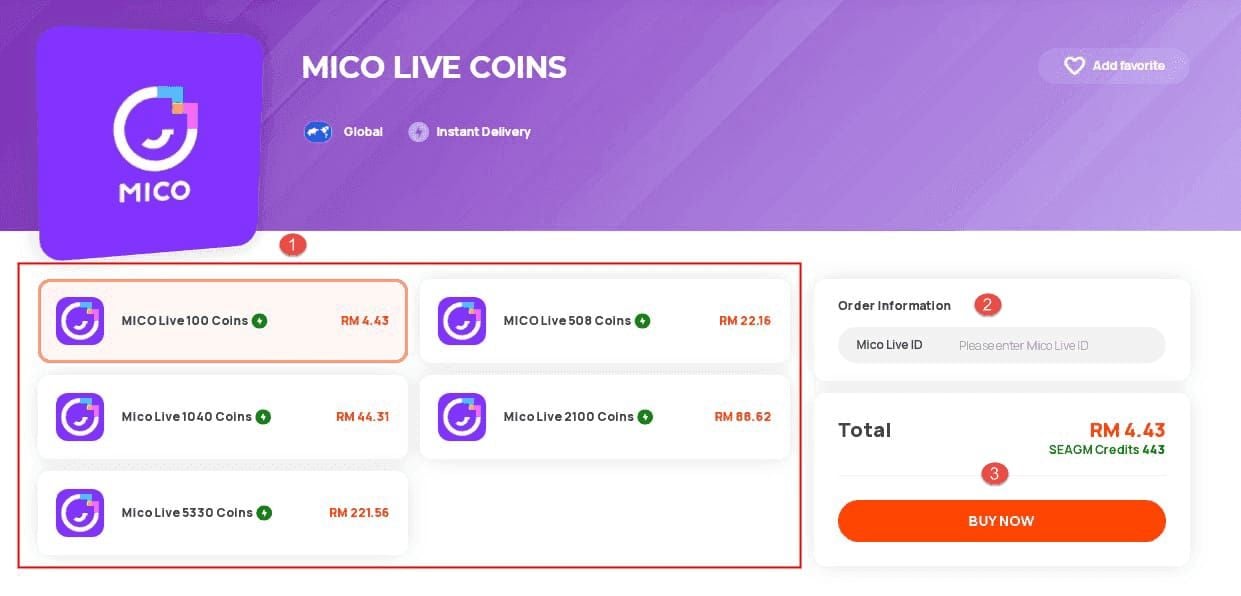
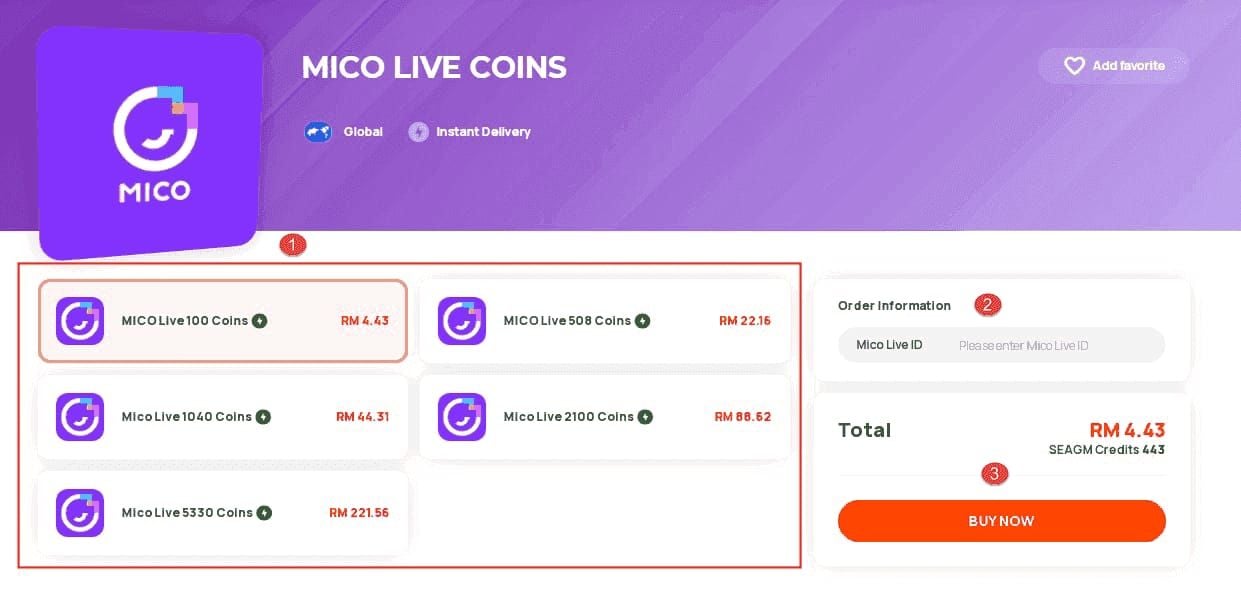
Für reibungsloses Verschenken ohne Verzögerungen bietet das Aufladen von MICO Live Coins bei BitTopup schnelle und sichere Transaktionen.
Warum es in vollen Räumen zu Lags kommt
Leistungseinbußen in überfüllten Räumen resultieren aus mehreren gleichzeitigen Animationsprozessen:
Animations-Rendering: Kontinuierliche GPU-Verarbeitung. Mehrere gleichzeitige Geschenke zwingen Ihr Gerät dazu, überlappende Animationen zu rendern, während gleichzeitig Audio-Streaming, Chat-Funktionen und die Reaktionsfähigkeit der Benutzeroberfläche aufrechterhalten werden müssen.
Zuschauer-gesteuerte Intensivierung: In Räumen mit mehr als 500 Teilnehmern verlängern sich Dauer und Komplexität der Standardanimationen. Diamond Rain verlängert sich von 7 auf 10 Sekunden (Steigerung um 43 %), was sich bei Dutzenden gleichzeitiger Geschenke in Spitzenmomenten vervielfacht.
Spezielle Animations-Trigger: Meteor Shower Spectacular (4500 Coins, 11 Sekunden) fügt zwischen 20:00 und 02:00 Uhr einen Polarlicht-Effekt hinzu. Dragon Emperor's Blessing (6000 Coins, 15 Sekunden) besteht aus vier verschiedenen Phasen. Celestial Palace Descent (7500 Coins, 18 Sekunden) enthält benutzerdefinierte Widmungsnachrichten für Nutzer, die bereits mehr als 100.000 Coins verschenkt haben.
Auswirkungen auf die Performance
Animationen, die mehr als 80 % des Bildschirms einnehmen, erzeugen 3- bis 4-mal mehr Nutzerreaktionen, verbrauchen aber proportional mehr Rechenleistung. Animationen mittlerer Dauer (8–12 Sekunden) verursachen Spitzen in der Chat-Aktivität von 250–350 %. Lang andauernde Animationen (15–20 Sekunden) lösen Aktivitätssteigerungen von 400–600 % aus.
Universe Creation (10.000 Coins) läuft normalerweise 20 Sekunden. Geburtstags-Aktivierungen schalten einzigartige Varianten frei, während Nutzer, die 1000 Geschenke an einen bestimmten Streamer gesendet haben, eine 30-sekündige Version freischalten.
Animationen vs. Benachrichtigungen
Animationen: Visuelle Effekte, die beim Versenden von Geschenken abgespielt werden.
Benachrichtigungen: Ein Alarmsystem, das Sie über Geschenkaktivitäten informiert, insbesondere über hochwertige VIP-Drops.
Diese laufen über separate Systemprozesse. Das Deaktivieren von Animationen stoppt die visuellen Effekte, erhält aber die Benachrichtigungskette aufrecht. Sie eliminieren leistungshungrige Grafiken, erhalten aber weiterhin Warnungen über wichtige Geschenke durch Banner-Benachrichtigungen, Sound-Alarme oder Badge-Indikatoren.
VIP-Drop-Benachrichtigungen verfolgen Geschenke, die bestimmte Wertschwellen erreichen, und funktionieren unabhängig von den Animationseinstellungen.
So schalten Sie Geschenk-Animationen aus
Um Geschenk-Animationen zu deaktivieren, müssen Sie auf spezifische Einstellungen innerhalb von MICO Live zugreifen. Stellen Sie sicher, dass Ihre App auf dem neuesten Stand ist.
Zugriff auf das Einstellungsmenü
Android:
- Öffnen Sie MICO Live und loggen Sie sich ein.
- Tippen Sie auf das Profil-Icon (oben rechts).
- Wählen Sie Einstellungen (Zahnrad-Symbol).
- Scrollen Sie zu Leistung & Anzeige.
- Suchen Sie nach Einstellungen für Geschenk-Animationen.
iOS:
- Starten Sie MICO Live und navigieren Sie zum Profil.
- Tippen Sie auf das Einstellungs-Icon (drei Linien oder Zahnrad).
- Wählen Sie Präferenzen.
- Suchen Sie nach Visuelle Effekte & Animationen.
- Rufen Sie die Steuerung für Geschenk-Animationen auf.
Optionen für den Animationsmodus
Alle Animationen: Standardeinstellung, bei der alle Geschenkeffekte in maximaler Qualität und Dauer angezeigt werden. Geeignet für neuere Geräte (innerhalb der letzten 2 Jahre erschienen) mit leistungsstarken Prozessoren und ausreichend RAM.
Reduzierte Animationen: Verkürzte Versionen, die 40–60 % kürzer laufen und vereinfachte Grafiken nutzen. Golden Crown Cascade reduziert sich von 6 auf 3–4 Sekunden. Die drei Phasen von Phoenix Rising werden zu einer gestrafften Sequenz zusammengefasst. Reduziert die Prozessorlast um 50–60 %.
Animationen aus: Eliminiert alle visuellen Geschenkeffekte und bietet maximale Performance-Optimierung. Ideal für ältere Geräte, extrem belebte Räume (500+ Zuschauer) oder für alle, die Audioqualität und Chat-Interaktion priorisieren. Sie sehen weiterhin Geschenk-Badges, Absendernamen und erhalten alle VIP-Drop-Benachrichtigungen.
Für Nutzer, die häufig Geschenke versenden: Kaufen Sie MICO Coins online über die sichere Plattform von BitTopup mit wettbewerbsfähigen Preisen und sofortiger Lieferung.
Einstellungen speichern und testen
- Tippen Sie auf Anwenden oder Änderungen speichern.
- Verlassen Sie die Einstellungen und kehren Sie zur Hauptoberfläche zurück.
- Treten Sie einem mäßig aktiven Sprachraum bei (20–50 Teilnehmer).
- Beobachten Sie die Benutzeroberfläche, wenn Geschenke gesendet werden.
Checkliste zur Überprüfung:
- Namen der Geschenkabsender erscheinen im Chat-Feed.
- Geschenk-Badges werden neben den Nutzerprofilen angezeigt.
- Audio-Benachrichtigungen (falls aktiviert) ertönen bei hochwertigen Geschenken.
- Der Bildschirm bleibt frei von visuellen Effekten, wenn Animationen aus gewählt wurde.
- Reduzierte Dauer ist sichtbar, wenn Reduzierte Animationen gewählt wurde.
VIP-Benachrichtigungen verifizieren
- Navigieren Sie zu Einstellungen > Benachrichtigungen > VIP-Alarme.
- Stellen Sie sicher, dass der Schalter für Benachrichtigungen für hochwertige Geschenke aktiviert ist.
- Überprüfen Sie den Schwellenwert (normalerweise 2000+ Coins für Guardian-Geschenke).
- Prüfen Sie die bevorzugten Zustellungsmethoden (Banner, Ton, Vibration).
- Testen Sie es, indem Sie einen Freund bitten, ein Premium-Geschenk zu senden.
VIP-Benachrichtigungen weisen Sie auf exklusive Guardian-Geschenke ab 2000 Coins hin und erscheinen als Banner-Alarme mit markanten Soundeffekten.
VIP-Drop-Alarme beibehalten
VIP-Drop-Benachrichtigungen laufen über ein separates Alarmsystem, das sicherstellt, dass Sie bedeutende Geschenke unabhängig von den Animationseinstellungen nie verpassen.
Wie VIP-Benachrichtigungen unabhängig funktionieren
Das Benachrichtigungssystem überwacht Geschenkwerte in Echtzeit und löst Alarme aus, wenn Geschenke Ihren konfigurierten Schwellenwert überschreiten. Diese Überwachung findet auf der Backend-Ebene statt, unabhängig vom Frontend-Animations-Rendering.
Wenn jemand Meteor Shower Spectacular (4500 Coins), Dragon Emperor's Blessing (6000 Coins), Celestial Palace Descent (7500 Coins) oder Universe Creation (10.000 Coins) sendet, erhalten Sie:
- Eine Banner-Benachrichtigung mit Geschenkname und Absender.
- Einen markanten Audio-Alarm.
- Einen Badge-Indikator, der die Geschenkstufe anzeigt.
- Eine Chat-Nachricht, die die Transaktion hervorhebt.
- Eine Aktualisierung des Profil-Badges, falls das Geschenk den Beziehungsstatus beeinflusst.
Prioritäts-Benachrichtigungen konfigurieren
Schwellenwert-Konfiguration:
- Gehen Sie zu Einstellungen > Benachrichtigungen > Geschenk-Alarme.
- Stellen Sie den VIP-Benachrichtigungsschwellenwert auf das bevorzugte Minimum ein.
- Empfehlung: 2000 Coins für Guardian-Stufen, 5000 Coins für Ultra-Premium-Fokus.
- Aktivieren Sie den Separaten VIP-Alarmton.
Zustellungsmethoden:
- Banner-Benachrichtigungen: Erscheinen für 3–5 Sekunden am oberen Bildschirmrand, unaufdringlich.
- Vollbild-Alarme: Überlagern kurzzeitig den gesamten Bildschirm (empfohlen für Hosts, die Top-Unterstützer im Blick behalten wollen).
- Nur Ton: Akustisches Signal ohne visuelle Unterbrechung.
- Vibrationsmuster: Einzigartiges haptisches Feedback für VIP-Drops.
Alarmtypen
Visuelle Alarme: Banner-Benachrichtigungen und Badge-Indikatoren. Banner erscheinen temporär am oberen Bildschirmrand und zeigen Geschenkname, Absender und Coin-Wert. Badges bleiben neben den Absenderprofilen bestehen.
Audio-Alarme: Akustische Wahrnehmung, wichtig beim Multitasking oder wenn MICO Live im Hintergrund läuft. VIP-Drop-Sounds nutzen markante Töne – hellere Glockenspiele oder musikalische Akzente. Die Lautstärke lässt sich unabhängig konfigurieren.
Banner-Alarme: Kombinieren visuelle und informative Elemente und werden für 3–5 Sekunden am oberen Bildschirmrand angezeigt. Sie zeigen Absendername, Geschenkname, Coin-Wert und manchmal benutzerdefinierte Nachrichten.
Performance-Verbesserungen
Das Deaktivieren von Geschenk-Animationen führt zu messbaren Verbesserungen in mehreren Bereichen.
Lag-Reduzierung
In mäßig belebten Räumen (50–100 Teilnehmer) reduziert das Deaktivieren von Animationen die Verzögerungen der Benutzeroberfläche um 60–75 %:
- Flüssigeres Scrollen durch Nutzerlisten und Chat.
- Schnellere Reaktion auf Eingaben.
- Verringerte Verzögerung zwischen Audio- und visuellen Elementen.
- Vermeidung von Frame-Einbrüchen bei vielen gleichzeitigen Geschenken.
In extrem belebten Räumen (500+ Teilnehmer) sind die Verbesserungen noch dramatischer. Räume dieser Größe verzeichnen in Spitzenzeiten 15–20 Geschenke pro Minute. Das Deaktivieren von Animationen reduziert die CPU-Auslastung um 40–50 % und die GPU-Auslastung um 70–80 %:
- Vermeidung von Audio-Stottern.
- Konstante Bildraten.
- Sofortige Zustellung von Chat-Nachrichten.
- Zuverlässige Reaktion auf Berührungen.
Verbesserungen der Bildrate (FPS)
Mittelklasse-Geräte (2–4 Jahre alt, 4–6 GB RAM) zeigen deutliche Verbesserungen:
Mit aktivierten Animationen:
- 15–25 FPS während aktiver Schenkphasen.
- Starkes Ruckeln, wenn sich mehrere Premium-Geschenke überlagern.
- Gelegentliches Einfrieren für 2–5 Sekunden während Universe Creation.
- Inkonsistente Reaktion auf Berührungen.
Mit deaktivierten Animationen:
- Konstante 50–60 FPS.
- Flüssiges Scrollen unabhängig von der Geschenkaktivität.
- Sofortige Reaktion auf Berührungen.
- Kein Einfrieren oder Ruckeln mehr.
Verlängerung der Akkulaufzeit
Einstündige Sitzung:
- Animationen aktiviert: 18–25 % Akkuverbrauch.
- Animationen deaktiviert: 12–16 % Akkuverbrauch.
- Netto-Ersparnis: 25–35 % Reduzierung.
Eine dreistündige Sitzung, die mit aktivierten Animationen 60–70 % Akku verbrauchen würde, verbraucht mit deaktivierten Animationen nur 40–50 %, was die Nutzungsdauer um 60–90 Minuten verlängert.
Reduzierung des Datenverbrauchs
Stündlicher Datenverbrauch:
- Animationen aktiviert: 85–110 MB.
- Animationen deaktiviert: 70–85 MB.
- Ersparnis: 15–25 MB pro Stunde (15–20 % Reduzierung).
Häufige Missverständnisse
Mythos: Ich weiß nicht mehr, wer Geschenke gesendet hat
Realität: Informationen über den Absender erscheinen über mehrere Kanäle. Sie sehen weiterhin:
- Den Absendernamen im Chat-Feed mit Geschenk-Badge.
- Die Geschenk-Benachrichtigung im Nachrichten-Stream.
- Das Profil-Badge des Absenders, das die Unterstützer-Stufe anzeigt.
- Den VIP-Drop-Banner für hochwertige Geschenke (2000+ Coins).
- Aktualisierungen des Beziehungsstatus.
Sie verlieren lediglich die visuelle Animation selbst. Alle informativen Komponenten bleiben vollständig sichtbar.
Mythos: Hosts erhalten weniger Geschenke ohne Animationen
Realität: Das Schenkverhalten korreliert mit dem Engagement des Hosts, der Qualität der Inhalte und der Community-Dynamik – nicht mit den Animationseinstellungen des Empfängers. Absender sehen die Animationen auf ihren eigenen Geräten, unabhängig von den Einstellungen des Empfängers.
Wenn Sie ein Geschenk senden, wird die Animation auf Ihrem Bildschirm und auf den Bildschirmen anderer Teilnehmer abgespielt, die Animationen aktiviert haben. Die Einstellungen des Hosts beeinflussen weder Ihr visuelles Erlebnis noch Ihre soziale Anerkennung.
Mythos: Das Deaktivieren von Animationen beeinflusst den Account-Status
Realität: Animationseinstellungen sind persönliche Vorlieben und haben keinerlei Einfluss auf den Account-Status, die Guardian-Qualifikation oder Plattform-Privilegien.
Die Guardian-Qualifikation erfordert das Sammeln von 1.000 Aktivitätspunkten (1 Punkt pro 100 ausgegebene Coins). Ein Tier 1 Guardian (2000–3000 Coin Geschenke) erfordert Gesamtausgaben von 50.000 Coins. Tier 2 (3000–5000 Coin Geschenke) benötigt 100.000 Coins. Tier 3 (5000+ Coin Geschenke) erfordert 200.000 Coins.
Diese Schwellenwerte bleiben unabhängig von den Animationseinstellungen identisch.
Was sich tatsächlich ändert
Was sich ändert:
- Visuelle Effekte werden nicht mehr auf Ihrem Bildschirm gerendert.
- GPU- und CPU-Auslastung sinken erheblich.
- Der Akkuverbrauch reduziert sich um 25–35 %.
- Die Bildrate der Benutzeroberfläche verbessert sich auf 50–60 FPS.
- Der Bildschirm bleibt frei für Chat und Nutzerlisten.
Was gleich bleibt:
- Identifizierung der Geschenkabsender durch Chat und Badges.
- VIP-Drop-Benachrichtigungen für hochwertige Geschenke.
- Ihre Fähigkeit, Geschenke mit vollen Animationen zu senden (sichtbar für andere).
- Fortschritt des Guardian-Status.
- Einnahmepotenzial des Hosts.
- Aktualisierungen des Beziehungsstatus.
- Alle sozialen Funktionen.
Alternative Methoden zur Lag-Reduzierung
Videoqualität anpassen
Viele Sprachräume nutzen kein Video-Streaming, dennoch kann MICO Live Ressourcen für die Videoverarbeitung reservieren:
- Navigieren Sie zu Einstellungen > Streaming-Qualität.
- Wählen Sie Audio-Prioritätsmodus.
- Stellen Sie die Videoqualität auf Niedrig oder Aus.
- Aktivieren Sie Videovorschau deaktivieren.
Reduziert die CPU-Auslastung um zusätzliche 15–20 %.
Regelmäßiges Löschen des Cache
Wöchentliche Wartung:
- Gehen Sie zu Einstellungen > Speicher & Cache.
- Tippen Sie auf Cache löschen.
- Überprüfen Sie Temporäre Dateien und entfernen Sie Elemente, die älter als 7 Tage sind.
- Starten Sie die Anwendung neu.
Gewinnt 200–500 MB Speicherplatz zurück und verbessert die Startgeschwindigkeit der App um 30–40 %.
Hintergrund-Apps verwalten
Optimierung vor der Sitzung:
- Schließen Sie ungenutzte Hintergrundanwendungen.
- Deaktivieren Sie automatische App-Updates während der Sitzungen.
- Pausieren Sie Cloud-Backup-Dienste vorübergehend.
- Beenden Sie akkuintensive Apps.
- Aktivieren Sie den Nicht stören-Modus.
Gibt 1–2 GB RAM frei und reduziert CPU-Konflikte.
Netzwerk-Optimierung
WLAN:
- Positionieren Sie sich in einem Umkreis von 5–6 Metern zum Router.
- Verbinden Sie sich mit dem 5GHz-Band, falls verfügbar.
- Trennen Sie andere Geräte während wichtiger Sitzungen.
- Starten Sie den Router bei anhaltenden Problemen neu.
Mobile Daten:
- Stellen Sie ein starkes Signal sicher (3+ Balken).
- Deaktivieren Sie Hintergrunddaten für nicht essenzielle Apps.
- Aktivieren Sie den Datensparmodus in MICO Live.
- Erwägen Sie ein Upgrade auf 4G/5G.
Datensparmodus
Reduziert den Bandbreitenverbrauch um 40–50 %. Aktivieren Sie diesen, wenn:
- Sie mobile Daten mit begrenztem Volumen nutzen.
- Die Verbindung instabil ist.
- Sie an reinen Sprachräumen teilnehmen.
- Sie in Gebieten mit schwacher Netzabdeckung unterwegs sind.
Best Practices nach Nutzertyp
Aktive Hosts von Sprachräumen
Empfohlene Konfiguration:
- Animationen: Aus oder Reduziert.
- VIP-Benachrichtigungsschwellenwert: 2000 Coins.
- Zustellung der Benachrichtigung: Banner + Ton.
- Videoqualität: Mittel.
- Cache löschen: Alle 2–3 Tage.
Stellt sicher, dass Sie nie hochwertige Geschenke wie Royal Carriage Entrance (4000 Coins), Meteor Shower Spectacular (4500 Coins) oder Dragon Emperor's Blessing (6000 Coins) verpassen.
Häufige Zuhörer
Empfohlene Konfiguration:
- Animationen: Aus.
- VIP-Benachrichtigungsschwellenwert: 5000 Coins.
- Zustellung der Benachrichtigung: Nur Ton.
- Videoqualität: Niedrig oder Aus.
- Datensparmodus: In mobilen Netzwerken aktiviert.
Verlängert die Teilnahmezeit um 60–90 Minuten pro Akkuladung und reduziert den Datenverbrauch um 35–40 %.
Nutzer mit älteren Geräten
Empfohlene Konfiguration:
- Animationen: Aus (unverzichtbar).
- VIP-Benachrichtigungen: Nur Banner.
- Videoqualität: Aus.
- Cache löschen: Täglich.
- Hintergrund-Apps: Vor dem Start schließen.
- Datensparmodus: Immer aktiviert.
Power-User
Empfohlene Konfiguration:
- Animationen: Reduziert.
- VIP-Benachrichtigungen: Vollbild für 5000+ Coins, Banner für 2000–4999 Coins.
- Videoqualität: Hoch.
- Benutzerdefinierte Benachrichtigungstöne: Verschiedene Töne für verschiedene Stufen.
- Geplantes Cache-Löschen: Automatisch wöchentlich.
Fehlerbehebung bei anhaltenden Lags
Internetverbindung prüfen
Anforderungen für den Speedtest:
- Minimum Download: 3 Mbps.
- Empfohlener Download: 5+ Mbps.
- Upload: 1+ Mbps.
- Ping/Latenz: Unter 100ms.
Wenn Ihre Verbindung unter diesen Werten liegt, verursachen Netzwerkprobleme – nicht die App-Einstellungen – die Verzögerungen.
App-Updates verifizieren
- Öffnen Sie den App Store (Google Play oder Apple App Store).
- Suchen Sie nach MICO Live.
- Prüfen Sie, ob die Schaltfläche Aktualisieren erscheint.
- Installieren Sie verfügbare Updates.
- Starten Sie das Gerät neu.
- Starten Sie MICO Live und testen Sie erneut.
Gerätespezifische Probleme
Android:
- Aktivieren Sie die Entwickleroptionen und setzen Sie das Hintergrundprozess-Limit auf 3–4.
- Deaktivieren Sie Animationen in den Entwickleroptionen.
- Löschen Sie den System-Cache über den Recovery-Modus.
- Deinstallieren Sie ungenutzte Apps (die Leistung sinkt, wenn der Speicher zu mehr als 85 % belegt ist).
iOS:
- Starten Sie das Gerät neu.
- Deaktivieren Sie die Hintergrundaktualisierung für nicht essenzielle Apps.
- Prüfen Sie den verfügbaren Speicherplatz (iOS benötigt 10–15 % freien Platz).
- Setzen Sie die Netzwerkeinstellungen zurück, falls Verbindungsprobleme bestehen.
Support kontaktieren
Bereitzustellende Informationen:
- Gerätemodell und OS-Version.
- MICO Live App-Version.
- Spezifische Räume, in denen Lags auftreten.
- Tageszeit, zu der die Probleme am schlimmsten sind.
- Screenshots oder Bildschirmaufnahmen.
FAQ