Konfiguriere die besten Likee-Einstellungen für flüssige 60 fps, lagfreie Livestreams und saubere Kameraaufnahmen ohne Überhitzung oder Akku-Drain.
Nichts verdirbt eine mitreißende Übertragung so sehr wie Frame-Drops, Makroblocking oder ein Kamerabild, das wie Milchglas aussieht. Likee setzt stark auf dynamische AR-Übergänge, SuperMix-Effekte und Echtzeit-Hautglättungsfilter von Bigo Technology (einer Tochtergesellschaft von Joyy). Diese Filter belasten den mobilen Arbeitsspeicher und das thermische Budget enorm.
Ruckelnde Feeds und verwaschene Clips erfordern selten ein neues Smartphone. Sie erfordern Kalibrierung. Wenn du Bitrate, Bildwiederholrate und Kamerabelichtung richtig einstellst, läuft dein Stream perfekt.
Hardware-Anforderungen und Engpässe beim Frame-Timing
Mobiles Video-Encoding verlangt der Hardware alles ab. Während einer Live-Übertragung rendert dein Smartphone gleichzeitig den Kamera-Feed, verarbeitet das KI-Skin-Smoothing und codiert ausgehende Videopakete.
Android setzt mindestens Version 6.0 voraus, aber für stabiles HD-Streaming brauchst du eine Octa-Core-CPU, 4 GB RAM (6 GB oder mehr bei Multitasking) und 10 bis 15 GB freien internen Speicher. Fällt der freie Flash-Speicher unter diese Schwelle, greift das Betriebssystem auf aggressives Memory-Swapping zurück, was Mikroruckler verursacht.
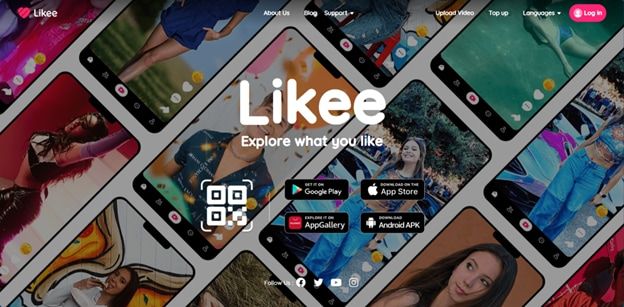
Die Bildwiederholrate des Displays bestimmt das Wiedergabefeeling. Hardware-Panels aktualisieren den Frame-Buffer in festen Intervallen: alle 16,67 ms bei 60 Hz und alle 8,33 ms bei 120 Hz. Fällt die Stream-Übertragungsrate unter diesen Takt, gerät das Frame-Pacing ins Stolpern und die Übertragung ruckelt – unabhängig davon, was der durchschnittliche FPS-Zähler anzeigt.
| Hardware-Komponente | Mindestanforderung | Empfohlene Spezifikation für 60 FPS |
|---|
| Android-Betriebssystem | Android 6.0 | Android 13 oder neuer |
| Arbeitsspeicher (RAM) | 4 GB RAM | 6 GB – 8 GB LPDDR5 |
| Freier Speicherplatz | 5 GB verfügbar | 10 GB – 15 GB ungenutzt |
| Prozessor | Quad-Core 2,0 GHz | Octa-Core mit moderner GPU |
| Display-Aktualisierung | 60 Hz (16,67 ms Frame-Time) | 120 Hz (8,33 ms Frame-Time) |
Werden diese Vorgaben erfüllt, bleibt dem Prozessor genügend Spielraum, um AR-Effekte zu rendern, ohne dass das Betriebssystem die CPU-Taktung drosseln muss.
Bitraten- und Auflösungsprofile für Livestreams
Eine hohe Auflösung über eine unzureichende Bandbreite zu erzwingen, ruiniert das Videobild sofort. Ein sauber codierter 1080p-Stream mit solider Bitrate schlägt jedes verrauschte 4K-Bild, das auf 5 Mbps heruntergequetscht wird, um Längen.
Netzwerk-Puffer ist Pflicht. Die gesamte Übertragungsbitrate muss mindestens 20 Prozent unter deiner tatsächlich gemessenen Upload-Bandbreite liegen. Bei einer 10-Mbps-Leitung sollten Audio- und Videorate zusammen bei maximal 8 Mbps gedeckelt werden. Überschreitest du diese Grenze, laufen die RTMP-Ingest-Queues über, was bei deinen Zuschauern zu Buffering führt.
| Auflösung & Ziel-Framerate | Empfohlene Video-Bitrate | Erforderlicher Mindest-Upload | Optimaler Einsatzzweck |
|---|
| 720p HD @ 30 FPS | 2.500 – 4.000 Kbps | 4,0 Mbps | Schwache Verbindungen, ältere Geräte, reine Talk-Streams |
| 720p HD @ 60 FPS | 3.500 – 5.000 Kbps | 6,0 Mbps | Schnelle Bewegungen, dynamische Tänze, reduzierte Bewegungsunschärfe |
| 1080p Full HD @ 30 FPS | 3.500 – 6.000 Kbps | 8,0 Mbps | Standard-HD-Profil für ein ausgewogenes Verhältnis von Schärfe und Stabilität |
| 1080p Full HD @ 60 FPS | 4.500 – 8.000 Kbps | 10,0 Mbps | Premium-Content mit rasanten Bewegungen und Highend-Equipment |
Orientiere dich bei deinen Zielwerten an realen Speedtests und nicht an den theoretischen Angaben deines Internetanbieters.
Stabile Streams halten die Zuschauer im Chat. Diese Beständigkeit zahlt sich für Creator direkt aus: Fans kaufen regelmäßig Diamanten auf bittopup, um virtuelle Geschenke zu verschicken, die in echte Auszahlungen umgewandelt werden können.
Schritt-für-Schritt-Konfiguration für 60-FPS-Wiedergabe
Für flüssige 60 FPS musst du sowohl In-App-Schalter als auch Render-Einstellungen auf Systemebene anpassen:
- Likee-Einstellungen öffnen: Rufe dein Profil auf, tippe auf das Menüsymbol oben und navigiere in das Einstellungsmenü der App.
- Datensparmodus anpassen: Deaktiviere in den Videowiedergabe-Einstellungen den Datensparmodus, wenn du im WLAN oder in ungedrosselten Mobilfunktarifen unterwegs bist. Ist er aktiv, erzwingt die App 480p-Proxys und reduzierte Bildraten.
- Keyframe-Intervall festlegen: Wenn du über einen externen RTMP-Encoder auf Likee streamst, fixiere das Keyframe-Intervall auf 2 Sekunden. Eine variable GOP-Länge von 4 Sekunden erhöht die Decoder-Latenz auf mobilen Endgeräten unnötig.
- CBR-Modus wählen: Stelle deinen Encoder auf konstante Bitrate (CBR). Eine variable Bitrate (VBR) verursacht bei schnellen Bewegungen Bandbreitenspitzen, die mobile Verbindungen überfordern.
- Audio-Encoding optimieren: Stelle Stereo-AAC-Audio auf 128 Kbps bei 44,1 kHz ein, um klare Stimmwiedergabe zu garantieren, ohne dem Videostream Bandbreite zu entziehen.
- Hardwarebeschleunigung aktivieren: Schalte in den Systemeinstellungen die hardwarebeschleunigte Dekodierung ein, damit die Videodekompression über die GPU statt über die CPU läuft.
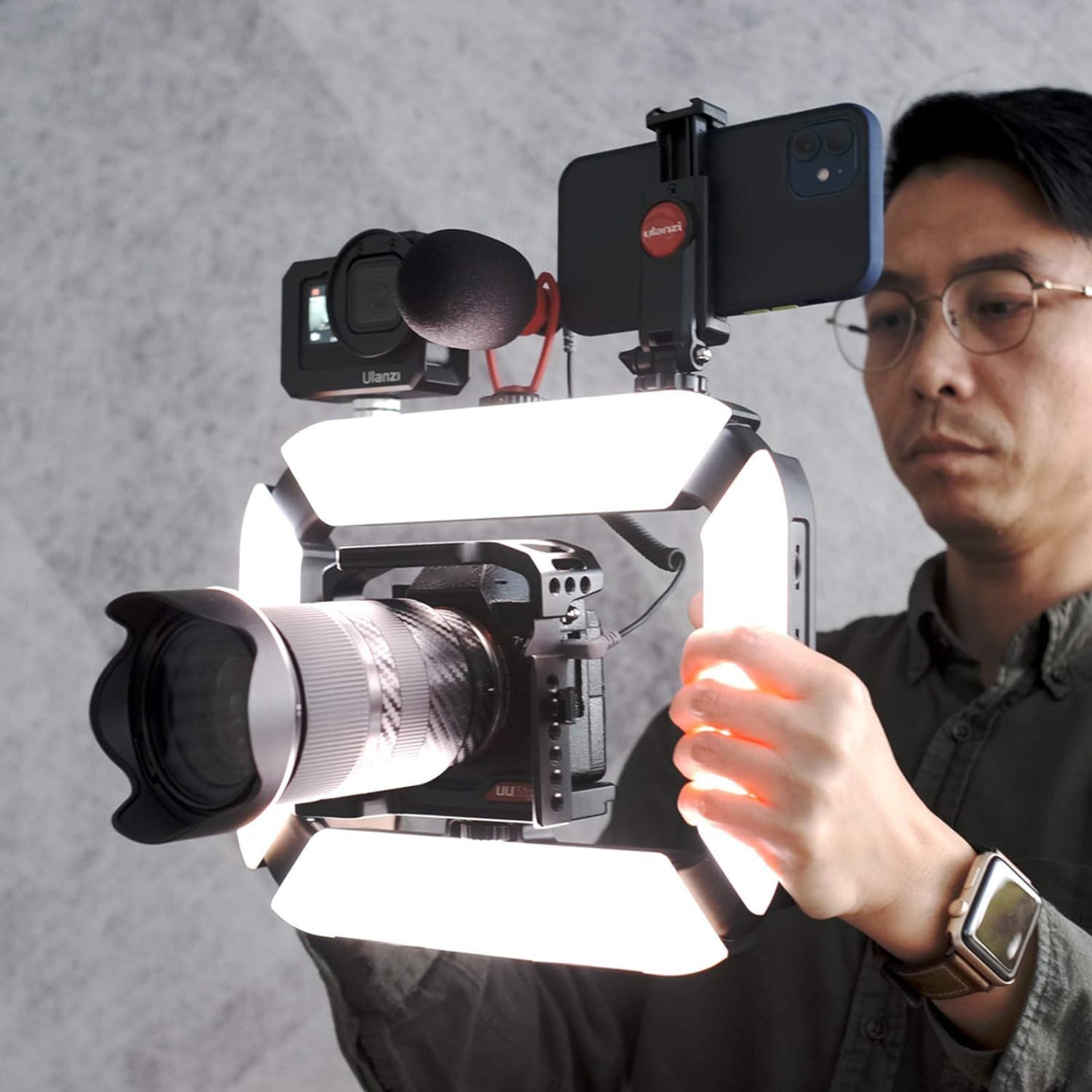
Wenn du draußen über ausgelastete Mobilfunknetze streamst, schalte lieber auf 720p bei 30 fps mit maximal 3.000 Kbps zurück, um Verbindungsabbrüche zu vermeiden.
Kamera-Qualität fixen: Verschlusszeit, Belichtung und Linsen
Körnige Smartphone-Videos liegen meist an falscher Belichtungssteuerung und selten an zu geringer Sensorauflösung. Kameras im Automatikmodus schrauben bei typischem Raumlicht die ISO-Werte hoch, was zu starkem Sensorrauschen führt.
Halte dich an die 180-Grad-Verschlussregel. Um natürliche Bewegungen ohne Ruckeln zu erzielen, setze die Verschlusszeit auf etwa das Doppelte deiner Bildrate: 1/60 s bei 30 fps, 1/120 s bei 60 fps und 1/48 s oder 1/50 s bei narrativen 24-fps-Clips.
Sperre Fokus und Belichtung manuell. Ständiges Nachfokussieren wirkt unprofessionell, sobald sich deine Hände vor der Linse bewegen. Halte das Vorschaubild gedrückt, um die AE/AF-Sperre zu aktivieren, und ziehe die Belichtung um ca. -0,7 EV herunter. Smartphone-Sensoren brennen in Highlights schnell aus; eine leichte Unterbelichtung schützt Hauttöne unter grellen Ringlichtern.
Achte auf deinen Speicherplatz. Eine 4K-Aufnahme bei 24 fps verbraucht etwa 350 MB pro Minute. 4K bei 60 fps mit erweiterter Stabilisierung auf Geräten mit iOS 26 (bei 48MP ProRAW mit JPEG-XL-Kompression) füllt den Speicher noch viel rasanter. Natives 1080p bei 60 fps bleibt das ausgewogenste Format für vertikale Social-Clips: Es spart Speicher und umgeht harte Re-Encoding-Verfahren der Plattform.
Likee-Lag stoppen: Cache leeren und Hitze kontrollieren
Ruckler im Interface und stockendes Scrollen im Feed deuten direkt auf einen überfüllten Cache hin. Likee speichert jeden Clip, jeden Sticker, jeden Avatar und jeden AR-Filter lokal ab, wodurch innerhalb weniger Wochen oft über 1 GB Datenmüll entsteht.
Das Leeren des Caches löscht nur temporäre Dateien – dein Login, deine Entwürfe und deine Kontoeinstellungen bleiben unberührt. Öffne die Geräteeinstellungen, gehe auf Apps, wähle Likee, tippe auf Speicher und wähle „Cache leeren“, um dem System wieder Luft für Speicher-Swapping zu verschaffen.
Überhitzung führt zu Prozessor-Drosselung (Thermal Throttling). Steigen die internen Temperaturen, senkt das Betriebssystem die CPU- und GPU-Taktraten, um den Akku zu schonen. Beherrsche das Wärmemanagement mit diesen vier Schritten:
- Nimm dicke Schutzhüllen vor längeren Streams oder Aufnahme-Sessions ab.
- Schalte die Hintergrundaktualisierung für ungenutzte Messenger- und Social-Apps aus.
- Verzichte während des Livestreams auf Schnellladegeräte; die Kombination aus Lade- und Encoding-Hitze führt unweigerlich zu Frame-Drops.
- Stelle in warmen Räumen einen kleinen Tischventilator auf, der auf die Rückseite deines Smartphones gerichtet ist.
Stabile Temperaturen sichern maximale Taktraten. Läuft die Übertragung ohne Leistungseinbrüche durch, bleiben die Zuschauer dran und können jederzeit Likee-Diamanten aufladen, um den Stream mit Premium-Geschenken zu pushen.
Latenz vs. Stabilität: Die richtige Übertragungsverzögerung
Niedrige Latenz bedeutet immer einen Kompromiss zwischen schneller Chat-Reaktion und stabiler Wiedergabe.
Low Latency verkleinert den Read-Ahead-Puffer, um Chat-Verzögerungen auf unter 5 bis 10 Sekunden zu drücken. Sobald ein Zuschauer jedoch eine minimale Netzschwankung im Mobilfunk hat, leert sich sein Puffer sofort und das Bild friert ein.
Die Standard-Latenz hält einen Puffer von 15 bis 30 Sekunden aufrecht. Für temporeiche Q&As und Live-Battles ist Low Latency ideal, für Performances, Tanz-Sessions oder geplante Shows eignet sich der Standard-Puffer jedoch deutlich besser. Ein unterbrechungsfreier Videostream verhindert, dass Zuschauer abspringen.
Plattform-Unterschiede: Performance-Profile auf Android vs. iOS
Android und iOS verwalten den Zugriff auf Kamera-Hardware und Prozess-Scheduling grundlegend verschieden.
| Einstellung / Feature | Android-Optimierung | iOS-Optimierung |
|---|
| Mindest-Systemversion | Android 6.0 (Android 13+ empfohlen) | iOS 15 oder neuer |
| Kamera-API-Zugriff | Variiert je nach Hersteller (Camera2-API/Pro-Modus nutzen) | Native AVFoundation-Integration |
| Hintergrund-Drosselung | Über Ausnahmen bei der Akkuoptimierung gesteuert | Über Schalter für Hintergrundaktualisierung gesteuert |
| Cache-Verwaltung | Manuelle Leerung über OS-App-Einstellungen möglich | In-App-Tool zum Cache-Leeren in Likee |
| Hohe Bildwiederholrate | Erfordert auf manchen Oberflächen manuelles Erzwingen von 120 Hz | Automatische variable Bildwiederholrate via ProMotion |
| Video-Export-Pipeline | Hardware-Encoder variiert je nach SoC-Chipsatz | Einheitliches Hardware-Encoding über Apple Silicon |
Android-Geräte nutzen oft aggressive Akku-Manager, die Streaming-Tasks im Hintergrund beenden. Setze Likee unbedingt auf die Ausnahmeliste der Akkuoptimierung. Unter iOS solltest du die Hintergrundaktualisierung für andere Social-Apps deaktivieren, damit Likee die vollen Hardwareressourcen nutzen kann.
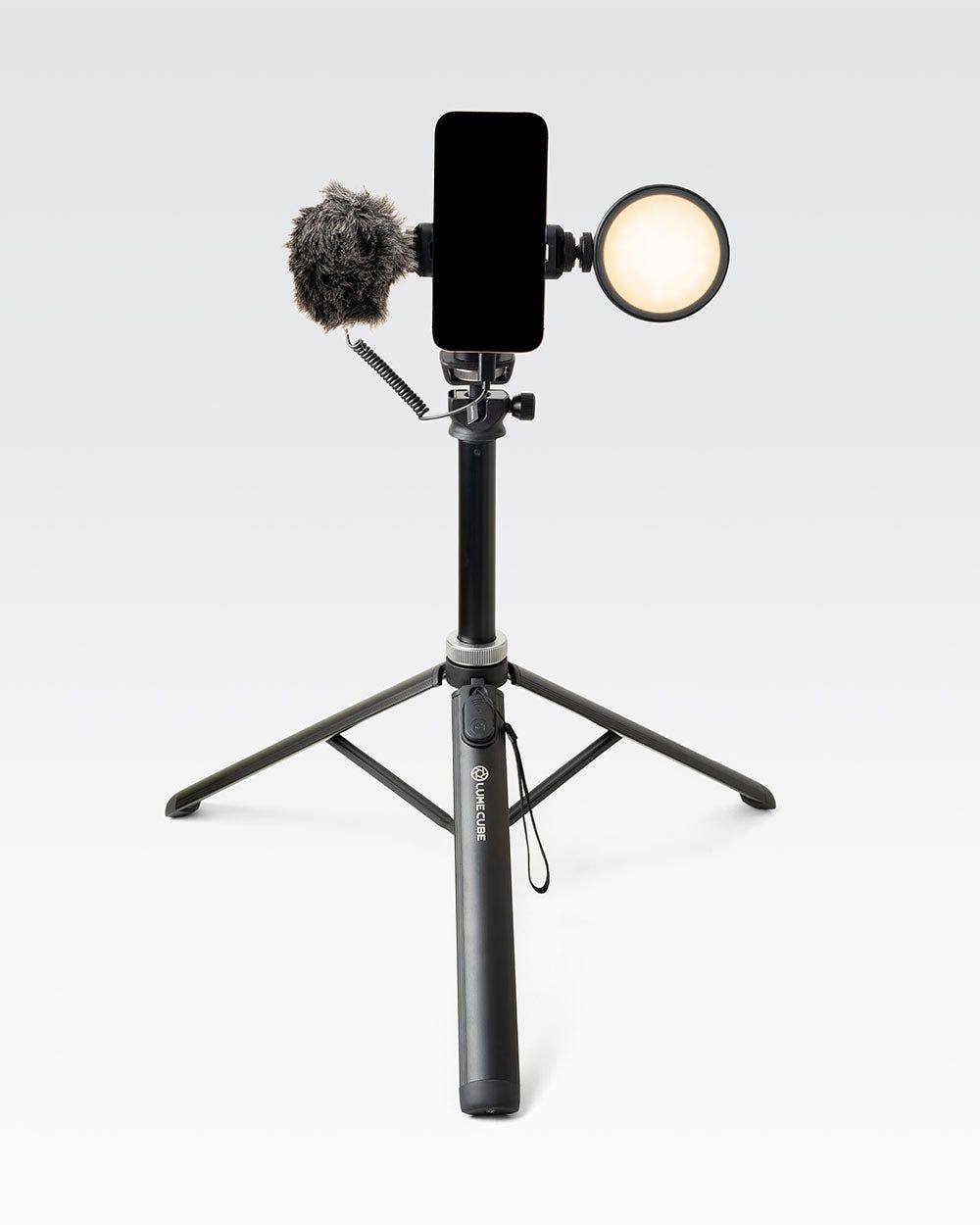
Eine korrekte OS-Konfiguration verhindert Audio-Desync und Bildaussetzer und lässt deinen Stream absolut professionell wirken. Wenn das Bild gestochen scharf ist, greift die Community viel lieber zum Likee Diamond Recharge, um animierte Geschenke im Chat abzufeuern.
FAQ
Welche Bildrate sollte ich für Likee-Videos nutzen?
Nimm mit 30 fps oder 60 fps auf, um auf modernen Smartphone-Displays flüssige, direkte Bewegungen zu zeigen. 24 fps solltest du ausschließlich für cinematische, filmische Clips reservieren, bei denen du gezielt eine natürliche Bewegungsunschärfe erzeugen willst.
Warum puffert mein Likee-Livestream oder droppt Frames?
Buffering tritt auf, wenn deine Video-Bitrate 80 % deiner Upload-Bandbreite übersteigt oder wenn das Smartphone wegen Überhitzung heruntertaktet. Reduziere die Auflösung auf 720p bei 30 fps und schließe Hintergrund-Apps, um den Stream zu stabilisieren.
Wieso beseitigt das Leeren des Caches Ruckler in Likee?
Beim Leeren des Caches werden temporäre Videodateien entfernt, die sich schnell auf über 1 GB anhäufen. Das Löschen dieser Daten gibt Flash-Speicher und RAM frei, wodurch UI-Ruckler verschwinden, ohne dass deine Logindaten verloren gehen.
Sollte ich Videos in 4K aufnehmen, bevor ich sie auf Likee hochlade?
1080p ist die bessere Wahl, da 4K-Material rund 350 MB pro Minute belegt und mobile Geräte schnell überhitzen lässt. Wenn du in 4K filmst, skaliere die Datei beim Export auf 1080p herunter, um unschöne Kompressionsartefakte durch die Plattform-Encoder zu vermeiden.
Welche Verschlusszeit sollte ich bei 30 fps an Smartphone oder Kamera wählen?
Wähle eine Verschlusszeit von 1/60 s, um der bewährten 180-Grad-Regel zu folgen. Gehst du auf 60 fps hoch, verdopple die Verschlusszeit auf 1/120 s für knackige Bewegungsschärfe.
Können Low-Latency-Einstellungen bei Zuschauern zu Lags führen?
Ja, eine geringe Latenz verkleinert den Puffer, um den Chat-Versatz unter 5 bis 10 Sekunden zu halten. Dadurch führen schon kleinste Einbrüche im mobilen Internet der Zuschauer sofort zu Bildstillständen.
Beeinflusst der Datensparmodus meine Upload-Qualität?
Ja, der Datensparmodus drosselt die Netznutzung, indem er eingehende Streams stärker komprimiert und die Upload-Datenrate deckelt. Schalte ihn im stabilen WLAN aus, um deine Streams in bester HD-Qualität auszustrahlen.
Fazit: So gelingen saubere Likee-Feeds
Blind den maximalen Spezifikationen hinterherzujagen, führt schnell in die Frustfalle. Wer unkomprimierte 4K-Streams und gigantische Bitraten durch mobile Netze presst, erntet Framedrops und überhitzte Hardware.
Streame nur dann in 1080p bei 60 fps, wenn du über einen stabilen Upload von mehr als 10 Mbps und eine zuverlässige Gerätekühlung verfügst. Andernfalls liefern 720p bei 60 fps oder 1080p bei 30 fps die weitaus stabilere Übertragung. Halte den Gerätespeicher frei, verdopple die Verschlusszeit passend zur Bildrate und behalte die Gerätetemperatur im Auge. Ein sauberes Frame-Pacing schlägt ruckelige Pixelberge jedes Mal.