Erfahre, wie du Tastenbelegungen im Lineage W PC-Client anpasst, Reset-Bugs behebst und die ideale Schnellleiste für deine Rotation in Aden erstellst.
Der Wechsel von der Touch-Steuerung auf dem Smartphone zur Desktop-Version von NCSOFTs Dark-Fantasy-MMORPG kann zunächst ungewohnt sein. Da Lineage W primär für Mobilgeräte und eine plattformübergreifende Architektur entwickelt wurde, entsprechen die Standard-Tastenbelegungen am PC selten den Gewohnheiten erfahrener PC-MMO-Veteranen. Wenn du dich durch die dichten Monsterhorden Adens kämpfst oder an gewaltigen Territorialkriegen auf den Taiwan-Servern teilnimmst, kann ein verfehltes Notfall-Heilmittel oder ein ungenauer Crowd-Control-Zauber schnell den Tod deines Charakters und den Verlust von Ausrüstungsfortschritt bedeuten.
Ein effizientes und reaktionsschnelles Layout erfordert ein solides Verständnis der Menüs des PC-Clients, das Vermeiden von Tastenkonflikten und eine Leistenstruktur, die exakt zu deiner Klassenrolle passt.
Tastenbelegung im Lineage W PC-Client aufrufen
Lineage W läuft auf dem PC nativ über NCSOFTs PURPLE-Plattform. Der Spielclient wickelt die Tastenanpassung direkt im aktiven Spielfenster ab und nicht über ein externes Launcher-Dashboard. Du kannst diese Einstellungen in jeder Sicherheitszone oder direkt im offenen Feld ändern – in einer Stadt wie Gludio oder auf der Insel des Sprechens bist du jedoch vor feindlichen Mobs geschützt.
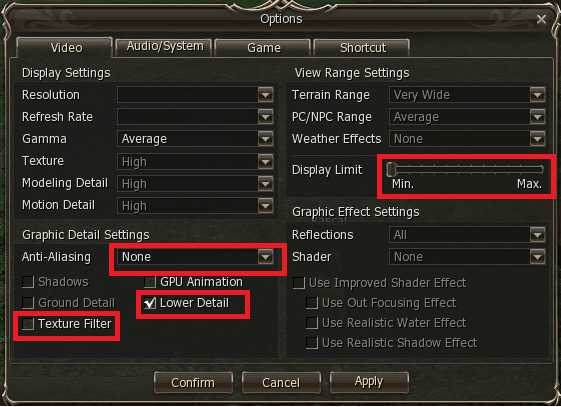
Um deine Tasten im taiwanesischen PC-Client neu zuzuweisen, folge diesem Menüpfad:
- Drücke ESC auf der Tastatur oder klicke oben rechts auf das Menü-Symbol (drei horizontale Linien).
- Klicke auf das Zahnrad-Symbol für Einstellungen (設定), um das Konfigurationsmenü zu öffnen.
- Wähle in der linken Navigationsleiste die Kategorie Umgebung / Steuerung (環境 / 操作).
- Klicke auf den Unterreiter Tastenbelegung / Shortcuts (按鍵設定 / 快捷鍵), um die aktuellen Belegungen zu sehen.
- Klicke auf den Aktionsplatz, die Fertigkeitenleiste oder den Interface-Befehl, den du ändern möchtest. Das Feld wartet nun auf deine Eingabe.
- Drücke die gewünschte Tastaturtaste oder Maustaste, die du zuweisen willst.
- Klicke unten im Fenster auf Übernehmen / Speichern (套用 / 儲存), bevor du das Menü verlässt.
Wenn du das Fenster einfach über das X oben rechts schließt, ohne auf Übernehmen zu klicken, werden deine Änderungen sofort verworfen.
Standard-Tastaturkürzel im PC-Client
Die Standardkonfiguration legt grundlegende Interaktionen, Bewegungen und Menüs auf gängige alphanumerische Tasten. Wenn du diese Standardbelegung kennst, siehst du sofort, welche Utility-Befehle verschoben werden sollten, um die am besten erreichbaren Tasten für aktive Kampffertigkeiten freizugeben.
Die folgende Tabelle zeigt das werksseitige Steuerungslayout des PC-Clients:
| Funktion / Aktion | Standard-PC-Taste | Kategorie | Auswirkung im Spiel |
|---|---|---|---|
| Schnellleiste 1–4 | 1, 2, 3, 4 | Aktionsleiste | Direkte Fertigkeiten & Verbrauchsgegenstände |
| Schnellleiste 5–8 | 5, 6, 7, 8 | Aktionsleiste | Erweiterte Fertigkeiten & Utility-Items |
| Auto-Kampf umschalten | Auto-Button / Tab | Kampf | Aktiviert/deaktiviert automatisches Zielen & Farmen |
| Nächsten Feind anvisieren | F | Zielerfassung | Wechselt zwischen feindlichen Spielern oder Mobs |
| Inventar / Tasche | I / Tab | Benutzeroberfläche | Öffnet Charakterausrüstung und Inventar |
| Weltkarte | M | Benutzeroberfläche | Öffnet die vollständige Gebiets- und Zonenkarte |
| Charakterstatus | C | Benutzeroberfläche | Öffnet Charakterwerte und Lineage-Attribute |
| Menüleiste | ESC | System | Öffnet Einstellungen, Serverliste und Systemmenü |
Diese Werkseinstellungen belegen leicht erreichbare Tasten mit sekundären Aktionen, während wichtige Fertigkeiten auf schwer erreichbare Tasten wie 7 und 8 verbannt werden.
Empfohlene Tasten-Tier-List für PC-Kämpfe
In Lineage W musst du gleichzeitig Bewegung, Kamera und den Einsatz von Fähigkeiten im Blick behalten. In hektischen Kampfsituationen empfiehlt sich eine klare Tasten-Hierarchie basierend auf der Reichweite deiner Finger ausgehend von der klassischen WASD-Position.
Die folgende Tabelle unterteilt Tastatureingaben nach Ausführungsgeschwindigkeit und Zuverlässigkeit:
| Prioritäts-Tier | Zugewiesene Tasten | Empfohlene Aktionsbelegung | Begründung |
|---|---|---|---|
| S-Tier (Direkt erreichbar) | 1, 2, 3, 4, Q, E, R, F, C, Maus 4, Maus 5 | Haupt-Rotationsfertigkeiten, Auto-Angriff, Crowd Control, stärkster Burst-Zauber | Sofortiger Zugriff aus der Grundstellung; kein Heben der Finger von den Bewegungstasten nötig. |
| A-Tier (Kurze Distanz) | ~, 5, T, G, V, Z, X | Notfall-Heiltränke, Schutzschilde, Teleport-Schriftrollen, Rückkehr-Schriftrollen | Minimaler Fingerweg; in unter einer halben Sekunde ohne Fehlklicks erreichbar. |
| B-Tier (Modifikatoren / Obere Reihe) | Shift + 1–4, Alt + 1–4, Ctrl + 1–4, F1–F8 | 30-Minuten-Buffs, Buff-Food, Clan-Beschwörungen, Interface-Fenster | Tastenkombinationen oder weite Wege; ideal für Aktionen, die nicht über Leben und Tod entscheiden. |
Wenn du deine Aktionsleisten nach dieser Tier-List strukturierst, geraten deine lebenswichtigen Kampffertigkeiten im PvP nie mit der Charakterbewegung in Konflikt.
Klassenspezifische Layouts für Aktions- und Schnellleisten
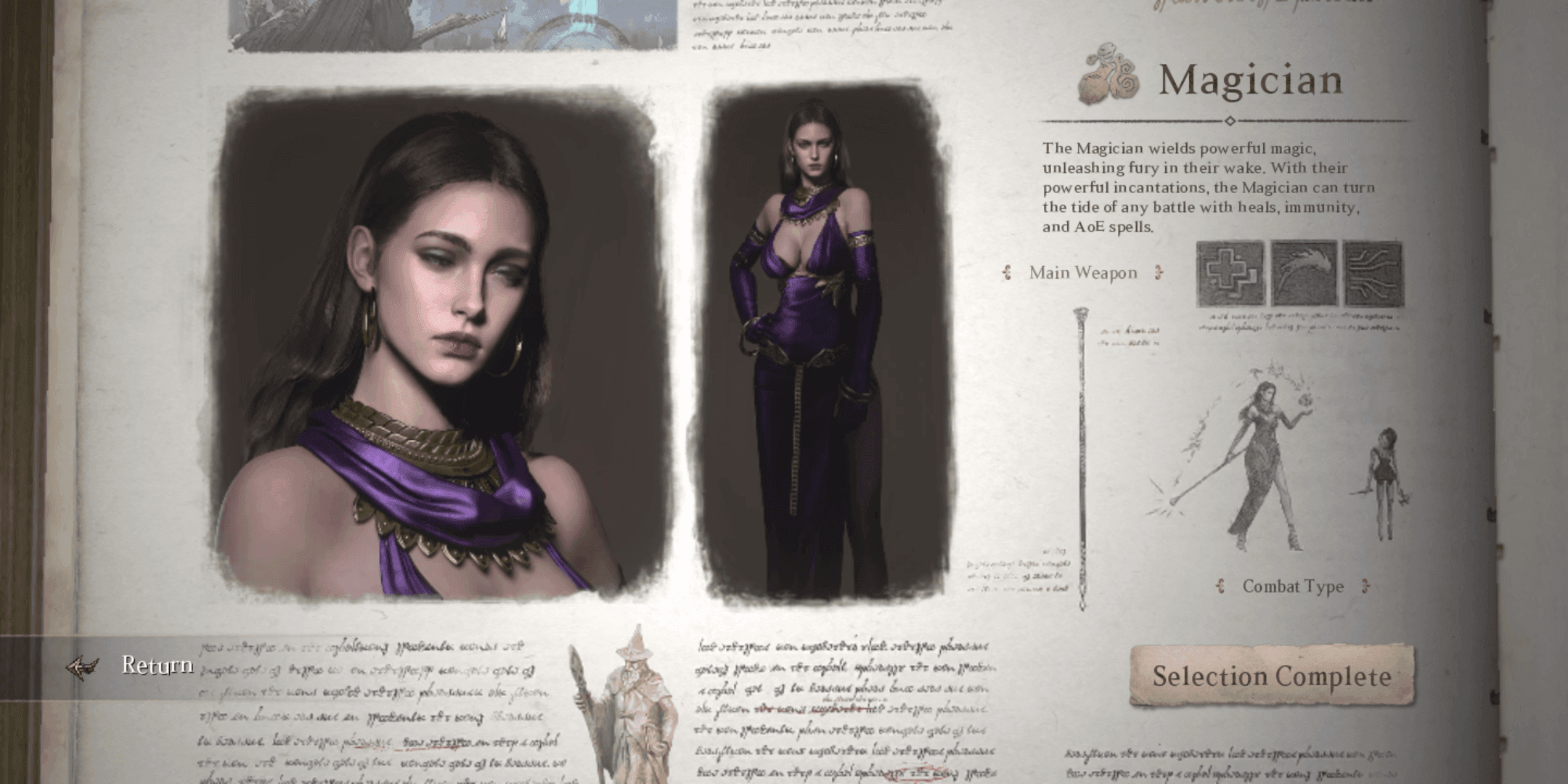
Lineage W basiert auf vier Hauptklassen: Monarch (Lord), Ritter (Knight), Magier (Mage) und Elf (Fairy). Jede Klasse hat eigene Statuswert-Schwerpunkte, Rotationsabläufe und Kampfreichweiten, die individuelle Tastenbelegungen erfordern.
+-----------------------------------------------------------------------+
|                   OPTIMIERTES KAMPF-CLUSTER (WASD-NÄHE)               |
|                                                                       |
|   [ ~ ] Notfall-Teleport        [ 1 ] Primärer Angriff / Betäubung    |
|   [ Q ] Wichtiger Offensivskill [ 2 ] Sekundärer Rotationszauber      |
|   [ E ] Gap-Closer / Fernschuss [ 3 ] Klassen-Hauptbuff / Schild      |
|   [ R ] Flächenschaden / CC     [ 4 ] Starker Finisher-Skill          |
|   [ F ] Nächstes Ziel anvisieren[ C ] Sofortheilung / Notfall-Item    |
|   [ Maus 4 ] Haupt-Heiltrank    [ Maus 5 ] Zweiter Verbrauchsartikel  |
+-----------------------------------------------------------------------+
Ritter und Monarch (Nahkampfklassen)
Ritter und Monarchen kämpfen an vorderster Front und sind stark auf Gap-Closer, Einzelziel-Betäubungen und schnelles Tränke-Schlucken angewiesen.
- Taste 1 & 2: Grundlegende Nahkampfangriffe und Stun-Skills (z. B. Shock Stun).
- Taste Q & E: Ansturmfähigkeiten und temporäre Defensiv-Buffs.
- Taste C & X: Einzelne Tasten ohne Modifikator für Sofortheilungs-Schriftrollen und schwere Schutzskills. Lege defensive Überlebensfertigkeiten niemals auf Kombinationen mit Shift oder Ctrl; komplexe Eingaben führen bei plötzlichem Burst-Schaden zu Verzögerungen.
- Seitliche Maustasten (Maus 4/5): HP-Trank-Verwaltung und schnelles Zurücksetzen des Auto-Angriffs.
Magier und Elf (Fernkampf- und Zauberklassen)
Zauberklassen erfordern permanente Mobilität bei gleichzeitigem Mana-Management, präziser Zielerfassung und Elementar-Verstärkungen.
- Taste 1 bis 4: Gezielte Elementarzauber, Pfeilangriffe und direkte Debuffs.
- Taste Q & E: Schnell gewirkte Offensivzauber und Festhalte-Effekte (Roots).
- Taste R & F: Gruppenheilung, Flächenzauber (AoE) oder Zielerfassung.
- Shift + 1 bis 4: Lang anhaltende Selbst-Buffs (Elementarschilde, Waffenverzauberungen, Manaregeneration).
Ausreichend Vorräte an Schriftrollen und Tränken sind Pflicht für ausdauerndes Farmen. Wenn du aktive Buff-Rotationen aufrechterhalten willst, kannst du deinen Charakterbedarf per MyCard TW aufladen direkt auf taiwanesischen Serverkonten decken.
Nativer PURPLE-Client vs. Android-Emulatoren
Spieler nutzen für Lineage W am PC zwei Wege: den offiziellen PURPLE-Launcher von NCSOFT oder Android-Emulatoren. Bei Reaktionsgeschwindigkeit und Hardware-Stabilität gibt es gravierende Unterschiede.
| Feature / Kriterium | Nativer NCSOFT PURPLE-Client | Android-Emulator (z. B. Pie 64-Bit-Instanz) |
|---|---|---|
| Eingabeverzögerung | Extrem niedrig (Direktes Hardware-Polling) | Moderat (Virtualisierte Touch-zu-Taste-Ebene) |
| Systemauslastung | Geringe CPU-Last, native GPU-Beschleunigung | Hoch; benötigt mind. 4 CPU-Kerne & 4 GB RAM |
| Tiefe der Tastenbelegung | Direkt im Spielcode integriert | Overlay-basierte virtuelle Touch-Koordinaten |
| Cross-Play-Stabilität | Nativer Aden-Client mit KI-Übersetzung | Virtualisierte Mobilinstanz; anfällig für Ruckler |
| Temperaturentwicklung | Unlimitierte Menü-FPS erreichen ohne V-Sync bis 90 °C | Feste FPS-Grenze, aber dauerhaft hohe CPU-Hitze |
PURPLE ist für kompetitives Spielen klar im Vorteil. Emulatoren erzeugen durch die virtuelle Touch-Schicht Eingabeverzögerungen, die im PvP überlebenswichtige Heiltränke verzögern können.
Anleitung: Zurücksetzen der Tastenbelegung nach Updates beheben
Ein bekanntes Ärgernis in Lineage W ist das automatische Zurücksetzen eigener Tastenbelegungen nach Patches oder Client-Neustarts. Das liegt meist an Cloud-Synchronisationskonflikten, Dateiberechtigungen oder abweichender Groß-/Kleinschreibung im Profil.
Gehe folgende Schritte nacheinander durch, um deine Einstellungen dauerhaft zu sichern:
- Cloud-Sync-Überschreiben deaktivieren: Öffne die Einstellungen im PURPLE-Launcher vor dem Start von Lineage W. Schalte die Synchronisierung der Cloud-Konfiguration vorübergehend aus, damit der Launcher deine lokalen Eingabedateien beim Login nicht mit alten Serverprofilen überschreibt.
- Groß-/Kleinschreibung des Profils prüfen: Enthält dein Charaktername Groß- und Kleinbuchstaben, können serverseitige Profile mit lokalen Konfigurationsdateien kollidieren. Achte darauf, dass dein Launcher-Login exakt der Schreibweise im Spiel entspricht.
- Sauberes Speichern im Spiel durchführen: Logge dich in einer Sicherheitszone ein, öffne Einstellungen > Tastenbelegung, ändere ein beliebiges kleines Kürzel, klicke auf Übernehmen und beende das Spiel regulär über die Schaltfläche Spiel beenden im Systemmenü. Schließe das Spiel nicht per Alt+F4 oder Task-Manager, da die Keybind-Dateien nur beim sauberen Herunterfahren auf die Festplatte geschrieben werden.
- Konfigurationsdatei sperren (Schreibschutz-Fix): Öffne dein lokales Lineage W-Benutzerverzeichnis unter
%LOCALAPPDATA%\NCSoft\LineageW\Saved\Config\WindowsNoEditor. Suche nachInput.inioderGameUserSettings.ini, klicke mit der rechten Maustaste auf die Datei, wähle Eigenschaften, aktiviere das Kontrollkästchen Schreibgeschützt und klicke auf Übernehmen. So verhindern automatische Updates ein Überschreiben. - Menü-Framerate limitieren gegen Hitze-Lags: Unbegrenzte Bildraten in Menüs können die GPU auf über 90 Grad Celsius erhitzen, was zu Throttling und fehlerhaften Schreibvorgängen beim Spielstart führen kann. Begrenze die Bildrate daher passend zur Bildwiederholfrequenz deines Monitors.
Dein Konto und dein Charakterwachstum sicherst du am bequemsten ab, indem du dein Guthaben über Lineage W MyCard-Punktecodes auf offiziellen Bezahlseiten einlöst.
Windows-IME- und Tastaturlayout-Konflikte lösen
Das Spielen auf Taiwan-Servern führt bei westlichen Betriebssystemen häufig zu Eingabekonflikten durch asiatische Input Method Editors (IME). Das häufigste Problem: Ein Tastendruck im Kampf öffnet ein chinesisches Schriftzeichen-Auswahlfenster, anstatt den Skill auszulösen.
Die Falle mit Strg + Leertaste und Umschalt-Taste
Standardmäßig schaltet Windows mit Strg + Leertaste oder einem einfachen Tippen auf Shift den chinesischen IME-Modus um. Wenn du eine Kampffertigkeit auf die Leertaste legst oder Shift als Modifikator nutzt, fängt Windows den Tastendruck ab und öffnet ein Texteingabefeld. Dadurch verliert Lineage W den Fokus, dein Charakter stoppt und alle weiteren Tasten werden als Text statt als Angriffe gewertet.
So behebst du das Problem: * Öffne Windows-Einstellungen > Zeit und Sprache > Sprache und Region. * Füge Englisch (Vereinigte Staaten) als sekundäre Eingabesprache hinzu. * Drücke Windows-Taste + Leertaste, um vor dem Starten des Spiels auf Englisch umzuschalten. * Alternativ kannst du in den erweiterten Tastatureinstellungen die Tastenkombination zum Umschalten des IME-Modus komplett deaktivieren.
Probleme mit Sonderzeichen und regionalen Tastencodes
Belege wichtige Fertigkeiten nicht mit Sonderzeichen wie eckigen Klammern ([ und ]), Semikolon (;), Backslash (\) oder der Tilde (~). Nicht-alphanumerische Tasten nutzen je nach Tastaturlayout unterschiedliche virtuelle Tastencodes. Eine Belegung auf einer Klammertaste funktioniert oft nicht, wenn die interne Übersetzungstabelle des Spiels nicht mit deinem physischen Tastaturlayout übereinstimmt.
Fallstricke bei Mausrad und Seitentasten
Moderne Gaming-Mäuse bieten viele Tasten, manche Eingaben harmonieren jedoch schlecht mit der PC-Engine von Lineage W.
+-----------------------------------------------------------------------+
|                   MAUSBELEGUNGS-KOMPATIBILITÄT                        |
|                                                                       |
|  [ Linksklick ]       - Bewegung / Zielauswahl            (STABIL)    |
|  [ Rechtsklick ]      - Kamerasteuerung / Drehung         (STABIL)    |
|  [ Maus 4 (Daumen) ]  - Direkte Schnellleiste / Trank     (STABIL)    |
|  [ Maus 5 (Daumen) ]  - Direkte Schnellleiste / Zauber    (STABIL)    |
|  [ Mittlerer Klick ]  - Einzelne Aktionsauslösung         (STABIL)    |
|  [ Scrollen Hoch/Runter] - Kontinuierliche Achsen-Pings   (UNZUVERL.) |
+-----------------------------------------------------------------------+
Mausrad nach oben, Mausrad nach unten und der Klick auf das Mausrad bieten zwar drei schnelle Aktionen (mit Shift-, Strg- und Alt-Modifikatoren sogar bis zu neun), die Spiel-Engine wertet das Drehen des Mausrads jedoch als analoge Achsenbewegung und nicht als einzelnen Tastendruck aus.
Wenn du Einzelfunktionen im Kampf – wie Zielmarkierungen, Pings oder Fertigkeiten – auf das Drehen des Mausrads legst, werden diese Befehle oft schlicht ignoriert.
Nutze das Mausrad daher ausschließlich für den Kamerazoom. Verwende für Kampffähigkeiten echte Taster wie Maus 4 und Maus 5. Falls der Client deine Daumentasten nicht direkt erkennt, weise ihnen in deiner Maus-Software reguläre Tasten (wie K oder L) zu und belege diese im Spielmenü.
FAQ
Wie ändere ich Hotkeys im offiziellen Lineage W PC-Client?
Öffne das Einstellungsmenü im Spiel über das Zahnrad-Symbol oder mit ESC, gehe zum Reiter Umgebung/Steuerung und wähle Tastenbelegung. Klicke auf das gewünschte Fertigkeiten- oder Itemfeld und drücke anschließend die neue Tastatur- oder Maustaste.
Warum setzen sich meine Tastenbelegungen nach dem Neustart zurück?
Das Zurücksetzen passiert meist, wenn der Cloud-Sync des Launchers lokale Konfigurationsdateien überschreibt oder das Spiel unsauber beendet wurde. Klicke in den Einstellungen immer auf Übernehmen/Speichern und beende das Spiel regulär über das Menü.
Wie verhindere ich, dass sich beim Zaubern das chinesische Windows-IME-Fenster öffnet?
Stelle deine aktive Windows-Eingabesprache vor dem Start von Lineage W auf Englisch (US) um oder deaktiviere die IME-Tastenkombinationen in den Windows-Einstellungen. Das verhindert, dass Strg+Leertaste oder Shift versehentlich Texteingaben im Kampf starten.
Was ist das beste Tastatur-Setup für Elfen oder Magier in Lineage W?
Lege deine wichtigsten Fernkampfangriffe und Zielzauber auf 1–4, Q und E. Platziere Crowd-Control- und Heilzauber auf R, F und deine seitlichen Maustasten. Elementar-Buffs mit langen Abklingzeiten und Teleporte legst du am besten auf Shift-Kombinationen oder die F-Tasten.
Kann ich Schnellleisten-Plätze auf seitliche Maustasten legen?
Ja, gängige Gaming-Mäuse mit den Daumentasten Maus 4 und Maus 5 werden direkt im PC-Client erkannt. Falls eine Taste im Spiel nicht reagiert, weise ihr über die Treibersoftware deiner Maus eine normale Buchstabentaste zu.
Sollte ich Lineage W über den offiziellen PURPLE-Launcher oder einen Android-Emulator spielen?
Der offizielle NCSOFT PURPLE-Client bietet die beste Stabilität, native PC-Tastenbelegung und direkte Hardware-Beschleunigung ohne Virtualisierungsverluste. Emulatoren erfordern manuelle Ressourcenzuweisung und leiden unter Eingabeverzögerungen durch virtuelle Touch-Overlays.
Optimiere deine Aktionsleisten für Aden
Fünfzehn Minuten für ein durchdachtes Tasten-Setup verändern dein gesamtes Spielerlebnis in Lineage W. Wer sich auf Standardeinstellungen oder Touch-Emulation verlässt, gerät bei Weltbossen und serverübergreifenden Belagerungen schnell ins Hintertreffen.
Halte deine wichtigsten Angriffsrotationen nah an den WASD-Tasten, lege Überlebens-Items auf unmodifizierte Einzeltasten und stelle deine Windows-Eingabesprache vor dem Betreten Adens auf Englisch um. Wenn du dich für die nächste Massenschlacht auf den Taiwan-Servern rüstest, kannst du dein Spielguthaben bequem mit digitalen MyCard Taiwan-Gutscheinen aufladen, um deinen Charakter stets mit Schriftrollen, Teleportverträgen und wichtigen Vorteilspaketen zu versorgen.