Um sofortige Transaktionsbenachrichtigungen für dein MyCard (TW)-Konto sicherzustellen, musst du die Benachrichtigungsberechtigungen auf Betriebssystemebene anpassen und ein aggressives Energiemanagement deaktivieren. Unter Android 13 (API-Level 33) und höher sind Push-Benachrichtigungen bei Neuinstallationen standardmäßig deaktiviert, bis sie ausdrücklich autorisiert werden, während iOS Benachrichtigungen über den Apple Push Notification service (APNs) direkt auf deinen Bildschirm liefert – selbst wenn die Hintergrundaktualisierung deaktiviert ist.
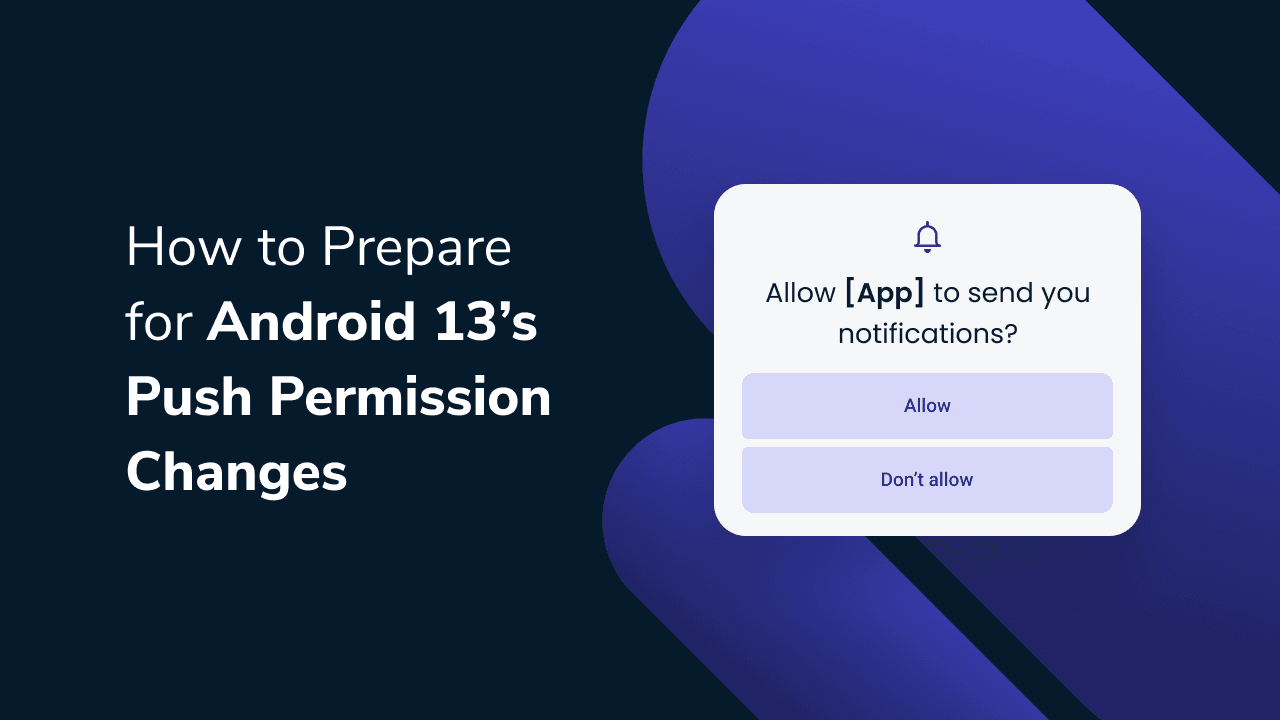
Android 13+ Laufzeit-Benachrichtigungseinrichtung
Seit Android 13 (API-Level 33) setzt Google bei der Benachrichtigungsverwaltung auf ein explizites Opt-in-Modell. Wenn du deine Wallet-App auf einem modernen Android-Gerät installierst oder neu installierst, werden keine Warnungen angezeigt, bis du die Berechtigungsabfrage zur Laufzeit gemäß der Android-Entwicklerdokumentation bestätigst.
Falls du diese Aufforderung zuvor verworfen hast, befolge diese Schritte, um Echtzeit-Benachrichtigungen wiederherzustellen:
- Öffne das Menü Einstellungen deines Smartphones.
- Tippe auf Apps (oder Apps & Benachrichtigungen) und suche deine MyCard-App.
- Wähle Benachrichtigungen aus.
- Schalte Alle MyCard-Benachrichtigungen auf Ein.
- Überprüfe die spezifischen Benachrichtigungskanäle, sofern sie angezeigt werden. Stelle sicher, dass Transaktionsbelege, Sicherheitswarnungen und Verifizierungsabfragen aktiviert bleiben, während du Marketing- oder Aktionskanäle deaktivieren kannst.
Bleiben Benachrichtigungen auf Systemebene deaktiviert, werden alle internen Benachrichtigungskanäle blockiert – unabhängig davon, welche Einstellungen in der App selbst vorgenommen wurden.
iOS-Push-Zustellung und Hintergrundaktualisierung
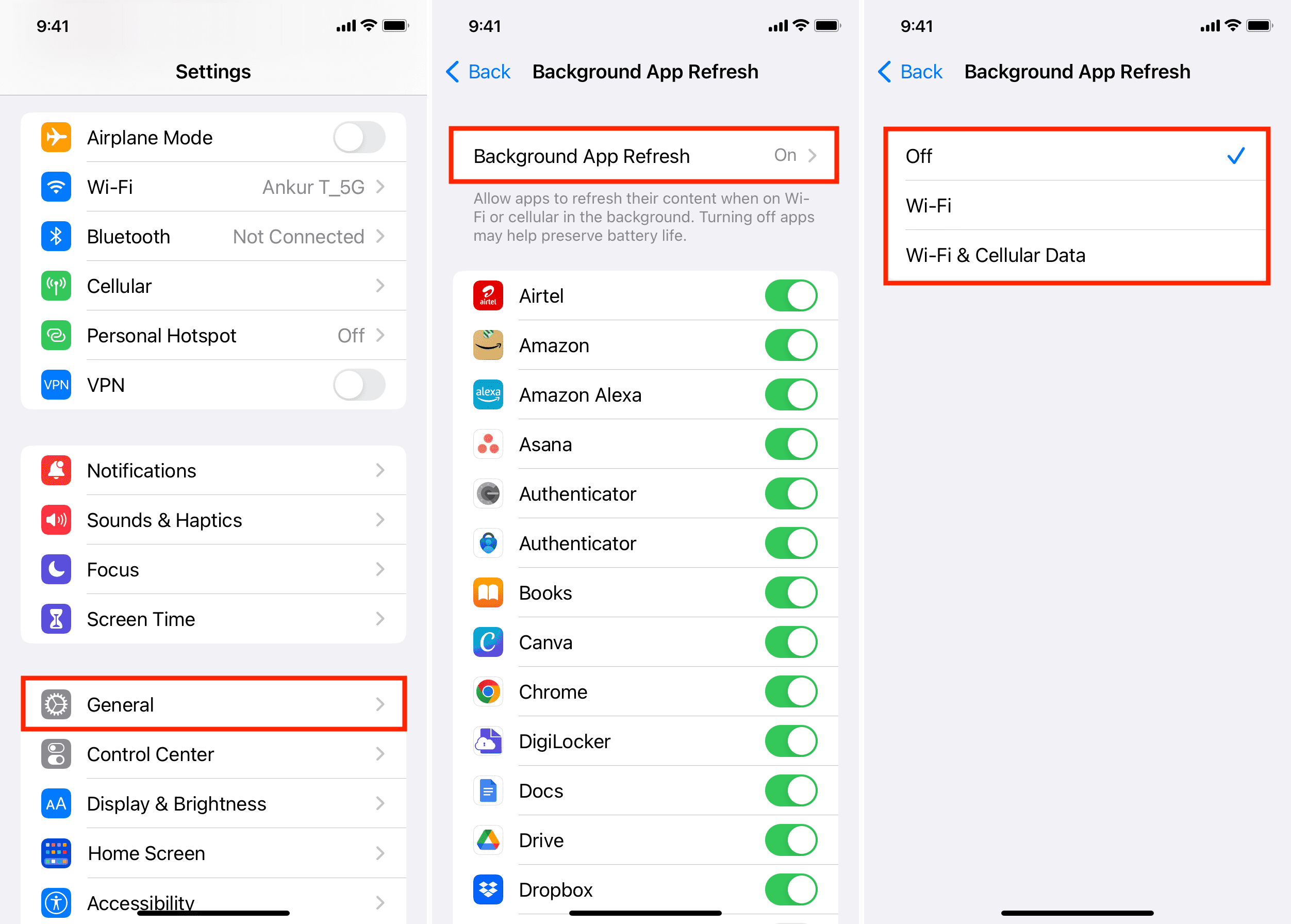
iPhone-Nutzer verwechseln die Hintergrundaktualisierung häufig mit der Zustellung von Push-Benachrichtigungen. Auf iOS-Geräten werden mobile Push-Benachrichtigungen von den Servern der Entwickler über den Apple Push Notification service (APNs) versendet und arbeiten völlig unabhängig von der Ausführung von Apps im Hintergrund, wie von iDrop News berichtet.
Das Deaktivieren der Hintergrundaktualisierung unter Einstellungen > Allgemein > Hintergrundaktualisierung blockiert eingehende Push-Benachrichtigungen unter iOS nicht. Deine Transaktionsbelege und Verifizierungshinweise treffen weiterhin unverzüglich auf dem Sperrbildschirm, in der Mitteilungszentrale oder auf einer Apple Watch ein. Wenn du die Hintergrundaktualisierung deaktiviert lässt, bedeutet das lediglich, dass die App nach dem Antippen der Benachrichtigung ein paar Sekunden benötigt, um aktuelle Kontostände oder Guthaben-Verläufe abzurufen.
So überprüfst du deinen Benachrichtigungspfad unter iOS:
- Öffne die iOS-Einstellungen.
- Scrolle nach unten und tippe auf deine MyCard-Anwendung.
- Tippe auf Mitteilungen.
- Vergewissere dich, dass Mitteilungen erlauben aktiviert ist.
- Stelle die Benachrichtigungen auf Sofortige Zustellung anstelle einer geplanten Übersicht.
- Aktiviere die Häkchen für Banner, Mitteilungszentrale und Sperrbildschirm.
Drosselung durch Energiesparmodus und Stromsparmodus
Aggressives Energiemanagement verzögert weitaus mehr Benachrichtigungen als interne App-Fehler. Wenn Android den Energiesparmodus aktiviert oder iOS in den Stromsparmodus wechselt, schränkt das Betriebssystem Hintergrund-Netzwerksynchronisierungen und Aufweck-Timer laut Whizz Experts ein.
Bei aktiven Stromsparmodi werden Benachrichtigungen häufig gebündelt (Batching). Statt in Echtzeit zuzustellen, verbleiben Benachrichtigungen in einer Warteschlange auf den Geräteservern, bis du den Bildschirm aktiv aufweckst, das Smartphone entsperrst oder das Gerät an ein Ladekabel anschließt. Wenn du auf zeitnahe Warnungen angewiesen bist, um Wallet-Transaktionen zu autorisieren oder unbefugte Aufladungen zu bemerken:
- Unter Android: Navigiere zu Einstellungen > Apps > MyCard > Akku und stelle die Hintergrund-Akkunutzung auf Uneingeschränkt anstelle von „Optimiert“ oder „Eingeschränkt“.
- Unter iOS: Vermeide es, den Stromsparmodus unter Einstellungen > Batterie dauerhaft aktiv zu lassen, wenn du sofortige Bestätigungsbanner benötigst, während dein Bildschirm dunkel ist.
SMS-Authentifizierung vs. Push-Nachrichten: Regionale Plattformunterschiede
Überprüfe bei der Fehlerbehebung der MyCard-Benachrichtigungseinstellungen genau, welchen regionalen Dienst du nutzt. Dokumentationen der National Australia Bank beschreiben eine australische „MyCard App“ (mycard.com.au), die für die Kreditkartenverwaltung verwendet wird. Diese Plattform wickelt Anmeldesicherheit und Transaktionsverifizierungen ausschließlich über 6-stellige SMS-Einmal-Passwörter (OTPs) und biometrische Logins ab – nicht über In-App-Push-Benachrichtigungen.
Im Gegensatz dazu fungiert die taiwanesische Plattform MyCard (TW) als digitales Wallet- und Gaming-Gutschein-Ökosystem. Verlasse dich beim Konfigurieren deines taiwanesischen MyCard-Kontos nicht auf australische Bankdokumentationen. Da bestimmte interne Untermenüs von Taiwan MyCard bei App-Aktualisierungen häufig geändert werden, bleiben QoS-Einstellungen auf Systemebene unter Android und iOS dein verlässlichstes Werkzeug, um eine pünktliche Zustellung sicherzustellen.
Empfohlenes Quality-of-Service-Profil
| Einstellungsebene | Empfohlener Wert | Betrieblicher Kompromiss |
|---|
| Android 13+ Laufzeitberechtigung | Erlaubt (Android Developer) | Erforderlich, damit überhaupt Benachrichtigungen auf deinem Gerät angezeigt werden. |
| Android-Akkuoptimierung | Uneingeschränkt (Whizz Experts) | Verhindert Bündelung oder verzögerte Zustellung bei minimalem Akkuverbrauch. |
| iOS-Push-Mitteilungen | Erlaubt / Sofort (iDrop News) | Stellt sicher, dass Popups auf dem Sperrbildschirm und Banner sofort ankommen. |
| iOS-Hintergrundaktualisierung | Deaktiviert (Optional) (iDrop News) | Spart Akku; die App benötigt beim Start ein paar Sekunden, um Kontostände zu aktualisieren. |
| System-Energiesparmodus | Aus / Deaktiviert (Whizz Experts) | Verhindert das Aufstauen von Benachrichtigungen durch Ruhezustandsintervalle des Betriebssystems. |
Häufig gestellte Fragen
Stoppt das Ausschalten der Hintergrundaktualisierung Push-Benachrichtigungen unter iOS?
Nein. Push-Benachrichtigungen werden unter iOS laut iDrop News über den Apple Push Notification service (APNs) direkt von den Entwicklerservern zugestellt. Sie erscheinen auf deinem Sperrbildschirm und in der Mitteilungszentrale, unabhängig davon, ob die Hintergrundaktualisierung aktiviert oder deaktiviert ist.
Warum kommen mobile Push-Benachrichtigungen verzögert an, wenn der Energiesparmodus aktiv ist?
Der Energiesparmodus bzw. Stromsparmodus begrenzt Hintergrund-Netzwerkabfragen und reduziert die Intervalle, in denen das Gerät aufgeweckt wird. Dadurch werden eingehende Benachrichtigungen gebündelt, bis das Smartphone aktiv entsperrt, aufgeweckt oder an den Strom angeschlossen wird, wie von Whizz Experts dokumentiert.















![Die 7 sichersten & günstigsten MyCard (TW)-Seiten im Mai 2026 [Im Ranking]](https://pic.bittopup.com/apiUpload/8e128fd5242ca001e896bfbd7489810f.jpg?imageView2/0/w/80/h/80/format/webp/ignore-error/1 "Die 7 sichersten & günstigsten MyCard (TW)-Seiten im Mai 2026 [Im Ranking]")




























































































