Erfahre, wie du die Auto-Pause-Empfindlichkeit in der Keep-App anpasst, Fehlstopps an Steigungen verhinderst und Sensoren für lückenlose Daten optimierst.
Kaum etwas ruiniert einen Tempolauf schneller als das Signal deines Fitnesstrackers, der eine Pause verkündet, während du dich eine 8-%-Steigung hinaufkämpfst. Du bist außer Atem, deine Beine arbeiten auf Hochtouren, aber das Display behauptet stur, du würdest eine Pause machen. Kurz darauf hältst du an einer belebten Kreuzung an, wartest auf eine Lücke im Verkehr, sprintest hinüber und bemerkst einen halben Kilometer später, dass das Tracking nie wieder fortgesetzt wurde.
Keep CN ist und bleibt eine unverzichtbare Fitness-Plattform für das Aufzeichnen von Läufen, die Erfassung der Schrittfrequenz und die Synchronisierung von Outdoor-Strecken. Allerdings ist die standardmäßige Bewegungsschwelle berüchtigt aggressiv eingestellt. Die Laufmodi nutzen eine feine Abstimmung aus GPS-Positionsänderungen und Beschleunigungssensordaten des Smartphones. Wenn diese beiden Datenströme nicht übereinstimmen, fällt die App eigenmächtig die Entscheidung, die Aufzeichnung zu stoppen.
Wenn Keep mitten im Schritt automatisch pausiert oder sich weigert, die Aufzeichnung fortzusetzen, kannst du neu kalibrieren, wie das System Bewegungen interpretiert. Die Lösung erfordert die Anpassung des Schwellenwerts während des Trainings, das Zurücksetzen von Akku-Restriktionen des Betriebssystems und das Kalibrieren der Schrittsensoren deines Geräts.
Warum Keep bei Laufeinheiten fälschlicherweise pausiert
Die Auto-Pause verhält sich je nach gewähltem Sportprofil unterschiedlich. Im Radfahrmodus verlassen sich die Tracking-Algorithmen fast ausschließlich auf die kontinuierliche Satellitenbewegung. Sinkt deine über GPS-Koordinaten berechnete Geschwindigkeit am Boden auf null, stoppt die Aufzeichnung. Beim Laufen kommen jedoch Armschwung, Schrittfrequenzschwankungen und vertikale Bewegung hinzu. Da das GPS-Signal beim Passieren dichter Häuserschluchten oder unter dichtem Blätterdach oft schwankt, stützen sich Fitness-Plattformen stark auf die Beschleunigungsmesser der Geräte statt nur auf die Satellitengeschwindigkeit, um festzustellen, ob du dich tatsächlich bewegst.
Wenn du für eine Gehpause das Tempo drosselst oder einen steilen Anstieg bewältigst, verlangsamt sich dein Armschwung und die Schrittfrequenz sinkt. Wenn der Beschleunigungsmesser eine verringerte Bewegung registriert, während die Satellitensignale schwanken, geht die App davon aus, dass du angehalten hast.
Ein weiterer häufiger Verursacher ist die Verzögerung bei der Sensorerfassung. Die GPS-Hardware benötigt vor Beginn einer Aktivität etwa 10 bis 60 Sekunden im Stillstand, um eine stabile Satellitenverbindung aufzubauen. Wenn du in der Sekunde auf „Start“ drückst, in der du vor die Haustür trittst, ist die anfängliche Positionsbestimmung ungenau. Die Software interpretiert diese extremen Koordinatensprünge, gefolgt von einer Stabilisierung, als plötzliche Stopps und löst endlose Pausenschleifen aus.
| Sport-Tracking-Modus | Primärer Erkennungssensor | Sekundäre Validierungsquelle | Typische Ursache für Auto-Pause |
| :--- | :--- | :--- | :--- | :--- | :--- |
| Outdoor-Laufen | Interner Beschleunigungsmesser | GPS-Geschwindigkeitsberechnungen | Geringerer Armschwung oder Schrittfrequenzabfall unter den Schwellenwert |
| Outdoor-Radfahren | GPS-Satellitenbewegung | Mobilfunk-Triangulation | Physischer Halt oder Signalblockade in Häuserschluchten |
| Smartwatch-Laufen | Kalibrierter Handgelenksensor | Geräte-GPS & Herzfrequenz | Unterbrechung der Handgelenkserkennung oder lockeres Armband |
Die Sensorfusion bestimmt, wie Plattformen deine Pace interpretieren, wodurch Bewegungssensoren bei Laufmodi weitaus wichtiger sind als Satelliten.
Konfiguration der Auto-Pause-Schwelle beim Laufen in der Keep-App
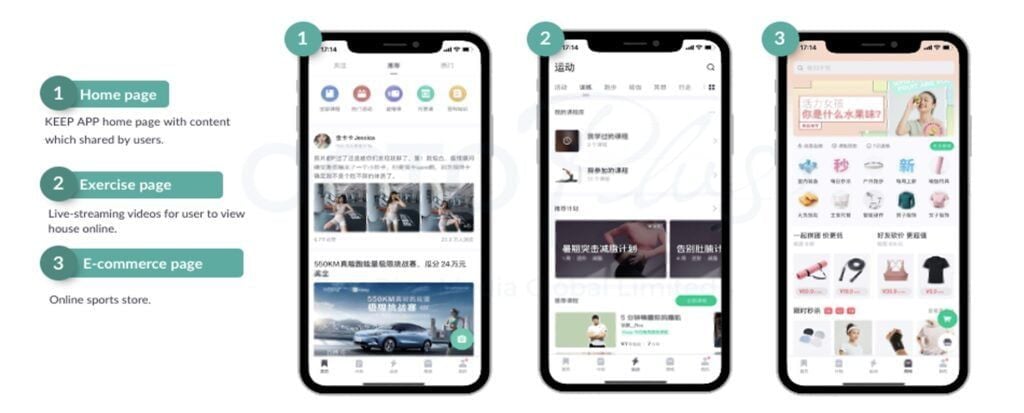
Um die Empfindlichkeitsregler in Keep CN zu finden, musst du in die trainingsspezifischen Menüs schauen und nicht in die allgemeinen Kontoeinstellungen. Die Auto-Pause-Empfindlichkeit kann nicht über dein Hauptprofilmenü angepasst werden; sie befindet sich direkt im Trainingsausführungsmodul.
Schritt-für-Schritt-Anleitung durch die Einstellungen
- Öffne die Keep-App und wähle den Tab Outdoor-Lauf (户外跑) im Trainings-Dashboard auf dem Startbildschirm.
- Tippe auf das Einstellungen-Zahnrad in der oberen oder unteren rechten Ecke der Kartenvorschau vor dem Lauf.
- Suche den Schalter für die Auto-Pause (自动暂停).
- Tippe direkt auf die Beschriftung oder das Empfindlichkeits-Untermenü neben dem Schalter, um die Optionen für den Schwellenwert anzuzeigen.
- Wähle den gewünschten Schwellenwert: Hohe Empfindlichkeit (strikte Kopplung an Schrittfrequenz/Geschwindigkeit), Standard (Standardwert) oder Niedrige Empfindlichkeit (toleranter Auslöser für Geh-/Lauftraining).
- Stelle sicher, dass die Audio-Hinweise (语音提示) für Pausen- und Fortsetzungsereignisse aktiviert sind, damit du Echtzeit-Warnungen über deine Kopfhörer erhältst.
Wenn du individuelle Trainingsmetriken, Herzfrequenzanalysen und strukturierte Laufpläne nutzen möchtest, kannst du eine Keep Premium-Mitgliedschaft aufladen (CN), um den vollen Umfang an Telemetrie-Tools direkt in der App freizuschalten.
Wähle eine niedrige Empfindlichkeit, wenn du Gehintervalle mit Joggen kombinierst. Eine hohe Empfindlichkeit eignet sich für Bahnlauf- und Straßenwettkämpfer, die eine Schrittfrequenz von über 165 SPM (Schritte pro Minute) halten und an Kreuzungen keinerlei Leerlaufzeit aufzeichnen wollen.
Bewegungssensoren und GPS kalibrieren für null Fehlstopps
Software-Schalter in Keep sind nur die halbe Miete. Wenn dein Smartphone oder deine verbundene Smartwatch ungenaue Rohdaten an die App liefert, bringt das Ändern der Auto-Pause-Empfindlichkeit in den Keep-Menüs keine Besserung. Du musst deine Hardware-Sensoren kalibrieren, damit die Hintergrunddienste dein Bewegungsmuster korrekt erfassen.
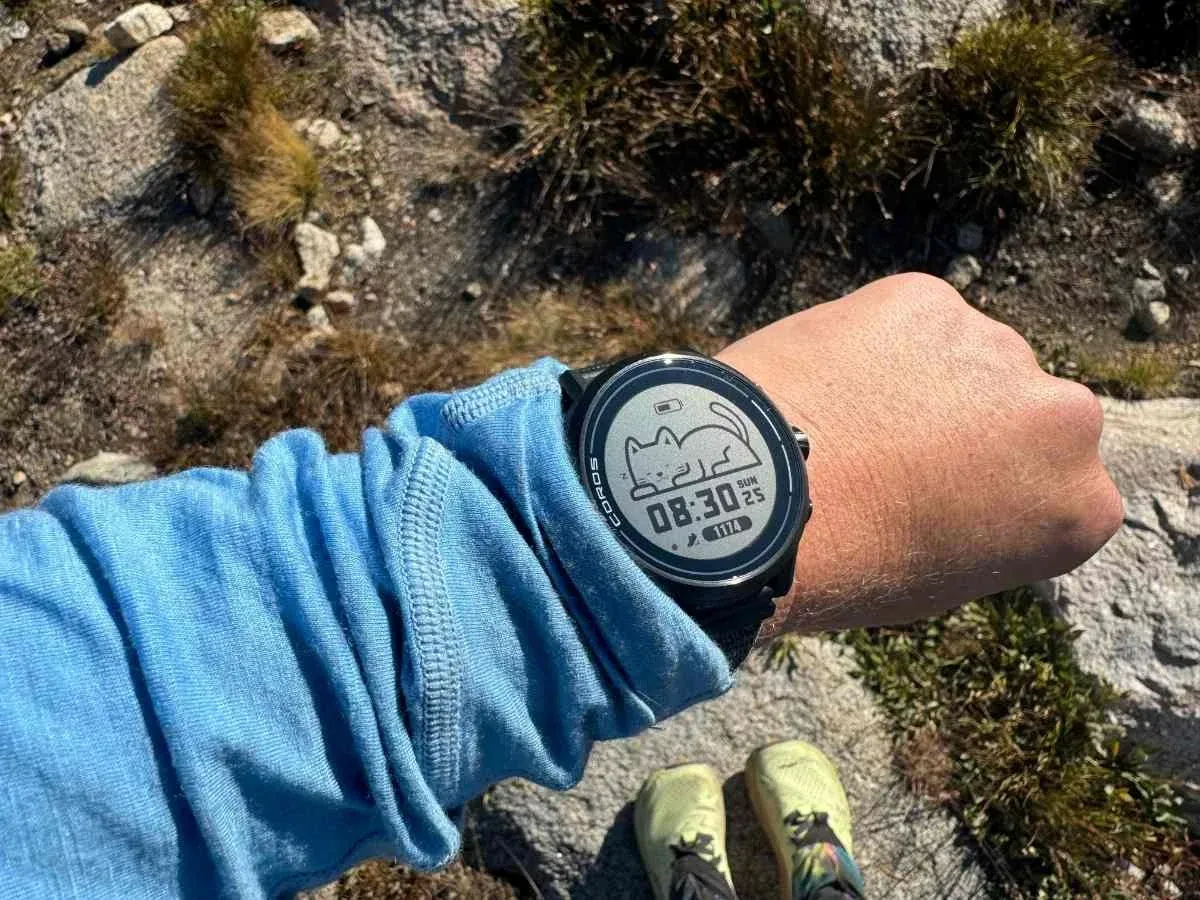
Smarte Wearables benötigen einen 20-minütigen Kalibrierungslauf auf flacher Outdoor-Strecke, um die Bewegungs- und Schrittsensoren präzise abzustimmen. Wenn du mindestens zwanzig Minuten lang ununterbrochen auf einem ebenen Außenweg mit freier, ungestörter Sicht zu den Satelliten joggst, gleicht die Tracking-Engine die Zyklen des Beschleunigungsmessers mit der echten GPS-Verschiebung ab. Durch diese Kalibrierung lernt das System, wie deine Arme bei verschiedenen Geschwindigkeiten schwingen, und verhindert so, dass die Software Erholungsphasen mit niedriger Trittfrequenz fälschlicherweise als kompletten Stillstand einstuft.
Wichtige Systemdienste zur Überprüfung
- Bewegungskalibrierung & Entfernung: Öffne auf iOS-Geräten
Settings > Privacy & Security > Location Services > System Services. Überprüfe, ob Bewegungskalibrierung & Entfernung aktiviert ist. Ohne diese Option kann dein Gerät interne Schrittmetriken nicht kalibrieren. - Signalfixierung im Stillstand: Bleibe nach dem Öffnen des GPS-Bildschirms vor dem Lauf 10 bis 60 Sekunden stillstehen, bevor du auf „Start“ tippst. Warte, bis die Anzeige für die GPS-Genauigkeit von Gelb auf Grün wechselt.
- Fester Sitz am Handgelenk: Wenn du Läufe über eine Apple Watch oder ein Wear-OS-Gerät aufzeichnest, das mit Keep synchronisiert ist, achte darauf, dass das Armband fest sitzt. Schlägt die Handgelenkserkennung fehl, unterbrechen Smartwatches das Training unerwartet, da das Gerät bei fehlendem Sensorkontakt annimmt, du hättest die Uhr abgelegt.
Energieverwaltung des Betriebssystems und Beenden von Hintergrund-Apps
Moderne Smartphone-Betriebssysteme gehen rigoros vor, wenn es um das Einsparen von Akkuleistung geht. Wenn du den Bildschirm deines Telefons sperrst und es im Laufgürtel verstauschst, drosselt das Betriebssystem die Hintergrundaktivität drastisch, um Energie zu sparen. Werden die Hintergrundabfragen für Standort und Beschleunigungsmesser beschnitten, friert Keep die aktive Distanzberechnung ein, deutet die Datenlücke als vollständigen Halt und schaltet die Auto-Pause ein.
Akkusparmodi von Smartphones verschlechtern die GPS-Aktualisierungsrate und das Sensortracking im Hintergrund auf breiter Front. Wechselt dein Smartphone in den Stromsparmodus, können die Standortabfragezyklen von einmal pro Sekunde auf einmal alle fünfzehn oder dreißig Sekunden absinken. Dieses enorme Messintervall führt zu künstlichen Zickzack-Linien auf deiner Laufkarte und sorgt für ständige Fehlpausenschleifen.
| Betriebssystem | Pfad der Hintergrundeinstellung | Erforderlicher Status | Auswirkung auf das Tracking |
|---|
| Android (Stock / Pixel) | Apps > Keep > Akku > Akkunutzung der App | Uneingeschränkt | Verhindert das Beenden von Hintergrund-Threads bei ausgeschaltetem Bildschirm |
| Samsung One UI | Einstellungen > Gerätewartung > Akku > Grenzen der Hintergrundnutzung | Apps, die nie im Standby sind | Hält Keep im Arbeitsspeicher; ermöglicht das Anheften über „Geöffnet lassen“ |
| Xiaomi / HyperOS | Einstellungen > Apps > Berechtigungen > Autostart | Aktiviert (Hintergrund erlauben) | Verhindert, dass aggressive OEM-RAM-Cleaner GPS-Dienste beenden |
| iOS (Apple) | Einstellungen > Allgemein > Hintergrundaktualisierung | Aktiviert (WLAN & Mobile Daten) | Ermöglicht Sensordatenerfassung bei gesperrtem Display |
Die korrekte Konfiguration der App-Berechtigungen auf Betriebssystemebene stellt sicher, dass die Tracking-Engine ununterbrochene Sensordaten empfängt, während dein Smartphone verstaut ist.
Auf Samsung Galaxy-Geräten kannst du die Hintergrundstabilität noch weiter verbessern. Öffne die Ansicht der zuletzt verwendeten Apps, tippe oben auf der Vorschaukarte auf das App-Symbol von Keep und wähle Geöffnet lassen. Dadurch wird die App im Systemspeicher gesperrt, was verhindert, dass One UI die Aktivität mitten im Schritt schließt.
Schritt-für-Schritt-Fehlerbehebung bei fehlerhafter oder hängender Auto-Pause
Wenn sich das Tracking unberechenbar verhält, diagnostiziere und behebe die Sensorkonflikte in dieser Reihenfolge:
- Satellitenerfassung vor dem Lauf: Gehe nach draußen auf eine freie Fläche ohne hohe Betonbauten. Öffne den Lauf-Tab in Keep und warte 10 bis 60 Sekunden, bis die GPS-Statusleiste ein stabiles Signal anzeigt, bevor du auf Start drückst.
- Akkumodus-Status überprüfen: Öffne das Schnellmenü deines Telefons. Deaktiviere systemweite Energiespar-, Akkuspar- oder Ultra-Energiesparmodi, bevor du das Tracking startest.
- App-Akkubeschränkungen auf „Uneingeschränkt“ setzen: Gehe in den Anwendungsmanager deines Smartphones, suche Keep, tippe auf die Akkueinstellungen und wähle Uneingeschränkt oder Nicht optimieren.
- Hintergrund-Standortberechtigungen prüfen: Öffne die App-Berechtigungen für Keep und stelle sicher, dass der Standortzugriff auf Immer zulassen (Android) bzw. Immer mit aktiviertem Genaur Standort (iOS) eingestellt ist.
- Sitz der Uhr und Handgelenkserkennung prüfen: Wenn du eine Smartwatch verwendest, ziehe das Armband ein Loch enger als im Alltag. Reinige die optische Sensoreinheit auf der Gehäuseunterseite, um Signalausfälle zu vermeiden.
- Bewegungsschwelle in der Keep-App anpassen: Öffne die Laufeinstellungen in Keep, stelle die Auto-Pause auf „Niedrige Empfindlichkeit“ und aktiviere die Audio-Hinweise, damit die Plattform dich über jeden Statuswechsel informiert.
- Manuelles Pausieren an Ampeln vermeiden: Wenn du manuell auf Pause drückst, denke daran, dass die manuelle Pause die automatische Fortsetzung auf Laufplattformen außer Kraft setzt. Hast du die Einheit per Hand pausiert, wird die App niemals automatisch fortgesetzt; du musst vor dem Weiterlaufen manuell auf Fortsetzen tippen.
Für Läufer, die regionale Strecken aufzeichnen oder fortgeschrittene, angeleitete Trainingspläne nutzen, schaltet ein Keep CN-Abonnement aufladen audiogecoachte Pacing-Programme und Trainingsmetriken direkt in der App frei.
Audio-Warnungen und Echtzeit-Sensordiagnose
Nichts ist frustrierender, als einen anstrengenden 10-Kilometer-Lauf zu beenden, nur um beim Blick aufs Handgelenk festzustellen, dass die App bei Kilometer zwei pausiert hat. Lautlose Pausen passieren häufig, wenn sich das Telefon in einer Bauchtasche oder einer Trinkweste befindet.
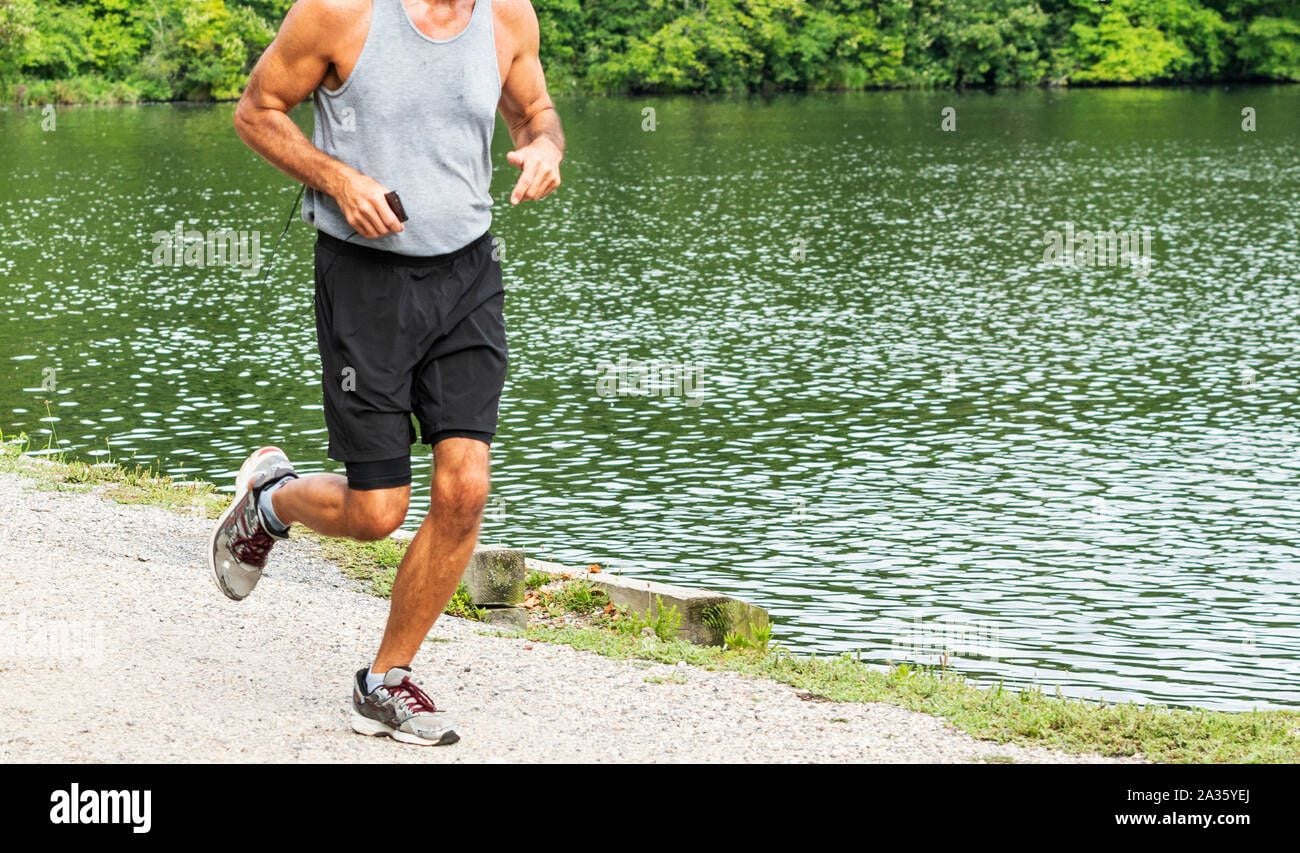
Das Aktivieren dedizierter Audio-Hinweise löst dieses Problem. Aktiviere im Laufeinstellungsmenü von Keep die Option Sprachansagen (语音播报) für Pace, Distanz und insbesondere Pause/Fortsetzen-Ereignisse. Das Audiosystem sendet eindeutige Warnungen für Pausen und Wiederaufnahmen direkt an deine verbundenen Kopfhörer. Sobald deine Schrittfrequenz unter den Grenzwert fällt, wirst du per Sprachansage benachrichtigt, dass das Tracking gestoppt wurde. Hörst du diesen Ton, während du noch läufst, kannst du sofort dein Display aktivieren und das Tracking manuell fortsetzen, bevor wertvolle Trainingskilometer verloren gehen.
Diese Sprachwarnungen informieren dich auch, wenn das GPS-Signal schlechter wird. Meldet der Audio-Hinweis einen Verlust des GPS-Signals, weißt du sofort, dass das Tracking wahrscheinlich einfriert, wenn du dich rein auf die automatischen Auslöser verlässt.
Die Auto-Pause-Debatte: Solltest du sie aktiviert lassen?
Obwohl die Auto-Pause als praktisches Feature beworben wird, um deine Durchschnittspace optisch aufzupolieren, vertreten Lauftrainer und Sportphysiologen häufig die gegenteilige Meinung. Pausen mitten im Lauf stören die physiologische Trainingsanalyse und die Daten zur Herzfrequenzerholung.
Wenn du an einer roten Ampel anhältst, sinkt deine Herzfrequenz nicht schlagartig auf das Ausgangsniveau, sondern fällt entlang einer bestimmten Kurve ab. Analyseplattformen und Trainer nutzen diese Erholungsrate, um die kardiovaskuläre Fitness und die Erholung des vegetativen Nervensystems zu beurteilen. Wenn die Auto-Pause das Tracking unterbricht, entstehen fragmentierte Aktivitätsdateien, die die Erholungsdynamik während deiner Stopps verschleiern. Du erhältst ein geschöntes Bild deines Dauertempos – auf Kosten authentischer Trainingsbelastungsdaten.
Strukturierte Intervallläufe machen die Auto-Pause noch problematischer. Bei fest vorgegebenen Intervallen – etwa 400-Meter-Wiederholungen mit 60-sekündigen Gehpausen – können native Auto-Pause-Schwellenwerte deine Erholungsintervalle asynchron werden lassen. Pausiert die App während einer Gehpause, stoppt die Pausenuhr, was deine Zielzeiten verfälscht.
| Tracking-Parameter | Auto-Pause aktiviert | Auto-Pause deaktiviert (kontinuierlich) |
|---|
| Pace-Anzeige | Zeigt reine Bewegungs-Pace; ignoriert Ampelstopps | Zeigt Gesamt-Pace; spiegelt die echte Zeit von Tür zu Tür wider |
| Herzfrequenzerholung | Lücken in der kontinuierlichen Herzfrequenzkurve | Vollständige Herzfrequenz-Abfallkurven präzise erfasst |
| Intervall-Timing | Kann während langsamer Gehpausen einfrieren | Erhält exakte Pausenzeiten aufrecht |
| Datenintegrität | Anfällig für Fehlstopps an steilen Anstiegen | Kein Risiko von Distanzverlust oder Sensorstillstand |
| Analyse-Filterung | Wird auf dem Gerät in Echtzeit entschieden | Erfolgt serverseitig nach dem Upload über Algorithmen für Bewegungszeit |
Ob du die Auto-Pause nutzen solltest, hängt davon ab, ob dein Fokus auf ansehnlichen Bestenlisten-Statistiken oder auf echten, unverfälschten Trainingsdaten liegt.
Das Deaktivieren der Auto-Pause verlagert die Berechnung der Ruhezeit auf die serverseitige Verarbeitung. Ist die Auto-Pause ausgeschaltet, analysieren moderne Fitness-Cloud-Plattformen deine Zeitstempel einfach nach dem Upload und trennen die Gesamtzeit von der reinen Bewegungszeit, ohne dass die Software mitten im Lauf ins Stocken gerät. Analyseplattformen bieten sogar anpassbare Pausenanzeigefilter ab einem Schwellenwert von 10 Sekunden, um kurze Ampelstopps herauszufiltern, während die Rohdaten der Herzfrequenz vollständig erhalten bleiben.
Um durchgehende Trainingsaufzeichnungen zusammen mit Erholungswerten auszuwerten, bietet ein Keep CN-Mitgliedschafts-Upgrade tiefe Einblicke in die kardiale Belastung und historische Pace-Trends.
Empfohlene Einstellungen für verschiedene Laufszenarien
Ein Bahntraining erfordert ein völlig anderes Sensor-Setup als ein Traillauf im Gelände oder eine urbane Stop-and-Go-Runde.
Straßenläufe in der Stadt (Viel Verkehr)
- Auto-Pause: Aktiviert (Niedrige Empfindlichkeit).
- GPS-Modus: Hohe Genauigkeit / Dual-Frequenz (falls vom Gerät unterstützt).
- Audio-Hinweise: Aktiviert für Signale bei Pause/Fortsetzen.
- Begründung: Die niedrige Empfindlichkeit verhindert versehentliche Auslöser beim Abbremsen wegen Fußgängern, erfasst aber echte, mehrminütige Stopps an großen Kreuzungen.
Bahntraining und Intervallläufe
- Auto-Pause: Deaktiviert.
- GPS-Modus: Standard oder Runden-Modus.
- Audio-Hinweise: Nur Zwischenzeiten für Intervallrunden.
- Begründung: Erholungsphasen müssen lückenlos aufgezeichnet werden, um deine kardiale Erholungskurve zwischen harten Belastungen zu messen. Eine Auto-Pause während einer Gehpause würde deine Intervallzeitnahme ruinieren.
Traillauf und Wandern mit steilen Anstiegen
- Auto-Pause: Deaktiviert.
- GPS-Modus: Hohe Genauigkeit.
- Audio-Hinweise: Distanz und Höhenmeter.
- Begründung: Steile Steigungen zwingen zu einer langsamen Schrittfrequenz, die unter die Standardschwellen der Beschleunigungsmesser fällt. Dichte Baumbestände verschlechtern zudem den GPS-Empfang, was Fehlpausenschleifen fast unvermeidlich macht, wenn die Auto-Pause aktiv bleibt.
FAQ
Warum löst eine Lauf-App bei langsamem Tempo die Auto-Pause aus?
Die Auto-Pause löst häufig aus, wenn deine Schrittfrequenz oder Armbewegung unter die kalibrierten Schwellenwerte des Beschleunigungsmessers fällt oder wenn schlechter GPS-Empfang den Eindruck eines Stillstands erweckt. Das Kalibrieren deiner Schrittsensoren und das Deaktivieren aggressiver Akkusparmodi behebt diese vorzeitigen Pausen in der Regel.
Warum wird das Tracking nach dem Halt an einer roten Ampel nicht automatisch fortgesetzt?
Das Tracking wird nicht automatisch fortgesetzt, wenn die Einheit manuell pausiert wurde oder wenn die Hintergrund-Standortverfolgung durch das Energiemanagement des Betriebssystems gestoppt wurde. Hast du manuell auf Pause getippt, musst du auch manuell auf Fortsetzen tippen, um das Training weiterzuführen.
Wie wirkt sich die Akkuoptimierung auf die Auto-Pause und die Tracking-Genauigkeit aus?
Eine aggressive Akkuoptimierung des Betriebssystems schränkt die GPS-Abfrage im Hintergrund und den Zugriff auf Bewegungssensoren ein, sobald der Bildschirm ausgeschaltet wird. Wenn du die Akkuberechtigung deiner Fitness-App auf „Uneingeschränkt“ setzt, verhindert dies das Einfrieren des Trackings und unberechenbare Pausen.
Kann eine Kalibrierung des Beschleunigungsmessers falsche Auto-Pause-Auslöser beheben?
Ja. Gezielte Kalibrierungsläufe oder -spaziergänge im Freien vermitteln den Sensoren deines Wearables deine tatsächliche Schrittmechanik bei verschiedenen Geschwindigkeiten. Dadurch wird verhindert, dass das System langsames Joggen mit komplettem Stillstand verwechselt.
Ist die Auto-Pause bei strukturierten Trainingseinheiten oder Intervallläufen zu empfehlen?
Nein, die meisten Trainer und Analyseplattformen empfehlen, die Auto-Pause bei strukturiertem Training komplett zu deaktivieren. Das Pausieren verwirft die Daten zur Herzfrequenzerholung in den Erholungsphasen und kann programmierte Intervallpausen durcheinanderbringen.
Wie stellt man sicher, dass Tracking-Apps auf Android-Geräten im Hintergrund aktiv bleiben?
Deaktiviere die Akkuoptimierung in den App-Infos, aktiviere Hintergrunddaten sowie Autostart-Berechtigungen und nutze die Funktion „Geöffnet lassen“ in der Übersicht der letzten Apps. Dies verhindert, dass OEM-Speicherbereiniger die Sensoren während des Laufs stoppen.
Fazit zur Auto-Pause-Konfiguration
Die Auto-Pause ist ein Komfort-Feature, das in der Praxis oft mehr Probleme verursacht, als es löst. Liegt deine oberste Priorität darin, deinen Pace-Schnitt für Social-Media-Beiträge bei Stadtläufen mit unvermeidbaren roten Ampeln sauber zu halten, stelle die Auto-Pause in Keep auf „Niedrige Empfindlichkeit“, halte die App im Arbeitsspeicher fest und warte 60 Sekunden auf ein vollständiges Satellitensignal, bevor du den ersten Schritt machst.
Nimmst du deine Trainingsmetriken hingegen ernst, liefert das komplette Abschalten der Auto-Pause deutlich verlässlichere Daten. Lässt du die Uhr durchlaufen, erfasst du deine tatsächliche kardiovaskuläre Erholung zwischen Intervallen, verhinderst Datenverlust an steilen Anstiegen und stellst sicher, dass dir kein einziger Kilometer durch einen übereifrigen Bewegungssensor verloren geht.