PUBG-Abstürze beim Start mit schwarzem Bildschirm auf Steam nerven gewaltig. Folge dieser Schritt-für-Schritt-Anleitung, um deinen Spiel-Client schnell zu reparieren.
Wenn du auf Steam auf „Spielen“ klickst, der Status kurz auf „Wird ausgeführt“ wechselt und du dann vor einem eingefrorenen schwarzen Fenster oder einem Crash-Reporter landest, liegt ein Initialisierungsfehler vor. PUBG: BATTLEGROUNDS greift auf Anti-Cheat-Module auf Kernel-Ebene, die Wiedergabe von Intro-Videos und Grafik-API-Handshakes zurück. Eine einzige fehlerhafte Konfigurationsdatei oder ein Hooking-Konflikt kann diesen gesamten Prozess stoppen.
Lade nicht gleich das komplette 40-GB-Spiel neu herunter. Startprobleme liegen meist an beschädigten Intro-Videodateien, Grafik-Backend-Konflikten oder Software-Overlays. Befolge diese Diagnoseschritte in der angegebenen Reihenfolge.
Warum PUBG beim Start mit einem schwarzen Bildschirm abstürzt
Wenn du PUBG über Steam startest, führt das Spiel eine feste Reihe von Prozessen aus, bevor die Hauptlobby geladen wird. Zuerst verifiziert der Steam-Client die Eigentumsrechte und initialisiert BattlEye (BEService.exe). Anschließend lädt Windows TslGame.exe, ruft die Grafik-APIs auf und streamt die Intro-Videos von deinem Speicherlaufwerk. Schließlich verbindet sich das Spiel mit den Backend-Servern und rendert die 3D-Lobby.
Eine Störung an einer beliebigen Stelle dieser Kette führt zu einem schwarzen Bildschirm oder einem sofortigen Desktop-Absturz. Wenn der Video-Decoder hängt, bleibt der Bildschirm komplett schwarz, während die Hintergrundmusik weiterläuft. Wenn BattlEye die Systemintegrität nicht überprüfen kann, bleibt der Prozess auf einem grauen Rauchbildschirm hängen oder löst einen tslgame.exe-Absturzbericht aus. Wenn Drittanbieter-Software ein Overlay in DirectX einbindet, bevor die Engine initialisiert ist, setzt sich der Grafiktreiber zurück und beendet das Spiel.
Hardware-Basisanforderungen und Systemvoraussetzungen
Bevor du Konfigurationsdateien anpasst, stelle sicher, dass dein PC die technischen Voraussetzungen erfüllt, um die PUBG-Engine ohne Speichermangel zu starten. Liegt dein System unter dem Minimum für Arbeitsspeicher oder VRAM, kommt es beim Start häufig zu Speicherlesefehlern.
Die folgende Tabelle zeigt die minimalen und empfohlenen Hardware-Spezifikationen für einen stabilen Betrieb des Steam-Clients:
| Spezifikationskomponente | Minimale Basis | Empfohlenes Ziel | Diagnostische Auswirkung auf den Start |
|---|
| Betriebssystem | Windows 10 64-Bit | Windows 10 / 11 64-Bit | 32-Bit-Betriebssysteme können die benötigten Speicherpools nicht zuweisen. |
| Prozessor (CPU) | Intel Core i5-4430 / AMD FX-6300 | Intel Core i5-6600K / AMD Ryzen 5 1600 | Unzureichende Befehlssätze blockieren die Shader-Kompilierung. |
| Arbeitsspeicher (RAM) | 8 GB RAM | 16 GB RAM | Konfigurationen unter 8 GB lösen Out-of-Memory-Abstürze aus. |
| Grafikkarte (GPU) | NVIDIA GTX 960 (2 GB) / AMD R7 370 (2 GB) | NVIDIA GTX 1060 (3 GB) / AMD RX 580 (4 GB) | Weniger als 2 GB VRAM führt zu DXGI-Geräteinitialisierungsabbrüchen. |
| DirectX-Ziel | Version 11 Feature-Level | Version 11 / Erweitert | Fehlende Runtime-Bibliotheken führen zum sofortigen Startabbruch. |
| Speicherplatzbedarf | 40 GB verfügbarer Speicherplatz | 50 GB verfügbarer Speicherplatz (SSD) | Unzureichender Speicherplatz beschädigt Patch-Vorbereitungen und das Entpacken von Dateien. |
Das Erfüllen der Mindestanforderungen stellt sicher, dass die Spiel-Engine während der Startsequenz die notwendigen Speicherpuffer reservieren kann. Wenn deine Hardware diese Standards erfüllt, liegt das Problem an der Software.
Schritt 1: Intro-Videos durch Umbenennen des Movies-Ordners überspringen
Eine beschädigte Splash-Videodatei oder ein hängender Bink-Video-Decoder ist der Hauptgrund für einen schwarzen Bildschirm mit laufendem Sound im Hintergrund. Du kannst Startvideos komplett umgehen, indem du das Medienverzeichnis umbenennst.
- Öffne Steam und gehe zu deiner Bibliothek.
- Klicke mit der rechten Maustaste auf PUBG: BATTLEGROUNDS, wähle Verwalten und klicke auf Lokale Dateien durchsuchen.
- Öffne den Ordner TslGame und danach den Ordner Content.
- Suche den Ordner namens Movies.
- Klicke mit der rechten Maustaste auf den Ordner Movies und benenne ihn in
Movies.bak um (oder öffne ihn und lösche alle darin enthaltenen .mp4- bzw. Videodateien). - Starte das Spiel über Steam.
Wenn der Client die Videodateien nicht finden kann, überspringt er die Medienwiedergabe und lädt direkt den Lobby-Verbindungsbildschirm. Sobald du den schwarzen Bildschirm überwunden hast und sicher in der Hauptlobby gelandet bist, kannst du PUBG G-Coin aufladen, um aktuelle Season-Pässe und Waffenskins direkt freizuschalten.
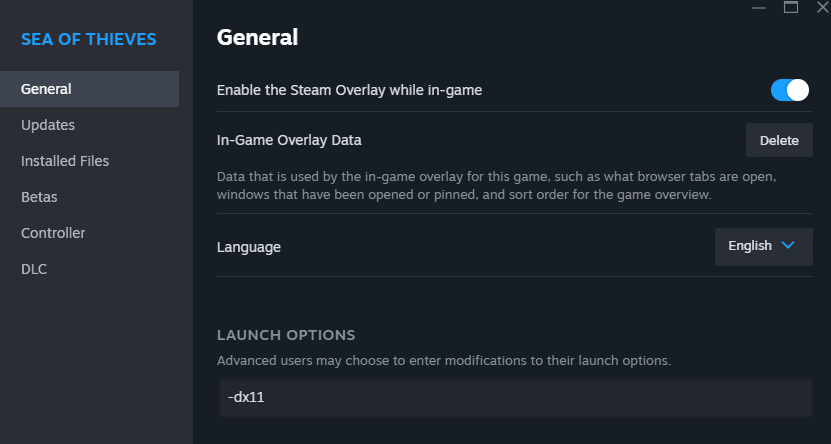
Schritt 2: DirectX 11 in den Steam-Startoptionen erzwingen
Experimentelle Grafik-Rendering-Modi oder beschädigte Shader-Pipelines können deinen Grafiktreiber beim Start zum Absturz bringen. Das Erzwingen des standardmäßigen DirectX 11 bietet die stabilste Grafikumgebung.
- Öffne deine Steam-Bibliothek.
- Klicke mit der rechten Maustaste auf PUBG: BATTLEGROUNDS und wähle Eigenschaften.
- Bleibe auf dem Reiter Allgemein und suche unten das Feld Startoptionen.
- Gib
-dx11 in das Textfeld ein. - Schließe das Eigenschaften-Fenster und starte das Spiel.
Dieser Parameter zwingt die Unreal Engine dazu, DirectX 12 oder die erweiterten DirectX 11-Caching-Pipelines zu umgehen, die auf Systemen mit Hybridgrafik und älteren GPUs häufig fehlschlagen.
Schritt 3: Veraltete Konfigurationsdateien in AppData löschen
Beschädigte lokale Anzeigekonfigurationen können das Spiel dazu zwingen, in nicht unterstützten Auflösungen oder Bildwiederholraten zu starten, was zu einem schwarzen Bildschirm führt.
- Drücke
Windows-Taste + R, um das Ausführen-Fenster zu öffnen. - Gib
%localappdata%\TslGame\Saved\Config ein und drücke die Eingabetaste. - Suche den Ordner namens WindowsNoEditor.
- Lösche den gesamten Ordner WindowsNoEditor (oder verschiebe ihn als Backup auf deinen Desktop).
- Starte PUBG erneut über Steam.
Das Löschen dieses Ordners entfernt beschädigte .ini-Dateien – einschließlich GameUserSettings.ini – und zwingt PUBG dazu, beim Start saubere Standard-Grafikprofile neu zu generieren.
Schritt 4: Steam-Appcache leeren und Spieldateien überprüfen
Steam speichert manchmal ungültige Authentifizierungs-Tokens im Cache oder schließt das Patchen von Binärdateien nach einem Update nicht korrekt ab. Das Leeren des Caches und eine Dateiintegritätsprüfung reparieren beschädigte Daten.
- Schließe Steam vollständig (Rechtsklick auf das Steam-Symbol in der Taskleiste und Beenden wählen).
- Navigiere zu deinem primären Steam-Installationsverzeichnis (normalerweise
C:\Program Files (x86)\Steam). - Suche und lösche den Ordner appcache.
- Starte Steam neu, öffne deine Bibliothek, klicke mit der rechten Maustaste auf PUBG: BATTLEGROUNDS und wähle Eigenschaften.
- Klicke im linken Menü auf Installierte Dateien und dann auf Dateien auf Fehler überprüfen.
- Warte, bis Steam fehlende oder beschädigte Spieldateien gescannt und ersetzt hat.
Überprüfungsablauf:
[Steam-Client] -> [SHA-Hashes scannen] -> [Fehlerhafte Binärdateien erkennen] -> [Beschädigte Blöcke ersetzen] -> [Sauberer Start]
Schritt 5: BattlEye-Anti-Cheat-Dienst-Deadlocks beheben
Wenn PUBG bei einem grauen Rauchbildschirm einfriert oder sich ohne Fehlermeldung schließt, konnte BattlEye nicht initialisiert werden. Auch Antivirenprogramme können Anti-Cheat-Dateien blockieren.
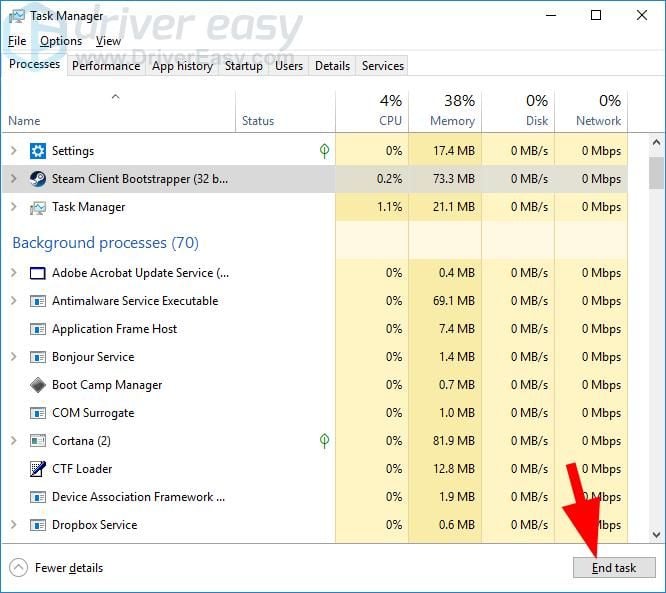
BattlEye-Dienst neu starten
- Drücke
Strg + Umschalt + Esc, um den Task-Manager zu öffnen. - Wechsle zum Reiter Dienste.
- Suche nach BEService (BattlEye Service).
- Klicke mit der rechten Maustaste auf BEService und klicke auf Neu starten (oder Starten, falls er beendet ist).
Sicherheits-Ausschlüsse hinzufügen
Sicherheitsprogramme können PUBG-Binärdateien fälschlicherweise als verdächtige Prozesse einstufen. Füge die folgenden ausführbaren Dateien zu den Ausnahmelisten deines Antivirenprogramms und der Windows-Sicherheit hinzu:
* TslGame.exe (im Verzeichnis SteamApps\common\PUBG\TslGame\Binaries\Win64)
* TslGame_BE.exe (im selben Win64-Verzeichnis)
* BEService.exe (unter C:\Program Files (x86)\Common Files\BattlEye)
Falls du kürzlich CPU- oder BIOS-Übertaktungsprofile angepasst hast und blaue oder schwarze Bildschirme mit Verweis auf BEDaisy.sys auftreten, setze die CPU-/RAM-Übertaktungen auf die Standardtaktraten zurück. Instabile Speichertimings führen zu Fehlern bei der BattlEye-Treiberausführung.
Schritt 6: Zuweisung des virtuellen Windows-Arbeitsspeichers (Auslagerungsdatei) erweitern
Eine häufige Ursache für die Fehlermeldung TslGame.exe - Application Error: Der Speicher konnte nicht gelesen werden beim Start ist eine zu kleine Windows-Auslagerungsdatei. PUBG lädt beim Start umfangreiche Texturpakete in den virtuellen Speicher.
- Drücke
Windows-Taste + Pause/Untbr (oder öffne Einstellungen > System > Info > Erweiterte Systemeinstellungen). - Klicke unter dem Reiter Erweitert im Bereich Leistung auf Einstellungen.
- Klicke im Fenster Leistungsoptionen auf den Reiter Erweitert und dann unter Virtueller Arbeitsspeicher auf Ändern.
- Deaktiviere Auslagerungsdateigröße für alle Laufwerke automatisch verwalten.
- Wähle dein schnellstes Laufwerk aus (vorzugsweise eine SSD, auf der Windows oder PUBG installiert ist) und aktiviere Benutzerdefinierte Größe.
- Setze die Anfangsgröße (MB) auf das
1.5-fache deines physischen Arbeitsspeichers (z. B. 12288 MB bei 8 GB RAM oder 24576 MB bei 16 GB RAM). - Setze die Maximale Größe (MB) auf das
3-fache deines physischen Arbeitsspeichers. - Klicke auf Festlegen, danach auf OK und starte deinen PC neu.
Wenn dein Client stabil läuft und du dir die neuesten Kisten-Skins sichern möchtest, kannst du PUBG G-Coin CDK Codes kaufen und direkt sicher einlösen.
Die Debatte um die Windows-Registrierung
Einige Community-Anleitungen empfehlen, Registrierungsschlüssel unter HKEY_LOCAL_MACHINE\SYSTEM\CurrentControlSet\Control\Session Manager\Memory Management zu bearbeiten, indem PoolUsageMaximum auf 60 (Dezimal) und PagedPoolSize auf ffffffff (Hexadezimal) gesetzt werden. Manuelle Eingriffe in die Registry-Pools sind für die meisten Systeme unnötig und können zu Systeminstabilitäten führen. Halte dich stattdessen an die Erweiterung der virtuellen Auslagerungsdatei und die Reparatur der Runtime-Bibliotheken.
Schritt 7: Visual C++ Redistributable Runtimes reparieren
Fehlende oder beschädigte Dynamic Link Libraries (.dll) der Microsoft Visual C++ Redistributables führen dazu, dass sich das Spiel sofort nach dem Start wieder schließt.
- Drücke
Windows-Taste + R, gib appwiz.cpl ein und drücke die Eingabetaste. - Scrolle durch die Liste der installierten Programme, um Microsoft Visual C++ 2015-2022 Redistributable (x64) und (x86) zu finden.
- Klicke mit der rechten Maustaste auf jede Version, wähle Ändern und klicke auf Reparieren.
- Falls die Option Reparieren fehlt, lade eine frische Version von
vc_redist.x64.exe direkt von der offiziellen Microsoft-Website herunter, installiere sie und starte deinen Computer neu.
Schritt 8: In-Game-Overlays und Anzeigeoptimierungen deaktivieren
Drittanbieter-Anwendungen greifen direkt auf die DirectX-Rendering-Pipeline zu. Wenn mehrere Overlays gleichzeitig versuchen, den Anzeige-Hook zu belegen, stürzt PUBG ab, noch bevor das erste Frame gerendert wird.
Deaktiviere die Overlays in folgenden Programmen:
* Steam Overlay: Gehe zu Steam-Einstellungen > Im Spiel > Deaktiviere Steam Overlay im Spiel aktivieren.
* Discord: Gehe zu Benutzereinstellungen > Game-Overlay > Schalte In-Game-Overlay aktivieren aus.
* NVIDIA App / GeForce Experience: Öffne Einstellungen > Allgemein > Schalte In-Game-Overlay / Teilen aus.
* AMD Radeon Software: Öffne Einstellungen > Präferenzen > Schalte In-Game-Overlay aus.
* Xbox Game Bar: Öffne Windows-Einstellungen > Spielen > Xbox Game Bar > Schalte die Option auf Aus.
Vollbildoptimierungen deaktivieren
Die Vollbildoptimierungen des Windows Desktop Window Managers (DWM) können zu Hängern bei der Anzeigeanpassung führen.
- Navigiere zu
SteamApps\common\PUBG\TslGame\Binaries\Win64. - Klicke mit der rechten Maustaste auf
TslGame.exe und wähle Eigenschaften. - Wechsle zum Reiter Kompatibilität.
- Setze ein Häkchen bei Vollbildoptimierungen deaktivieren.
- Klicke auf Übernehmen und OK.
Hinweis zu Kompatibilitätsmodi: In einigen älteren Forenbeiträgen wird empfohlen, TslGame.exe im Kompatibilitätsmodus für Windows 7 oder Windows 8 auszuführen. Tu das nicht. Das Erzwingen veralteter Kompatibilitätsmodi stört moderne Windows-Scheduler-Prozesse und Anti-Cheat-Hooks unter Windows 10 und 11. Lass den Kompatibilitätsmodus deaktiviert und aktiviere nur Vollbildoptimierungen deaktivieren.
Betriebsumgebung und Start-Diagnoseprofile
Zu verstehen, wie sich verschiedene Softwarekonfigurationen auf den PUBG-Start auswirken, hilft beim Eingrenzen hartnäckiger Probleme. Die folgende Tabelle zeigt, wie bestimmte Systemumgebungen auf typische Start-Engpässe reagieren:
| Zustand der Systemumgebung | Typisches Start-Symptom | Hauptursache des Fehlers | Empfohlene Lösung |
|---|
| Standard-Setup mit mehreren Overlays | Sofortiger CTD (Absturz zum Desktop) nach dem Anti-Cheat-Banner. | Hook-Kollision zwischen Discord, Steam und GPU-Software. | Alle Drittanbieter-Overlay-Schalter in den Client-Einstellungen deaktivieren. |
| Defekter Medien-Cache nach Patch | Endloser schwarzer Bildschirm bei funktionierender Hintergrundmusik. | Hänger bei der Bink-Videowiedergabe in TslGame\Content\Movies. | Ordner Movies in Movies.bak umbenennen. |
| Beschädigter Grafik-Shader-Cache | Schwarzer Bildschirm gefolgt von DXGI_ERROR_DEVICE_REMOVED. | Beschädigte Shader-Pipeline unter DirectX 12/Erweitert. | -dx11 zu den Steam-Startoptionen hinzufügen. |
| Unzureichender virtueller Speicher | Popup-Fenster TslGame.exe - Speicher konnte nicht gelesen werden. | Windows-Auslagerungsdatei zu klein zum Entpacken der Assets. | Benutzerdefinierte Auslagerungsdatei auf das 1,5-Fache des physischen RAMs setzen. |
| Fehlende Visual C++ Bibliotheken | Lautloser Absturz; Prozess schließt sich innerhalb von 2 Sekunden. | Fehlende Runtime-.dll-Dateien in Windows System32. | Reparatur für Microsoft Visual C++ 2015-2022 x64 ausführen. |
| Nicht angeschlossenes / inaktives Audiogerät | Bleibt vor dem Splash-Screen auf dem schwarzen Bildschirm hängen. | Sound-Engine bleibt bei der Suche nach dem Standardwiedergabegerät hängen. | Sicherstellen, dass das Windows-Standardwiedergabegerät angeschlossen und aktiv ist. |
Diese Aufschlüsselung verdeutlicht, dass eindeutige Fehlersymptome bestimmten Systemebenen entsprechen. Wenn du genau am Fehlerpunkt ansetzt, sparst du dir unnötige Schritte bei der Fehlersuche.
Fehlerbehebungs-Matrix nach Fehlertyp
Nutze diese Übersichtstabelle, um dein konkretes Startproblem mit den oben beschriebenen Lösungsschritten abzugleichen:
| Fehlermeldung oder Startverhalten | Grundursache | Handlungsschritt |
|---|
| Schwarzer Bildschirm mit Lobby-Musik | Hänger beim Intro-Video | Ordner Movies in Movies.bak umbenennen. |
| Sofortiges Crash-Reporter-Fenster beim Start | Grafik-API- oder Overlay-Konflikt | Startoption -dx11 anwenden und Discord-/Steam-Overlays deaktivieren. |
| Bleibt im grauen Rauch-Ladebildschirm hängen | Anti-Cheat-Dienst blockiert | BEService im Task-Manager neu starten und TslGame.exe auf die Whitelist setzen. |
Popup-Fehler Speicher konnte nicht gelesen werden | Limit bei der virtuellen Speicherzuweisung | Windows-Auslagerungsdatei auf das 1,5-Fache des System-RAMs vergrößern. |
| Lautloser Startabbruch (Spielen-Button setzt sich zurück) | Fehlende Runtime-Abhängigkeiten | Visual C++ 2015-2022 x64 Redistributables reparieren. |
Grafiktreiber-Absturz oder Bluescreen (BEDaisy.sys) | Beschädigter Treiber / instabile Taktraten | Saubere GPU-Treiberinstallation mit DDU durchführen; CPU-Übertaktung zurücksetzen. |
Mit Hilfe dieser Matrix stellst du sicher, dass du genau die richtige Lösung für dein Fehlerszenario anwendest.
Zusätzliche Schritte zur Systemwartung
Wenn du die obigen Schritte ausprobiert hast und weiterhin Startprobleme auftreten, können zwei tiefere Systemprüfungen zugrunde liegende Windows-Dateifehler und Treiberkonflikte beheben.
1. Saubere Neuinstallation des Grafiktreibers durchführen
Grafiktreiber können nach mehreren Windows-Updates oder wiederholten Treiberaktualisierungen im Laufe der Zeit beschädigt werden. Nutze den Display Driver Uninstaller (DDU) im abgesicherten Modus von Windows, um alte Treiberreste restlos zu entfernen, und installiere anschließend den neuesten WHQL-Treiber von NVIDIA oder AMD.
2. Windows-Systemdateireparatur ausführen
Beschädigte Betriebssystemdateien können verhindern, dass Spieldienste reibungslos starten. Öffne eine Eingabeaufforderung mit erhöhten Rechten (Als Administrator ausführen) und führe die folgenden Befehle nacheinander aus:
sfc /scannow
DISM /Online /Cleanup-Image /RestoreHealth
Starte deinen Computer nach Abschluss der Vorgänge neu, damit die reparierten Systemdateien geladen werden.
FAQ
Warum startet PUBG auf Steam mit einem schwarzen Bildschirm, während Hintergrundton läuft?
Dieses Problem tritt auf, wenn die Intro-Videodateien nicht gerendert werden können oder wenn ein Overlay mit den Anzeige-Hooks des Spiels in Konflikt gerät. Du kannst das Problem beheben, indem du den Ordner TslGame\Content\Movies in Movies.bak umbenennst oder -dx11 zu deinen Steam-Startoptionen hinzufügst.
Was bedeutet der Fehler „TslGame.exe - Der Speicher konnte nicht gelesen werden“ beim Start?
Dieser Fehler weist darauf hin, dass dem Spiel beim Initialisieren der Start-Assets der zugewiesene virtuelle Speicher ausgegangen ist. Das Problem lässt sich beheben, indem du die Windows-Auslagerungsdatei auf das 1,5-Fache deines physischen Arbeitsspeichers vergrößerst und die Visual C++ 2015-2022 Runtimes reparierst.
Wie überspringe ich die PUBG-Intro-Videos beim Start?
Öffne deine Steam-Bibliothek, klicke mit der rechten Maustaste auf PUBG: BATTLEGROUNDS, wähle Verwalten und klicke auf Lokale Dateien durchsuchen. Öffne das Verzeichnis TslGame\Content und benenne den Ordner Movies in Movies.bak um, um direkt ins Spiel zu starten.
Können Overlays von Drittanbietern dazu führen, dass PUBG direkt beim Klick auf Spielen abstürzt?
Ja. Overlays von Discord, Steam, der NVIDIA App und der Xbox Game Bar versuchen oft gleichzeitig, sich in die DirectX-Pipeline einzuklinken, was Treiberabstürze auslöst. Das Deaktivieren dieser Overlays verhindert diesen Konflikt.
Wie hilft das Erzwingen von DirectX 11 gegen PUBG-Startabstürze?
Das Hinzufügen von -dx11 in den Steam-Startoptionen zwingt PUBG dazu, die Standard-Initialisierungsroutinen von DirectX 11 zu nutzen. Dadurch werden fehlerhafte DirectX 12-Shader-Caches und Inkompatibilitäten beim Rendern auf Treiberebene umgangen.
Was kann ich tun, wenn BattlEye beim Start einen Bluescreen oder Blackscreen mit BEDaisy.sys auslöst?
Starte den Dienst BEService in den Windows-Diensten neu, überprüfe die Spieldateien in Steam auf Fehler und setze instabile CPU- oder Speicher-Übertaktungen zurück. Stelle außerdem sicher, dass sowohl TslGame.exe als auch tslgame_BE.exe in der Ausnahmeliste deines Antivirenprogramms stehen.
Fazit zur Fehlerdiagnose
Das Beheben von Startabstürzen in PUBG auf Steam ist einfach, sobald du die Fehlerquelle isoliert hast. In den meisten Fällen bringen dich das Umbenennen des Movies-Ordners zum Überspringen fehlerhafter Intros, das Erzwingen von -dx11 in den Steam-Startoptionen und das Löschen des beschädigten Konfigurationsordners WindowsNoEditor innerhalb weniger Minuten zurück in die Lobby.
Vermeide es, direkt das gesamte 40-GB-Spiel neu herunterzuladen oder riskante Registry-Änderungen vorzunehmen, bevor du deine Visual C++ Runtimes überprüft, deine Auslagerungsdatei vergrößert und störende Hintergrund-Overlays deaktiviert hast. Halte Grafik-Hooks auf ein Minimum beschränkt, erstelle ein Backup deiner sauberen Konfiguration, und wenn du dein Inventar aufwerten willst, kannst du günstige PUBG G-Coins sicher kaufen, um dein Loadout auszustatten.