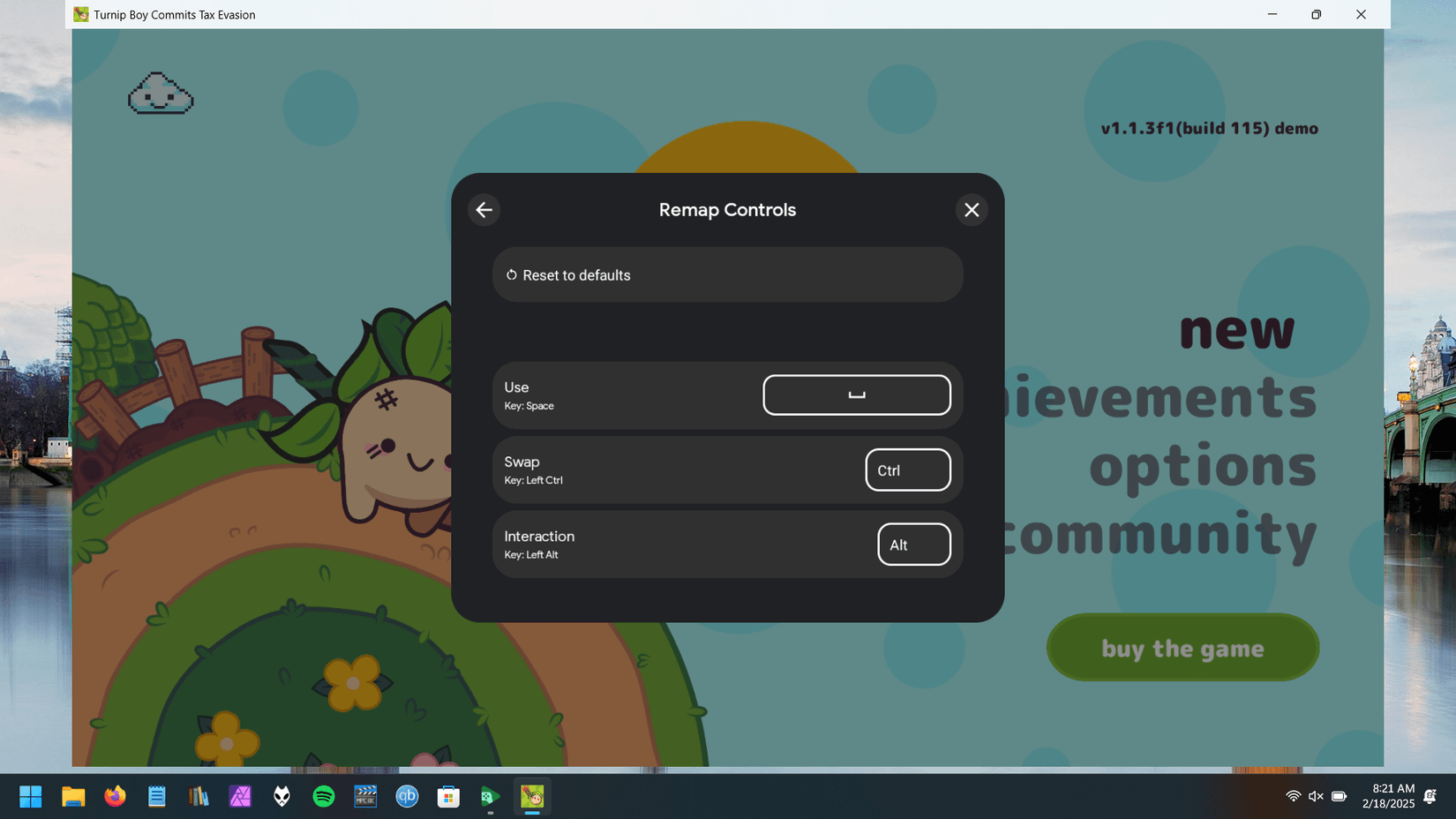
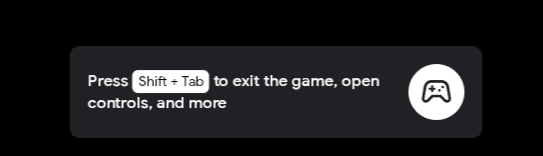
Die Steuerungseinstellungen von Google Play Spiele befinden sich direkt im Client von Google Play Spiele auf dem PC und nicht in der mobilen Store-Oberfläche. Spieler können Tastatureingaben bei nicht optimierten Spielen neu belegen, indem sie im Vollbildmodus Umschalt + Tab drücken (oder im Fenstermodus auf das Symbol für die Spielsteuerung klicken), um den integrierten Steuerungseditor zu öffnen. Die Kontomenüs des Stores verwalten hingegen ausschließlich Kaufbestätigungen und Sicherheitsoptionen und bieten keine Optionen für Mausempfindlichkeit oder Gameplay-Tastenbelegungen.
Digitale Gutscheine wie eine Google Play Geschenkkarte (UK) bieten eine Prepaid-Methode, um britisches Pfund zu einem Kontoguthaben hinzuzufügen, verfügen jedoch über keine interaktive Softwareoberfläche, kein HUD und keine Regler für die Empfindlichkeit. Das Einlösen von Guthaben ändert nichts an der Spielsteuerung; die Zuordnung physischer Eingaben erfolgt ausschließlich über den Desktop-Client oder in den Einstellungen des jeweiligen Spiels.

Steuerungseditor vs. Kontoeinstellungen: Wo sich die Tastenbelegungen befinden
Ein häufiges Missverständnis besteht darin, die Steuerungseinstellungen des Google Play Store mit den Tastenbelegungen des Desktop-Emulators zu verwechseln.
- Google Play Store-Einstellungen: Zu finden in den mobilen und Web-Kontomenüs. Diese regeln laut Google Play-Hilfe die Authentifizierung, Gerätedisplaysperren und biometrische Kauffreigaben. Sie bieten keinerlei Anpassungen für das In-Game-HUD oder Tastenbelegungsoptionen.
- PC-Emulator-Client von Google Play Spiele: Die Software, in der sich die eigentliche Spielsteuerung befindet. Sie enthält Bildschirmzuordnungs-Tools, Tastatur-Overlays, Bildschirmauflösungen und Bildratensperren.
Titel, die bereits mit einer nativen, von den Entwicklern optimierten PC-Steuerung ausgeliefert werden, umgehen das benutzerdefinierte Zuordnungs-Overlay. Bei diesen Spielen bleibt der benutzerdefinierte Steuerungseditor nicht verfügbar, und alle Neubelegungen müssen laut Googles Dokumentation zum PC-Steuerungseditor über die dedizierte Seite für die Spielsteuerung oder das spielinterne Optionsmenü vorgenommen werden.
Schritt für Schritt: Steuerung in Google Play Spiele auf dem PC neu belegen
Bei nicht optimierten Titeln, die auf der Desktop-Plattform laufen, können Spieler Touch-Ziele auf dem Bildschirm mithilfe des integrierten Editors physischen Tastaturtasten zuweisen.
- Starte dein Spiel: Öffne das gewünschte Spiel im PC-Client von Google Play Spiele.
- Öffne den Editor: Drücke im Vollbildmodus Umschalt + Tab und wähle Steuerung anpassen. Klicke im Fenstermodus am linken Rand des Anwendungsfensters auf das Symbol Spielsteuerung.
- Wähle Bearbeiten: Klicke auf die Option „Bearbeiten“, um das aktuelle Layout zu ändern.
- Richtungstasten hinzufügen: Wähle Joystick. Der erste Joystick wird standardmäßig mit den Tasten WASD belegt. Wenn ein Spiel einen zweiten Stick erfordert, belegt das Hinzufügen eines weiteren Joysticks diesen automatisch mit den Pfeiltasten der Tastatur.
- Bildschirmtasten hinzufügen: Wähle Tippen. Ziehe die kreisförmige Markierung über die virtuelle Taste auf deinem Bildschirm. Drücke eine beliebige Tastaturtaste (z. B. Leertaste für Springen oder J und K für Hauptaktionen) und gib optional eine Beschriftung ein.
- Größe anpassen und positionieren: Ziehe die Steuerungs-Overlays an die exakte Position der Touch-Tasten auf deinem Bildschirm.
- Konfiguration speichern: Klicke auf Speichern, um dein benutzerdefiniertes Schema zu aktivieren.
Tastaturbelegungs-Overlay verwalten und Konfigurationen teilen
Sobald die Tasten zugewiesen sind, zeigt eine Bildschirmanzeige an, welche physischen Tasten den Touch-Bereichen entsprechen. Dieses Tastaturbelegungs-Overlay kann den Bildschirm während des Spielens unübersichtlich machen.
- Belegungen ein- oder ausblenden: Drücke F12 auf deiner Tastatur, um alle Steuerungsbeschriftungen sofort ein- oder auszuschalten. Alternativ kannst du Steuerungsbeschriftungen in der linken Seitenleiste umschalten.
- Schemata exportieren: Fortgeschrittene Spieler können ihre zugeordnete Konfiguration als Textdatei exportieren, um Setups laut Googles Richtlinien zum Teilen von Steuerungen mit anderen Spielern zu teilen.
- Schemata importieren: Wenn ein anderer Spieler einen Layout-Text bereitstellt, kannst du diesen Text direkt in den Steuerungseditor importieren, um dessen Konfiguration sofort zu laden.
Gamepad- und Controller-Kompatibilität
Spieler, die physische Gamepads anstelle von Tastaturbelegungen bevorzugen, haben native Optionen. Google Play Spiele Beta auf dem PC unterstützt wie von XDA Developers berichtet 4 gängige Konsolen-Controller:
- Xbox One Wireless Controller
- Xbox Series S und Xbox Series X Controller
- PS4 DualShock Game Controller
- PS5 DualSense Controller
Die Controller-Unterstützung bleibt spielabhängig und ist nicht universell. Physische Controller funktionieren nur bei bestimmten Titeln, die von Google als kompatibel gekennzeichnet wurden, darunter Spiele wie Asphalt 9: Legends und BADLAND. Titel ohne native Gamepad-Programmierung erhalten über den Desktop-Client keine automatische Controller-Übersetzung.
Empfohlenes Profil für Anzeige, Bildrate und HUD
Über die grundlegenden Eingaben hinaus ermöglicht Google Play Spiele auf dem PC spielbezogene Leistungs- und Oberflächenanpassungen über das Overlay „Umschalt + Tab“.
Display-Auflösung: Bis zu 4K (entsprechend der nativen Auflösung deines Desktop-Monitors)
Ziel-Bildrate: 60 FPS (oder 120Hz für Bildschirme mit hoher Bildwiederholrate)
HUD-Bildschirmbereich: Unter 20% der gesamten Anzeige
Steuerungsbeschriftungen: Ausgeblendet (F12), sobald sich das Muskelgedächtnis eingestellt hat
Wann du von diesem Profil abweichen solltest
- Von 120Hz auf 60 FPS reduzieren: Wenn ein anspruchsvoller Titel ruckelt oder dein System zu stark beansprucht, öffne die Grafikeinstellungen über Umschalt + Tab, um die Bildrate auf 60 FPS festzulegen. Wie von Yahoo Tech detailliert beschrieben, schafft dies Verarbeitungsreserven und sorgt für eine flüssige Bildausgabe.
- Auflösung bei integrierter Grafikkarte senken: Wenn du auf einem Laptop ohne dedizierte Grafikkarte spielst, reduziere das Rendering in den Grafikeinstellungen von 4K auf standardmäßiges 1080p.
- Größe der Benutzeroberfläche: Die Android-Entwicklerrichtlinien empfehlen Entwicklern und Spielern, UI-Komponenten so zu skalieren, dass On-Screen-HUDs nicht mehr als 20% der Anzeigefläche einnehmen. Auf breiten 16:9-Bildschirmen sorgt das Kompakthalten der Steuerungs-Overlays für maximale Sichtbarkeit.
Zugriff auf erweiterte Entwicklereinstellungen des Clients
Für erweiterte Diagnosen und tiefere Plattformanpassungen enthält Google Play Spiele auf dem PC ein verstecktes Konfigurationsmenü, das in der Google Play-Hilfe beschrieben wird:
- Öffne den Client von Google Play Spiele auf deinem PC.
- Klicke oben rechts auf deinen Gamer-Namen.
- Wähle Einstellungen.
- Scrolle nach unten zum Bereich Über.
- Klicke 7 Mal hintereinander auf die App-Version-Nummer.
- Wähle bei der Aufforderung Weiter.
- Nutze das neu freigeschaltete Menü Erweiterte Einstellungen, um Optionen auf Systemebene zu überprüfen.
Schutz von Guthaben und In-Game-Käufen auf dem PC
Die Kontosteuerungseinstellungen regeln auch die Zahlungsautorisierung und verhindern, dass versehentliche Klicks oder Tastendrücke während einer Spielsitzung Transaktionen genehmigen.
So verwaltest du die Kaufbestätigung für PC-Spiele:
- Öffne dein Google Play Store-Profil auf deinem Mobilgerät oder im Webbrowser.
- Gehe zu Zahlungen & Abos und dann zu Kaufbestätigung.
- Konfiguriere die Authentifizierung so, dass für jede Transaktion ein Passwort, eine biometrische Bestätigung oder eine Displaysperre erforderlich ist.
- Bei Transaktionen innerhalb von Google Play Spiele auf dem PC sendet Google Bestätigungsaufforderungen an dein vertrauenswürdiges, verknüpftes Gerät, auf dem du bereits angemeldet bist, wie in Googles Dokumentation zur Transaktionssicherheit beschrieben.
Einstellungsreferenz für Google Play Spiele auf dem PC
| Funktion | Tastenkombination oder Speicherort | Hinweise | Quelle |
|---|
| Steuerungseditor (Tastenbelegung) | Umschalt + Tab > Steuerung anpassen | Verfügbar bei nicht optimierten Spielen; Symbol in der linken Seitenleiste im Fenstermodus | Google Support |
| Tastenbelegungs-HUD-Beschriftungen umschalten | F12-Taste | Blendet virtuelle Tasten-Overlays während des Spiels ein oder aus | Google Support |
| Gamepad-Controller-Unterstützung | Plug-and-Play USB/Bluetooth | Unterstützt Xbox One, Series S/X, PS4 DualShock, PS5 DualSense bei ausgewählten Titeln | XDA Developers |
| Bildrate / Auflösung | Umschalt + Tab > Grafikeinstellungen | Unterstützt Optionen für 60 FPS / 120Hz und Auflösungen bis zu 4K | Yahoo Tech |
| Menü für erweiterte Einstellungen | 7 Mal auf App-Version klicken | Zu finden unter Einstellungen > Über | Google Support |
| Kaufbestätigung | Play Store > Zahlungen & Abos | Sendet Aufforderungen an verknüpfte Geräte für Store-Transaktionen auf dem PC | Google Support |
Häufig gestellte Fragen
Wie öffne ich das Menü zur Tastenbelegung in Google Play Spiele auf dem PC?
Drücke im Vollbildmodus Umschalt + Tab und wähle „Steuerung anpassen“, oder klicke beim Spielen im Fenstermodus auf das Symbol „Spielsteuerung“ in der linken Seitenleiste, wie vom Google Play Support dokumentiert.
Kann ich einen Xbox- oder PlayStation-Controller mit Google Play Spiele auf dem PC verwenden?
Die Beta von Google Play Spiele auf dem PC unterstützt Xbox One, Xbox Series X/S, PS4 DualShock und PS5 DualSense Controller. Die Unterstützung ist laut XDA Developers auf ausgewählte kompatible Titel wie Asphalt 9: Legends und BADLAND beschränkt.
Wie blende ich die Tastenkombinations-Beschriftungen auf dem Bildschirm während des Spielens aus?
Drücke F12 auf deiner Tastatur oder schalte die Option „Steuerungsbeschriftungen“ in der linken Seitenleiste um, um die Overlay-Hinweise gemäß Google Play-Hilfe auszublenden.
Kann ich in den Kontoeinstellungen des Google Play Store die Spielsteuerung oder Mausempfindlichkeit ändern?
Nein. Die Kontoeinstellungen des Google Play Store regeln die Kontosicherheit, Jugendschutzeinstellungen und Kaufbestätigungen. Gameplay-Tastenbelegungen und Empfindlichkeit müssen laut Google Play-Hilfe im PC-Client von Google Play Spiele oder im Einstellungsmenü des jeweiligen Spiels konfiguriert werden.