Optimiere die Grafikeinstellungen in Enstars Music für stabile 60 FPS, verzögerungsfreies Tippen und flüssige Full Combos auf jedem Smartphone.
Ein Combo-Drop in Ensemble Stars!! Music durch einen kurzen Ruckler ist extrem frustrierend. Auf Expert-Beatmaps mit dichten Notenmustern verwandelt ein minimaler Frame-Einbruch ein Perfect sofort in ein Miss. Die 3D-Bühnenchoreografie und die dynamische Beleuchtung sehen klasse aus, belasten die mobile Hardware aber massiv.
Konstante Perfect Combos verlangen stabiles Frame-Pacing und null Touch-Lag statt optischer Spielereien. Hier erfährst du, wie du deine Anzeigeeinstellungen konfigurierst, Input-Lag beseitigst und Hardware-Ruckler stoppst.
Warum 3D-Live-Musikvideos deine Framerate killen
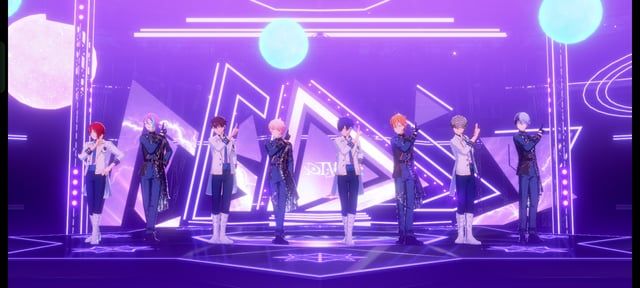
Ensemble Stars!! Music – entwickelt von Happy Elements – setzt bei den Idol-Bühnenauftritten auf 3D-Musikvideos (MVs) in Echtzeit. Genau diese dynamischen MVs sorgen allerdings auch dafür, dass dein Smartphone Frames verliert.
Im 3D-Modus rendert der mobile Chip (SoC) gleichzeitig detaillierte Charaktermodelle, dynamische Beleuchtung, individuelle Outfits und schnelle Kameraschwenks. Die anhaltende GPU-Last führt innerhalb von Minuten zu thermischer Überlastung. Steigt die Hitze, drosselt der Prozessor die Taktrate zum Abkühlen. Ein Handy, das in der ersten Strophe noch flüssige 60 FPS liefert, kann im intensiven Refrain auf 20–30 FPS – oder gar 10 FPS – abstürzen.
Visuelles Chaos verschlimmert das Problem noch. Bei über 300 Songs im Katalog verlangen viele Charts blitzschnelle Reaktionen. Breakthrough packt fast 1.000 Noten in eine Laufzeit von 2:27, während Fallin' In Love = It's Wonderland mit 169 BPM und unberechenbaren Tempowechseln aufwartet. Scheinwerfer im Hintergrund, Pyrotechnik und Kameraschwenks verdecken fallende Noten. Wenn goldene Noten vor hellen Bühnenhintergründen verschwimmen, schrumpft das Zeitfenster zum Reagieren drastisch.
2D Simple vs. 3D-Modus: Die echten Leistungskosten
Der Moduswechsel zwingt zu einem direkten Kompromiss zwischen optischem Spektakel und Timing-Präzision.
| Live-Anzeigemodus |
Ziel-Framerate |
GPU-Last & Überhitzungsrisiko |
Full-Combo-Tauglichkeit |
| 2D Simple / Statischer Hintergrund |
Feste 60 FPS |
Minimale Last; kein Risiko für thermisches Drosseln |
Am höchsten; eliminiert Ablenkungen im Hintergrund komplett |
| 3D-Standardmodus |
Ziel: 60 FPS |
Mittlere bis hohe Last; anfällig für Hitzedrosselung mitten im Song |
Mittel; Bühnenlicht und Choreografien können Noten überdecken |
| 3D Dynamic-Modus / Komplettes MV |
Variabel 30–60 FPS |
Extreme Last; hohe Wahrscheinlichkeit für Mikroruckler |
Am niedrigsten; komplexe Kamerawinkel und Extraeffekte erhöhen den Input-Lag |
Die Nutzung des 2D Simple-Modus entfernt das Echtzeit-Polygon-Rendering und sorgt für eine flache Bildebene, die die Eingabelatenz auf ein absolutes Minimum reduziert.
Um Expert-Charts zu clearen oder Event-Ränge effizient zu grinden, ist 2D Simple die einzig sinnvolle Wahl. Nutze den 3D Dynamic-Modus am besten nur im MV-Viewer, um die Outfits deiner Unit zu bewundern, ohne Combo-Multiplikatoren zu verlieren.
Schritt-für-Schritt-Anleitung: Anzeige- und Live-Einstellungen optimieren
Konfiguriere diese Optionen, bevor du deinen nächsten Song startest:
1. Wechsle in den 2D Simple Live-Modus
Öffne das Live-Einstellungsmenü und wähle 2D Simple. Durch das Deaktivieren des Echtzeit-3D-Polygon-Renderings entfällt die GPU-Last, sodass die volle Rechenleistung für die Touch-Abfrage und die 60-FPS-Aktualisierung der Trefferlinie bereitsteht.
2. Erhöhe die Notengröße
Schiebe in den Anzeigeanpassungen den Regler für die Notengröße nach oben. Kleine Noten verschwimmen bei schnellen Notenfolgen auf Smartphone-Displays leicht. Ein größeres Profil erleichtert es deinen Augen, die herabfallenden Noten bis zur Ziellinie klar zu verfolgen.
3. Passe die Notengeschwindigkeit an
Die Standardgeschwindigkeit staucht Beatmaps zu unleserlichen Klumpen zusammen. Ein Erhöhen der Notengeschwindigkeit zieht die Noten vertikal auseinander. Eine Einstellung zwischen 7,0 und 9,5 hält dichte Passagen übersichtlich, ohne deine Reflexe zu überfordern.
4. Schalte ressourcenhungrige visuelle Effekte ab
Deaktiviere Cut-in-Skill-Animationen, starke Bühnenabdunklung und zusätzliche Tap-Partikel. Pop-ups von Karten-Skills verursachen Mikroruckler genau dann, wenn Fähigkeiten in dichten Clustern auslösen. Saubere Lanes sorgen für ein ungestörtes Blickfeld.
5. Kalibriere die Audio-DSP-Latenz
Öffne die Soundeinstellungen, um das Audiosignal an die visuellen Treffpunkte anzupassen. Jede Verzögerung zwischen dem Beat und der Trefferlinie bedeutet, dass dein Audio-Puffer neu kalibriert werden muss.
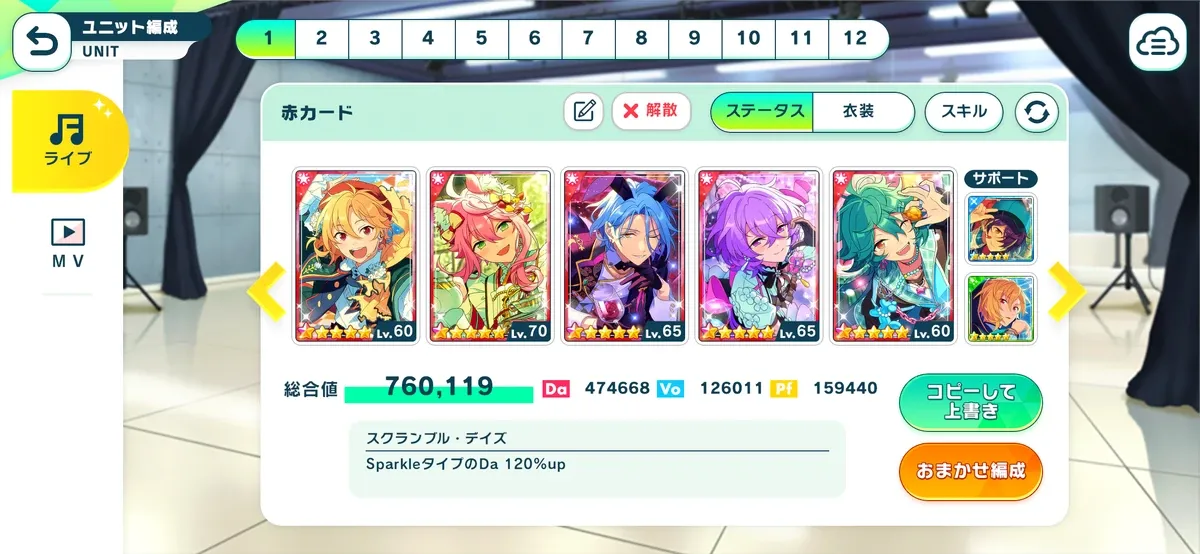
Präzises Timing zahlt sich besonders beim Event-Tiering aus. Ein starkes Line-up aufzubauen oder die Live-Ausdauer mit Ensemble Stars Music ES Points aufzufüllen, hilft dir, Highscore-Karten zu sichern und ohne Unterbrechung durchzufarmen.
Audio-DSP-Timing und Noten-Offset-Kalibrierung
Rhythmus-Engines erfassen den Songverlauf über DSP-Audioclocks (Digital Signal Processing). Die Treffergenauigkeit wird mit Frame-Zeitstempeln abgeglichen, doch Hardware-DACs und Displays verursachen 15 bis 50 ms an physischer Verzögerung.
Ensemble Stars!! Music nutzt eine halbkreisförmig gebogene Trefferleiste. Anders als bei Spielen, die ein exaktes Loslassen von Hold-Notes verlangen, werden Holds hier durchgehend bis zum Ende gewertet, sofern keine Zwischenticks auftauchen. Flick-Notes registrieren Wischbewegungen entlang der Bögen.
[ Audio-Ausgabepuffer (15-50ms) ] ---> [ Hardware-Display-Lag ]
                                              │
                                              ▼
[ In-Game Millisekunden-Offset-Kalibrierung ] ───► [ Perfekter Sync an der Ziellinie ]
Wenn dein Offset nicht stimmt, führen eigentlich präzise Taps zu frustrierenden Great- oder Good-Wertungen. Kalibriere ihn wie folgt:
- Schließe kabelgebundene Kopfhörer an oder nutze die Gerätelautsprecher (Bluetooth-Codecs verursachen 100–200 ms Latenz).
- Tippe passend zum Metronom auf das Kalibrierungsfeld.
- Werden Taps zu spät gewertet (rote Markierungen hinter der Leiste), stelle den Offset in den Minusbereich.
- Werden Taps zu früh gewertet (blaue Markierungen vor der Leiste), stelle den Offset in den Plusbereich.
- Teste deine Einstellung auf einer vertrauten Hard-Chart, um zu überprüfen, ob Perfects exakt auf den Beat fallen.
Betriebssystem-Tweaks für Android- und iOS-Geräte
In-Game-Menüs können Hintergrundprozesse des Betriebssystems nicht beheben. Wenn Energiespardienste oder Hintergrund-Tasks unkontrolliert laufen, leidet das Frame-Pacing unabhängig von deinen Einstellungen.
| OS-Funktion / Einstellung |
Android-Konfiguration |
iOS- / iPadOS-Konfiguration |
Leistungsvorteil |
| Game-Mode-Framerate-Drosselung |
Game Mode auf 60-FPS-Cap stellen |
Geführten Zugriff aktivieren |
Reduziert den GPU-Stromverbrauch um bis zu 50 % und verhindert Hitzedrosselung |
| Freier Speicherplatz |
5–6 GB freien Speicher behalten |
10 % Speicherplatz freihalten |
Verhindert Schreibdrosselung des Flash-Speichers beim Asset-Caching |
| Hintergrundprozesse |
In den Entwickleroptionen auf 4 Prozesse begrenzen |
Hintergrundaktualisierung deaktivieren |
Gibt RAM frei und verhindert CPU-Spitzen während Live-Shows |
| Hardware-UI-Beschleunigung |
GPU-Rendering erzwingen aktivieren |
Automatisch (Metal-API) |
Verringert die Touch-Eingabelatenz bei 2D-UI-Elementen |
Optimierungen auf Systemebene bei Energie und Speicher verhindern, dass Hintergrunddienste während Live-Auftritten CPU-Leistung beanspruchen.
Unter Android 13+ sorgt die Framerate-Drosselung im Game Mode für gleichmäßiges Frame-Pacing. Das Spiel auf feste 60 FPS zu begrenzen verhindert unnötiges Über-Rendern, spart 20 % bis 50 % Strom und verzögert thermische Drosselung.
Halte mindestens 5 bis 6 GB internen Speicher frei. Läuft der Flash-Speicher voll, verlangsamen sich I/O-Cache-Schreibvorgänge, was zu kurzen Nachladerucklern mitten im Song führt.
Systemanforderungen bei anspruchsvollen Songs und Events meistern
Große In-Game-Jubiläen fordern Smartphones extrem. Das 4. Jubiläum im Juni 2026 brachte gewaltige 3D-Konzertspektakel, alle 4 Stunden verteilte Song-Voting-Tickets und 12 Zehner-Scout-Tickets über Login-Kampagnen – Inhalte, die enorme Speicherbandbreite beanspruchen.
Ausgewählte 5-Sterne-Idol-Karten bieten Dynamic-Mode-Effekte. So schaltet die 5-Sterne-Karte von Tsukasa Suou über Dynamic Coins individuelle Bühneneffekte frei. Was im MV-Player beeindruckend aussieht, treibt bei einem schnellen 169-BPM-Live-Stage die Touch-Latenz spürbar in die Höhe.
Die Vorbereitung auf anstrengende Ranking-Events verlangt eine solide Basis. Mit ES Points für Ensemble Stars Music sicherst du dir starke Support-Einheiten und legst Vorräte an, bevor der Marathon startet.
Support-Karten und Puffer gegen Lag-Spikes
Selbst auf optimierten Geräten können plötzliche OS-Pop-ups oder Hitze-Peaks kurze Ruckler verursachen. Spezielle Support-Karten dienen hier als Rettungsanker im Gameplay.
Wichtige Support-Skills:
- Wertungsumwandlung (Judgment Conversion): Wandelt automatisch bis zu 3 Great- oder Good-Wertungen in Perfects um.
- Miss-Schutz (Miss Protection): Verwandelt bis zu 1 Bad- oder Miss-Wertung in ein Great und rettet deine Combo-Kette.
Ranking-Meilensteine erfordern maximale Konstanz. Reguläre 5-Sterne-Event-Karten verlangen 3.500.000 Event-Punkte (einige Promo-Tracks liegen bei niedrigeren Stufen zwischen 1,1 Mio. und 1,5 Mio.). Hohe Combo-Multiplikatoren über hunderte aufeinanderfolgende Songs hinweg reduzieren den Ausdauerverbrauch spürbar.
| Konfigurationselement |
Ohne Optimierung |
Mit Grafik- & Support-Optimierung |
Auswirkung auf den Live-Score |
| Hintergrundgrafik |
3D Dynamic (hohe GPU-Last) |
2D Simple (keine GPU-Zusatzlast) |
Stabile 60 FPS verhindern verpasste Eingaben |
| Lane-Sichtbarkeit |
Bühnenlaser und dynamische MVs |
Kontrastreicher statischer Hintergrund |
Sofortige Notenerkennung bei dichten Notenfolgen |
| Eingabepuffer-Offset |
Standard 0 ms ab Werk |
Individuell per DSP in ±ms kalibriert |
Macht aus knappen Greats saubere Perfects |
| Support-Skill-Slots |
Reine Score-Stat-Karten |
1 Miss-zu-Great + 3 Great-zu-Perfect |
Verhindert Combo-Verlust durch zufällige Ruckler |
Die Kombination aus 2D Simple-Hintergrund und wertungsunterstützenden Support-Karten bietet das verlässlichste Setup für konstante Full Combos.
Beim Grinden um Spitzenplätze liefert dir das Aufladen von ES Points die nötigen Diamonds und Scout-Züge, um deine Support-Bank zu verstärken.
Fehlerbehebung: OS-Anforderungen und Versions-Updates
Client-Patches passen regelmäßig die zugrundeliegende Engine an. Version 4.1 überarbeitete die Benutzeroberfläche, aktualisierte die Noten-Soundeffekt-Konfigurationen und gestaltete die Anzeige-Pipelines neu, um anhaltende Latenzengpässe zu beseitigen.
Die Systemanforderungen weichen in verschiedenen App-Stores leicht voneinander ab: Ältere Pakete nennen Android 6.0 als kompatibel, während aktuelle Builds für moderne 3D-Rendering-Bibliotheken mindestens Android 7.0+ verlangen. Ein Update deines Smartphone-Betriebssystems sichert Touch-Treiber-Stabilität und API-Support.
Besteht der Tap-Lag weiterhin, leere den App-Cache über den Startbildschirm. Das bereinigt überfüllte Audio-Puffer und beschädigte Texturen, ohne deine Kontodaten zu gefährden.
Häufig gestellte Fragen
Welche Grafikeinstellung ist am besten für Full Combos in Enstars Music?
Das Umschalten des Live-Hintergrunds auf den 2D Simple-Modus ist die effektivste Einstellung überhaupt. Es eliminiert die hohe 3D-GPU-Last vollständig und entfernt störende Bühnenlichter hinter den Noten.
Warum laggt mein 3D-Live-MV oder verliert Frames während der Songs?
Das Rendern von 3D-Charakteren und Lichteffekten in Echtzeit fordert den mobilen Prozessor stark, was nach wenigen Minuten zu thermischem Drosseln führt. Reduzierte Hintergründe oder der 2D Simple-Modus verhindern diese Frame-Drops.
Wie wirkt sich das Ändern der Notengröße auf die Gameplay-Performance aus?
Eine größere Notendarstellung verbessert die visuelle Lesbarkeit auf schnellen, dichten Charts, ohne das Gerät zusätzlich zu belasten. Dadurch lassen sich ankommende Noten leichter verfolgen und präzise treffen.
Wie behebe ich Verzögerungen zwischen Audio und Bild in Ensemble Stars Music?
Nutze das spielinterne Kalibrierungstool, um den Audio-Offset in Millisekunden anzupassen. Das gleicht interne Verzögerungen des Audiopuffers deines Geräts aus und synchronisiert Notentreffer perfekt mit dem Beat.
Helfen Android-Entwickleroptionen dabei, Input-Lag in Rhythmusspielen zu verringern?
Ja, das Aktivieren von „GPU-Rendering erzwingen“ und das Begrenzen der Hintergrundprozesse auf 4 Tasks können die Touch-Latenz spürbar senken. Diese Anpassungen weisen dem aktiven Spielprozess direkt mehr Hardwareressourcen zu.
Können Support-Karten Combo-Brüche bei Frame-Drops verhindern?
Support-Karten mit Timing-Assist-Skills wandeln automatisch bis zu 3 Greats oder Goods in Perfects um und machen aus 1 Bad oder Miss ein Great. Das verschafft dir ein Sicherheitsnetz, falls mitten im Song ein unerwarteter Lag-Spike auftritt.
Fazit: So gelingen dir saubere Full Combos
Ein perfektes Rhythmusspiel in Ensemble Stars!! Music gelingt dir vor allem dann, wenn du visuelle Ablenkungen und Hardware-Bremsen ausschaltest. Stelle den Bühnenhintergrund auf 2D Simple, vergrößere deine Noten, kalibriere die Audio-Latenz mit kabelgebundenen Kopfhörern und fixiere die Bildwiederholrate auf 60 FPS. Nutze 3D-MVs im Theater-Modus, packe wertungsunterstützende Support-Karten ins Team und hol dir ruckelfreie Full Combos auf jeder Beatmap.