Optimiere die besten Tru Tien 3D-Einstellungen für stabile 60 FPS und geringen Akkuverbrauch. Beende Gilden-PK-Ruckler auf Android, iOS und Emulatoren.
Eine tödliche Combo anzusetzen, nur um zu sehen, wie der Bildschirm zur Diashow einfriert, ist frustrierend. Du tippst auf deine Sekten-Fähigkeiten, dein fliegendes Schwert stockt mitten im Zauber und dein Charakter geht zu Boden, noch bevor der Framebuffer aktualisiert wird. Perfect World hat Tru Tien 3D (Thanh Van Chi) mit einer anspruchsvollen Grafik-Engine entwickelt, und Gamota liefert gewaltige Schlachten, in denen Dutzende Zaubereffekte gleichzeitig kollidieren. Nicht optimierte Einstellungen führen dazu, dass Tuyet-Anh-Burst-Kombinationen und weiträumige AoE-Angriffe deinen Prozessor zum Kochen bringen, aggressives Thermal Throttling auslösen und deinen Akku in unter einer Stunde leeren.
Stabile 60 Bilder pro Sekunde zu erreichen erfordert kein Flaggschiff-Smartphone für tausend Euro. Man muss lediglich verstehen, welche Grafikeinstellungen Rechenleistung kosten, ohne taktischen Mehrwert zu bieten. Getestet auf Budget-Hardware, modernen Flaggschiffen und Desktop-Emulatoren sorgen diese Einstellungen für Tru Tien 3D für reaktionsschnelle Steuerung, klare visuelle Warnsignale bei eingehendem Burst-Schaden und stabile Akkutemperaturen bei langen Grinding-Sessions.
Warum Standardgrafiken bei Gilden-Kriegen die Framerate zerstören
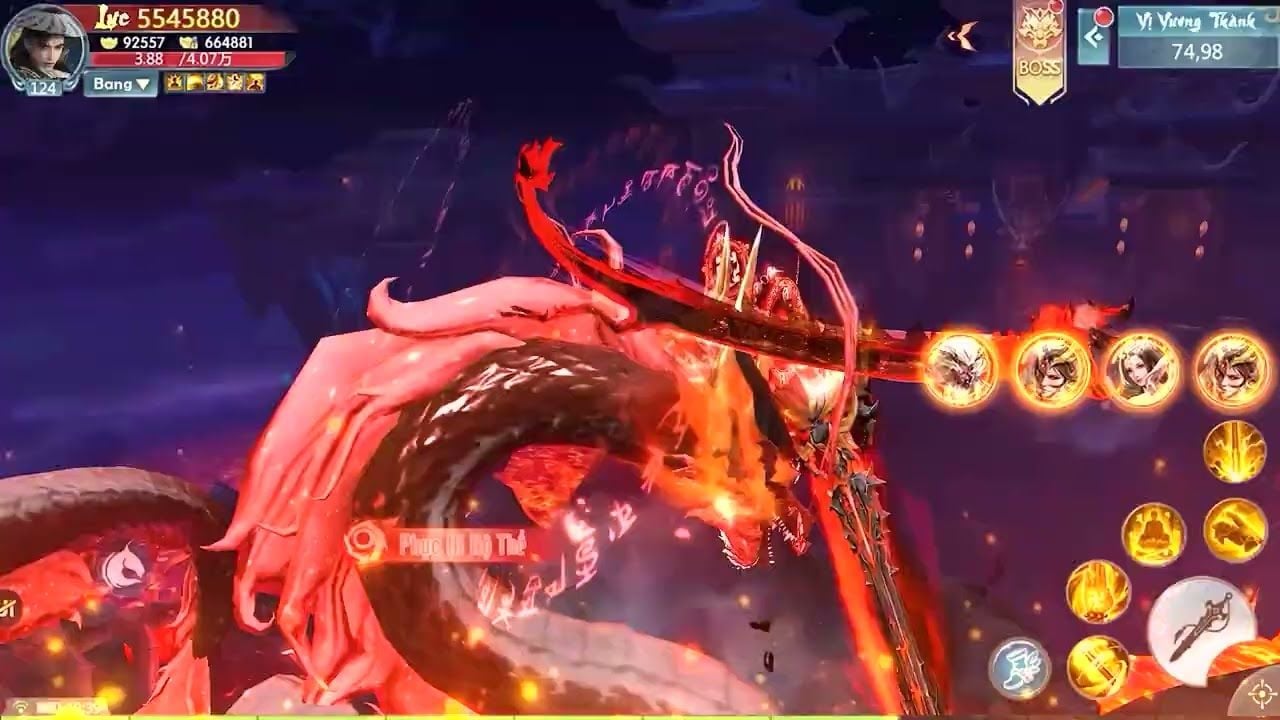
Tru Tien 3D bietet 12 Sekten, aufwendige Animationen für fliegende Schwerter und Kämpfe, die von 1v1-Duellen bis hin zu weitläufigen Gildengebieten reichen. In friedlichen Fraktions-Hubs sieht das Ultra-HD-Preset beeindruckend aus: Wasserreflexionen glitzern, Umhänge reagieren auf Physik und dynamisches Licht wirft weiche Schatten an Tempelwände.
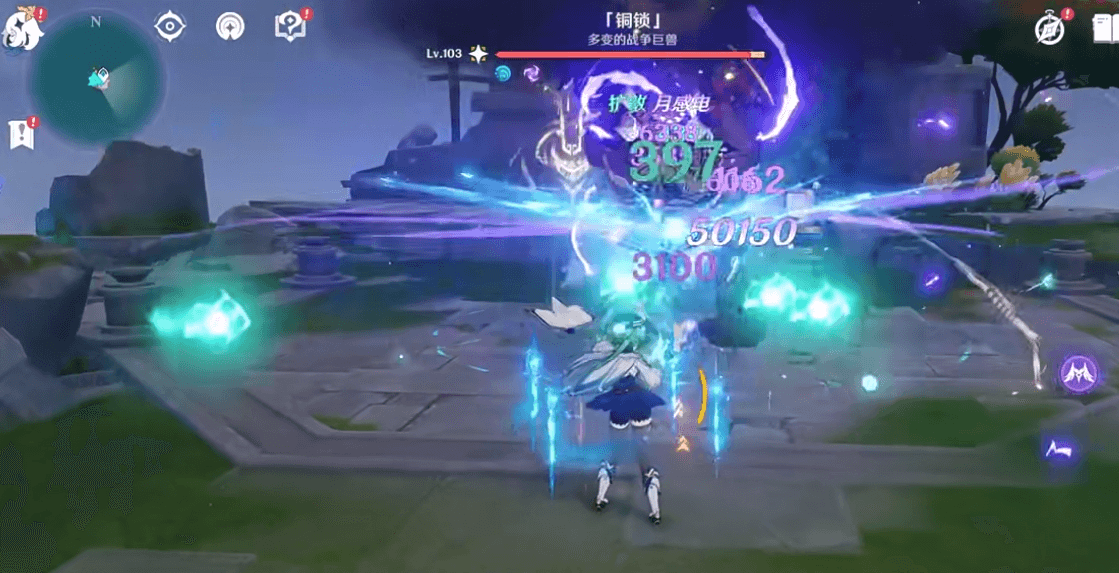
Territoriumskriege zerstören dieses flüssige Erlebnis sofort. In großen Gildenschlachten muss dein Gerät Bewegungskoordinaten, Skill-Animationen, Lebensbalken und Ausrüstungs-Auren für Dutzende aktive Spieler gleichzeitig erfassen und rendern. Zwingt man den Client dazu, zusätzlich individuelle dynamische Schatten und Ambient-Occlusion-Pässe zu berechnen, entsteht sofort ein Hardware-Flaschenhals.
Massive Combat Bottleneck Flow:
Hohe Spieleranzahl -> Unbegrenzte Schatten & Modelle -> CPU-Draw-Call-Sättigung -> GPU-Fill-Rate-Kollaps -> Thermal Throttling -> Starker FPS-Abfall (78 FPS -> 55 FPS oder schlechter)
Zwei Rendering-Aufgaben verursachen fast alle Performance-Einbrüche: unbegrenzte Spieler-Charaktermodelle und dynamische Schatten. Bei Gefechten mit vielen Charakteren überfluten dichte Modellgeometrien und Echtzeit-Schattenberechnungen die CPU mit Draw Calls. Szenen ohne Culling führen zu schweren Frame-Pacing-Spitzen und lassen flüssiges Gameplay von 78 FPS in Millisekunden auf 55 FPS oder schlechter einbrechen. Das Entfernen schwerer Umgebungselemente bei gleichzeitig klaren Kampfsignalen sorgt dafür, dass deine Framerate stabil bleibt, wenn ganze Allianzen aufeinandertreffen.
Regler für Regler: Die ideale ausgewogene Konfiguration
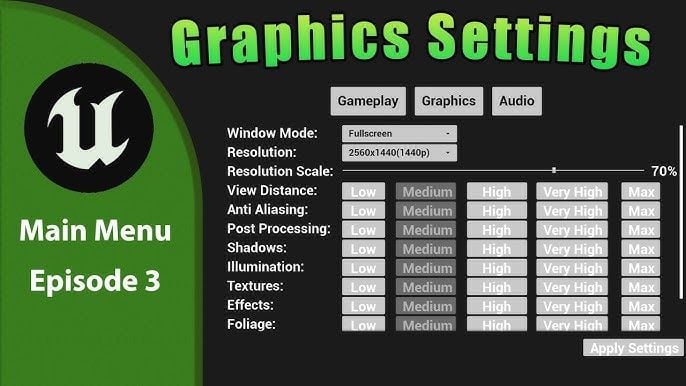
Um reaktionsschnelles Input-Timing, gestochen scharfe visuelle Klarheit und dauerhaft stabiles Frame Pacing zu erzielen, konfiguriere dein Systemoptionsmenü mit folgenden Werten:
- Framerate (FPS-Limit): Direkt auf Hoch (60 FPS) setzen. Eine Begrenzung auf 30 FPS führt bei schnellen PvP-Reaktionen zu spürbarem Input-Lag, während das Überschreiten von 60 Hz mobile Chips thermisch stark überlastet.
- Display-Auflösung: Wähle Mittel (720p / 1280x720 internes Rendering). Natives Rendering auf modernen 1080p- oder 1440p-Smartphone-Displays überfordert Mittelklasse-GPUs. Das Absenken des Render-Buffers auf 1280x720 hält UI-Texte scharf und halbiert gleichzeitig den 3D-Fillrate-Druck.
- Spieler-Anzeigelimit (Charakter-Culling): Reduziere auf Niedrig oder Mittel (10–15 Spieler). Dies ist die absolut wichtigste Einstellung für Gildenschlachten, da sie verhindert, dass die Engine High-Poly-Rüstungsmodelle für entfernte Charaktere rendert.
- Schattenqualität: Auf Aus oder Niedrig stellen. Schatten bieten im PK keinerlei taktischen Nutzen. Das Ausschalten eliminiert den CPU-Overhead für die Berechnung dynamischer Beleuchtung Dutzender sich bewegender Spieler.
- Skill-Effektqualität: Auf Mittel oder Hoch einstellen. Schalte dies niemals vollständig aus. Du musst Indikatorkreise, Crowd-Control-Zonen und sektenspezifische Animationen wie Tuyet-Anh-Angriffe klar sehen, um eingehendem Burst-Schaden auszuweichen.
- Post-Processing (Bloom & Tiefenschärfe): Auf Aus setzen. Bloom erzeugt blendende Lichthöfe um helle Skills, verdeckt gegnerische Animationen und verbraucht wertvolle GPU-Speicherbandbreite.
- Anti-Aliasing: Auf Aus stellen. Kantenglättung mildert zwar treppenartige Linien ab, erhöht jedoch die Render-Latenz und lässt feine Details in rasanten Kämpfen verschwimmen.
- Sichtweite / Szene-Details: Auf Mittel stellen. Details entfernter Terrains helfen dir in den offenen Tien-Hiep-Zonen nicht dabei, herannahende Flankenangriffe von Gegnern zu erkennen.
Bei der Vorbereitung auf große Gilden-Events brauchst du unterbrechungsfreie Performance. Wenn du planst, Appota-Spielguthaben aufzuladen, um dir unverzichtbare Gildenkriegs-Verbrauchsgüter und Kampfelixiere zu sichern, sorgt das vorherige Anpassen dieser Grafikregler dafür, dass sich deine Investition in flüssigen, reaktionsschnellen Aktionen auf dem Schlachtfeld auszahlt.
Drei getestete Performance-Profile für Tru Tien 3D
Über Nacht zu grinden erfordert ein völlig anderes Profil als das Verteidigen eines Altars bei einer Territoriumsbelagerung. Das Anpassen deiner Grafikeinstellungen an die jeweilige Aktivität hält die Hardware kühl, ohne wettbewerbsrelevante Performance einzubüßen.
| Profilname | Ziel-Framerate | Auflösungsskalierung | Charakterlimit | Schattenqualität | Skill-Effekte | Haupteinsatzzweck |
|---|
| Flüssiges PK / Gildenkrieg | 60 FPS fest | Mittel (720p) | Niedrig (10 Spieler) | Aus | Hoch | Gildenkriege, 5v5-Arenen, Weltbosse |
| Energiesparer / Auto-Farm | 30 FPS Limit | Niedrig / Mittel | Niedrigste (5 Spieler) | Aus | Niedrig | Übernacht-Grinding, tägliche Quests, Reisen |
| PC-Emulator High-Fidelity | 60 FPS fest | Hoch (1080p) | Hoch (30+ Spieler) | Mittel | Hoch | Streaming, Story-Quests, Solo-Spiel |
Das Wechseln von Voreinstellungen dauert im Optionsmenü nur Sekunden. Wenn du abseits einer Steckdose automatisch kultivierst, sperre die Framerate im Profil „Energiesparer“ auf 30 FPS, um die Hardwarelast zu halbieren. Schalte an Raid-Abenden auf das Profil „Flüssiges PK“ um, um verzögerungsfreie Ausweichmanöver und grundsolide Frameraten zu genießen.
Klärung der PC-Emulator-Renderer-Debatte: OpenGL vs. DirectX
Das Ausführen von Tru Tien 3D auf Desktop-Emulatoren wie BlueStacks ermöglicht benutzerdefinierte Hotkeys und Breitbild-Übersicht, doch Setup-Guides widersprechen sich häufig. Manche Quellen behaupten, DirectX sei für dedizierte Grafikkarten Pflicht, während technische Dokumentationen belegen, dass OpenGL eine überlegene Stabilität für die Emulation von Android-MMORPGs bietet.
Löse diesen Konflikt basierend auf deiner spezifischen PC-Hardware:
- Integrierte Grafik oder Einsteigersysteme: Wähle OpenGL. Dessen Übersetzungsschicht verarbeitet mobile Shader sauber. Das Ausführen mit 1280x720 und fixierten 30 oder 60 FPS unter OpenGL verhindert Shader-Mikroruckler und entlastet die GPU.
- Moderne dedizierte GPUs (NVIDIA/AMD): Teste DirectX nur dann, wenn OpenGL Audio-Asynchronität oder Ruckler beim Nachladen von Assets verursacht. DirectX weist Videospeicher aggressiver zu, doch Engines von Perfect World neigen darunter bei plötzlichen Skill-Bursts gelegentlich zu Rucklern.
Recommended Emulator Engine Allocations:
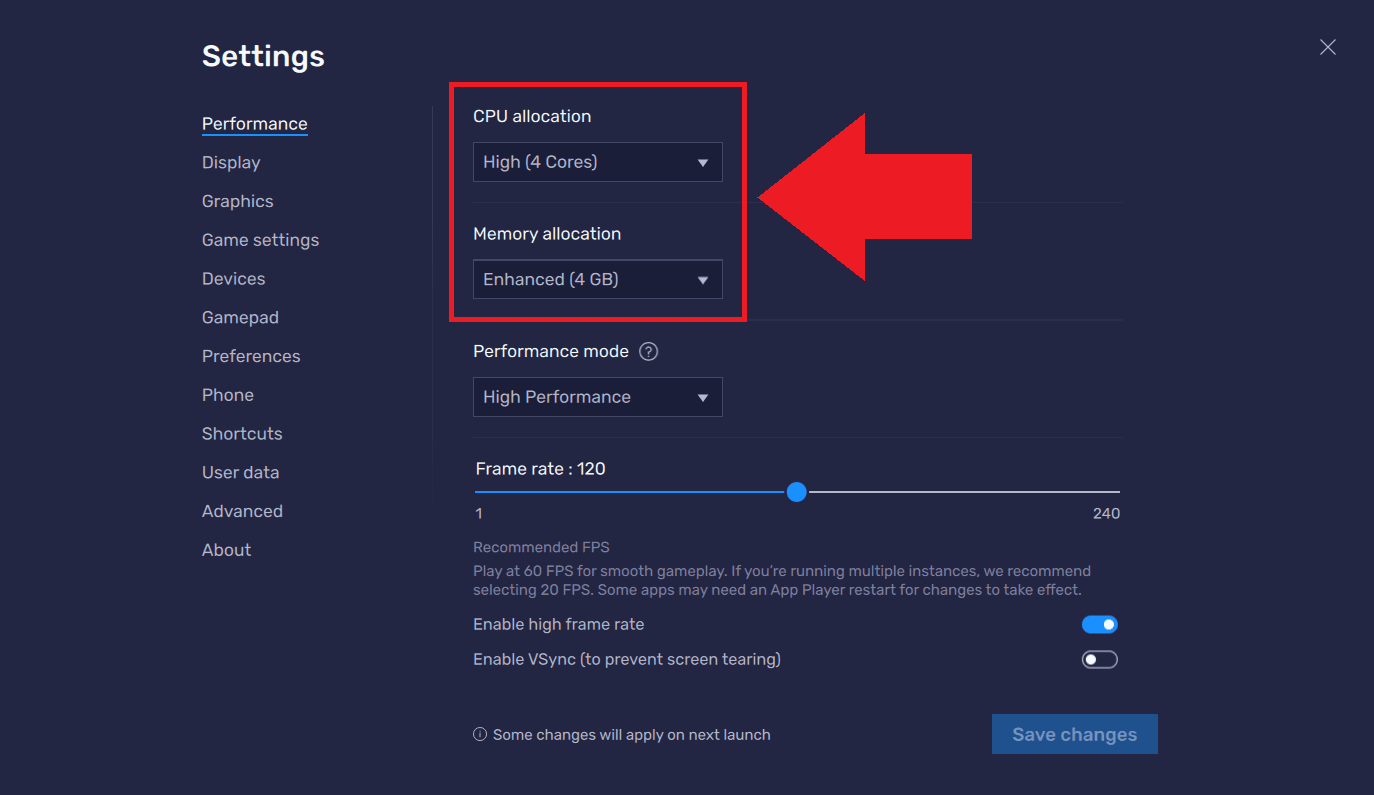
- CPU-Kerne: 4 Kerne (verhindert Hintergrund-Thread-Starvation)
- Speicherzuweisung: 4GB RAM (verhindert Texture-Cache-Swapping)
- Display-Auflösung: 1280x720 (balanciert Klarheit und Fill-Rate)
- Power Profile: Windows High Performance Mode
Weise in deinen Emulator-Einstellungen 4 CPU-Kerne und 4 GB RAM zu und kombiniere dies mit dem Windows-Energieplan „Höchstleistung“. Achte auf Gaming-Laptops auf Tools wie NVIDIA Battery Boost. Im Akkubetrieb drosseln diese Dienstprogramme die Framerate zwangsweise auf 30 oder 60 FPS und kappen das GPU-Power-Budget auf bis zu 18 W, was zu heftigem Ruckeln führt, bis das Gerät wieder am Stromnetz hängt.
Akkuschonung: Bildwiederholraten deckeln und thermischen Verbrauch stoppen
Schnelle Smartphone-Displays mit 90 Hz, 120 Hz und 144 Hz ermöglichen flüssiges Scrollen im Betriebssystem, doch unbegrenzte Bildwiederholraten in 3D-MMORPGs leeren den Akku rapide.
Display-Benchmarks zeigen, dass der Sprung von standardmäßigen 60 Hz auf ein 120-Hz- oder 144-Hz-Panel den Stromverbrauch des Gesamtsystems um zusätzliche 10 % bis 30 % ansteigen lässt. In überfüllten Kämpfen verdoppelt ungedeckeltes Rendering mit 120 Hz den Energieverbrauch im Vergleich zu einem 60-FPS-Limit nahezu. Die mobile GPU arbeitet doppelt so hart, um Frames zu berechnen, die in schnellen Teamkämpfen ohnehin ineinander verwischen.
Power & Thermal Scaling:
- 120 Hz Uncapped-Modus: 100% Stromverbrauch -> Hohe Hitze -> Thermal Throttle bei ~15 Min.
- 60 FPS Target: ~70% Power Draw -> Moderate Heat -> Stable Performance
- 30 FPS Cap (Game Mode): ~50% GPU Reduction -> Minimal Heat -> 4+ Hours Playtime
Drosselungsdaten aus dem Android-Gaming-Modus belegen, dass das Erzwingen von Framerate-Limits (wie das Festlegen eines 60-Hz- oder 120-Hz-Panels auf 30 oder 60 FPS) die Leistungsaufnahme der GPU um bis zu 50 % und den Verbrauch des Gesamtsystems um 20 % senkt.
Wenn du während Doppel-EP-Phasen fernab eines Ladegeräts spielst, senke die Einstellung direkt auf 30 FPS. Das hält die Gehäusetemperaturen niedrig und verhindert thermische Drosselungen, die die Prozessortaktraten einbrechen lassen.
Um in ausgedehnten Serverkriegen wettbewerbsfähig zu bleiben, sind kontinuierliche Ressourcen erforderlich. Sich mit Appota-Karten online wichtige Verbrauchsgüter zu sichern, verschafft deiner Sekte einen Vorteil – doch dieser Vorteil verpufft sofort, wenn deinem Smartphone kurz vor dem Fall des finalen Festungstors der Strom ausgeht.
Plattformvergleich: Mobile Hardware vs. virtualisiertes Android
Die Konfiguration von Tru Tien 3D erfordert unterschiedliche Schwerpunkte, je nachdem, ob dein Client auf einem Apple-Gerät, einem Android-Smartphone oder einer PC-Desktop-Umgebung läuft. Jede Plattform weist andere Hardware-Flaschenhälse auf.
| Plattform | Optimale Rendering-API | Zielauflösung | Empfohlene Hintergrundrichtlinie | Primärer Performance-Flaschenhals |
|---|
| Android (Mittel/High-End) | Nativ / Vulkan-Pfad | 720p skaliert (Mittel) | Natives OS Hintergrundprozesse verwalten lassen | GPU-Thermal-Throttling bei langen Sessions |
| iOS (iPhone/iPad) | Metal Engine Layer | Nativ skaliert nach Gerät | Auslastende Hintergrund-Apps schließen | Dynamische Helligkeit und thermische Taktdrosselung |
| PC (BlueStacks/Low-End) | OpenGL | 1280x720 | Hohe Task-Priorität in Windows zuweisen | CPU-Core-Scheduling und Draw-Call-Übersetzung |
| PC (BlueStacks/High-End) | DirectX / OpenGL | 1920x1080 | 4 Kerne und 4 GB RAM zuweisen | Virtualisierungs-Cache-Overhead des Emulators |
Die Architektur des Betriebssystems bestimmt, wie sich das Spiel unter hoher Last verhält.
Auf iOS ist das Thermomanagement dein größter Gegner. Sobald sich ein iPhone erhitzt, dunkelt iOS den Bildschirm ab und senkt die Taktraten, um die Akkugesundheit zu schützen. Auf Android senken aggressive Temperaturregler die Framerate oft ohne Vorwarnung direkt von 60 auf 30 FPS. Auf dem PC ist der Flaschenhals fast immer der Virtualisierungs-Overhead, der sich durch eine korrekte CPU-Kern-Zuweisung lösen lässt.
Anpassungen auf OS-Ebene zur Vermeidung von Hardware-Drosselung
Die In-Game-Einstellungen sind nur die halbe Miete. Die Optimierung des Betriebssystems deines Telefons verhindert, dass Hintergrundprozesse dein Frame Pacing sabotieren.
Der Mythos der Speicherbereiniger-Apps
Ein hartnäckiger Irrglaube in Gaming-Foren für Mobilgeräte besagt, dass Task-Killer von Drittanbietern die Frameraten verbessern. Dokumentationen moderner Betriebssystem-Kernel belegen genau das Gegenteil: Aggressive Tools zum Beenden von Hintergrund-Tasks verschlechtern die mobile Akkueffizienz, anstatt sie zu steigern.
Wenn eine Cleaner-App Hintergrunddienste gewaltsam schließt, startet das mobile Betriebssystem unverzichtbare Framework-Prozesse sofort neu. Dadurch entsteht ein ständiger Zyklus von CPU-Wakeups, der die Prozessorauslastung in die Höhe treibt und übermäßige Hitze erzeugt. Überlasse die Speicherverwaltung dem nativen OS-Scheduler. Verwende beim Gaming niemals Cleaner-Tools von Drittanbietern.
Optimierung der Entwickleroptionen
Android-Nutzer können UI-Overhead reduzieren, indem sie die Entwickleroptionen freischalten:
- Animationsskalen: Scrolle nach unten zu Maßstab Fensteranimation, Maßstab Übergangsanimation und Animator-Dauerskala. Ändere alle drei Werte von 1.0x auf 0.5x. Dies halbiert die Latenz von Systemanimationen und lässt Menüübergänge sowie App-Wechsel spürbar flotter wirken.
- Android 15 Framerate-Überschreibung: Wenn auf deinem Gerät Android 15 läuft, prüfe die experimentelle Entwickleroption namens „disable default frame rate for games“. Diese Systemeinstellung modifiziert Low-Level-Eigenschaften, sodass Titel auf unterstützten High-Refresh-Panels restriktive 60-Hz-Limits des herstellereigenen Spielmodus umgehen können.
OS Maintenance Best Practices:
- Freier interner Speicher: 20% bis 30% verfügbaren Speicherplatz behalten, um Write-Throttling zu vermeiden.
- Thermomanagement: Dicke Schutzhüllen während PvP entfernen.
- Ladedisziplin: Schweren 60-FPS-Gildenkampf während des Schnellladens vermeiden.
Prüfe schließlich den Gerätespeicher. Moderne mobile Betriebssysteme nutzen schnellen Flash-Speicher, der freien Speicherplatz für Wear-Leveling und temporäre Cache-Zuweisungen benötigt. Ein freier Speicherplatz von 20 % bis 30 % verhindert interne Lese-/Schreibdrosselungen und gewährleistet, dass Spieltexturen und Charaktermodelle ohne Ruckler in den Speicher gestreamt werden.
Netzwerkstabilität und Sichtbarkeit von Kampfsignalen bei Massen-PK
Viele Spieler verwechseln Netzwerklatenz mit hardwarebedingten Frame-Drops. Wenn du eine Skill-Taste drückst und dein Charakter innehält, bevor er den Schlag ausführt, oder wenn gegnerische Spieler sich plötzlich über den Bildschirm teleportieren, liegt das an Netzwerk-Lag und nicht an einem GPU-Flaschenhals.
| Einstellung / Faktor | Rendering-Kosten | Auswirkung auf Kampfübersicht | Empfohlene Wahl für Wettkämpfe |
|---|
| Spielermodell-Limit | Extrem (CPU-intensiv) | Hoch (Zeigt Bedrohungen in der Nähe) | Niedrig (10–15): Reicht aus, um unmittelbare Ziele zu sehen |
| Schatten-Rendering | Hoch (GPU-Fillrate) | Keine (Reine Optik) | Aus: Spart enorm viel Rechenleistung |
| Skill-Spezialeffekte | Mittel (GPU/VRAM) | Entscheidend (Kündigt gegnerischen Burst an) | Hoch: Notwendig zum Ausweichen von Crowd Control |
| Post-Processing Bloom | Mittel (GPU-Fillrate) | Negativ (Blendet die Sicht in Kämpfen) | Aus: Befreit den Bildschirm von visuellem Rauschen |
| 5-GHz-WLAN-Verbindung | Keine (Netzwerk) | Entscheidend (Verhindert Rubberbanding) | Verpflichtend: Verringert Paketverlust im PK |
Verbindungsstabilität ist weitaus wichtiger als reine Bandbreite. Du brauchst keinen Gigabit-Anschluss, um Tru Tien 3D flüssig zu spielen – du brauchst geringen Jitter und null Paketverlust. Spiele kompetitives PvP immer über ein stabiles 5-GHz-WLAN oder eine unterbrechungsfreie Mehrwegeverbindung. Mikrowellen, dicke Betonwände und überlastete 2,4-GHz-Frequenzbänder verursachen schwere Paketverluste, die schnelles Ausweichen unmöglich machen.
Stelle sicher, dass deine Grafikeinstellungen zu deinem Netzwerk-Setup passen. Wenn du Skill-Spezialeffekte auf Hoch belässt, während Bloom, Schatten und Kantenglättung deaktiviert sind, erhältst du die sauberste visuelle Darstellung. So erkennst du gegnerische Zauberkreise und Fraktions-Signale sofort, ohne den Prozessor deines Telefons zu überlasten.
Bevor du dich in wöchentliche serverübergreifende Gilden-Wettkämpfe stürzt, stelle sicher, dass dein Charakter bestens vorbereitet ist. Wenn du vorab ein Appota Top-up durchführst, hast du alle Heilpillen, Teleport-Schriftrollen und Buff-Talismane rechtzeitig im Inventar, sodass du mitten im Kampf nicht ins Schleudern gerätst.
FAQ
Welche In-Game-Einstellungen sollte ich zuerst senken, um Lag im Gilden-PK zu beseitigen?
Reduziere das Limit sichtbarer Spielermodelle auf Niedrig (10–15 Spieler) und deaktiviere dynamische Schatten komplett. Diese beiden Einstellungen verursachen die schwersten CPU-Draw-Call-Engpässe und GPU-Fillrate-Belastungen, wenn Dutzende Spieler gleichzeitig Fähigkeiten wirken.
Warum überhitzt mein Telefon und fällt in Tru Tien 3D von 60 FPS auf 30 FPS ab?
Dein Telefon aktiviert Thermal Throttling, um die interne Hardware vor Hitzeschäden zu schützen. Hohe Auflösungsskalierung, ungedeckelte Bildwiederholraten und aufwendiges Post-Processing erzeugen übermäßige Hitze. Das Reduzieren der Auflösung auf Mittel (720p) und das Deaktivieren von Bloom verhindern, dass thermische Drosselungen greifen.
Ist das Ausführen von Tru Tien 3D mit 60 FPS besser für den Akku als mit 30 FPS?
Nein, der Betrieb mit 30 FPS verbraucht wesentlich weniger Energie als mit 60 FPS. Das Begrenzen des Clients auf 30 FPS reduziert den GPU-Stromverbrauch um bis zu 50 % und ist damit die ideale Einstellung für das automatische Grinden abseits einer Steckdose.
Welche BlueStacks-Einstellungen werden für Tru Tien 3D auf einem Low-End-PC empfohlen?
Konfiguriere den Emulator auf 4 CPU-Kerne, 4 GB RAM und eine Bildschirmauflösung von 1280x720 mit dem OpenGL-Grafik-Renderer. Setze die Prozesspriorität des Emulators unter Windows auf Hoch, um Frame-Pacing-Ruckler bei großen Schlachten zu vermeiden.
Sollte ich Skill-Effekte im kompetitiven PvP deaktiviert lassen?
Nein, belasse die Skill-Effekte auf Mittel oder Hoch, um auf gegnerische Angriffsindikatoren, Betäubungskreise und sektenspezifische Burst-Skills reagieren zu können. Schalte stattdessen rein optische Elemente außerhalb des Kampfes wie Schatten, Bloom und Kantenglättung aus, um Leistung zu gewinnen.
Verbessert das Spielen während des Ladevorgangs die Performance von Tru Tien 3D auf Mobilgeräten?
Nein, das Spielen während des Ladevorgangs erzeugt starke Hitze im Akku, was aggressives Throttling der Hardware deutlich schneller auslöst. Wenn du während des Spielens laden musst, entferne die Schutzhülle deines Telefons und nutze einen externen Kühllüfter, um die Oberflächentemperaturen niedrig zu halten.
Mein abschließendes Fazit zum kompetitiven Grafik-Tuning
Grafikeinstellungen in einem kompetitiven mobilen MMORPG auf das Maximum zu stellen, ist eine Eitelkeitsfalle. Tru Tien 3D sieht mit voll aufgedrehten Reglern großartig aus, aber sobald ein Gildenkrieg ausbricht, ziehen diese visuellen Spielereien deine Performance in unspielbare Bereiche. Für wettbewerbsorientierte Spieler zählen keine weichen Blätterschatten oder atmosphärischer Licht-Bloom – sie müssen die Position der Gegner sehen, Zaubersignale verfolgen und ihre Skills ohne Frame-Drops treffen.
Fixiere dein Spiel auf 60 FPS, setze die Auflösung auf 720p, limitiere sichtbare Charaktermodelle auf 10 bis 15 und schalte Schatten komplett aus. Dieses Setup eliminiert thermische Drosselung, hält dein Gerät in langen Kämpfen reaktionsschnell und stellt sicher, dass dich deine Hardware niemals den Sieg kostet.