Tipp: Sobald sich deine FPS und dein Aim eingespielt haben, kannst du dir Delta Coins auf BitTopup aufladen, falls du den Battle Pass oder Operator-Skins benötigst, ohne zu viel zu bezahlen.
Delta Force: Die besten Einstellungen im Cheat-Sheet (August 2026)
Aktualisiert am 07.08.2026: Das kompetitive PC-Preset wurde für die aktuellen Operations- und Warfare-Menüs aktualisiert.
Bereich | Empfohlener Wert | Warum es wichtig ist |
|---|
Anzeigemodus | Rahmenloses Fenster oder Vollbild | Vollbild reduziert Latenz; rahmenlos ermöglicht flüssiges Alt-Tab |
V-Sync | Aus | Verhindert, dass das Spiel auf den Monitor wartet |
FPS-Limit im Match | An Bildwiederholrate anpassen (144 / 165 / 240) oder Puffer lassen | Limits verhindern abrupte Schwankungen, die sich träge anfühlen |
Schärfe | 80–100 | Schärft Kanten nach, nachdem TAA / DLSS sie weichzeichnet |
Standard-Sichtfeld (FOV) | 110 | Breit genug für Flanken, ohne entfernte Ziele zu stark zu verkleinern |
Texturqualität | Ultra (oder Hoch bei schwächeren GPUs) | Gegnerkonturen und Ausrüstung bleiben gut erkennbar |
Alles andere (Unschärfe, Nebel, Partikel, Reflexionen) | Niedrig / Aus | Entfernt visuelles Chaos und entlastet die GPU |
Super-Resolution | DLSS oder FSR Qualität | Zusätzliche Frames mit weniger Unschärfe als bei reduzierter nativer Auflösung |
NVIDIA Reflex | Erweitert (Ein + Boost) | Reduziert die Klick-zu-Pixel-Verzögerung auf unterstützten Karten |
ADS-Empfindlichkeitstyp | Nur MDV | Gleiches Gefühl über alle Zielfernrohre hinweg |
Monitor-Distanzkoeffizient | 1,33 | Standardmäßige vertikale Übereinstimmung für ADS |
Mausbeschleunigung (Windows) | Zeigerpräzision verbessern Aus | 1:1-Mausbewegung |
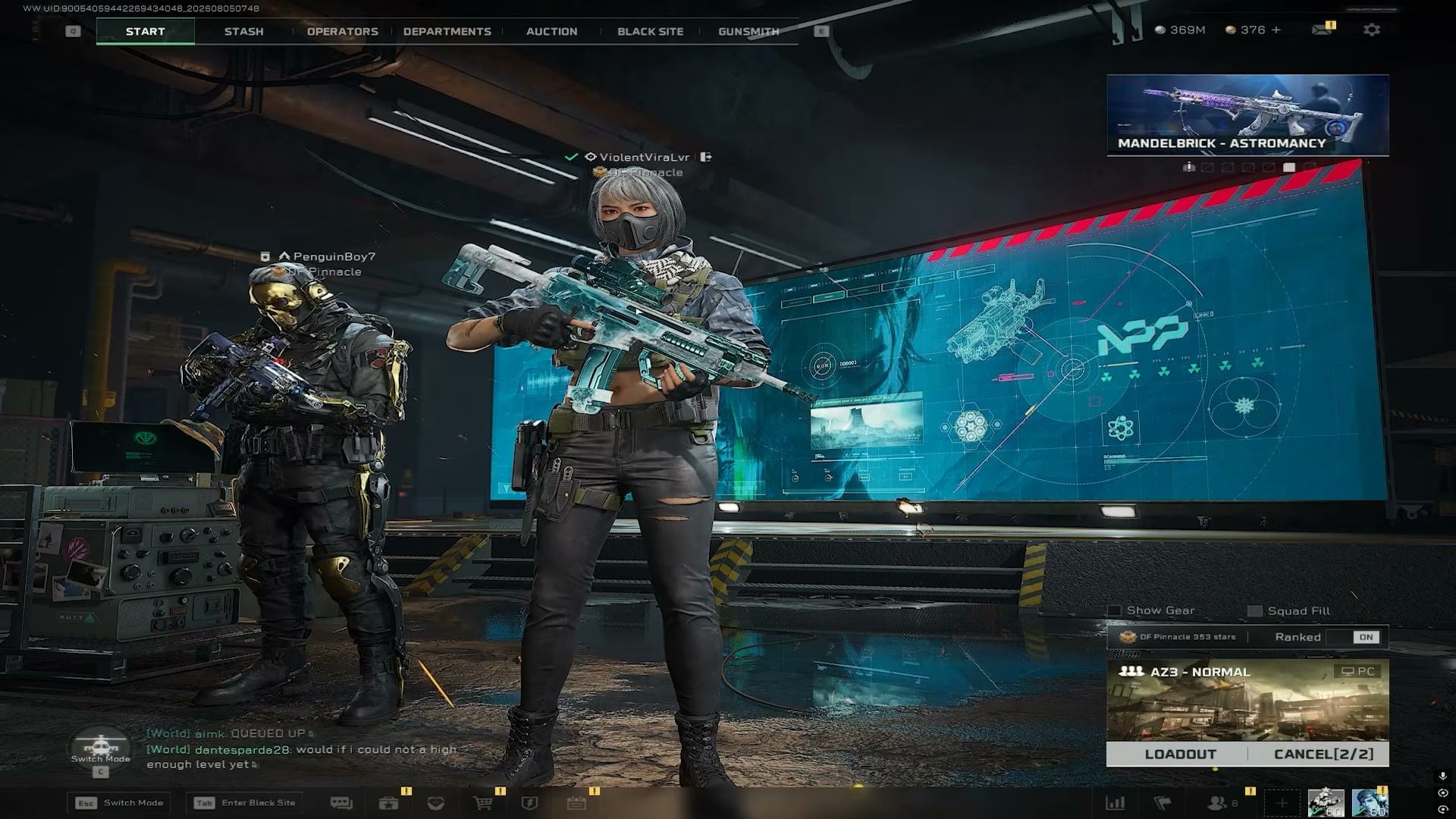
Grafikkarten-Preset zum Kopieren und Einfügen
Einstellung | Wert |
|---|
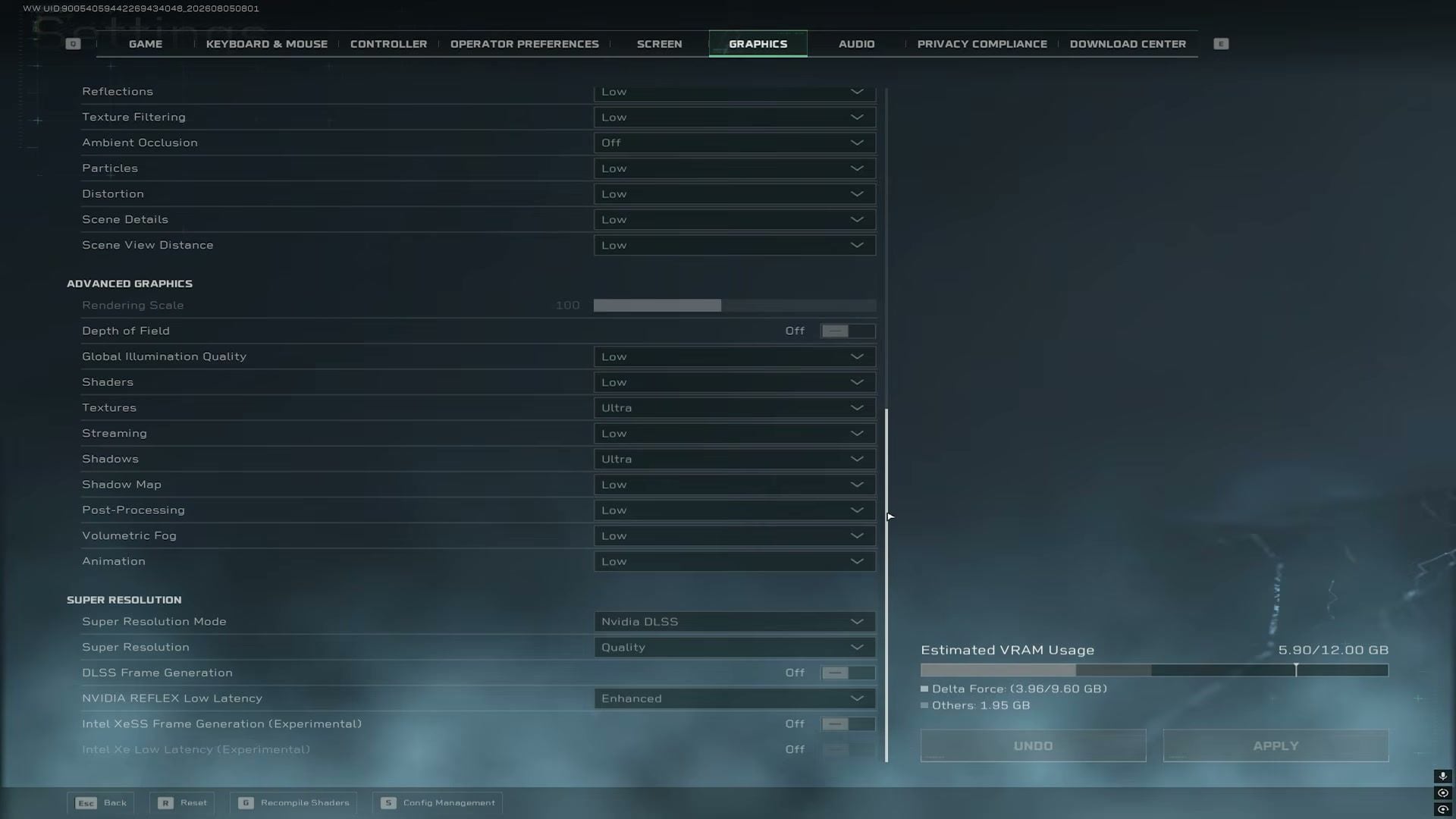
Grafik-Voreinstellung | Benutzerdefiniert |
Waffen-Bewegungsunschärfe | Aus |
Reflexionen | Niedrig |
Texturfilterung | Niedrig |
Umgebungsverdeckung | Aus |
Partikel | Niedrig |
Verzerrung | Niedrig |
Szenendetails | Niedrig |
Sichtweite | Niedrig (auf Mittel/Hoch stellen, wenn du 144+ FPS hältst) |
Skalierung der Auflösung | 100 |
Tiefenschärfe | Aus |
Globale Beleuchtung | Niedrig |
Shader | Niedrig |
Texturen | Ultra |
Streaming | Niedrig |
Schatten | Niedrig |
Shadow Map | Niedrig |
Nachbearbeitung | Niedrig |
Volumetrischer Nebel | Niedrig |
Animation | Niedrig |
Super-Resolution-Modus | NVIDIA DLSS / AMD FSR |
Super Resolution | Qualität |
Frame Generation | Aus für ein besseres Zielgefühl in Ranglistenspielen |
NVIDIA Reflex | Erweitert |
Sollte Aftershock oder eine andere partikelintensive Map die Framerate stark einbrechen lassen, belasse Partikel und volumetrischen Nebel auf „Niedrig“. Im Delta Force Performance-Leitfaden 2026 findest du weitere map-spezifische Anpassungen.
Empfindlichkeits-Grundlage (PC-Maus)
Einstellung | Wert |
|---|
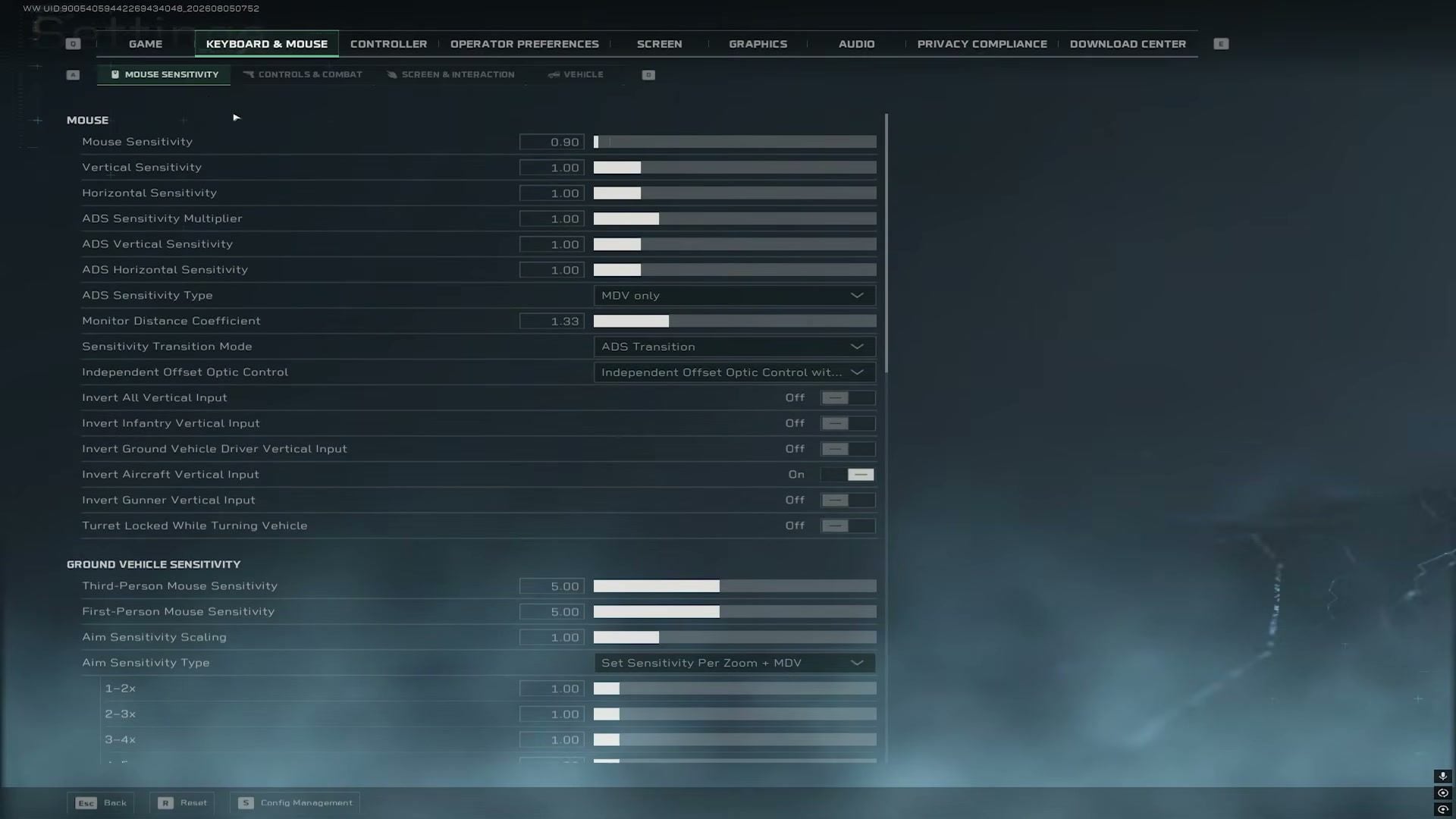
Mausempfindlichkeit | Beginne bei 0,90 (Feinabstimmung ±0,05) |
Vertikale / Horizontale Empfindlichkeit | 1,00 / 1,00 |
ADS-Empfindlichkeitsmultiplikator | 1,00 |
ADS Vertikal / Horizontal | 1,00 / 1,00 |
ADS-Empfindlichkeitstyp | Nur MDV |
Monitor-Distanz-Koeffizient | 1,33 |
Empfindlichkeits-Übergangsmodus | ADS-Übergang |
Empfindlichkeit Bodenfahrzeug 3. / 1. Person | 5,00 / 5,00 |
Wähle eine DPI-Stufe (800 oder 1600 sind gängig) und ändere sie nicht mehr. Rechne deine Werte von Valorant, CS2 oder einem anderen Ego-Shooter über mouse-sensitivity.com um, damit dein cm/360-Wert vertraut bleibt. Deaktiviere in Windows Zeigerbeschleunigung verbessern.
Gameplay- und HUD-Optionen
Zielfernrohr-Vergrößerung passt sich automatisch an: Ein
Automatisches Überklettern in der Luft / Autopilot / Automatischer Fallschirm: Aus
Treffereffekt-Farbe: Hellgelb (oder eine andere kontrastreiche Farbe, die du gut verfolgen kannst)
Markierungsrad-Transparenz / Marker-Deckkraft: 100
Geteilte Beute für vorgefertigte Trupps: Ein (Operations)
Leistungsparameter anzeigen: Ein (beobachte die FPS beim Optimieren)
Spielernamen anzeigen: Ein
Rad-Stil: Transparent
Minikarte rotierende Perspektive: Aus; Icon-Skalierung bei ca. 75%
Audio für Schritte
Einstellung | Wert |
|---|
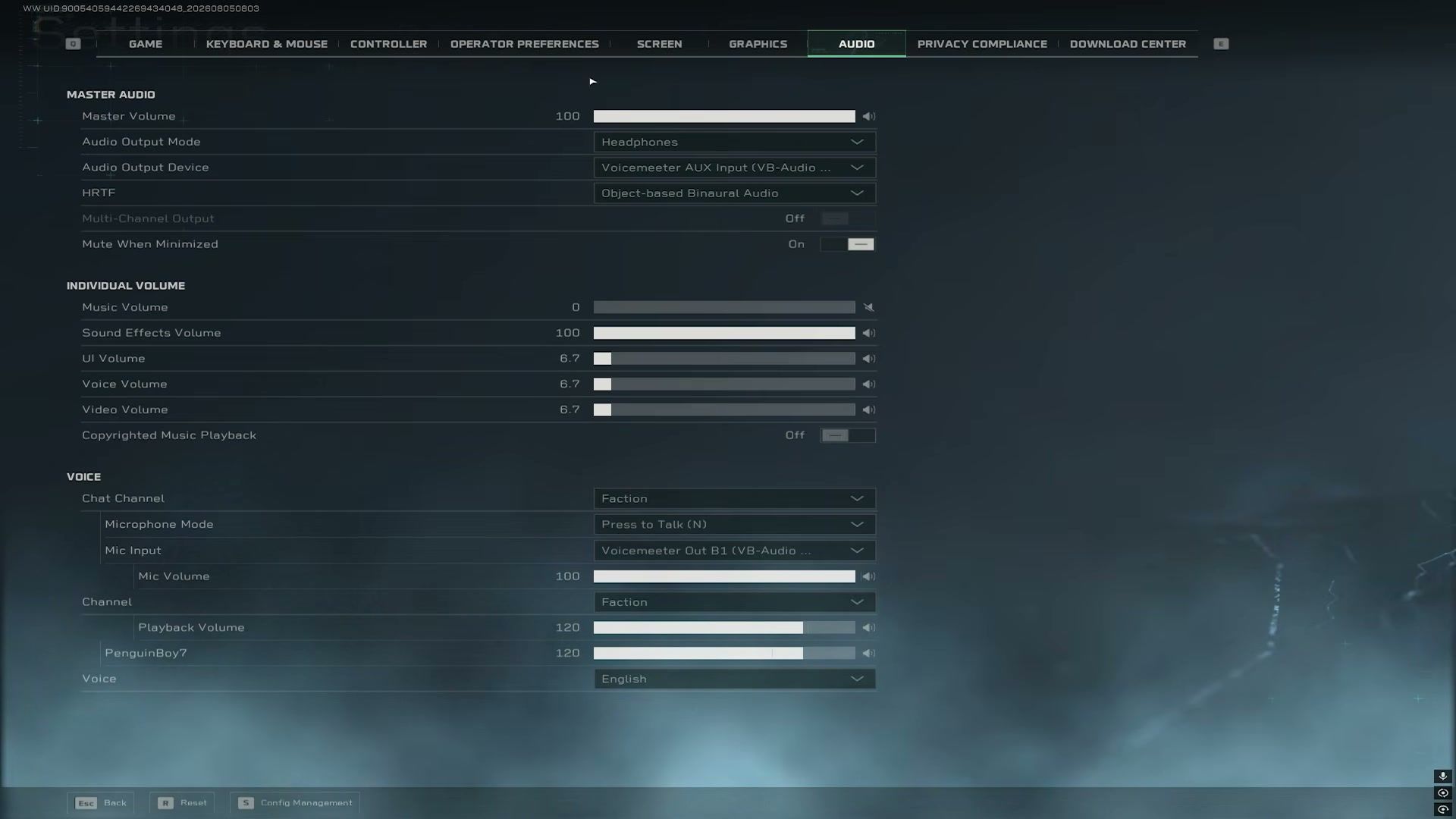
Audio-Ausgabemodus | Kopfhörer |
HRTF | Objektbasiertes binaurales Audio |
Gesamtlautstärke | 100 |
Musik-Lautstärke | 0 |
Soundeffekt-Lautstärke | 100 |
UI- / Sprach- / Video-Lautstärke | Niedrig (~5–10) |
Mikrofon-Modus | Push-to-Talk |
Wiedergabe urheberrechtlich geschützter Musik | Aus (Streamer) |
Windows-Raumklang | Aus, solange HRTF aktiv ist |
So wendest du die besten Delta Force Einstellungen an
Schritt 1: Öffne die Einstellungen in der Lobby. Stelle zuerst Bildschirm und Grafik ein, damit du eine stabile FPS-Anzeige hast, bevor du am Aim schraubst.
Schritt 2: Limitiere die In-Match-FPS nahe der Bildwiederholrate deines Monitors, setze das Sichtfeld (FOV) auf 110, Schärfe auf hoch und V-Sync auf Aus. Über Übernehmen bestätigen und anschließend die Shader neu kompilieren, falls das Spiel dich dazu auffordert (G im Grafikmenü).
Schritt 3: Reduziere Unschärfe, Nebel, Partikel und Reflexionen. Belasse Texturen auf Ultra/Hoch. Aktiviere DLSS/FSR Qualität und Reflex Erweitert.
Schritt 4: Gehe unter Tastatur & Maus → Mausempfindlichkeit, aktiviere nur MDV, setze den Koeffizienten auf 1.33 und den Wert für die Hüftfeuer-Empfindlichkeit auf ca. 0.90. Verbringe zehn Minuten im Schießstand, bevor du weitere Änderungen vornimmst.
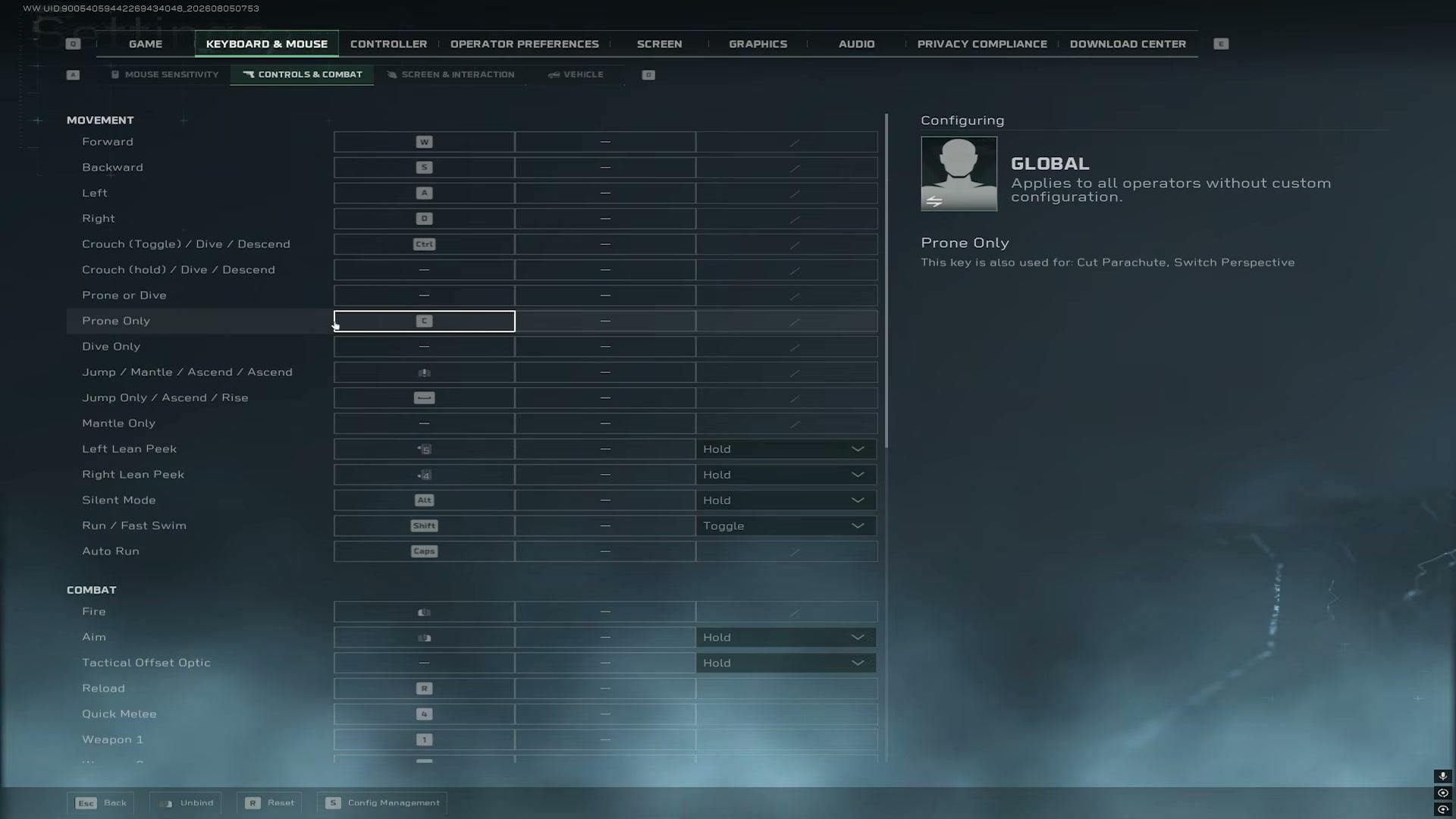
Schritt 5: Belege die Tasten zum Lehnen mit den Daumentasten der Maus (Halten), falls deine Maus welche hat, belasse das Zielen auf „Halten“ und stelle den Gadget-Wurf auf Schnellwurf, sofern das Menü dies erlaubt. Nutze erst die globalen Tastenbelegungen; wechsle erst dann zu operator-spezifischen Konfigurationen, wenn sich die Basis natürlich anfühlt. Controller-Spieler können mit unserem Delta Force Controller-Support-Leitfaden starten.
Schritt 6: Stelle Audio auf Kopfhörer + Objektbasiertes binaurales Audio, Musik auf 0 und Soundeffekte (SFX) auf 100. Deaktiviere den räumlichen Windows-Sound (Spatial Sound), damit er nicht mit HRTF in Konflikt gerät.
Zusätzliche Anpassungen für die Sichtbarkeit (NVIDIA / Display)
Diese Einstellungen werden außerhalb des In-Game-Menüs vorgenommen und sorgen dafür, dass gegnerische Silhouetten auf unübersichtlichen Karten besser hervorstechen.
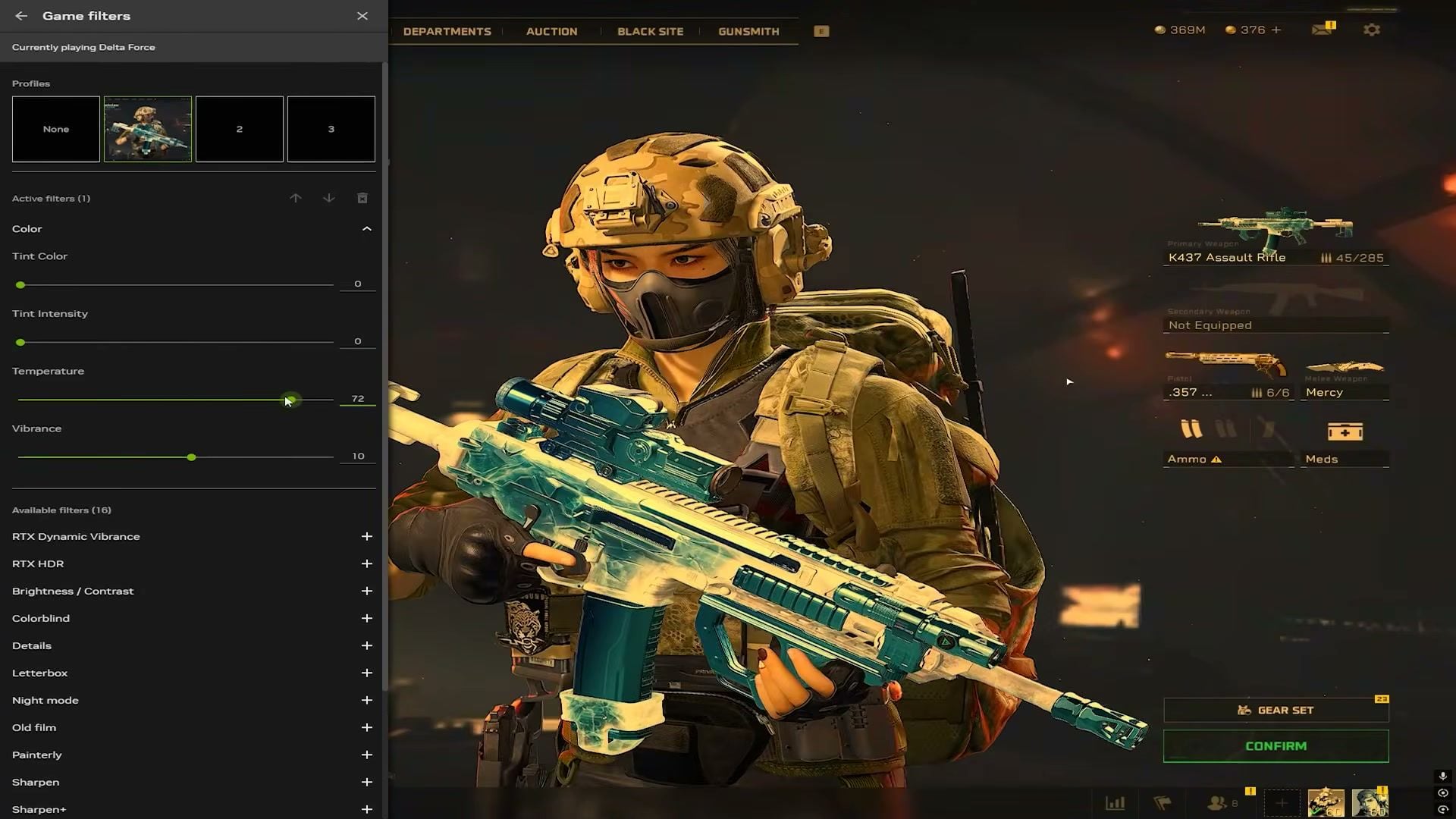
NVIDIA Game-Filter (Alt+F3 / GeForce Overlay)
Füge einen Farbe-Filter hinzu
Farbtemperatur: Probiere 70–75 als warmen Startwert
Farbvibranz: Anfangs eine leichte Erhöhung (+5 bis +10); reduziere den Wert, falls Hauttöne neonfarben wirken
Optional: Schärfen+ mit leichter Stärke, falls DLSS das Bild zu stark weichzeichnet
NVIDIA Control Panel (Systemsteuerung)
Bildwiederholrate: Das Maximum, das dein Monitor unterstützt (144 / 165 / 240 Hz)
Optionales kompetitives Strecken (Stretched): Benutzerdefinierte Auflösung 1920×1440 auf einem 1440p-Monitor (breitere Charaktermodelle, reine Geschmackssache)
Desktop-Farbeinstellungen: Digitale Vibranz ca. 70–75%, Helligkeit ~60%, Kontrast ~45%
Ausgabe-Farbformat: Voll
Hardware-Hinweise
Rapid-Trigger-Tastaturen (Wooting und ähnliche): Geringer Auslösepunkt + Rapid Trigger auf WASD helfen beim Counter-Strafing
Wettkampf-Mausmodus / 0 ms Entprellzeit (Debounce Time), falls deine Firmware dies unterstützt
Musst du zuerst deine Hardware überprüfen? Siehe Delta Force Systemvoraussetzungen
So holst du noch mehr aus deinem Setup heraus
Trainiere die neue Empfindlichkeit für mindestens eine Runde im Schießstand, bevor du dich in den Ranglistenmodus stürzt. Ändere immer nur einen Wert nach dem anderen.
Reduziere auf partikelintensiven Maps zuerst Partikel und Nebel; lasse die Texturen auf „Hoch“, damit du Operator weiterhin gut erkennen kannst.
Sichere dir Delta Coins für den Battle Pass und limitierte Skins über das BitTopup Delta Force Guthaben-Aufladen. Im Vergleich zum In-Game-Store beinhalten Pakete oft Bonus-Coins. Für Berechnungen zu Paketen und dem besten Zeitpunkt lies den Delta Force Auflade-Leitfaden.
Häufig gestellte Fragen (FAQ)
Was sind die besten Delta Force Einstellungen für hohe FPS?
Benutzerdefiniertes Preset, V-Sync Aus, Bewegungsschärfe Aus, die meisten Effekte auf Niedrig, Texturen Hoch/Ultra, DLSS oder FSR auf Qualität, Reflex Erweitert. Limitiere die FPS nahe deiner Bildwiederholrate, damit die Frametime konstant bleibt. Mittelklasse-Grafikkarten erreichen danach oft Werte zwischen 100 und 150 FPS; High-End-Systeme halten auf vielen Maps 200+ FPS.
Welches Sichtfeld (FOV) sollte ich in Delta Force verwenden?
110 ist der optimale Wert für die meisten PC-Spieler. Gehe Richtung 120, wenn du ein größeres peripheres Sichtfeld wünschst. Reduziere es auf ca. 105, falls Ziele auf große Distanz dir zu klein erscheinen.
Welche Mausempfindlichkeit sollte ich in Delta Force verwenden?
Nutze nur MDV mit dem Koeffizienten 1.33, vertikale und horizontale Empfindlichkeit auf 1.00 und starte mit einer Mausempfindlichkeit von ca. 0.90 bei einer festen DPI. Rechne die Werte von einem Spiel um, das du bereits spielst, falls du den gewohnten cm/360-Wert beibehalten möchtest. Ignoriere zufällige Profi-Konfigurationen, bis sich deine eigene Basis stabil anfühlt.
Sollte ich DLSS Frame Generation einschalten?
Lass Frame Generation für den Ranglistenmodus Aus, wenn dir ein absolut direktes und reines Aiming-Gefühl wichtig ist. Verwende DLSS/FSR Qualität für die Skalierung der Auflösung und Reflex Erweitert zur Reduzierung der Latenz. Schalte Frame Generation nur dann ein, wenn du kinoreife FPS benötigst und bereit bist, die Nachteile in Kauf zu nehmen.
Ist BitTopup sicher für das Aufladen von Delta Force?
BitTopup liefert Delta Coins ausschließlich über deine Player-ID aus. Es ist keine Weitergabe des Passworts erforderlich. Bestellungen kommen normalerweise innerhalb weniger Minuten an. Starte am besten mit einem kleinen Paket, wenn du die Lieferung vor einem größeren Kauf überprüfen möchtest.
Fazit
Stabile Frameraten und eine klare Feinderkennung sind in Delta Force wichtiger als maximierte Grafikeinstellungen. Übernehme die Werte aus dem Cheat-Sheet, teste FOV und Empfindlichkeit im Schießstand und passe nach jedem Patch jeweils nur einen Regler an. Speichere dir diese Seite für Updates im August 2026 als Lesezeichen ab. Du brauchst Delta Coins für den Pass oder einen neuen Operator? Lade dein Guthaben auf BitTopup auf.