Wenn HAIKYU!! FLY HIGH auf Android ständig abstürzt oder auf einem schwarzen Bildschirm (Blackscreen) hängen bleibt, liegt das meist an einer veralteten Android System WebView-Komponente, beschädigten temporären Cache-Dateien oder einem Betriebssystem älter als das erforderliche Android 9. Mit einer schrittweisen Checkliste zur Fehlerbehebung – vom Leeren des App-Caches bis hin zur Wartung im Wiederherstellungsmodus – kannst du die genaue Ursache eingrenzen und das Spiel wieder zum Laufen bringen.
Systemanforderungen von HAIKYU!! FLY HIGH für Android prüfen
Bevor du Einstellungen änderst, überprüfe die Grundvoraussetzungen deines Geräts: Laut Uptodown wird Android 9 oder höher als Mindestanforderung für das Betriebssystem von HAIKYU!! FLY HIGH vorausgesetzt.
Geräten mit Android 8.1 oder älter fehlen die modernen API-Bibliotheken, die zum Initialisieren der 3D-Engine des Spiels erforderlich sind. Diese Inkompatibilität führt dazu, dass die App direkt beim Start abstürzt oder dauerhaft bei einem schwarzen Bildschirm hängen bleibt. Wenn auf deinem Smartphone eine nicht unterstützte Android-Version läuft, kann kein Trick am Client diesen Startfehler beheben.
Checkliste zur Fehlerbehebung bei Startabstürzen
Gehe die folgenden Schritte der Reihe nach durch. Sie beginnen mit einfachen, harmlosen Lösungen, bevor tiefere Systemeinstellungen vorgenommen werden.
| Schritt | Maßnahme | Hauptziel | Datenrisiko |
|---|
| 1 | App-Cache leeren | Beschädigte temporäre Daten | Keines (Nutzerdaten sicher) |
| 2 | WebView & Chrome aktualisieren | Konflikte bei der Web-Rendering-Laufzeit | Keines |
| 3 | App-Update im Play Store durchführen | Veraltete Client-Versionen | Keines |
| 4 | Neustart erzwingen & OS prüfen | Blockierte Systemprozesse & ausstehende Firmware | Keines |
| 5 | Google-Datum & -Uhrzeit synchronisieren | Handshake-Fehler bei Zeitvalidierung | Keines |
| 6 | SEA-Regionalversion prüfen | Falsche Server-Regionszuordnung | Keines |
| 7 | Cache-Partition leeren | Tief sitzender Datenmüll auf Systempartition | Keines (Recovery-Modus) |
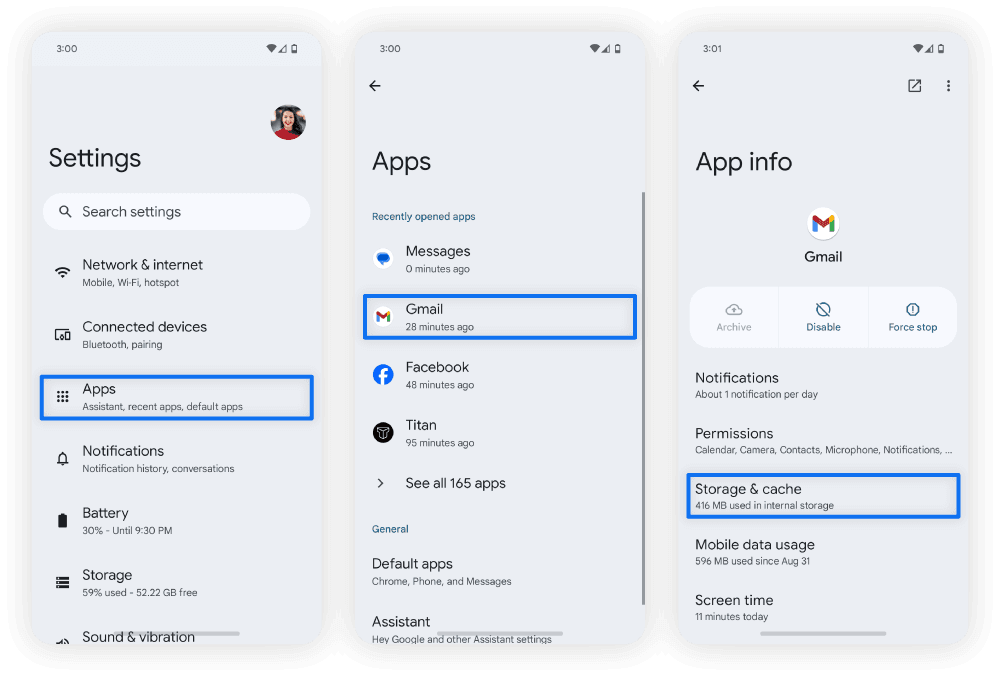
Schritt 1: App-Cache des Spiels leeren
Beschädigte temporäre Dateien aus Patch-Downloads verhindern oft, dass der Client Spieldateien ordnungsgemäß lädt. Wie die Android-Hilfe erklärt, entfernt das Leeren des App-Caches diese fehlerhaften Dateien, ohne deinen Account oder deinen Spielfortschritt zu löschen.
- Öffne die Einstellungen deines Geräts.
- Tippe auf Apps (oder Anwendungen, je nach Android-Benutzeroberfläche).
- Scrolle nach unten und wähle HAIKYU!! FLY HIGH aus.
- Tippe auf Speicher.
- Tippe auf Cache leeren.
Wähle nicht „Daten löschen“ oder „Speicherinhalt löschen“, es sei denn, du hast dein Konto bereits mit einem externen Login-Dienst verknüpft, da dadurch lokale Gast-Anmeldedaten gelöscht werden.
Schritt 2: Android System WebView und Google Chrome aktualisieren
Android System WebView ist für browserbasierte Anzeigen im Spiel, Login-Eingaben und Authentifizierungs-Pop-ups zuständig. Wenn WebView oder Google Chrome nicht auf dem neuesten Stand sind, können Mobile Games direkt beim Start abstürzen – ein wiederkehrendes Problem, das auch vom Yahoo Support dokumentiert wird.
- Öffne den Google Play Store.
- Suche nach Android System WebView und tippe auf Aktualisieren, falls ein Update verfügbar ist.
- Suche nach Google Chrome und tippe auf Aktualisieren.
- Falls der Play Store diese Updates nicht abschließen kann, navigiere auf deinem Gerät zu Einstellungen > Apps & Benachrichtigungen > Google Play Store > Speicher und Cache > Daten löschen und versuche es erneut.
Starte das Spiel neu, sobald beide Komponenten aktualisiert wurden.
Schritt 3: Nach offiziellen Client-Updates suchen
Live-Server lehnen veraltete Client-Versionen bereits beim Verbindungsaufbau ab. Überprüfe deine Installation im Store, wie in der Google Play-Hilfe beschrieben:
- Öffne den Google Play Store.
- Tippe oben rechts auf dein Profilsymbol.
- Wähle Apps und Gerät verwalten aus.
- Sieh unter Updates verfügbar nach, ob eine neuere Version für HAIKYU!! FLY HIGH zur Installation bereitsteht.
Schritt 4: Neustart erzwingen und Systemupdates ausführen
Ein Neustart deines Smartphones beendet eingefrorene Hintergrundprozesse und gibt Arbeitsspeicher (RAM) frei, den 3D-Engines dringend benötigen. Die Google Play-Hilfe empfiehlt einen vollständigen Neustart, bevor tiefergehende Einstellungen geändert werden.
- Halte die physische Ein-/Aus-Taste deines Handys für etwa 30 Sekunden gedrückt, bis sich das Gerät ausschaltet und neu startet.
- Öffne nach dem Neustart die Einstellungen.
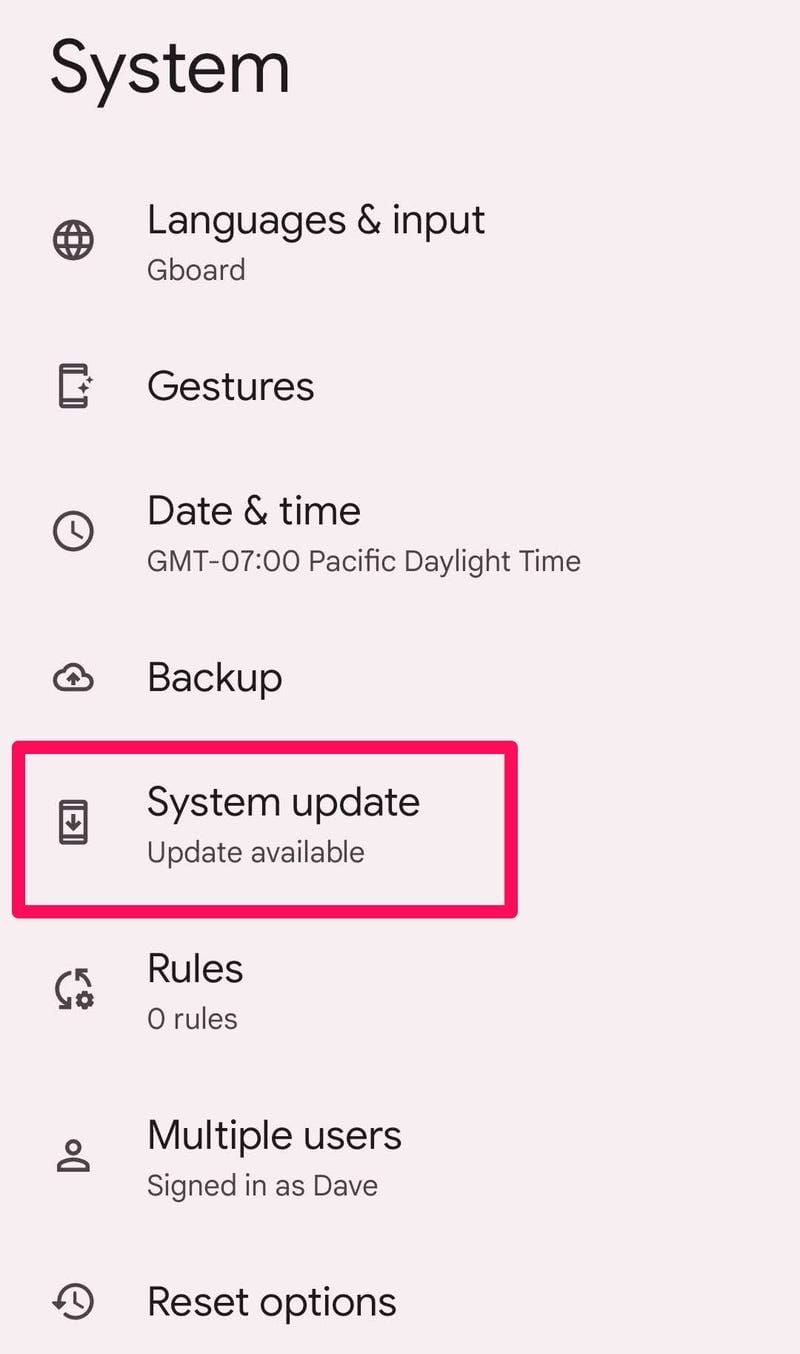
- Scrolle nach unten und tippe auf System > Erweitert > Systemupdate (oder Über das Telefon / Über das Tablet > Software-Update).
- Lade ausstehende Firmware-Updates herunter und installiere sie.
Schritt 5: Geräteuhrzeit mit Google-Servern neu synchronisieren
Eine asynchrone Systemuhrzeit führt dazu, dass die SSL/TLS-Zertifikatsvalidierung fehlschlägt und das Spiel beim Verbindungsaufbau einfriert. Um eine saubere Zeitsynchronisierung gemäß der Google Play-Hilfe zu erzwingen:
- Öffne die Einstellungen auf deinem Smartphone.
- Navigiere zu System > Datum & Uhrzeit.
- Deaktiviere sowohl Automatische Zeitzone als auch Automatisches Datum & Uhrzeit.
- Stelle Datum und Uhrzeit manuell auf eine falsche Zeit ein.
- Aktiviere sowohl Automatische Zeitzone als auch Automatisches Datum & Uhrzeit wieder.
Dieser Wechsel zwingt dein Gerät, sich erneut mit den Netzwerk-Zeitservern von Google zu verbinden, und korrigiert jegliche Zeitabweichungen.
Schritt 6: Kompatibilität des regionalen SEA-Clients überprüfen
HAIKYU!! FLY HIGH nutzt regionsspezifische Client-Versionen. Die südostasiatische (SEA) Version unterstützt gezielt Malaysia, Singapur, die Philippinen, Indonesien, Thailand und Vietnam.
Wie BitTopup anmerkt, können Accounts, die an japanische, koreanische oder globale Serverinstanzen gebunden sind, nicht mit dem SEA-Serverkanal interagieren. Wenn du manuell eine APK aus einer inkompatiblen Region per Sideloading installiert oder die Region im Google Play Store gewechselt hast, kann die App abstürzen, während sie versucht, Server außerhalb deiner Region zu erreichen. Stelle sicher, dass du deinen Client aus einem unterstützten südostasiatischen Store bezogen hast.
Spieler, die den regionalen Client nutzen, können Star Gems – die für Rekrutierungstickets (Recruit Tickets), Ausdauer-Resets und Entwicklungsmaterialien benötigt werden – sicher über den HAIKYU!! FLY HIGH SEA Aufladen erwerben, vorausgesetzt, ihre Account-ID stimmt mit dem SEA-Kanal überein.
Schritt 7: Android-System-Cache-Partition leeren
Wenn die Abstürze nach dem Leeren des App-Caches und der Aktualisierung von WebView weiterhin auftreten, könnten beschädigte temporäre Dateien auf Betriebssystemebene Hintergrundprozesse blockieren. Wie die Android-Hilfe anmerkt, bleiben persönliche Daten, Fotos und Apps beim Leeren der Cache-Partition über den Android-Wiederherstellungsmodus (Recovery Mode) unberührt:
- Schalte dein Gerät vollständig aus.
- Halte die Lauter-Taste und die Ein-/Aus- / Seitentaste gleichzeitig gedrückt.
- Lass beide Tasten los, sobald das Smartphone vibriert und das Android-Logo auf dem Bildschirm erscheint.
- Navigiere mit der Leiser-Taste durch das Recovery-Menü und markiere Wipe cache partition.
- Drücke die Ein-/Aus- / Seitentaste, um die Auswahl zu bestätigen.
- Sobald der Vorgang abgeschlossen ist, markiere mit den Lautstärketasten Reboot system now und bestätige mit der Ein-/Aus-Taste.
Häufig gestellte Fragen
Welche Android-Version ist mindestens erforderlich, um HAIKYU!! FLY HIGH zu spielen?
HAIKYU!! FLY HIGH erfordert Android 9 oder höher. Geräte mit älteren Versionen können den Client laut Uptodown nicht initialisieren und stürzen oft direkt beim Start ab.
Werden durch das Leeren des App-Caches meine Spieldaten gelöscht?
Nein. Beim Leeren des App-Caches werden lediglich temporäre Dateien, heruntergeladene Entpackungsarchive und Bildressourcen entfernt. Deine Anmeldedaten und der gespeicherte Fortschritt bleiben auf dem Gerät und dem Server erhalten, wie die Android-Hilfe bestätigt.
Warum verursacht Android System WebView Abstürze des Spiels?
Android System WebView fungiert als integrierte Browser-Engine für Android-Apps. Fehler in dieser Komponente führen zu unerwarteten Abstürzen in Apps, die webbasierte Login-Masken oder Benachrichtigungen laden. Google behebt solche Fehler in der Regel über Updates im Play Store, wie der Yahoo Support berichtet.