Um eingelöstes Guthaben einer Apple Gift Card auf dem iPhone vor unberechtigten oder versehentlichen Ausgaben zu schützen, lassen sich In-App-Käufe über die Bildschirmzeit sperren: Navigieren Sie zu Einstellungen > Bildschirmzeit > Beschränkungen > Käufe im iTunes & App Store > In-App-Käufe > Nicht erlauben (bzw. auf neueren iOS-Versionen über Bildschirmzeit > Apps & Websites > App Store > In-App-Käufe > Blockiert gemäß Apple Support). Zusätzlich lässt sich eine strikte Authentifizierung erzwingen, indem unter Einstellungen > [Ihr Name] > Medien & Käufe > Passworteinstellungen die Option Immer erforderlich gewählt wird. Sobald ein 16-stelliger Code eingelöst ist, wird das Guthaben fest mit dem Apple Account verknüpft und bei anfallenden Zahlungen vor anderen hinterlegten Zahlungsmethoden aufgebraucht – Geräteeinschränkungen sind daher die wichtigste Schutzmaßnahme gegen ungewollten Guthabenverlust.
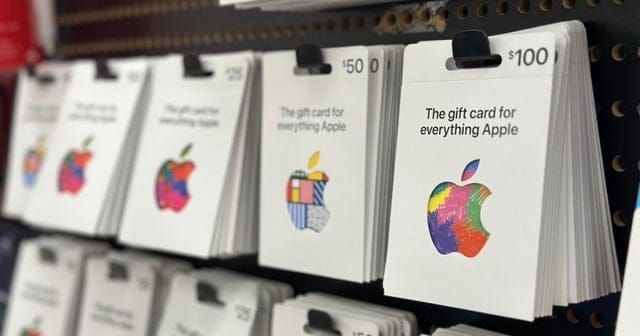
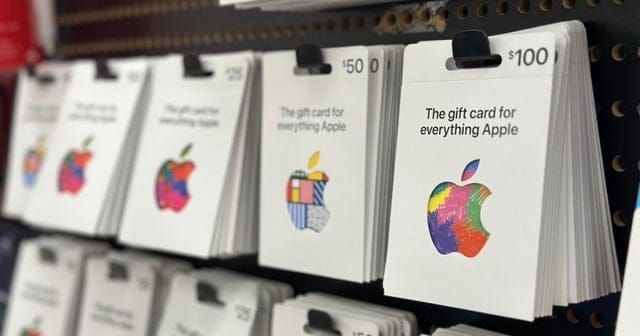
Eine Apple Gift Card (US) ist ein digitaler Gutschein speziell für Apple Accounts mit der Region Vereinigte Staaten, der das Apple Account-Guthaben für Apps, Spiele, In-App-Käufe, Abonnements, Medien und Hardware im offiziellen Apple Store auflädt. Da Guthaben wie ein fixes Zahlungsmittel funktioniert, schützen nur systemweite Betriebssystem-Sperren, Zeitfenster für Passwörter und Freigabemechanismen in der Familie vor versehentlichen Abbuchungen.
Zentrale Methoden für Kaufeinschränkungen auf iOS
Apple stellt je nach Gerätenutzung verschiedene Schutzebenen bereit – egal ob Sie Ihr eigenes iPhone zeitweise an Kinder übergeben oder Geräte in der Familie aus der Ferne verwalten.
| Kontrollziel | Menüpfad auf dem iPhone | Vorschau | Referenz |
|---|---|---|---|
| In-App-Käufe vollständig blockieren | Einstellungen > Bildschirmzeit > Beschränkungen > Käufe im iTunes & App Store > In-App-Käufe > Nicht erlauben | 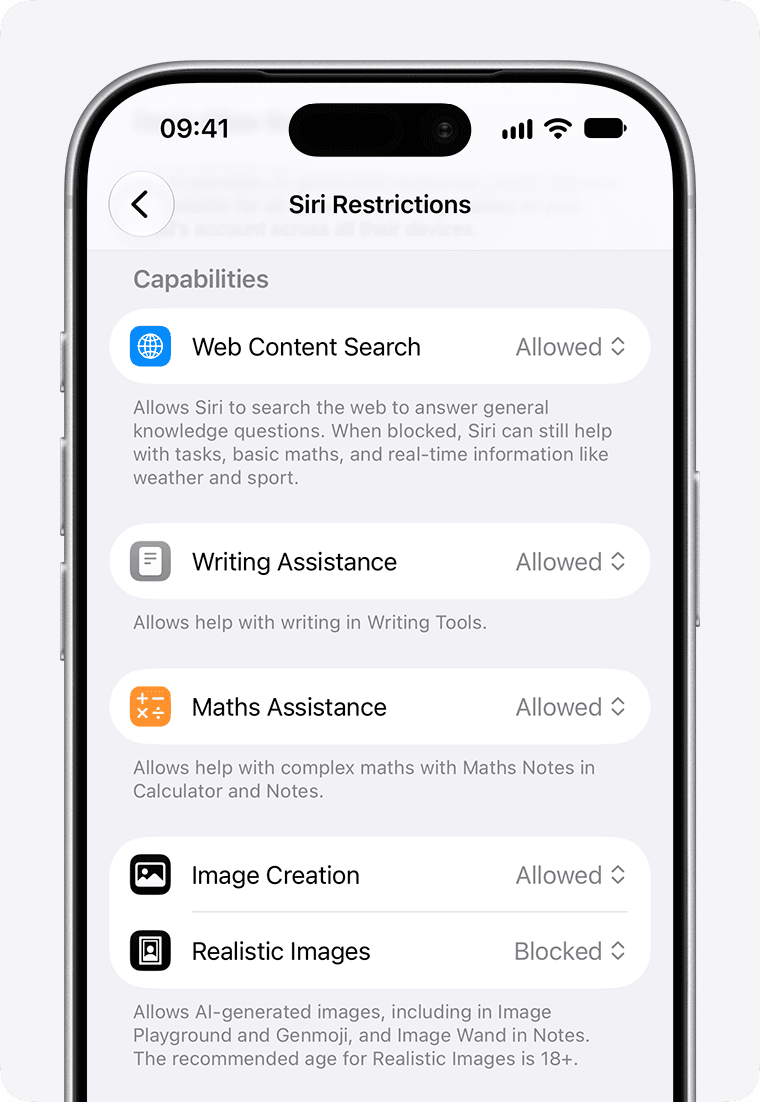 | OSXDaily-Anleitung |
| In-App-Käufe in neueren iOS-Versionen sperren | Einstellungen > Bildschirmzeit > Apps & Websites > App Store > In-App-Käufe > Blockiert | 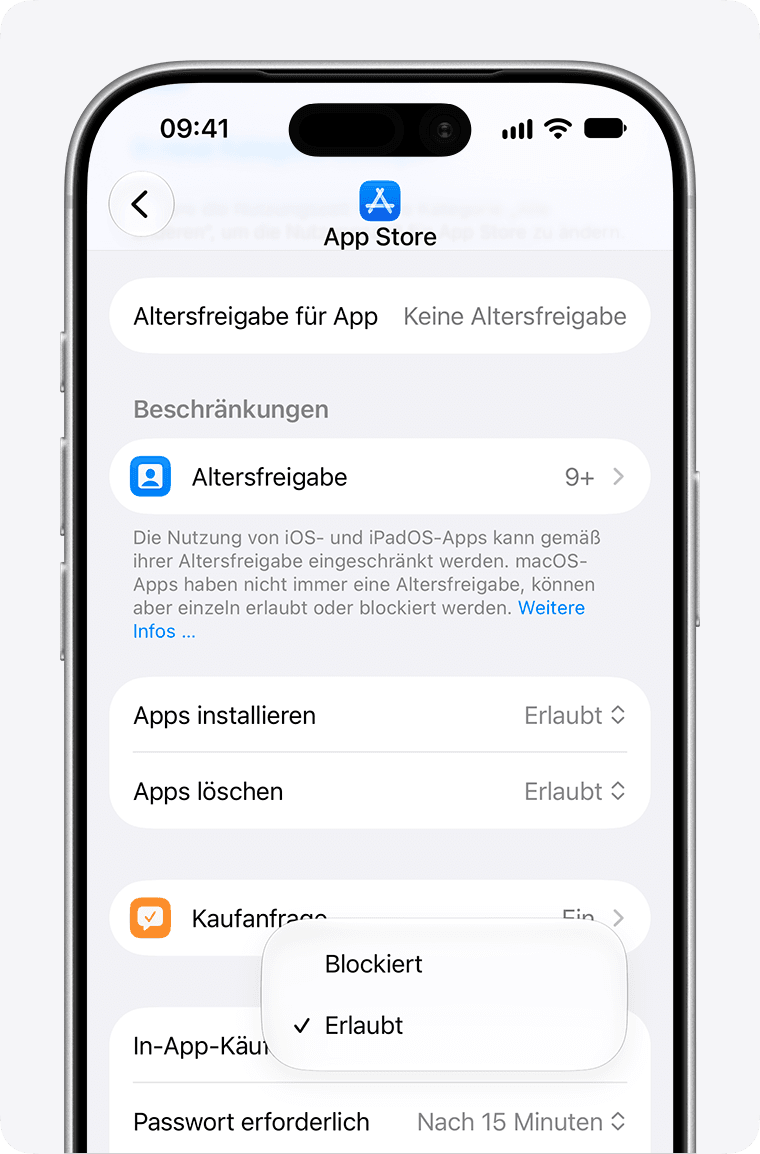 | Apple Support |
| Kaufanfrage in der Familienfreigabe | Einstellungen > Familie > [Name des Kindes] > Kaufanfrage | 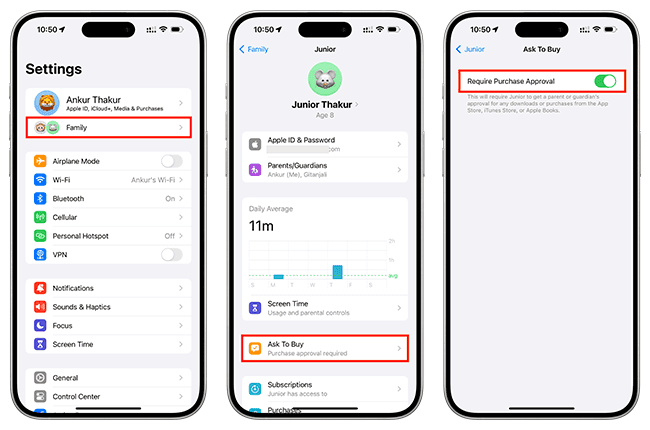 | Apple Support |
Welche Einstellung sich am besten eignet, richtet sich nach dem Nutzungsalltag. Spielen Kinder direkt auf Ihrem persönlichen Gerät, verhindert das komplette Deaktivieren von In-App-Käufen über die Bildschirmzeit jegliche Mikrotransaktionen. Möchten Sie selbst weiterhin Einkäufe tätigen, aber versehentliche Schnellkäufe unterbinden, ist eine permanente Passwortabfrage ohne Zeitverzögerung die passende Wahl.
In-App-Käufe über die Bildschirmzeit deaktivieren
Vor allem in Free-to-Play-Titeln können unbedachte Fingertipps ein frisch aufgeladenes Guthaben in Sekunden aufbrauchen. Wie von OSXDaily und Apple Support dokumentiert, bietet iOS über die Bildschirmzeit-Architektur eine direkte Sperre für In-App-Käufe.
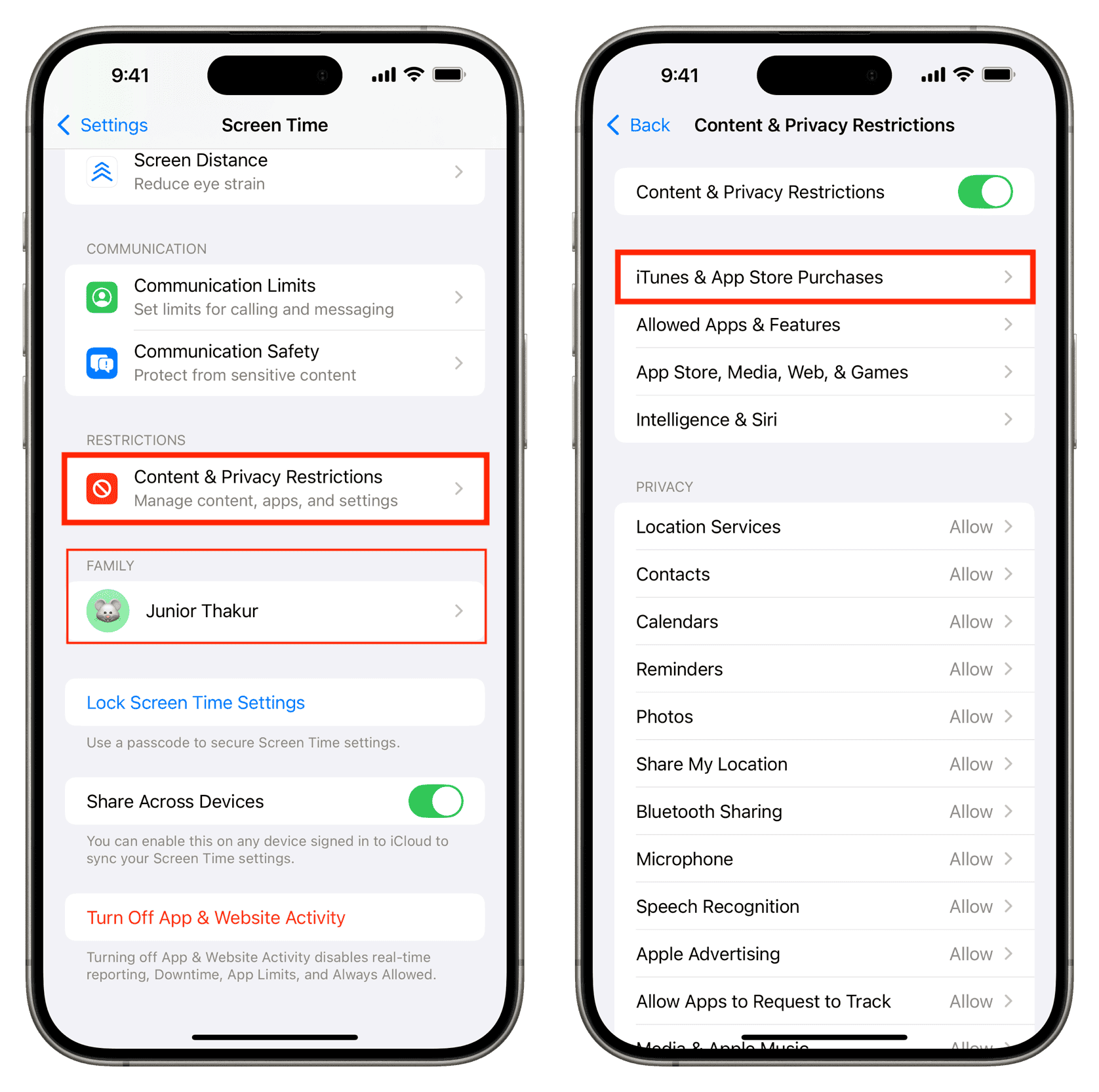
Klassischer Pfad über Beschränkungen:
- Öffnen Sie die Einstellungen auf dem iPhone.
- Tippen Sie auf Bildschirmzeit.
- Wählen Sie Beschränkungen (bzw. Inhalts- & Datenschutz) und aktivieren Sie den Schieberegler, falls er ausgeschaltet ist.
- Tippen Sie auf Käufe im iTunes & App Store.
- Wählen Sie unter Käufe & Neu-Laden den Eintrag In-App-Käufe.
- Tippen Sie auf Nicht erlauben.
- Kehren Sie zur Übersicht der Bildschirmzeit zurück und tippen Sie auf Bildschirmzeit-Code verwenden, um einen separaten Code festzulegen.
Ein separater Bildschirmzeit-Code ist essenziell: Verwendet das Gerät lediglich den regulären Sperrcode des iPhones, kann jeder, der das Gerät entsperren kann, die Beschränkungen wieder aufheben. Ist „Nicht erlauben“ aktiv, bricht das System jeden Kaufversuch innerhalb von Apps mit einer Fehlermeldung ab. Bereits installierte Apps, Spielstände und laufende Abos bleiben davon unberührt.
Passworteinstellungen für Medien & Käufe anpassen
Wenn In-App-Käufe grundsätzlich erlaubt bleiben sollen, aber jeder Bezahlvorgang eine Bestätigung erfordern muss, lassen sich die Passwortintervalle des Apple Accounts steuern:
- Immer erforderlich: Jeder einzelne Kauf und Download verlangt das Apple Account-Passwort – selbst wenn wenige Sekunden zuvor bereits eine Transaktion stattfand.
- Nach 15 Minuten erforderlich: Nach einer Passworteingabe öffnet sich ein 15-minütiges Zeitfenster, in dem Folgekäufe ohne erneute Abfrage getätigt werden können.
Gerade dieses 15-Minuten-Intervall führt häufig zu unbemerktem Guthabenverlust. Die Option „Immer erforderlich“ schließt diese Lücke.
Warum fehlen die Passworteinstellungen?
Fehlt unter Einstellungen > [Ihr Name] > Medien & Käufe der Punkt Passworteinstellungen, liegt das an aktivem Face ID oder Touch ID. Wenn biometrische Daten für Store-Käufe hinterlegt sind, blendet iOS das Menü für das manuelle 15-Minuten-Intervall aus, da Face ID standardmäßig jede Zahlung separat verifiziert. Wer stattdessen eine manuelle Texteingabe des Passworts erzwingen möchte, deaktiviert Face ID für Käufe unter Einstellungen > Face ID & Code beim Punkt iTunes & App Store.
Fernsteuerung per „Kaufanfrage“ in der Familienfreigabe
Nutzen Kinder eigene Apple-Geräte innerhalb einer Familienfreigabe, kann der Familienorganisator Käufe aus der Ferne kontrollieren. Bei aktivierter „Kaufanfrage“ sendet jeder Kauf- oder Downloadversuch eines Kindes eine Push-Nachricht an das Gerät der Eltern zur Freigabe (Apple Support).
| Schutzmechanismus | Betroffenes Gerät | Autorisierungsmethode | Aufhebungsrisiko ohne Master-Code |
|---|---|---|---|
| Bildschirmzeit (In-App-Käufe) | Eigenes iPhone | Systemweite Blockade (Nicht erlauben / Blockiert) | Keine, sofern ein separater Bildschirmzeit-Code eingerichtet ist |
| Passwortanforderung (Immer) | Eigenes iPhone | Apple Account-Passwort oder Biometrie | Gering, erfordert das Apple Account-Passwort |
| Kaufanfrage (Familienfreigabe) | Gerät des Kindes | Push-Freigabe an den Organisator | Keine, Kind kann Käufe nicht selbst autorisieren |
Solange die Kaufanfrage aktiv ist, wird kein Betrag abgebucht, bis ein Erziehungsberechtigter die Anforderung bestätigt.
Regeln für Apple Account-Guthaben und Regionen
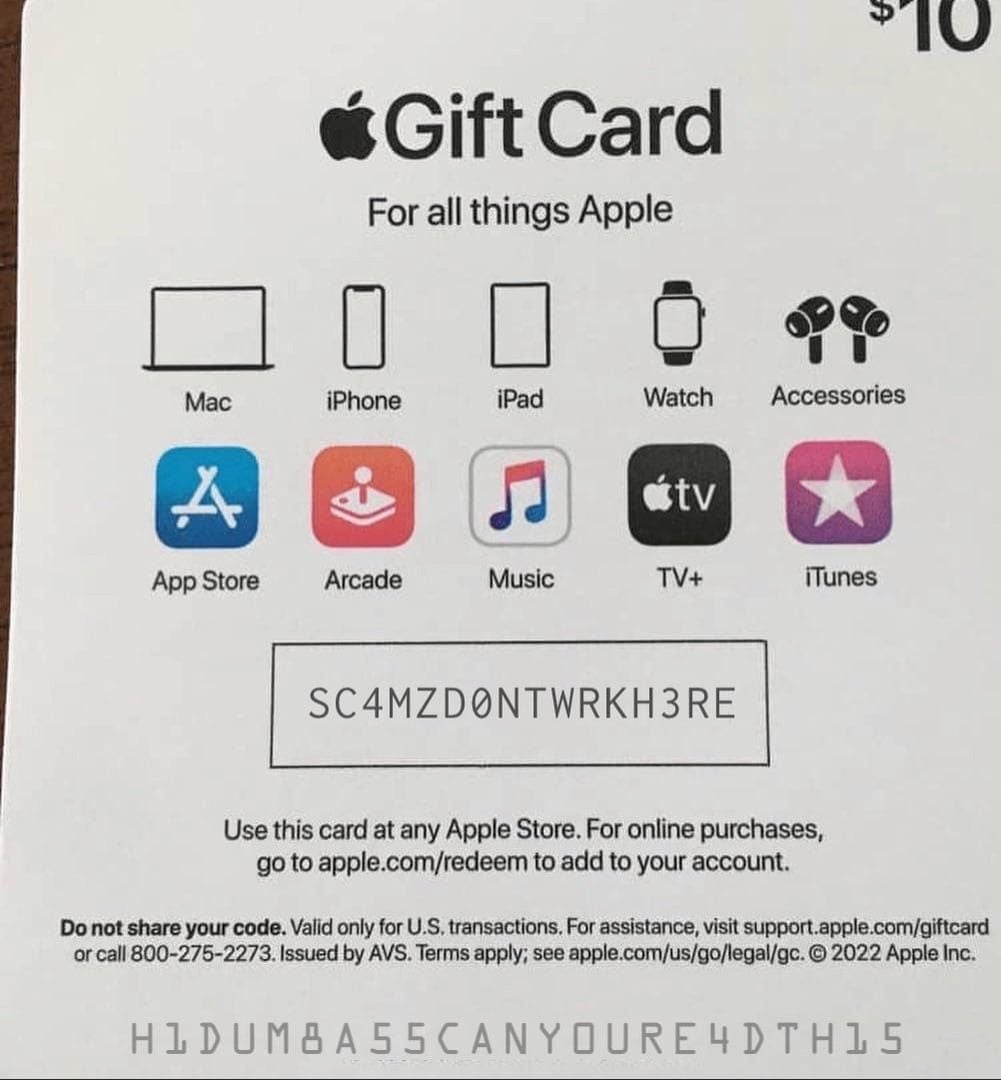
Nachdem ein 16-stelliger Code eingelöst wurde, wird der Betrag direkt dem Apple Account-Guthaben gutgeschrieben (BitTopup). Hierbei gelten feste Verrechnungs- und Nutzungsregeln:
Prioritäre Abrechnung
Apples Zahlungssystem bucht fällige Beträge für berechtigte Einkäufe und Abonnements stets zuerst vom Apple Account-Guthaben ab, bevor hinterlegte Kreditkarten oder PayPal belastet werden. Es ist nicht möglich, Guthaben für spätere Zwecke zurückzuhalten und stattdessen eine Kreditkarte zu wählen.
Feste Account-Bindung und Familienfreigabe
Eingelöstes Geschenkkartenguthaben ist fest an den jeweiligen Apple Account gebunden (MyGiftCardSupply). Es kann weder auf ein anderes Konto übertragen noch in bar ausgezahlt werden. Zudem stellt Apple klar: Wenn die Familienfreigabe verwendet wird, können Familienmitglieder das Apple Account-Guthaben des Organisators oder anderer Mitglieder nicht ausgeben; Guthaben steht ausschließlich dem Account zur Verfügung, auf dem es eingelöst wurde (Apple Support).
Regionale Beschränkungen
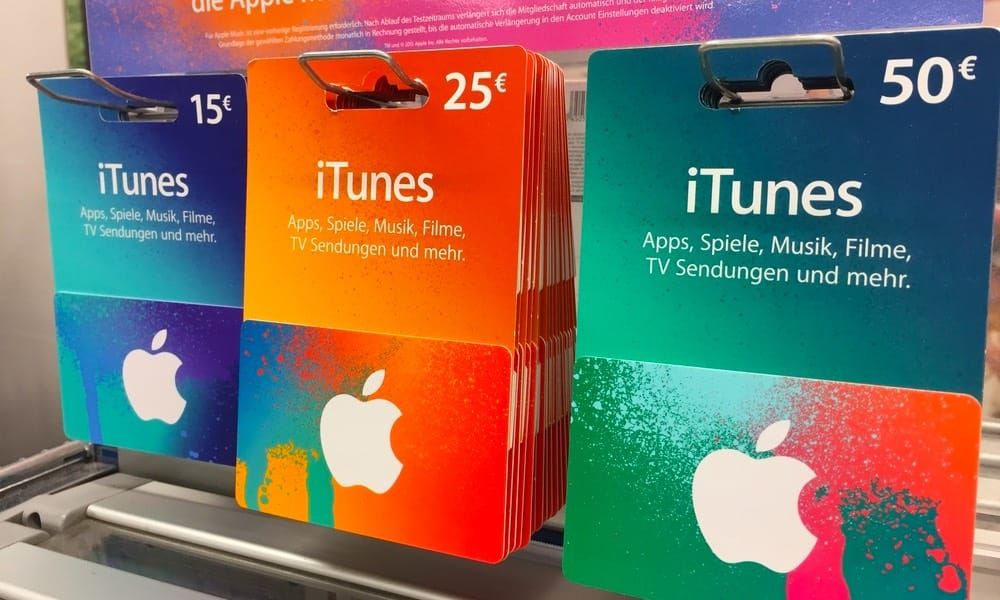
Apple Gift Cards unterliegen strikten regionalen Vorgaben. Ein Gutschein in US-Dollar setzt einen Apple Account mit hinterlegter US-Region voraus (BitTopup). Wird versucht, einen US-Gutschein auf einem Konto mit einer europäischen Region (z. B. Deutschland, Österreich, Schweiz) einzulösen, verweigert der App Store die Annahme mit der Meldung:
„Dieser Code kann nur in dem Land oder der Region eingelöst werden, in dem er gekauft wurde.“
| Problem / Ausgangslage | Systemverhalten im Store | Lösungsweg |
|---|---|---|
| Gutschein aus anderer Region | Fehlermeldung bezüglich regionaler Gültigkeit | Nur auf einem Apple Account einlösen, der auf die passende Region (z. B. USA) eingestellt ist (BitTopup) |
| Ungewollte Folgekäufe | 15-Minuten-Fenster erlaubt Käufe ohne Passwort | Passworteinstellung auf „Immer erforderlich“ setzen oder Biometrie nutzen |
| Auf falschem Konto eingelöst | Guthaben lässt sich nicht übertragen | Bildschirmzeit-Sperre („Nicht erlauben“) auf diesem Gerät aktivieren; Übertragung ist ausgeschlossen (MyGiftCardSupply) |
Problemlösung: Wenn weiterhin Guthaben abgebucht wird
Sollte trotz vorgenommener Einstellungen weiterhin Guthaben verbraucht werden, prüfen Sie folgende Ursachen:
- Fehlender Bildschirmzeit-Code: Wurde kein separater Code vergeben, lässt sich die Einstellung unter Beschränkungen jederzeit ohne Passwort wieder auf „Erlauben“ zurückstellen.
- Aktive Face ID-Freigabe: Ist Face ID für den App Store aktiv, genügt ein Doppel-Klick der Seitentaste und ein Blick aufs Display. Deaktivieren Sie Face ID für Medien & Käufe, wenn ein Kennwort eingetippt werden soll.
- Laufende Abonnements prüfen: Das Sperren künftiger In-App-Käufe verhindert neue Transaktionen, stoppt jedoch keine bereits bestehenden Abos. Prüfen Sie aktive Verlängerungen unter Einstellungen > [Ihr Name] > Abonnements.
- Status der Kaufanfrage: Die Kaufanfrage ist für Kinder unter 13 Jahren standardmäßig aktiv, muss für ältere Familienmitglieder jedoch unter Einstellungen > Familie > [Name des Kindes] geprüft werden.
Häufig gestellte Fragen (FAQ)
Warum wird „Passworteinstellungen“ unter „Medien & Käufe“ nicht angezeigt?
Der Menüpunkt ist ausgeblendet, wenn Face ID oder Touch ID für App Store-Käufe eingeschaltet ist.
Können Familienmitglieder mein eingelöstes Apple Guthaben verbrauchen?
Nein. Bei der Familienfreigabe steht eingelöstes Apple Account-Guthaben nur dem jeweiligen Inhaber zur Verfügung; Familienmitglieder können dieses Guthaben nicht ausgeben (Apple Support).
Werden bestehende Apps gelöscht, wenn man In-App-Käufe deaktiviert?
Nein. Das Setzen von In-App-Käufen auf „Nicht erlauben“ blockiert lediglich neue Transaktionsversuche. Bestehende Apps und Abonnements bleiben unverändert erhalten (OSXDaily).