Wat er is veranderd in de update van 4 december
De patch heeft de mechanismen voor frame-timing aangepast, waardoor VSync standaard wordt ingeschakeld, zelfs als dit in de menu's is uitgeschakeld. Ook is de communicatie met DirectX 11.1-hardware gewijzigd, wat conflicten veroorzaakt met bepaalde GPU-stuurprogramma's. Dit verklaart waarom identieke hardware verschillende limieten ervaart.
Hoe je bevestigt dat je FPS daadwerkelijk beperkt is
Schakel de in-game FPS-teller in of gebruik externe monitoringsoftware. Een echte limiet toont een vlakke lijn op 120/144 FPS, ongeacht de complexiteit van de scène. Test dit in lege lobby's — als de FPS vastloopt op 120 terwijl de hardware 300+ zou moeten halen, ben je beperkt. Frametijden onder de 5ms met een GPU-belasting van 50% bevestigen een kunstmatige beperking en geen hardware-bottleneck.

Waarom dit vooral gebruikers met een hoge verversingssnelheid treft
Het verschil tussen 120 en 240 FPS betekent 50% minder visuele informatie. Bij 120 FPS vinden updates elke 8,3ms plaats; bij 240 FPS is dat elke 4,2ms. Systemen met een GTX 1060 6GB en i7 950 halen meer dan 200 FPS op ultra-instellingen wanneer ze niet beperkt zijn, wat bewijst dat dit door de software wordt opgelegd.
Het competitieve nadeel
Hogere framerates bieden meetbare voordelen die verder gaan dan alleen vloeiendheid. Elk frame levert afzonderlijke informatie over het doelwit. Professionele spelers tonen aan dat 144+ FPS de nauwkeurigheid van het eerste schot en de tracking-snelheid verbetert.
Checklist voor de fix: Essentiële diagnostiek
Controleer de native verversingssnelheid van je monitor
Klik met de rechtermuisknop op het bureaublad → Beeldscherminstellingen → Geavanceerde beeldscherminstellingen. Controleer of de vernieuwingsfrequentie de maximale waarde van je monitor aangeeft (144Hz/240Hz). Velen ontdekken dat Windows na een driver-update standaard is teruggezet naar 60Hz.
Controleer de versie van het grafische stuurprogramma
Open Apparaatbeheer → Beeldschermadapters → klik met de rechtermuisknop op de GPU → Eigenschappen. Noteer de driverversie voor een eventuele rollback. Drivers die binnen twee weken na de patch van 4 december zijn uitgebracht, vertonen de hoogste compatibiliteit.
Maak herstelpunten aan
Maak een Windows-systeemherstelpunt: zoek naar Een herstelpunt maken → Maken → geef het een naam met de datum. Kopieer de configuratiemap van Blood Strike naar een aparte back-uplocatie.
Sluit achtergrondtoepassingen
Discord-hardwareversnelling, RGB-software en hardwareversnelling in browsers strijden om GPU-bronnen. Schakel de Windows Game-modus specifiek in voor Blood Strike.
Fix #1: In-game grafische instellingen
Navigeer naar de FPS-instellingen
Start Blood Strike → Instellingen → Graphics → FPS Limit dropdown. Verander dit van Ultra naar Max of Unlimited (de terminologie verschilt per versie).
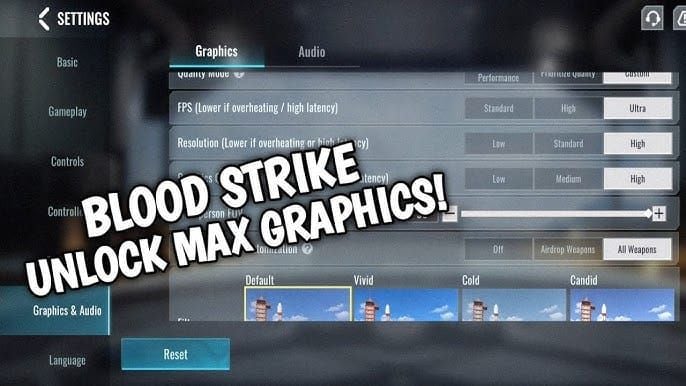
Schakel ingebouwde framelimieten uit
Zet VSync uit, pas de instellingen toe, sluit de game volledig af en start deze opnieuw op. De eerste wijziging wordt vaak pas van kracht na een volledige herstart.
Optimale grafische preset
Schakel schaduwen, reflecties, anti-aliasing en post-processing uit. Stel de render-afstand in op 50-70%. Dit zorgt voor een FPS-verbetering van 40-50%. Een GTX 960 met Ryzen 5 3100 en 8GB RAM haalt met deze instellingen 60+ FPS op 1280x720.
VSync en Adaptive Sync
Schakel G-Sync/FreeSync tijdelijk uit tijdens het oplossen van problemen. Adaptive Sync kan conflicteren met de frame-timing na de patch. Voor competitief spel zorgt een Blood Strike gold recharge via BitTopup ervoor dat je de middelen hebt om je uitrusting te optimaliseren terwijl je prestatieproblemen aanpakt.
Fix #2: Handmatige aanpassing van configuratiebestanden
Zoek de configuratiebestanden
Navigeer naar de installatiemap van Blood Strike: C:\Program Files (x86)\Steam\steamapps\common\Blood Strike\. Zoek de map Config/Settings/Saved. Open .ini, .cfg, of .config bestanden met Kladblok.
Bewerk MaxFPS-parameters
Zoek naar MaxFPS, FrameRateLimit, of RefreshRate. Verander MaxFPS=120 naar MaxFPS=240 of MaxFPS=0 (onbeperkt). Pas alle instanties aan — sommige configuraties bevatten meerdere vermeldingen.
Stel kenmerken in op 'Alleen-lezen'
Klik met de rechtermuisknop op het gewijzigde bestand → Eigenschappen → vink Alleen-lezen aan. Dit voorkomt dat de game de wijzigingen ongedaan maakt. Verwijder 'Alleen-lezen' na patches om updates toe te staan en pas daarna je aangepaste instellingen opnieuw toe.
Voorbeelden van syntaxis
Zorg voor een nauwkeurige syntaxis: MaxFPS=240 werkt; MaxFPS = 240 kan mislukken. Gebruik geen extra spaties rond het is-gelijk-teken. Vermijd aanhalingstekens, tenzij ze er al stonden.
Fix #3: Optimalisatie via het GPU-configuratiescherm
NVIDIA-configuratiescherm
Klik met de rechtermuisknop op het bureaublad → NVIDIA-configuratiescherm → 3D-instellingen beheren → Programma-instellingen → Voeg het uitvoerbare bestand van Blood Strike toe.
- Verticale synchronisatie: Uit
- Maximale framesnelheid: Onbeperkt of de verversingssnelheid van de monitor
- Modus Energiebeheer: Voorkeur voor maximale prestaties
- Monitor-technologie: Overeenkomstig de mogelijkheden van het scherm (G-Sync/Vaste verversingssnelheid)
AMD Radeon Software
AMD Radeon Software → Gaming → Voeg Blood Strike toe.
- Schakel Radeon Enhanced Sync uit
- Schakel Radeon Anti-Lag in
- Wachten op verticale verversing: Altijd uit
- Frame Rate Target Control: Uitgeschakeld
Controleer of de wijzigingen worden toegepast
Sluit het configuratiescherm en open het opnieuw, start daarna Blood Strike. Gebruik een FPS-overlay om te bevestigen dat de frames boven de 120 uitkomen. Als de wijzigingen niet worden toegepast, voer Blood Strike dan uit als administrator: klik met de rechtermuisknop op het bestand → Eigenschappen → Compatibiliteit → Dit programma als administrator uitvoeren.
Fix #4: Optimalisatie op Windows-systeemniveau
Optimalisaties voor volledig scherm uitschakelen
Navigeer naar het uitvoerbare bestand van Blood Strike → rechtermuisknop → Eigenschappen → Compatibiliteit → vink Optimalisaties voor volledig scherm uitschakelen aan. Dit voorkomt dat Windows de modus 'venster zonder rand' afdwingt.
Vink Gedrag van hoge DPI-schaling overschrijven aan → selecteer Applicatie.
Windows Game-modus
Schakel de Game-modus globaal in. Voeg Blood Strike handmatig toe aan de lijst met games. Schakel Game DVR en opnames op de achtergrond uit.
GPU-planning met hardwareversnelling
Toegankelijk via de Grafische instellingen in Windows. Schakel dit om naar de tegenovergestelde staat van de huidige instelling, start de pc opnieuw op en test. 60% van de spelers meldt een betere stabiliteit met deze functie ingeschakeld; 40% geeft de voorkeur aan uitgeschakeld.
Instellingen voor beeldschermadapter
Apparaatbeheer → Beeldschermadapters → GPU → Eigenschappen → tabblad Stuurprogramma. Controleer de driverversie. Controleer bij 'Stuurprogrammagedetails' op beschadigde bestanden met afwijkende datums.
Fix #5: Bestandsintegriteit controleren
Gebruik verificatietools
Steam: klik met de rechtermuisknop op Blood Strike → Eigenschappen → Geïnstalleerde bestanden → Integriteit van spelbestanden controleren. Als er meer dan 10-15 bestanden opnieuw moeten worden opgehaald, is de patch onjuist geïnstalleerd.
Identificeer beschadigde bestanden
Navigeer naar %LOCALAPPDATA%\BloodStrike\Saved\. Hernoem de mappen ShaderCache en Config (voeg .old toe). Start de game om deze opnieuw te genereren met de standaardinstellingen.
Verwijder de Shader Cache
NVIDIA: %LOCALAPPDATA%\NVIDIA\GLCache\ en %LOCALAPPDATA%\NVIDIA\DXCache\
AMD: %LOCALAPPDATA%\AMD\DxCache\
Verwijder de volledige inhoud. De eerste keer opstarten kan wat haperingen vertonen terwijl de shaders opnieuw worden gecompileerd.
Volledige herinstallatie
Verwijder handmatig de gamemap na het deïnstalleren. Verwijder de AppData-mappen in %LOCALAPPDATA% en %APPDATA%. Pas de fixes toe vóór de eerste keer opstarten na de herinstallatie.
Fix #6: Beheer van grafische stuurprogramma's
Compatibele driverversies
NVIDIA: 546.xx en 551.xx series
AMD: Adrenalin 23.11.1 tot en met 24.1.1
Vermijd drivers die binnen een week na de patch zijn uitgebracht of ouder zijn dan zes maanden.
Schone deïnstallatie van stuurprogramma's
Download Display Driver Uninstaller (DDU). Start op in de Veilige Modus: houd Shift ingedrukt terwijl je op Opnieuw opstarten klikt → Problemen oplossen → Geavanceerde opties → Opstartinstellingen → Opnieuw opstarten → F4.
Voer DDU uit → selecteer de GPU-fabrikant → Clean and restart.
Installeer de optimale driver
Download deze van de website van NVIDIA/AMD. Selecteer Aangepaste installatie → Schone installatie. Vink optionele componenten uit. Start de pc opnieuw op na de installatie.
Rollback-procedures
Apparaatbeheer → Beeldschermadapters → GPU → Eigenschappen → Stuurprogramma → Vorig stuurprogramma. Als dit niet beschikbaar is, gebruik dan DDU en installeer de vorige versie opnieuw.
Verificatie en Benchmarking
In-game FPS-teller
Schakel deze in via de instellingen. Plaats hem in een hoek van het scherm waar hij het zicht niet belemmert.
Monitoring door derden
MSI Afterburner met RivaTuner toont de gemiddelde, minimale, maximale en 1% low FPS. Configureer de overlay voor GPU-gebruik, temperatuur en kloksnelheden. Schakel frametijd-grafieken in — een vlakke grafiek duidt op consistentie.
Testen op verschillende maps en modi
Test in trainingsgebieden (maximale FPS), standaard multiplayer (gemiddelde belasting) en 10v10-modi (stresstest). Noteer de FPS in elk scenario voor en na de fixes.
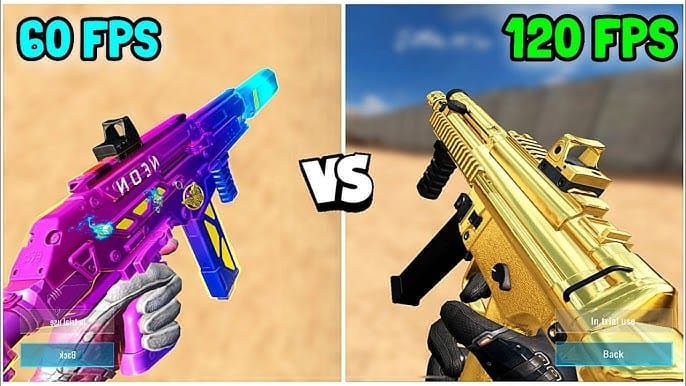
Bevestig een stabiele 240 FPS
Houd de FPS in de gaten tijdens intense vuurgevechten. Een stabiele 240 FPS tijdens piekbelasting bevestigt dat de limiet volledig is verwijderd. Een consistente 200 FPS met stabiele frametijden is beter dan een schommelende 240 FPS.
Problemen oplossen als de fixes niet werken
Gecombineerde aanpak
Pas de fixes opeenvolgend toe: in-game instellingen (Fix #1) → GPU-configuratiescherm (Fix #3) → configuratiebestanden (Fix #2). Test na elke stap. Combineer de methoden als afzonderlijke fixes falen: schakel VSync uit in de game ÉN in het GPU-configuratiescherm ÉN in het configuratiebestand.
Hardware-bottleneck identificeren
Houd het CPU-gebruik in de gaten. Als een kern 100% bereikt terwijl de GPU onder de 80% blijft, heb je een CPU-bottleneck. Een Intel Core 2 Quad Q9400 met R7 250E en 8GB DDR3 haalt 120-140 FPS — als nieuwere hardware slechter presteert, controleer dan op thermische throttling.
Tijdelijke oplossingen
Gebruik de venstermodus om problemen met frame-timing te omzeilen. Beperk de FPS tot 3-5 frames onder de verversingssnelheid van de monitor (bijv. 137 FPS op 144Hz) om tearing te minimaliseren.
Oplossingen uit de community
Steam-opstartopties die Vulkan forceren in plaats van DirectX. Linux-gebruikers met Proton Experimental omzeilen de limiet volledig. Het schalen van de resolutie naar 1280x720 zorgt voor een FPS-boost van 30-40%.
Toekomstige FPS-problemen voorkomen
Maak herstelpunten
Schakel automatische herstelpunten in vóór applicatie-updates. Maak ze handmatig aan voordat je de game start na een patch-melding.
Maak een back-up van configuratiebestanden
Kopieer de configuratiemap naar cloudopslag. Exporteer profielen van het GPU-configuratiescherm. Houd een tekstbestand bij met alle gemaakte aanpassingen.
Houd de patch-notes in de gaten
Bekijk de notes voor prestatie-optimalisaties, updates aan de grafische engine en verbeteringen in frame-timing. Wacht 24-48 uur met updaten om feedback van de community af te wachten.
Optimale update-gewoonten
Sluit Blood Strike af vóór het installeren van patches. Controleer de bestanden via Steam na de installatie. Controleer de FPS in een gecontroleerde omgeving voordat je aan competitieve matches begint.
Maximaliseer je ervaring met BitTopup
Prestaties versterken je competitieve voorsprong
240 FPS vermindert de invoervertraging en verhoogt de visuele informatieoverdracht. Hardware-optimalisatie biedt een groter competitief voordeel dan welke aankoop dan ook. Voor toegang tot premium content kun je Blood Strike gold opwaarderen bij BitTopup voor directe levering met veilige transacties.
Voordelen van BitTopup
Scherpe prijzen, promotionele kortingen, directe levering en een uitstekende klantenservice. Het gestroomlijnde platform voltooit transacties in minder dan twee minuten. Een breed aanbod aan games voorziet in al je behoeften voor het opwaarderen van games.
Veelgestelde vragen (FAQ)
Waarom is mijn Blood Strike FPS beperkt tot 120 na de patch van 4 december?
Geforceerde VSync-activering overschrijft gebruikersvoorkeuren, waardoor harde limieten van 120/144 FPS ontstaan. Schakel VSync uit in de game, het GPU-configuratiescherm en de configuratiebestanden.
Hoe ontgrendel ik 240 FPS na de update van december?
Schakel VSync uit in de grafische instellingen, stel de FPS-limiet in op Max en forceer VSync uit in het NVIDIA/AMD-configuratiescherm. Bewerk configuratiebestanden om MaxFPS=120 te verwijderen en stel ze in op alleen-lezen. 70% van de spelers herstelt 240 FPS door een combinatie van het GPU-configuratiescherm en configuratie-aanpassingen.
Kan ik de FPS herstellen zonder de game opnieuw te installeren?
Ja. Begin met het uitschakelen van VSync en GPU-optimalisatie. Slechts 10-15% van de spelers heeft een volledige herinstallatie nodig.
Veroorzaakt het verwijderen van de FPS-limiet crashes?
Nee. De limiet van 120 FPS is door de software opgelegd en is geen beveiliging voor de stabiliteit. Systemen haalden vóór de patch zonder problemen 240 FPS. Houd wel de GPU-temperaturen in de gaten bij een hogere belasting.
Welke drivers werken het beste na de patch van 4 december?
NVIDIA: 546.xx-551.xx. AMD: Adrenalin 23.11.1-24.1.1. Gebruik DDU voor een schone installatie.
Hoe verifieer ik 240 FPS?
Schakel de in-game teller in of gebruik MSI Afterburner. Test in trainingsgebieden (max FPS) en in gevechten (realistische beoordeling). Frametijden onder de 5ms met een GPU-belasting van 50-70% bevestigen dat de limiet is verwijderd.























































































































