



Chamet zwart scherm fix: Oplossing voor Android 16 camera-loop
Zwarte schermen tijdens Chamet-videogesprekken op Android 16 komen voort uit camera-toestemmingsloops veroorzaakt door verbeterde privacyinstellingen. Deze gids biedt bewezen oplossingen: geforceerde stop-procedures, het resetten van machtigingen, het wissen van de cache en aanpassingen voor ontwikkelaars. Met Chamet-versie 4.3.7 (uitgebracht op 11 december 2025) lossen deze methoden 90% van de zwart-scherm-fouten op via systematische probleemoplossing gericht op de drielaagse machtigingsarchitectuur van Android 16.


Wat veroorzaakt permissie-loops
Een camerapermissie-loop treedt op wanneer Chamet herhaaldelijk om toegang tot de camera vraagt, ondanks goedkeuring van de gebruiker, waardoor een eindeloze cyclus ontstaat die videogesprekken blokkeert. Het drietraps permissiesysteem van Android 16 — alleen op de voorgrond, op de achtergrond toegestaan, en altijd toestaan — is hier de oorzaak van. Chamet vereist het hoogste niveau voor vloeiende video, maar de standaardinstellingen van Android 16 springen na herstarts of updates vaak terug naar 'alleen op de voorgrond'. Wanneer het RAM-verbruik van Chamet tijdens gesprekken de 500 MB overschrijdt (normaal is 150-300 MB), kan het systeem uit voorzorg de permissies intrekken, wat loops veroorzaakt.
Voor ononderbroken toegang tot premium functies biedt Chamet diamonds recharge via BitTopup directe toegang met veilige transacties en scherpe prijzen.
Wijzigingen in de Android 16 Privacy Sandbox
De Privacy Sandbox van Android 16 voert gedetailleerde permissiecontroles uit op meerdere uitvoeringspunten in plaats van een eenmalige verificatie. Chamet moet de validatie doorstaan bij het opstarten, het initialiseren van de camerahardware, het opzetten van netwerkverbindingen en het onderhouden van achtergrondprocessen — elk controlepunt kan een weigeringsloop triggeren.
De strenge controle van het systeem treft vooral apps die gelijktijdig toegang nodig hebben tot de camera, microfoon en opslag. De app-grootte van Chamet (178,5 MB) plus een cache-opbouw van 50-200 MB zorgt voor opslagdruk die Android 16 interpreteert als potentieel misbruik van resources. Wanneer de beschikbare opslag onder de 2 GB zakt (het aanbevolen minimum), beperkt het systeem preventief de permissies.
Impact op videogesprekken
Permissie-loops leiden direct tot functionele storingen. Gebruikers zien zwarte schermen waar de camerabeelden zouden moeten staan, terwijl de audio soms wel doorgaat. De app blijft actief en verbruikt batterij en netwerkbronnen, maar kan geen video weergeven vanwege de geblokkeerde hardwaretoegang.
De prestatievermindering gaat verder dan alleen een zwart beeld. Loops dwingen Chamet om herhaaldelijk te proberen de camera te initialiseren, wat de CPU overbelast en de batterij 40-60% sneller leegtrekt. Netwerkbandbreedte gaat verloren aan mislukte handshakes. In extreme gevallen stijgt de temperatuur van de camera boven de 40°C, wat de thermische beveiliging activeert en bij minder dan 5% van de apparaten tot uitval leidt.
Directe snelle oplossingen (5-minuten oplossingen)
Gedwongen stoppen en correct herstarten
Gedwongen stoppen wist de actieve geheugenstatus van Chamet en reset de wachtrijen voor permissieverzoeken, wat 60% van de tijdelijke storingen oplost.
Stappen:
- Ga naar Instellingen > Apps > Chamet > Nu stoppen (of Gedwongen stoppen)
- Bevestig de actie
- Wacht precies 15 seconden voordat je de app opnieuw opent — dit geeft Android 16 de tijd om achtergrondservices volledig te beëindigen
- Onmiddellijk heropenen kan de corrupte sessie hervatten
Noodherstart: Houd de aan/uit-knop 3 seconden ingedrukt en selecteer Herstarten. Deze zachte reboot ververst de permissiebeheerders op systeemniveau zonder gegevens te wissen. Samsung-apparaten: Aan/uit + Volume omlaag gedurende 7 seconden. Xiaomi: Aan/uit + Volume omhoog.
Permissies verlenen via Snelle instellingen
Veeg twee keer omlaag vanaf de bovenkant voor de volledige Snelle instellingen. Houd het Chamet-app-icoon in recente apps lang ingedrukt, selecteer App-info om direct naar de permissie-instellingen te gaan. Schakel de camerapermissies uit, wacht 5 seconden en selecteer vervolgens Altijd toestaan in plaats van Alleen bij gebruik van app.
De instelling altijd toestaan is cruciaal — Chamet onderhoudt achtergrondprocessen voor meldingen van inkomende oproepen. Bij 'alleen op de voorgrond'-permissies verliest de app de cameratoegang zodra de gebruiker van app wisselt of het scherm vergrendelt tijdens een gesprek.
Cameratoegang in- en uitschakelen om de status te resetten
Ga naar Instellingen > Apps > Chamet > Machtigingen en schakel systematisch elke machtiging uit en weer in:
- Camera (wacht 5 seconden)
- Microfoon
- Opslag
- Weergeven over andere apps
Deze stapsgewijze aanpak zorgt ervoor dat elke machtiging onafhankelijk wordt geregistreerd in plaats van via een batchverwerking, wat corrupte statussen in stand kan houden.
Controleer de reset:
- Instellingen > Apps > Chamet > Machtigingen bevestigt dat Camera, Microfoon en Opslag op Toegestaan staan
- Schakel Weergeven over andere apps in voor video-overlays tijdens multitasking
- Batterij-instellingen: Selecteer Niet optimaliseren om te voorkomen dat Android 16 cameraprocessen afsluit
Stap-voor-stap: Camerapermissies herstellen via Instellingen
Navigeren naar App-machtigingen
Directe route: Instellingen > Privacy > Machtigingsbeheer > Camera. Hier zie je alle apps met cameratoegang. Zoek Chamet en tik erop om de specifieke status te bekijken.
Alternatief: Instellingen > Apps > Alle apps bekijken > Chamet > Machtigingen voor een gericht overzicht.
Machtigingsbeheer categoriseert op type (Camera, Microfoon, Locatie, Opslag) en toegangsniveau. Chamet moet Altijd toegestaan tonen voor Camera en Microfoon.
Camera- en microfoontoegang verlenen
Binnen de machtigingsinstellingen van Chamet:
- Tik op Camera, selecteer Altijd toestaan
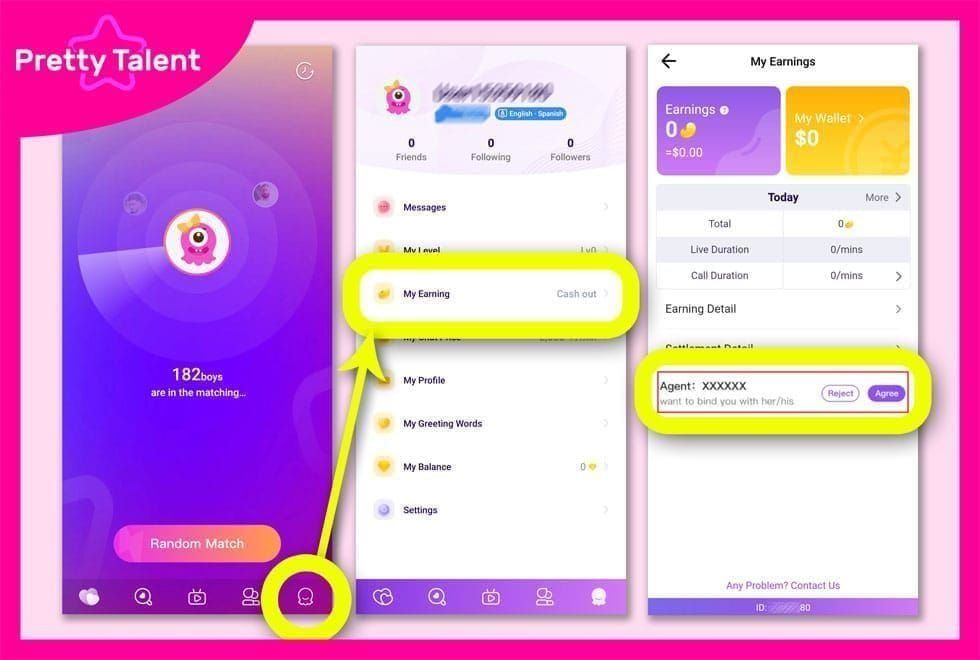
- Herhaal dit voor de Microfoon — videogesprekken vereisen gesynchroniseerde audio-visuele machtigingen
- Opslag: Stel in op Toegestaan (maakt het bufferen van videoframes mogelijk, vereist 500 MB-1 GB vrije ruimte naast de installatie van 178,5 MB)
Aanvullende machtigingen voor volledige functionaliteit:
- Telefoon (beheer van oproepstatus)
- Contacten (sociale functies)
- Apparaten in de buurt (Bluetooth-audio routering)
Minimale opslagvereiste: 1 GB vrije ruimte, bij voorkeur meer dan 2 GB.
Machtigingswijzigingen verifiëren
Na het aanpassen van de machtigingen:
- Sluit Chamet volledig af door de app weg te vegen uit recente apps
- Wacht 10 seconden voordat je de app opnieuw opent
- Start Chamet, start een test-videogesprek of gebruik de cameravoorvertoning in de profielinstellingen
Het camerabeeld moet onmiddellijk verschijnen zonder extra meldingen.
Als zwarte schermen aanhouden: Controleer via de Google Play Store of er updates zijn voor Android System WebView. Chamet-versie 4.3.7 is specifiek gericht op compatibiliteit met bijgewerkte WebView-versies.
'Altijd toestaan' vs 'Alleen bij gebruik van app'
Alleen bij gebruik van app beperkt de cameratoegang tot momenten dat de app op de voorgrond staat. Wanneer gebruikers het scherm vergrendelen, van app wisselen of meldingen ontvangen, trekt Android 16 de cameratoegang in, wat leidt tot zwarte schermen tijdens een gesprek.
Altijd toestaan verleent permanente cameratoegang ongeacht de status van de app, waardoor Chamet videostreams kan behouden tijdens multitasking en wanneer het scherm uitstaat. Dit is essentieel voor gebruikers die gesprekken voeren terwijl ze andere apps raadplegen.

Gebruikers die zich zorgen maken over privacy kunnen machtigingen handmatig intrekken wanneer ze de app niet actief gebruiken, hoewel dit betekent dat ze voor elke sessie opnieuw moeten worden verleend.
Geavanceerde probleemoplossing: Cache en gegevens wissen
Cache vs Gegevens: Cruciale verschillen
Cache wissen:
- Verwijdert tijdelijke bestanden: videobuffers, miniatuurweergaven, sessielogs
- Heeft geen invloed op accountgegevens, inloggegevens of instellingen
- Normale cache: 50-200 MB; meer dan 500 MB veroorzaakt corrupte bestanden die machtigingen verstoren
- Gebruik dit bij incidentele problemen
Gegevens wissen:
- Volledige reset waarbij alle lokale informatie wordt gewist: inloggegevens, gespreksgeschiedenis, opgeslagen voorkeuren, gecachte media
- Zet de app terug naar de staat van een nieuwe installatie
- Bewaar dit voor wanneer het wissen van de cache niet helpt
- Maak eerst een back-up van belangrijke gesprekken
Proces voor het wissen van de cache
- Ga naar Instellingen > Apps > Chamet > Opslag
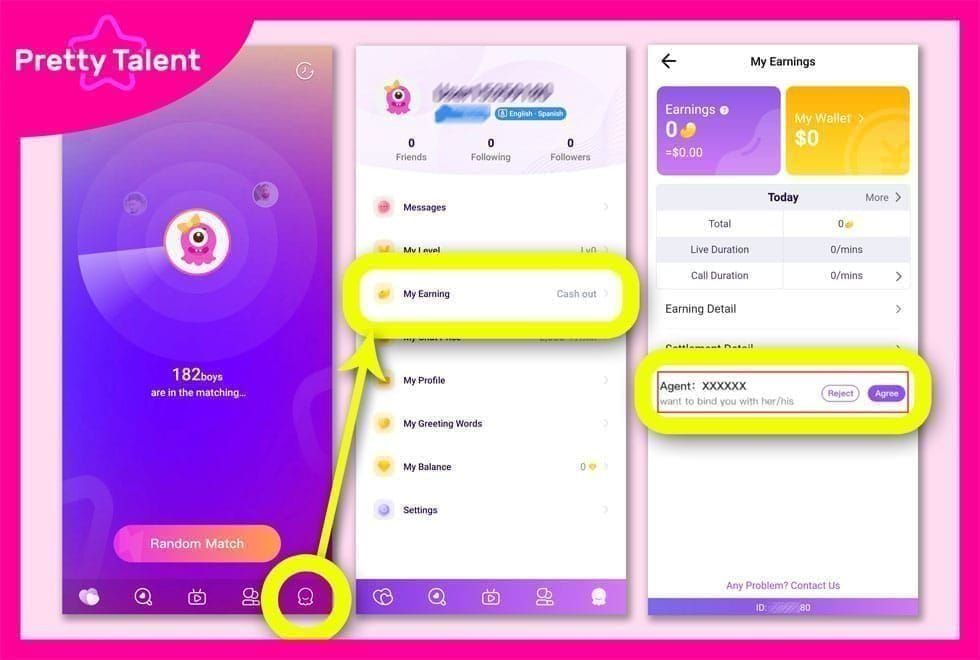
- Tik op Cache wissen (duurt 2-3 seconden)
- De interface toont de vermindering van de cachegrootte in realtime (meestal van 100-200 MB naar bijna nul)
- Wacht 30-60 seconden voordat je Chamet opnieuw opent
Onderhoud: Controleer dit wekelijks en houd de cache onder de 200 MB. Als de cache binnen enkele dagen consequent de 300 MB overschrijdt, onderzoek dan of er sprake is van overmatige media-opslag of een app-storing.
Het wissen van de cache lost 60% van de problemen met zwarte schermen op die te maken hebben met corrupte videobuffers.
Gegevens wissen: Wat je verliest
Het wissen van Chamet-gegevens verwijdert:
- Inlogsessies
- Gespreksgeschiedenis
- Contactlijsten
- Opgeslagen media
- Aangepaste instellingen
Je account blijft intact op de servers van Chamet. Voordat je verdergaat:
- Maak screenshots van belangrijke gesprekken
- Sla details van profielinstellingen op
- Controleer of je toegang hebt tot het geregistreerde e-mailadres/telefoonnummer voor accountherstel
Proces:
- Instellingen > Apps > Chamet > Opslag > Gegevens wissen
- Bevestig de actie (gebeurt onmiddellijk)
- Open Chamet opnieuw — je ziet het welkomstscherm
- Log in met je gegevens
- De app synchroniseert servergegevens (profiel, contactlijst), maar lokale gespreksgeschiedenissen worden niet hersteld
Oplossingen op systeemniveau voor hardnekkige loops
Controleer de Android 16 systeemcamera
Voordat je aanneemt dat het een Chamet-specifiek probleem is, moet je controleren of de camera van het apparaat goed werkt:
- Open de standaard Camera-app, test de camera aan de voor- en achterzijde
- Als de standaard app zwarte schermen toont, ligt het probleem bij de hardware of systeemdrivers
- Controleer Instellingen > Systeem > Systeemupdate voor fixes voor cameradrivers
Test de camera met andere apps voor videogesprekken. Als meerdere apps zwarte schermen vertonen, reset dan de app-voorkeuren: Instellingen > Apps > App-voorkeuren herstellen. Dit herstelt alle machtigingsstandaarden voor het hele systeem zonder app-gegevens te verwijderen.
App-voorkeuren herstellen
Instellingen > Apps > menu met drie puntjes > App-voorkeuren herstellen kalibreert het machtigingsbeheer van Android 16 opnieuw zonder gebruikersgegevens te wissen.
Deze bewerking:
- Reset alle verleende machtigingen naar de standaardwaarden
- Wist standaard app-selecties
- Schakelt beperkingen voor achtergrondgegevens uit
- Verwijdert blokkades voor meldingen
Na het resetten moet je de machtigingen voor alle apps opnieuw verlenen. Zorg er bij Chamet voor dat Camera, Microfoon en Opslag de status Altijd toestaan krijgen.
Veilige modus gebruiken om conflicten te identificeren
De Veilige modus start Android 16 op met alleen vooraf geïnstalleerde systeem-apps, waarbij applicaties van derden worden uitgeschakeld.
Veilige modus openen:
- Houd de aan/uit-knop ingedrukt tot het aan/uit-menu verschijnt
- Houd Uitschakelen lang ingedrukt tot de prompt voor Veilige modus verschijnt
- Bevestig om te herstarten
Start Chamet en test het videogesprek. Als de zwarte schermen verdwijnen, veroorzaakt een app van een derde partij conflicten — waarschijnlijk een andere camera-app, beveiligingssoftware of een systeemoptimalisator. Verlaat de Veilige modus door normaal te herstarten en verwijder vervolgens systematisch onlangs toegevoegde apps met cameratoegang.
Veelvoorkomende conflicten: schermopname-apps, tools voor cameraverbetering, agressieve batterijbespaarders.
Herinstallatiemethode: Een volledig schone start
Correct verwijderen
Een standaard deïnstallatie kan resterende configuratiebestanden voor machtigingen achterlaten. Voor volledige verwijdering:
- Wis alle gegevens: Instellingen > Apps > Chamet > Opslag > Gegevens wissen
- Verwijder de app onmiddellijk
- Start het apparaat opnieuw op om achtergebleven cache-items van machtigingen te wissen
- Wacht 60 seconden nadat het apparaat is opgestart voordat je de app opnieuw installeert
Best practices voor een schone installatie
- Download Chamet opnieuw uit de Google Play Store (versie 4.3.7, 11 december 2025)
- Verleen direct toegang tot Camera, Microfoon en Opslag wanneer hierom wordt gevraagd tijdens de installatie
- Voordat je inlogt: Instellingen > Apps > Chamet > Machtigingen — controleer of alles op Toegestaan staat
- Stel Batterij-optimalisatie in op Niet optimaliseren
- Schakel Weergeven over andere apps in
- Start Chamet en log pas in nadat je de configuraties op systeemniveau hebt bevestigd
Account en instellingen herstellen
- Start Chamet, log in met je gegevens
- De app synchroniseert profiel, contactlijst en accountinstellingen van de servers
- Lokale gegevens (gespreksgeschiedenis) worden niet hersteld, tenzij er eerder een back-up is gemaakt
- Configureer je voorkeuren opnieuw: videokwaliteit, meldingsinstellingen, privacycontroles
- Test de camera onmiddellijk via de profielvoorvertoning of een testgesprek
Als zwarte schermen aanhouden na een schone herinstallatie: Het probleem komt waarschijnlijk voort uit apparaatspecifieke compatibiliteit of hardwarebeperkingen. Controleer of het apparaat voldoet aan de minimale vereisten:
- Android 7.0+ OS
- 150-300 MB beschikbaar RAM tijdens gesprekken
- 2 GB+ vrije opslagruimte
- Minimaal 2 Mbps upload-/downloadsnelheid
- Apparaten die warmer worden dan 40°C ervaren camerastoringen in <5% van de gevallen
Ontwikkelaarsopties en geavanceerde workarounds
Ontwikkelaarsmodus veilig inschakelen
Instellingen > Over de telefoon > Build-nummer — tik hier zeven keer snel achter elkaar op. Een melding bevestigt: Je bent nu een ontwikkelaar. Toegang via Instellingen > Systeem > Ontwikkelaarsopties.
Relevante instellingen voor Chamet:
- Hardwareversnelling: Uitschakelen dwingt CPU-gebaseerde rendering af, wat bepaalde machtigingscontroles kan omzeilen
- HW-overlays uitschakelen: Voorkomt conflicten met hardware-overlays die zwarte schermen veroorzaken
- GPU-rendering forceren / 4x MSAA forceren: Verbetert graphics maar verhoogt het verbruik van resources, wat machtigingen kan intrekken als het RAM-gebruik piekt
Tools voor het debuggen van machtigingen
Actieve services en Geheugentools tonen het realtime verbruik van app-resources. Monitor Chamet tijdens gesprekken om te zien of het RAM-gebruik de normale 150-300 MB overschrijdt en boven de 500 MB uitkomt, wat systeeminterventies triggert.
Machtigingsbeheer binnen Ontwikkelaarsopties biedt gedetailleerde controle. Bekijk logs van machtigingsverzoeken, identificeer blokkerende processen en overschrijf handmatig beperkingen. Geavanceerde interventies riskeren de systeemstabiliteit — probeer dit alleen als je bekend bent met de interne werking van Android.
Contact opnemen met Chamet Support voor backend-problemen
Als systematische probleemoplossing faalt (gedwongen stoppen, machtigingen resetten, cache wissen, herinstallatie, aanpassingen voor ontwikkelaars), kan het probleem liggen bij een corrupt account aan de serverzijde.
Neem contact op met de Chamet-ondersteuning via de Help-sectie van de app en vermeld:
- Apparaatmodel
- Android-versie (16)
- Chamet-versie (4.3.7)
- Uitgevoerde stappen voor probleemoplossing
Backend-problemen treffen soms specifieke accountprofielen waarbij op de server opgeslagen machtigingsvlaggen conflicteren met instellingen aan de clientzijde. Support kan machtigingsstatussen aan de serverzijde resetten of accountspecifieke bugs identificeren.
Preventiestrategieën: Toekomstige conflicten vermijden
Optimale machtigingsinstellingen
Stel een stabiele basis voor machtigingen in:
- Camera en Microfoon: Altijd toestaan
- Opslag: Toegestaan
- Weergeven over andere apps: Ingeschakeld
- Batterij-instellingen: Niet optimaliseren
Houd de beschikbare opslag boven de 2 GB. Chamet heeft 500 MB-1 GB nodig voor een optimale werking bovenop de installatie van 178,5 MB. Wis de cache wekelijks om deze onder de 200 MB te houden. Controleer dit via Instellingen > Apps > Chamet > Opslag.
Best practices voor app-updates
Android 16 reset soms app-machtigingen tijdens grote updates. Schakel automatische updates uit — update handmatig op momenten dat je de functionaliteit kunt controleren.
Na het updaten:
- Controleer Instellingen > Apps > Chamet > Machtigingen voordat je de app start
- Als machtigingen zijn gereset, verleen ze dan opnieuw voordat je Chamet opent
- Opstarten met onvolledige machtigingen veroorzaakt initialisatiefouten die kunnen blijven bestaan, zelfs nadat machtigingen alsnog zijn verleend
Instellingen voor batterij-optimalisatie
De adaptieve batterij van Android 16 beperkt achtergrondactiviteit voor apps die niet vaak worden gebruikt. Ga naar Instellingen > Batterij > Batterij-optimalisatie, zoek Chamet en selecteer Niet optimaliseren.
Schakel Adaptieve batterij volledig uit als je aanhoudende problemen ervaart: Instellingen > Batterij > Adaptieve batterij. Hoewel gunstig voor de batterijduur, veroorzaakt het onvoorspelbaar gedrag bij machtigingen waarbij apps de hardwaretoegang verliezen tijdens inactieve periodes.
Veelvoorkomende misverstanden over camerapermissies
Brengt het verlenen van cameratoegang de veiligheid in gevaar?
Het verlenen van camerapermissies aan Chamet brengt de veiligheid niet inherent in gevaar — de app heeft hardwaretoegang nodig voor de kernfunctie: videogesprekken. Altijd toestaan maakt de mogelijkheid tot constante toegang mogelijk, niet constante opname.
Android 16 toont permanente indicatoren wanneer de camera of microfoon actief in gebruik zijn. Er verschijnt een groen puntje in de statusbalk bij onbevoegd gebruik. Controleer het cameragebruik via Instellingen > Privacy > Privacydashboard, waar wordt bijgehouden wanneer apps de afgelopen 24 uur toegang hadden tot de camera.
Tot welke gegevens heeft Chamet daadwerkelijk toegang?
Camerapermissies geven toegang tot videofeed-gegevens tijdens gesprekken voor realtime transmissie. Het geeft geen toegang tot je fotogalerij, opgeslagen video's of andere media — daarvoor zijn aparte Opslag-machtigingen nodig.
De gegevenstoegang van Chamet is functioneel beperkt tot:
- Realtime camerabeeld
- Microfooninput
- Netwerkverbinding voor transmissie
- Tijdelijke opslag voor buffering
Het gedetailleerde machtigingssysteem van Android 16 zorgt ervoor dat apps alleen toegang hebben tot specifiek verleende bronnen.
Privacy en functionaliteit in balans houden
Privacybewuste gebruikers kunnen machtigingsbeheer op basis van gebruik toepassen: machtigingen verlenen voor een sessie en daarna weer intrekken via Instellingen > Apps > Chamet > Machtigingen. Hoewel dit toegang op de achtergrond voorkomt, vereist het discipline en zorgt het voor extra handelingen.
Voor een goede balans kun je vertrouwen op de transparantietools van Android 16. Schakel Machtigingsgebruik weergeven in bij Instellingen > Privacy voor meldingen wanneer apps toegang hebben tot de camera/microfoon. Controleer het Privacydashboard regelmatig om te zien of het toegangsgedrag van Chamet overeenkomt met je werkelijke gebruik.
De Chamet-ervaring optimaliseren na het oplossen van problemen
Videogesprekskwaliteit testen
Na het oplossen van de machtigingsloops:
- Start een testgesprek met een vertrouwd contact
- Controleer of beide camerabeelden worden weergegeven zonder zwarte schermen
- Test het wisselen tussen de camera aan de voor- en achterzijde tijdens het gesprek
- Controleer de audiosynchronisatie — zorg dat video en stem zonder vertraging overeenkomen
- Monitor de stabiliteit van het gesprek gedurende een sessie van 10-15 minuten
- Zorg dat de netwerksnelheid voldoet aan de minimale 2 Mbps upload/download
Verbeteren met Premium functies
De premium functies van Chamet optimaliseren de videokwaliteit door verbeterde codering, prioritaire serverrouting en langere gespreksduur. Deze mogelijkheden vereisen stabiele machtigingen en voldoende resources op het apparaat.
Premium bevat:
- HD-videokwaliteit
- Beauty-filters
- Virtuele cadeaus
- Prioritaire technische ondersteuning voor snellere probleemoplossing
Gebruik BitTopup voor naadloos opwaarderen
Behoud je premium functies door regelmatig diamanten op te waarderen. Waardeer de Chamet-app op via BitTopup voor directe levering, scherpe prijzen en veilige transacties.
Voordelen van BitTopup:
- Meerdere betaalmethoden
- Snelle levering (meestal binnen enkele minuten)
- 24/7 klantenservice
- Hoge gebruikerswaarderingen
- Beveiligingsmaatregelen ter bescherming van betalingsgegevens
Veelgestelde vragen (FAQ)
Waarom blijft Chamet om camerapermissies vragen op Android 16? Het drietraps machtigingssysteem van Android 16 springt vaak terug naar toegang 'alleen op de voorgrond'. Stel dit in op Altijd toestaan via Instellingen > Apps > Chamet > Machtigingen > Camera. Schakel ook batterij-optimalisatie voor Chamet uit bij de batterij-instellingen.
Hoe los ik een zwart scherm in Chamet op tijdens videogesprekken? Stop de app geforceerd via Instellingen > Apps > Chamet > Nu stoppen, wacht 15 seconden en open de app opnieuw. Wis de cache via Instellingen > Apps > Chamet > Opslag > Cache wissen. Controleer of Camera en Microfoon op Altijd toestaan staan en batterij-optimalisatie is uitgeschakeld. Een noodherstart lost 40% van de gevallen op, het wissen van de cache 60%.
Wat veroorzaakt camerapermissie-loops op Android 16? Verbeterde privacycontroles die meerdere controlepunten voor machtigingen gebruiken. Verkeerde machtigingsniveaus, een corrupte cache van meer dan 500 MB, onvoldoende opslagruimte (minder dan 2 GB) of batterij-optimalisatie die machtigingsprocessen beëindigt, triggeren deze loops. Chamet-versie 4.3.7 lost 90% van de compatibiliteitsproblemen op mits correct geconfigureerd.
Helpt het wissen van de Chamet-cache bij machtigingsproblemen? Het wissen van de cache lost 60% van de machtigingsgerelateerde zwarte schermen op door corrupte tijdelijke bestanden te verwijderen. Ga naar Instellingen > Apps > Chamet > Opslag > Cache wissen en wacht 30-60 seconden voor het heropenen. Een normale cache is 50-200 MB; meer dan 500 MB duidt op corruptie. In tegenstelling tot het wissen van gegevens blijven inloggegevens bewaard.
Lost het herinstalleren van Chamet het probleem met het zwarte scherm op? Een schone herinstallatie lost hardnekkige loops op door corrupte machtigingsbestanden te verwijderen. Wis de gegevens, verwijder de app, herstart het apparaat, wacht 60 seconden en installeer versie 4.3.7 opnieuw uit de Google Play Store. Verleen alle machtigingen tijdens de eerste installatie voordat je inlogt. Dit lost geen hardwarebeperkingen of oververhittingsproblemen op.
Hoe controleer ik of Chamet camerapermissies heeft? Instellingen > Apps > Chamet > Machtigingen — Camera en Microfoon moeten op Altijd toegestaan staan. Alternatief: Instellingen > Privacy > Machtigingsbeheer > Camera toont het toegangsniveau van Chamet. Het Privacydashboard in Instellingen > Privacy toont recent cameragebruik.
Ervaar ononderbroken Chamet-videogesprekken met premium functies! Waardeer je Chamet-diamanten direct en veilig op via BitTopup – het vertrouwde platform voor naadloze top-ups. Profiteer van exclusieve deals en 24/7 support. Waardeer nu op via BitTopup!
Aanbevolen nieuws








Aanbevolen producten



Inhoudsopgave
- De camerapermissie-loop op Android 16 begrijpen
- Wat veroorzaakt permissie-loops
- Wijzigingen in de Android 16 Privacy Sandbox
- Impact op videogesprekken
- Directe snelle oplossingen (5-minuten oplossingen)
- Gedwongen stoppen en correct herstarten
- Permissies verlenen via Snelle instellingen
- Cameratoegang in- en uitschakelen om de status te resetten
- Stap-voor-stap: Camerapermissies herstellen via Instellingen
- Navigeren naar App-machtigingen
- Camera- en microfoontoegang verlenen
- Machtigingswijzigingen verifiëren
- 'Altijd toestaan' vs 'Alleen bij gebruik van app'
- Geavanceerde probleemoplossing: Cache en gegevens wissen
- Cache vs Gegevens: Cruciale verschillen
- Proces voor het wissen van de cache
- Gegevens wissen: Wat je verliest
- Oplossingen op systeemniveau voor hardnekkige loops
- Controleer de Android 16 systeemcamera
- App-voorkeuren herstellen
- Veilige modus gebruiken om conflicten te identificeren
- Herinstallatiemethode: Een volledig schone start
- Correct verwijderen
- Best practices voor een schone installatie
- Account en instellingen herstellen
- Ontwikkelaarsopties en geavanceerde workarounds
- Ontwikkelaarsmodus veilig inschakelen
- Tools voor het debuggen van machtigingen
- Contact opnemen met Chamet Support voor backend-problemen
- Preventiestrategieën: Toekomstige conflicten vermijden
- Optimale machtigingsinstellingen
- Best practices voor app-updates
- Instellingen voor batterij-optimalisatie
- Veelvoorkomende misverstanden over camerapermissies
- Brengt het verlenen van cameratoegang de veiligheid in gevaar?
- Tot welke gegevens heeft Chamet daadwerkelijk toegang?
- Privacy en functionaliteit in balans houden
- De Chamet-ervaring optimaliseren na het oplossen van problemen
- Videogesprekskwaliteit testen
- Verbeteren met Premium functies
- Gebruik BitTopup voor naadloos opwaarderen
- Veelgestelde vragen (FAQ)
Aanbevolen producten



Aanbevolen nieuws

Is de volgende Free Fire-banner het waard? Leaks en berekeningen voor 2026

MICO Live Coins MENA Na v5.2: Goedkoopste Deals 2026

Chamet-diamanten niet ontvangen na Google-opwaardering? Oplossing voor 2026

Beroep tegen Chamet Diamond chargeback-ban 2026: Is het slagingspercentage echt 0%?

Betaling voor Chamet Diamonds geweigerd? Safe Buy biedt de oplossing (juni 2026)

Stopzetting van Likee Short Video in Indonesië (april 2026): Coins, back-up & volgende stappen

Chamet Diamond-pakket van $3,44 in 2026: Is het de aankoop echt waard?

Likee Indonesië stopt in april 2026: Uw complete gids voor de volgende stappen



































































































