


Chamet Audio Desync Oplossen: 12 Oplossingen voor Videogesprekken (2026)
Chamet 4.3.7 (11 dec. 2026) introduceerde audio-desynchronisatie en reconnect-loops op Android 5.0+ en iOS 10.0+ tijdens 1-op-1 videogesprekken. Deze gids biedt 12 oplossingen gericht op UDP-protocolconfiguratie, port forwarding (10000-20000), cachebeheer en aanpassingen voor ontwikkelaars om de audio-video-synchronisatie binnen een latentie van 80ms te herstellen en uitval te elimineren.


Audio-desynchronisatie in 1-op-1 videogesprekken
Audio-desynchronisatie betekent dat de stem achterloopt op de videobeelden. Chamet 4.3.7 streeft naar een lokale latentie van 80ms en 60ms van kijker naar streamer. Boven de 150ms komen lipbewegingen niet meer overeen met de spraak.
De update van 178,5 MB dwingt het UDP-protocol af voor poorten 10000-20000. Apparaten met minder dan 150-300 MB beschikbaar RAM-geheugen of NAT Type 3 kampen met synchronisatiefouten. Benchmarks: 45ms binnen dezelfde stad, 110ms tussen continenten. Netwerkcongestie of onjuiste port forwarding overschrijden deze drempels.
Wilt u premiumfuncties behouden tijdens het oplossen van problemen? Chamet coins opwaarderen via BitTopup garandeert ononderbroken toegang met veilige transacties.
Symptomen van de Reconnect-loop
Reconnect-loops zijn herhaaldelijke verbrekingen van de verbinding elke 15-45 seconden. De app toont Verbinden... terwijl er wordt geprobeerd de UDP-verbinding te herstellen. Dit duidt op mislukte handshakes doordat NAT Type 2/3 pakketten blokkeert.
Drie patronen: onmiddellijke verbreking (<10 sec), uitval halverwege het gesprek (2-3 min), progressieve verslechtering (video bevriest → audio valt weg). Algoritmen voor kwaliteitsaanpassing schakelen tussen 480p-720p bij 24-30fps, maar apparaten zonder 2 GB RAM of 500 MB-1 GB opslag kunnen deze overgangen niet bufferen.
Waarom updates problemen veroorzaken
Versie 4.3.7 gaf prioriteit aan UDP boven TCP-fallback, waardoor de tolerantie voor inconsistenties afnam. Dit vereist strikte port forwarding van 10000-20000 (geef prioriteit aan 10000-10100). Android 5.0-6.0 heeft moeite met hardwareversnelling; iOS 10.0-12.0 kampt met achtergrondbeperkingen.
Wijzigingen aan de serverzijde: 1-3 Mbps bandbreedte (2 Mbps aanbevolen), met een tolerantie van slechts 1-3% pakketverlies. Marginale verbindingen slagen nu niet meer voor de kwaliteitscontroles.
Impact op de gebruikerservaring
Desynchronisatie heeft invloed op betaalde sessies, wat leidt tot verlies van diamanten bij onvolledige gesprekken. Reconnect-loops verbruiken data en verlengen de gespreksduur. Gebruikers melden een stijging van 30-40% in de uitgaven van diamanten door herstarts.
De psychologische impact verhoogt de kosten indirect—gebruikers aarzelen om premiumgesprekken te starten. De beoordelingen van streamers lijden onder onterechte reputatieschade.
Uw probleem diagnosticeren
Snelle zelftest
Voer een testgesprek van 30 seconden uit. Audiovertraging = een constante vertraging van 1-3 seconden. Volledige desynchronisatie = willekeurige vertragingen van 5-10 seconden. Tel de duur: <150ms is onmerkbaar, 150-300ms is merkbaar, >300ms is kritiek.
Test wifi en mobiele data afzonderlijk. Problemen alleen op wifi = routerconfiguratie. Identieke problemen = apparaatinstellingen of RAM. Let op of de video bevriest vóór de audio (bandbreedte) of dat de audio wegvalt terwijl de video doorloopt (microfoonrechten).
Netwerk- versus app-problemen
Ga naar de routerinstellingen (192.168.0.1, 192.168.1.1 of 10.0.0.1). Controleer of poorten 10000-20000 op Open staan voor UDP. NAT Type 1 (Open) = optimaal, Type 2 (Gemiddeld) = handmatige configuratie nodig, Type 3 (Strikt) = reset de router (10-15 sec ingedrukt houden).
Op app-niveau: Chamet Instellingen > Netwerkinstellingen, bevestig UDP-protocol, schakel Automatische Kwaliteitsaanpassing in, stel in op max 480p. Grijze instellingen = beschadigde gegevens waarvoor de cache moet worden gewist.
Apparaatspecifieke symptomen
Android 5.0-6.0: Schokkerige video, heldere audio (conflicten met hardwareversnelling). 7.0+: Vloeiende video, incidentele audio-uitval. Samsung One UI 3.0+ hanteert standaard agressieve batterijoptimalisatie. Xiaomi/Oppo vereisen Autostart-machtigingen.
iOS 10.0-12.0: Beperkingen voor verversen op de achtergrond pauzeren data tijdens het wisselen van app of schermvergrendeling. iPhone 6-7 (2 GB RAM) heeft moeite met 150-300 MB beschikbaarheid. iOS 13+ vereist microfoontoegang op Altijd toestaan in plaats van Bij gebruik van app.
Controleer eerst de serverstatus
Voer testgesprekken op verschillende tijdstippen. Piekuren (19:00-23:00 uur) verhogen de serverbelasting. Als meerdere gebruikers in de regio problemen melden = serveronderhoud, wacht 2-4 uur.
Android: Toets ##4636## > Telefooninformatie, controleer LTE/5G met signaal >-90dBm. iOS: Toets 3001#12345# voor Field Test Mode. Signalen <-100dBm veroorzaken pakketverlies boven de tolerantie van 1-3%.
Oplossingen voor Android
1. Batterijoptimalisatie uitschakelen
Instellingen > Apps > Chamet > Batterij > Batterijoptimalisatie > Niet optimaliseren. Dit voorkomt beperkingen door de Doze-modus.
Xiaomi/Oppo/Vivo: Beveiliging > Machtigingen > Autostart, schakel Chamet in.
Android 9.0+: Instellingen > Apps > Chamet > Geavanceerd > Batterij > Achtergrondbeperking > Beperkingen verwijderen.
2. Alle machtigingen verlenen
Instellingen > Apps > Chamet > Machtigingen: Microfoon, Camera, Opslag = Altijd toestaan. Schakel ze uit, wacht 5 seconden en schakel ze opnieuw in om te verversen.
Android 11+: Privacy > Machtigingsbeheer > Microfoon/Camera/Opslag > Chamet > Altijd toestaan.
Samsung: Privacy > Machtigingsbeheer > Aanvullende machtigingen > Weergeven boven andere apps, schakel Chamet in.
3. Veilig de cache wissen
Instellingen > Apps > Chamet > Opslag > Cache wissen (verwijdert 50-150 MB). Tik op Nu stoppen, wacht 15 seconden en open de app opnieuw. Dit lost 60-70% van de desynchronisatieproblemen op.
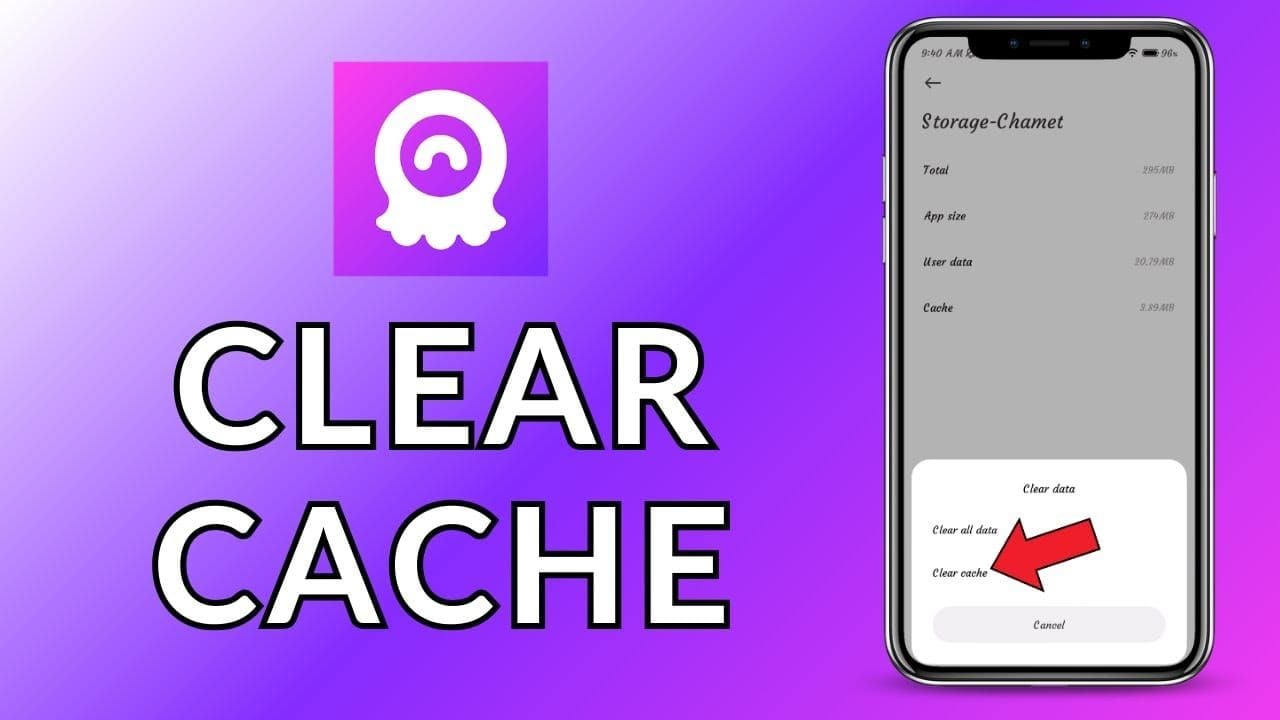
Vermijd Gegevens wissen (wist inloggegevens/chatback-ups). Als dit onvoldoende is, installeer de app dan opnieuw volgens de Geavanceerde Probleemoplossing.
4. Achtergrondgegevens configureren
Instellingen > Netwerk en internet > Datagebruik > Chamet > schakel Achtergrondgegevens en Onbeperkt datagebruik in. Schakel Databesparing uit (Instellingen > Netwerk en internet > Databesparing > Uit).
Wifi: Instellingen > Netwerk en internet > Wifi > Geavanceerd > IP-instellingen > Statisch. DNS: 8.8.8.8 (primair), 8.8.4.4 (secundair). Dit vermindert de latentie met 10-20ms.
5. Audio-aanpassingen in Ontwikkelaarsopties
Schakel Ontwikkelaarsopties in: Instellingen > Over de telefoon > tik 7x op Build-nummer.
Instellingen > Systeem > Ontwikkelaarsopties:
- Hardwareversnelling: Uit
- HW-overlays uitschakelen: Aan
- GPU-rendering forceren: Aan
- Limiet voor achtergrondprocessen: Standaardlimiet
Start het apparaat opnieuw op. Test een gesprek van 2 minuten voor een stabiele synchronisatie.
Oplossingen voor iOS
1. iOS bijwerken
Instellingen > Algemeen > Info > Softwareversie. Minimaal iOS 10.0, 14.0+ is optimaal. Installeer updates via Instellingen > Algemeen > Software-update (vereist 2 GB vrije opslagruimte).
iPhone 6-7 op iOS 12.5.7 (laatste versie) kampen met beperkingen van 2 GB RAM. Upgrade naar iPhone 8+ (3 GB RAM) voor meer stabiliteit.
2. Privacy-machtigingen resetten
Instellingen > Privacy > Microfoon, schakel Chamet uit, wacht 5 seconden en schakel het weer in. Herhaal dit voor de Camera.
iOS 14+: Privacy > Lokaal netwerk, zorg dat Chamet is ingeschakeld.
Instellingen > Chamet > Ververs op achtergrond = Aan (niet Uit of Alleen wifi). Schakel de Energiebesparingsmodus uit (Instellingen > Batterij).
3. Ververs op achtergrond inschakelen
Instellingen > Algemeen > Ververs op achtergrond > zet op Aan (systeembreed), scrol vervolgens naar Chamet > Aan (app-specifiek).
Mobiel netwerk: Instellingen > Mobiel netwerk > Chamet, schakel Mobiele data en Ververs op achtergrond in. Schakel Slimme 5G uit (Instellingen > Mobiel netwerk > Opties mobiele data > Gesprekken en data > 5G aan) om te voorkomen dat er tussen 4G/5G wordt geschakeld (veroorzaakt onderbrekingen van 2-5 sec).
4. Mobiele data beheren
Instellingen > Mobiel netwerk > Chamet > Sta meer data toe op 5G = Uit (voorkomt afknijpen). Databesparingsmodus = Uit (beperkt de snelheid tot onder het minimum van 1-3 Mbps).
Wifi-problemen: Schakel de vliegtuigmodus 5 seconden in en daarna weer uit om opnieuw verbinding te forceren. Vergeet het netwerk (Instellingen > Wifi > [Netwerk] > Vergeet dit netwerk) en maak opnieuw verbinding met handmatige DNS (8.8.8.8, 8.8.4.4).
5. App opruimen en opnieuw installeren
Instellingen > Algemeen > iPhone-opslag > Chamet > Ruim app op (verwijdert 178,5 MB, behoudt gegevens). Tik
Aanbevolen nieuws








Aanbevolen producten



Inhoudsopgave
- De Problemen Begrijpen
- Audio-desynchronisatie in 1-op-1 videogesprekken
- Symptomen van de Reconnect-loop
- Waarom updates problemen veroorzaken
- Impact op de gebruikerservaring
- Uw probleem diagnosticeren
- Snelle zelftest
- Netwerk- versus app-problemen
- Apparaatspecifieke symptomen
- Controleer eerst de serverstatus
- Oplossingen voor Android
- 1. Batterijoptimalisatie uitschakelen
- 2. Alle machtigingen verlenen
- 3. Veilig de cache wissen
- 4. Achtergrondgegevens configureren
- 5. Audio-aanpassingen in Ontwikkelaarsopties
- Oplossingen voor iOS
- 1. iOS bijwerken
- 2. Privacy-machtigingen resetten
- 3. Ververs op achtergrond inschakelen
- 4. Mobiele data beheren
- 5. App opruimen en opnieuw installeren
Aanbevolen producten



Aanbevolen nieuws

Likee-databesparing: Mobiel dataverbruik verminderen

Free Fire-event 2026 fasemissies: voltooi elke stap razendsnel

Beste Likee-instellingen voor video en livestreams in 2026

Is de volgende Free Fire-banner het waard? Leaks en berekeningen voor 2026

MICO Live Coins MENA Na v5.2: Goedkoopste Deals 2026

Chamet-diamanten niet ontvangen na Google-opwaardering? Oplossing voor 2026

Beroep tegen Chamet Diamond chargeback-ban 2026: Is het slagingspercentage echt 0%?

Betaling voor Chamet Diamonds geweigerd? Safe Buy biedt de oplossing (juni 2026)




























































































