Hoe Chamet Data in Real-time Verzendt
Real-time video gebruikt UDP omdat het prioriteit geeft aan snelheid boven gegarandeerde aflevering. Videogesprekken tolereren 1-3% pakketverlies voor een minimale vertraging. Chamet verzendt videoframes als individuele UDP-pakketten met tijdstempel- en framegegevens.
Het systeem onderhoudt afzonderlijke stromen voor video, audio en controlesignalen. De audio-latentie bedraagt lokaal 80 ms en 60 ms van kijker naar streamer. Video voegt verwerkingsvertraging toe: 45 ms voor gesprekken binnen dezelfde stad, 110 ms tussen continenten. Boven de 150 ms ervaren gebruikers vertraagde reacties, audio-video desynchronisatie en het overslaan van frames.
Waarom 5G-netwerken Frame-drops Ervaren
5G biedt voldoende bandbreedte—Chamet heeft slechts 1-3 Mbps nodig (2 Mbps upload/download aanbevolen). Frame-drops ontstaan door Network Address Translation (NAT) en carrier-grade NAT (CGNAT) die mobiele providers gebruiken om IPv4-adressen te besparen.
Achter meerdere NAT-lagen leggen uitgaande UDP-pakketten complexe routeringspaden af. Elk NAT-apparaat onderhoudt vertaaltabellen die interne adressen koppelen aan externe poorten. Zonder de juiste doorsturing (forwarding) laten deze tabellen UDP-pakketten vallen tijdens druk verkeer of wanneer vermeldingen verlopen, wat zorgt voor incidentele frame-drops ondanks een uitstekend 5G-signaal.
De Rol van het UDP-protocol
UDP werkt verbindingsloos; het verzendt pakketten zonder een verbinding tot stand te brengen of te wachten op een ontvangstbevestiging. Dit is ideaal voor live video, waarbij het tonen van het nieuwste frame belangrijker is dan het ontvangen van elk historisch frame. Als frame 1.247 te laat aankomt, negeert Chamet dit en toont het frame 1.248.
TCP zou latentie introduceren via betrouwbaarheidsmechanismen—het opnieuw verzenden van verloren pakketten en het afleveren van gegevens in strikte volgorde, waardoor nieuwere frames moeten wachten op oudere verloren frames (head-of-line blocking). Het send and forget-principe van UDP handhaaft 24-30 fps zonder buffervertragingen.
Symptomen van Lag Identificeren
Frame-drops: Schokkerige video met onregelmatige updates, waarbij posities verspringen zonder vloeiende beweging. Bewegingen lijken haperig met zichtbare sprongen om de paar seconden. Audio loopt normaal door omdat dit gebruikmaakt van afzonderlijke stromen met een lagere bandbreedte (50-80 MB per audio-only gesprek van 60 minuten).
Bufferen: De video bevriest volledig gedurende 2-5 seconden en gaat dan verder met een plotselinge inhaalslag. Het apparaat wacht op verzamelde pakketten voordat het afspelen wordt hervat.
Verbindingsverlies: Het gesprek wordt volledig verbroken, wat een herverbinding dwingt. Het begrijpen van deze verschillen helpt bij het diagnosticeren of UDP-forwarding uw probleem zal oplossen (het pakt frame-drops en sommige buffervorming aan, maar niet verbrekingen door signaalverlies).
Wat is UDP Forwarding en Waarom het Lag Elimineert
UDP-forwarding creëert speciale paden door uw router voor Chamet-pakketten, waardoor de dynamische poorttoewijzing die onvoorspelbare routering veroorzaakt, wordt omzeild. Door specifieke poortreeksen exclusief voor Chamet te reserveren, worden NAT-vertaalvertragingen die frame-drops veroorzaken geëlimineerd.
Prestatieverbetering: een correct geconfigureerde UDP-forwarding vermindert frame-drops van 15-40% naar minder dan 2%, waardoor de gemiddelde latentie met 20-35 ms afneemt. Gebruikers melden vloeiendere video, zelfs tijdens netwerkcongestie, omdat forwarding-regels prioriteit geven aan Chamet-pakketten boven achtergrondoverdrachten.
UDP vs TCP: Protocolverschillen
TCP: Brengt een drieweg-handshake tot stand voor verzending, houdt volgnummers bij en vereist bevestigingspakketten. Voegt 40-80 ms toe aan de initiële verbinding en 10-25 ms aan de lopende transmissie. Overhead per pakket: 20-60 bytes.
UDP: Elimineert handshaking en bevestiging. Bevat alleen bestemmingsinformatie, payload-gegevens en een eenvoudige checksum. De minimale structuur vermindert de overhead tot 8 bytes, waardoor er meer bandbreedte overblijft voor video. Keerzijde: geen garantie op aflevering—pakketten kunnen in de verkeerde volgorde, dubbel of helemaal niet aankomen.
Chamet koos voor UDP omdat videocodecs goed omgaan met pakketverlies. Moderne compressie voorspelt frame-inhoud op basis van eerdere frames, dus het verliezen van één pakket vermindert de kwaliteit slechts licht in plaats van de stream te verbreken. Selectieve hertransmissie alleen voor kritieke pakketten zoals keyframes behoudt de real-time prestaties.
Hoe Port Forwarding Directe Paden Creëert
Uw router onderhoudt NAT-tabellen die interne adressen (192.168.1.45) koppelen aan externe internetadressen. Zonder forwarding wijzen routers willekeurige externe poorten toe aan uitgaande verbindingen en verwijderen ze koppelingen na inactiviteit (30-300 seconden). Wanneer Chamet-pakketten aankomen op verlopen poorten, negeert de router ze.
Port forwarding creëert permanente NAT-tabelvermeldingen: Al het UDP-verkeer op poorten X-Y wordt doorgestuurd naar apparaat Z. Dit elimineert opzoekvertragingen en voorkomt het verlopen van koppelingen. Inkomende videopakketten bereiken uw apparaat binnen 1-3 ms na aankomst bij de router, vergeleken met 15-50 ms bij dynamische NAT.
Configuratie vereist het toewijzen van een statisch intern IP-adres aan uw apparaat (om adreswijzigingen bij herverbinding te voorkomen) en het koppelen van specifieke externe poorten aan dat adres. Uw router behandelt Chamet-verkeer als prioriteitsgegevens met een vooraf bepaalde routering.
Impact van NAT-traversal
NAT-traversal beschrijft technieken voor het tot stand brengen van verbindingen via NAT zonder handmatige configuratie. Chamet implementeert STUN (Session Traversal Utilities for NAT) en TURN (Traversal Using Relays around NAT) als fallbacks. STUN helpt apparaten publieke IP's en poortkoppelingen te ontdekken; TURN stuurt verkeer via tussenliggende servers wanneer directe verbindingen mislukken.
Deze automatische systemen werken redelijk, maar introduceren latentie. STUN voegt 15-30 ms toe voor ontdekking; TURN-relayservers voegen 40-100 ms toe, afhankelijk van de locatie. Gebruikers in regio's met beperkte TURN-infrastructuur ervaren een hogere latentie omdat pakketten via verre relay-punten worden gerouteerd.
Handmatige UDP-forwarding omzeilt NAT-traversal volledig en brengt directe peer-to-peer verbindingen tot stand. Uw apparaat communiceert rechtstreeks met het apparaat van uw partner (of Chamet-mediaservers voor groepsgesprekken) zonder tussenliggende protocollen of relayservers, waardoor de latentie tot het theoretische minimum wordt beperkt.
Verwachte Prestatieverbeteringen
Een correct geïmplementeerde UDP-forwarding levert meetbare verbeteringen op:
- Frame-drops: 12-18% basislijn → 1-3% na configuratie
- Stabiliteit van de framerate: Schommelend tussen 15-25 fps → consistent 24-30 fps
- Latentiereducties: Binnen dezelfde stad 65-80 ms → 45-55 ms; tussen continenten 140-160 ms → 110-125 ms
- Data-efficiëntie: 8-12% minder verbruik (720p gesprek van 60 min: 1,5 GB → 1,3-1,35 GB)
Voorwaarden: Uw Netwerkinstellingen Controleren
Voordat u routerinstellingen wijzigt, moet u controleren of uw hardware en netwerkomgeving UDP-forwarding ondersteunen. Niet alle configuraties staan handmatige port forwarding toe—beperkingen van mobiele providers, door de ISP geleverde routers met vergrendelde instellingen of bepaalde 5G-architecturen kunnen implementatie verhinderen.
Apparaatvereisten: 2 GB RAM (150-300 MB beschikbaar tijdens gesprekken), 2 GB opslag (500 MB-1 GB vrij). De nieuwste Chamet 4.3.7 (uitgebracht op 11 dec 2025, 178,5 MB) vereist Android 5.0+ of iOS 10.0+.
Routercompatibiliteit
Consumentenrouters (TP-Link, Netgear, Asus, Linksys) ondersteunen universeel port forwarding via web-beheerpanelen. Controleer het label aan de onderkant van de router voor de admin-URL (meestal 192.168.0.1 of 192.168.1.1) en de standaard inloggegevens. Bij door de ISP geleverde modem-router-combinaties kan het nodig zijn contact op te nemen met de provider om toegang tot geavanceerde instellingen te bevestigen.
Sommige providers vergrendelen routerconfiguraties om netwerkconflicten te voorkomen. Mobiele hotspot-apparaten en cellulaire routers beperken vaak port forwarding omdat ze achter carrier-grade NAT werken. In deze scenario's voert de provider-infrastructuur de NAT-vertaling uit voordat het verkeer uw apparaat bereikt, waardoor lokale forwarding ineffectief is.
Mesh-systemen vereisen forwarding-regels op de primaire node (de unit die verbonden is met het modem), aangezien satellieten het verkeer doorsturen naar de primaire unit.
Verificatie van 5G-netwerktype (NSA vs SA)
NSA (Non-Standalone): Gebruikt bestaande 4G LTE-infrastructuur voor controlesignalen en levert data via 5G. Een hybride systeem.
SA (Standalone): Onafhankelijke werking met een speciale 5G-kerninfrastructuur. Lagere latentie, consistentere prestaties.
Controleer het netwerktype via de veldtestmodus:
- Android: Bel
*#*#4636#*#* → Telefooninformatie → bekijk netwerktype - iOS: Bel
*3001#12345#* → Field Test Mode
Zoek naar NR NSA of NR SA indicatoren. SA-netwerken reageren beter op UDP-forwarding vanwege de vereenvoudigde routering. NSA-netwerken kunnen variabele latentie vertonen omdat controlesignalen via 4G gaan terwijl data 5G gebruikt.
Detectie van Huidig NAT-type
NAT-types:
- Open (Type 1): Geen beperkingen, alle inkomende verbindingen toegestaan
- Moderate (Type 2): Enkele beperkingen, de meeste verbindingen slagen
- Strict (Type 3): Zware beperkingen, alleen gevestigde verbindingen toegestaan
- CGNAT: Meerdere NAT-lagen, extreem restrictief
Test het NAT-type met online tools of netwerktests van gameconsoles. Open en Moderate profiteren aanzienlijk van UDP-forwarding. Strict heeft forwarding nodig om te kunnen functioneren. CGNAT vereist medewerking van de ISP of alternatieve oplossingen zoals een VPN met ondersteuning voor port forwarding.
Mobiele 5G gebruikt vaak CGNAT om beperkte IPv4-pools te beheren. Indien gedetecteerd, neem contact op met de provider over een vast IP-adres (soms beschikbaar tegen extra kosten) of schakel over naar alleen IPv6 als Chamet dit ondersteunt.
Basislijn Prestatietest
Stel basislijnmetingen vast vóór de configuratie. Start een Chamet-gesprek van 10 minuten en controleer:
- Frame-drops: Tel zichtbare haperingen/sprongen per minuut
- Latentie: Noteer de vertraging tussen spreken en het horen door de partner (schatting in seconden)
- Stabiliteit van de resolutie: Observeer kwaliteitsverschuivingen tussen 720p/480p
- Verbindingsverlies: Noteer volledige uitval van gesprekken
Schakel ontwikkelaarsopties in om de real-time framerate weer te geven:
- Android: Instellingen → Over de telefoon → tik 7x op Build-nummer → Ontwikkelaarsopties → Framerate weergeven
- iOS: Gebruik apps van derden of een subjectieve beoordeling
Documenteer de basislijn voor vergelijking na de configuratie.
Stap-voor-stap UDP Forwarding Configuratie
Routerconfiguratie vereist toegang tot de admin-instellingen via een webbrowser op een apparaat dat met uw netwerk is verbonden. Vijf kernstappen: toegang tot het admin-paneel, de port forwarding-instellingen vinden, UDP-poorten configureren, een statisch IP toewijzen, wijzigingen opslaan. De meeste gebruikers voltooien dit in 15-25 minuten.
Veiligheidsopmerking: Schrijf de huidige instellingen op voor de wijzigingen. Maak screenshots van elke pagina om de originelen te herstellen als er problemen optreden.
Toegang tot het Router Admin-paneel
- Maak verbinding via wifi of ethernet.
- Open de browser, voer het IP-adres van de router in (192.168.0.1, 192.168.1.1 of 10.0.0.1).
- Controleer het label/de handleiding van de router voor het exacte adres.
- Voer de admin-inloggegevens in (standaard: admin/administrator gebruikersnaam, wachtwoord op het label).
- Als de inloggegevens zijn gewijzigd zonder documentatie, voer dan een fabrieksreset uit (houd de resetknop 10-15 seconden ingedrukt).
- Navigeer naar de sectie geavanceerde instellingen/beheer.
- Zoek naar Advanced of Expert Mode om toegang te krijgen tot port forwarding.
Port Forwarding-instellingen Vinden
Namen van het port forwarding-menu per fabrikant:
- TP-Link: Forwarding → Virtual Servers of NAT Forwarding → Port Forwarding
- Netgear: Advanced → Advanced Setup → Port Forwarding/Port Triggering
- Asus: WAN → Virtual Server/Port Forwarding of Advanced Settings → Port Forwarding
- Linksys: Security → Apps and Gaming → Single Port Forwarding
- D-Link: Advanced → Port Forwarding of Firewall Settings → Port Forwarding
Zoek naar de secties Virtual Servers, Port Mapping, NAT of Gaming.
UDP-poortreeksen Configureren
Apps voor videogesprekken gebruiken doorgaans poorten 10000-20000 voor mediastromen. Configuratiestappen:
- Maak een nieuwe port forwarding-regel aan.
- Stel het protocol in op UDP (niet TCP of Beide).
- Externe poortreeks: 10000-20000.
- Interne poortreeks: 10000-20000 (gelijk aan extern).
- Voer het statische IP van het apparaat in als bestemming.
- Geef de regel de naam Chamet Video.
- Schakel de regel in/activeer deze.
Sommige routers vereisen afzonderlijke vermeldingen per poort. Geef in eerste instantie prioriteit aan poorten 10000-10100 en breid dit indien nodig uit.
Een Statisch IP-adres Instellen
Port forwarding vereist een consistent intern IP-adres. Reserveer een statisch IP via de DHCP-instellingen van de router:
- Zoek de DHCP-instellingen (onder LAN/Netwerkinstellingen).
- Zoek de sectie DHCP-reservering/adresreservering/statisch IP.
- Identificeer het apparaat aan de hand van het MAC-adres (in de netwerkinstellingen van het apparaat).
- Wijs een IP toe buiten het bereik van de DHCP-pool (bijv. als DHCP 192.168.1.100-200 toewijst, gebruik dan 192.168.1.50).
- Sla de reservering op.
Alternatief—configureren op het apparaat:
- Android: Instellingen → Netwerk en internet → Wifi → [Netwerk] → Geavanceerd → IP-instellingen → Statisch. Voer IP, gateway (router IP) en DNS (8.8.8.8, 8.8.4.4) in.
- iOS: Instellingen → Wifi → [Netwerk] → Configureer IP → Handmatig.
Configuratie Toepassen
Klik na het invoeren van alle regels en het statische IP op Opslaan/Toepassen/Verzenden. Sommige routers passen dit onmiddellijk toe; andere vereisen een herstart. Indien gevraagd, wacht 2-3 minuten voor de herstart.
Controleer of de configuratie behouden blijft na de herstart door te kijken of de regels nog steeds in de lijst staan. Sommige routers resetten naar de standaardinstellingen als ze niet correct zijn opgeslagen.
Test de forwarding onmiddellijk met een Chamet-gesprek. Let op prestatieverbeteringen. Als frame-drops aanhouden, ga dan verder met probleemoplossing.
5G-netwerkspecifieke Optimalisatie
Naast de routerconfiguratie biedt 5G instellingen op apparaatniveau die UDP-forwarding aanvullen. Deze optimalisaties richten zich op provider-specifieke implementaties en mobiel netwerkgedrag. In combinatie met forwarding verminderen deze aanpassingen de latentie met nog eens 10-20 ms en verbeteren ze de stabiliteit tijdens netwerkwisselingen.
APN-instellingen Aanpassen
Access Point Name (APN)-instellingen regelen de verbinding van het apparaat met het netwerk van de provider. Sommige providers bieden meerdere APN's die zijn geoptimaliseerd voor verschillende toepassingen—algemeen internet, MMS, tethering. Overschakelen naar een APN met lage latentie vermindert de routeringsoverhead.
- Android: Instellingen → Netwerk en internet → Mobiel netwerk → Geavanceerd → Namen toegangspunten. Bekijk beschikbare APN's, test opties met labels als fast, gaming of low latency. Documenteer de originele instelling voordat u overschakelt.
- iOS: Bij door de provider vergrendelde apparaten is wijziging beperkt. Ontgrendelde iPhones: Instellingen → Mobiel netwerk → Mobiel datanetwerk. Vraag details over een voor gaming geoptimaliseerde APN met lage latentie op bij de klantenservice van uw provider.
5G-energiebesparing Uitschakelen
5G-radio's verbruiken aanzienlijk veel batterij, wat leidt tot agressieve energiebesparende modi. Deze verminderen het zendvermogen of schakelen over naar 4G tijdens inactiviteit, wat latentiepieken veroorzaakt bij het hervatten van 5G. Schakel dit uit tijdens videogesprekken voor consistente prestaties.
- Android: Instellingen → Batterij → Batterij-optimalisatie → selecteer Niet optimaliseren voor Chamet. Schakel adaptieve batterij uit. Schakel onder Netwerk en internet → Mobiel netwerk → 5G-instellingen Smart 5G of Adaptive 5G uit.
- iOS: Schakel de Energiebesparingsmodus uit (Instellingen → Batterij). Schakel Ververs apps op de achtergrond in voor Chamet (Instellingen → Algemeen → Ververs apps op de achtergrond).
Optimale 5G-frequentiebanden Selecteren
5G werkt op meerdere banden:
- Low-band (600-900 MHz): Brede dekking, beperkte snelheid.
- Mid-band (2,5-3,7 GHz): Balans tussen dekking en prestaties.
- High-band mmWave (24-40 GHz): Maximale snelheid, minimaal bereik, slechte penetratie in gebouwen.
Voor Chamet, dat slechts 1-3 Mbps nodig heeft, biedt mid-band 5G de optimale latentie zonder de instabiliteit van mmWave. Forceer voorkeur voor mid-band:
- Android: Bel
*#*#4636#*#* → Telefooninformatie → kies LTE/NR of NR only om terugval naar 4G te voorkomen.
Sommige providers staan bandselectie toe via officiële apps. Verken netwerkbeheer-apps van providers voor opties om specifieke banden te vergrendelen of automatisch schakelen tijdens gesprekken uit te schakelen.
QoS-configuratie van Mobiele Provider
Neem contact op met de technische ondersteuning van uw provider over QoS-instellingen. Zakelijke abonnementen bevatten vaak configureerbare QoS die prioriteit geeft aan specifiek verkeer. Leg de noodzaak uit voor prioriteitstelling van real-time communicatie.
Sommige providers bieden add-ons voor gaming-modus of streaming-optimalisatie ($5-15 per maand) die de netwerkroutering aanpassen. Deze verminderen de latentie met 15-30 ms door prioriteitsroutering en verminderde pakketinspectie.
Vraag naar informatie over IPv6-implementatie. IPv6 elimineert NAT-vertaling volledig en biedt directe communicatie tussen apparaten. Als de provider IPv6 ondersteunt en de Chamet-infrastructuur ook, omzeilt het inschakelen van alleen IPv6 alle NAT-problemen zonder port forwarding.
Instellingen op Apparaatniveau
Terwijl de netwerkconfiguratie de externe routering aanpakt, bepalen de apparaatinstellingen hoe Chamet communiceert met het besturingssysteem en de hardware. Voor naadloze premium functies kunt u de top up chamet app gebruiken via het veilige platform van BitTopup met concurrerende prijzen en directe levering.
Android Netwerkinstellingen
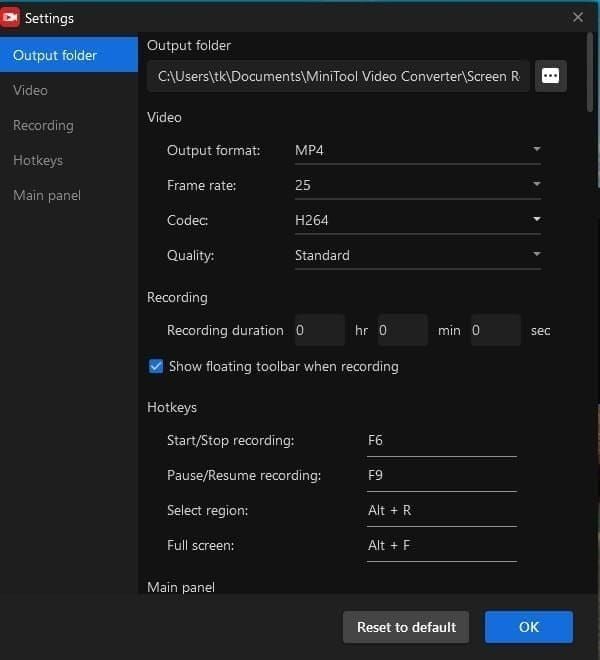
Schakel Databesparing systeembreed in en maak een uitzondering voor Chamet:
- Instellingen → Netwerk en internet → Databesparing → zet aan.
- Instellingen → Apps → Chamet → Mobiele data → schakel Achtergrondgegevensgebruik toestaan en Onbeperkt datagebruik toestaan in.
Configureer de interne instellingen van Chamet:
- Open de app → Instellingen (tandwielpictogram) → Netwerkinstellingen.
- Schakel Automatische kwaliteitsaanpassing in.
- Stel de maximale resolutie in op 480p (vermindert data met 50-60%: 1,2-1,5 GB/60 min → 500-700 MB).
- Schakel de Databesparingsmodus in.
Wis regelmatig de cache: Instellingen → Apps → Chamet → Opslag → Cache wissen. Forceer stop, wacht 15 seconden en open de app opnieuw.
iOS Verbindingsvoorkeuren
iOS beheert verbindingen restrictief en vereist specifieke machtigingen:
- Instellingen → Mobiel netwerk → Chamet → zorg dat Mobiele data is ingeschakeld.
- Instellingen → Mobiel netwerk → Opties mobiele data → schakel Datalimietmodus uit.
- Instellingen → Privacy → Lokaal netwerk → schakel toegang voor Chamet uit, wacht 5 seconden en schakel het weer in (dwingt iOS om netwerkmachtigingen opnieuw vast te stellen).
- Instellingen → Wifi → Vraag om verbinding met hotspots → stel in op Nooit of Vraag om verbinding (voorkomt netwerkwijzigingen tijdens een gesprek).
Geavanceerde Configuratie voor PC-client
Desktop-clients bieden extra opties:
- Ga naar voorkeuren → netwerkinstellingen.
- Schakel automatische kwaliteitsaanpassing uit en selecteer handmatig 480p.
- Configureer Windows Firewall: Zoek naar Windows Defender Firewall → Een app via de firewall toestaan → zorg dat Chamet is aangevinkt voor zowel Particuliere als Openbare netwerken.
- Schakel Windows Network Throttling uit: Open de Opdrachtprompt als Administrator → voer uit:
netsh interface tcp set global autotuninglevel=disabled
Beheer van Achtergrondapps
Sluit apps die veel bandbreedte verbruiken tijdens gesprekken. Cloud-back-ups, streaming en downloadmanagers verbruiken uploadbandbreedte die concurreert met videoverkeer.
- Android: Instellingen → Apps → Actieve services → identificeer actieve processen en forceer onnodige processen te stoppen.
- Schakel automatische updates uit: Play Store → Instellingen → Netwerkvoorkeuren → Apps automatisch updaten → Apps niet automatisch updaten. iOS: Instellingen → App Store → App-updates (uitschakelen).
- Configureer handmatige systeemupdates: Android: Instellingen → Systeem → Geavanceerd → Systeemupdate → Automatisch downloaden via wifi (uitschakelen). iOS: Instellingen → Algemeen → Software-update → Automatische updates (uitschakelen).
De Installatie Testen en Verifiëren
Verificatie van de configuratie zorgt ervoor dat port forwarding correct werkt voordat u erop vertrouwt. Testen identificeert fouten zoals onjuiste IP's, verkeerde poortreeksen of firewallconflicten.
Poortconnectiviteit Testen
Gebruik online tools voor poortcontrole vanaf een apparaat buiten uw netwerk (mobiele data, niet uw eigen wifi). Voer uw publieke IP in (zoek naar wat is mijn IP vanaf een apparaat in uw thuisnetwerk) en de poortreeks 10000-10100.
Succesvolle tests tonen Port Open of Accessible. Mislukte tests geven Port Closed of Filtered aan, wat duidt op configuratiefouten. Let op: UDP-poorttesten zijn minder betrouwbaar dan TCP—sommige tools geven valse negatieven, zelfs als de forwarding correct is ingesteld.
Alternatief: Start een Chamet-gesprek en controleer de pagina met actieve verbindingen van uw router (onder Status/Systeemlogboek). Zoek naar tot stand gebrachte verbindingen die UDP-verkeer tonen op de geconfigureerde poorten.
Real-time Framerate Monitoring
Schakel framerate-overlays in:
- Android: Ontwikkelaarsopties → Monitoring → activeer Framerate weergeven of GPU-renderprofiel.
Streef naar een consistente 24-30 fps. Vóór optimalisatie: schommelingen van 15-25 fps met uitschieters naar 10-12 fps. Na optimalisatie: stabiele 24-30 fps met incidentele korte dips naar 22-23 fps.
Documenteer de framerate tijdens testgesprekken van 10 minuten op verschillende tijdstippen. Netwerkcongestie varieert—de avondpiek (19:00-22:00 uur) belast netwerken meer dan het midden van de dag.
Latentiemeting
Gesynchroniseerde timingtests: Laat uw partner tellen één, twee, drie terwijl u de vertraging meet tussen het zien van de lipbeweging en het horen van de woorden. Vermenigvuldig de vertraging (seconden) met 1000 voor milliseconden. Geoptimaliseerd binnen dezelfde stad: 45-65 ms; tussen continenten: 110-140 ms.
Gebruik netwerkdiagnose-apps die specifiek de UDP-latentie meten (Network Analyzer voor Android, Network Ping Lite voor iOS). Streef naar een latentie onder de 80 ms naar lokale servers en onder de 150 ms internationaal.
Vergelijk de situatie voor en na optimalisatie. Succesvolle UDP-forwarding vermindert de latentie met 20-35 ms.
Veelvoorkomende Fouten Oplossen
Als tests gesloten poorten of ongewijzigde prestaties laten zien:
Onjuist statisch IP: Bevestig dat het IP van het apparaat overeenkomt met het adres in de forwarding-regel. Controleer Instellingen → Netwerk → Wifi → [Netwerk] → Geavanceerd. Indien afwijkend, update de regel of configureer het statische IP opnieuw.
Blokkering door router-firewall: Sommige routers hebben afzonderlijke firewallregels die port forwarding overrulen. Controleer de firewall-instellingen op regels die UDP op de geconfigureerde poorten blokkeren. Maak expliciete Toestaan-regels aan voor UDP 10000-20000.
Poortblokkering op ISP-niveau: Sommige providers blokkeren veelgebruikte poorten. Test een alternatieve poortreeks (25000-25100). Als alternatieven wel werken maar standaardreeksen niet, neem dan contact op met uw ISP over beperkingen.
Dubbele NAT: Als zowel het modem als de router NAT uitvoeren, werkt forwarding op alleen de router niet. Controleer of het modem routerfunctionaliteit heeft (192.168.x.x adresbereik op apparaten die met het modem zijn verbonden). Schakel de bridge-modus in op het modem of configureer forwarding op beide apparaten.
Geavanceerde Probleemoplossing
Sommige omgevingen verhinderen fundamenteel UDP-forwarding, ongeacht de nauwkeurigheid van de configuratie. Het identificeren van deze scenario's bespaart tijd en wijst de weg naar alternatieve oplossingen.
UDP-blokkering op ISP-niveau
Bepaalde ISP's implementeren UDP-throttling of -blokkering om congestie te beheersen. Test dit door de prestaties op verschillende netwerken te vergelijken. Als Chamet vlekkeloos werkt op het netwerk van een vriend of op openbare wifi, maar faalt op uw thuisverbinding ondanks identieke apparaatinstellingen, zijn ISP-beperkingen waarschijnlijk de oorzaak.
Neem contact op met de technische ondersteuning van uw ISP en vraag specifiek naar het beleid voor UDP-poorten. Vermijd in eerste instantie de term port forwarding. Leg de problemen met videogesprekken uit en vraag of het beleid UDP-verkeer op poorten 10000-20000 beperkt.
Als de ISP beperkingen bevestigt, vraag dan om een zakelijke verbinding (meestal minder beperkingen, statische IP's, onbeperkte poorttoegang, prioriteitsroutering). Zakelijke abonnementen kosten 20-40% meer, maar kunnen de kosten rechtvaardigen bij intensief Chamet-gebruik.
Dubbele NAT-scenario's
Dubbele NAT treedt op wanneer zowel het modem als de router adresvertaling uitvoeren. Apparaten achter een dubbele NAT kunnen geen inkomende verbindingen ontvangen, zelfs niet met port forwarding.
Detecteren: Log in op uw router en bekijk het WAN-IP. Als dit begint met 192.168.x.x, 10.x.x.x of 172.16-31.x.x, bevindt u zich achter een dubbele NAT. Publieke IP's gebruiken deze privébereiken niet.
Oplossen: Schakel de bridge-modus in op het modem (schakelt routerfuncties uit, maakt het een pass-through apparaat). Ga naar het admin-paneel van het modem (apart van de router—check het modemlabel voor het IP), zoek bridge-modus onder Geavanceerd/Verbindingsinstellingen. Schakel het in, herstart beide apparaten en configureer port forwarding opnieuw op de router.
Firewall-conflicten
Software-firewalls kunnen inkomende UDP blokkeren ondanks correcte router-forwarding. Windows Defender, antiviruspakketten en mobiele beveiligingsapps bevatten vaak netwerkbeveiliging die systeeminstellingen overrulet.
Schakel tijdelijk alle firewalls/antivirus uit en test Chamet. Als de gesprekken aanzienlijk verbeteren, blokkeerde de firewall de verbinding. Schakel de beveiliging weer in en maak uitzonderingen voor Chamet. Windows Defender: Virus- en bedreigingsbeveiliging → Instellingen beheren → Uitsluitingen → Een uitsluiting toevoegen → voeg de Chamet-installatiemap toe.
Mobiele beveiligingsapps: Open de app, zoek firewall/netwerkbeveiliging en voeg Chamet toe aan de whitelist/vertrouwde apps. Sommige gebruiken termen als Data Monitor of Network Guard.
Alternatieve Protocolopties
Als UDP-forwarding onmogelijk blijft, verken dan de fallback-protocollen van Chamet. TURN-relayservers sturen verkeer via tussenliggende servers wanneer directe verbindingen mislukken. Hoewel dit 40-100 ms latentie toevoegt, garandeert het connectiviteit in restrictieve omgevingen.
Forceer TURN-relay door opzettelijk de port forwarding verkeerd te configureren (stel onjuiste IP's in). Dit zorgt ervoor dat directe verbindingen mislukken, wat de relay-fallback activeert. Controleer of de relay-prestaties beter zijn dan uw huidige ervaring—in sommige CGNAT-scenario's bieden relays daadwerkelijk betere prestaties.
Overweeg alleen IPv6 als de provider en Chamet dit ondersteunen. IPv6 elimineert NAT volledig. Neem contact op met de provider om IPv6 in te schakelen en schakel IPv4 uit om alleen IPv6 te forceren. Test de prestaties van Chamet op IPv6.
Veiligheid en Best Practices
Port forwarding creëert paden voor inkomend verkeer, wat een apparaat potentieel blootstelt aan scans en misbruik. Het implementeren van beveiligingsmaatregelen behoudt de bescherming terwijl u profiteert van de prestatievoordelen.
Beveiligingsrisico's Minimaliseren
UDP-forwarding voor Chamet brengt een minimaal risico met zich mee omdat de applicatielaag de authenticatie en versleuteling afhandelt. In tegenstelling tot forwarding voor extern bureaublad of het delen van bestanden, bieden poorten voor videogesprekken geen toegang tot het systeem. Aanvallers die doorgestuurde poorten scannen, stuiten op het versleutelde protocol van Chamet, niet op OS-services.
Beperk forwarding tot het minimaal noodzakelijke bereik. In plaats van 10000-20000 (10.000 poorten), begin met 10000-10100 (100 poorten) en breid dit alleen uit als testen onvoldoende capaciteit aantoont.
Implementeer tijdgebaseerde forwarding als uw router planning ondersteunt. Configureer regels die alleen actief zijn tijdens typische Chamet-uren (bijv. dagelijks van 18:00-23:00 uur). Dit sluit poorten tijdens perioden waarin ze waarschijnlijk niet worden gebruikt. Geavanceerde routers bieden dit onder Firewall → Planning of Toegangscontrole → Tijdgebaseerde regels.
Poortspecifieke Firewallregels
Maak firewallregels aan die UDP alleen toestaan vanaf de IP-reeksen van de servers van Chamet. Controleer actieve verbindingen tijdens gesprekken om bestemmings-IP's te identificeren (meestal grote cloudproviders: AWS, Google Cloud, Azure).
Zodra deze zijn geïdentificeerd, maakt u firewallregels aan die UDP alleen toestaan vanaf deze IP-reeksen. Dit voorkomt dat willekeurige internet-hosts doorgestuurde poorten scannen, terwijl legitiem Chamet-verkeer wordt toegestaan.
Op geavanceerde routers kunt u stateful packet inspection (SPI) implementeren voor doorgestuurde poorten. SPI onderzoekt de inhoud van pakketten en de verbindingsstatus, en blokkeert misvormde pakketten of onverwachte verbindingspogingen. Schakel dit in bij de firewall-instellingen—het verschijnt vaak als een SPI Firewall of Stateful Inspection schakelaar.
Regelmatige Beveiligingsaudits
Controleer port forwarding-regels elk kwartaal en verwijder verouderde configuraties. Als u stopt met het gebruik van Chamet of overstapt op andere oplossingen, verwijder dan onmiddellijk de forwarding-regels.
Controleer wekelijks de systeemlogboeken van de router op ongebruikelijke activiteiten op doorgestuurde poorten. Zoek naar verbindingspogingen uit onverwachte regio's of overmatige pogingen vanaf één enkel IP (scanactiviteit). De meeste routers tonen logboeken onder Beheer → Systeemlogboek of Status → Beveiligingslogboek.
Werk de firmware van de router bij wanneer fabrikanten beveiligingspatches uitbrengen. Firmware-updates pakken kwetsbaarheden in NAT-verwerking en firewall-implementaties aan. Schakel automatische updates in indien ondersteund, of controleer maandelijks handmatig.
Prestaties op de Lange Termijn Behouden
Netwerkomgevingen veranderen—ISP's wijzigen hun routeringsbeleid, firmware-updates veranderen configuraties en de Chamet-infrastructuur evolueert. Het vaststellen van onderhoudsroutines zorgt ervoor dat de optimalisatie effectief blijft, maanden na de initiële configuratie.
Maandelijkse Configuratiecontrole
Controleer of port forwarding-regels actief blijven na firmware-updates. Sommige updates resetten instellingen naar de standaardwaarden, waardoor aangepaste regels worden verwijderd. Log maandelijks in op de router en bevestig dat de Chamet-regels nog steeds verschijnen met de juiste instellingen.
Test de werkelijke prestaties maandelijks met behulp van de basislijnmethodologie. Voer testgesprekken van 10 minuten, meet frame-drops, latentie en stabiliteit van de resolutie. Vergelijk dit met de basislijn na optimalisatie—als de prestaties met meer dan 10% verslechteren, onderzoek dan oorzaken zoals wijzigingen in het ISP-beleid of toegenomen congestie.
Bekijk updates van de Chamet-app op wijzigingen die de netwerkvereisten beïnvloeden. Grote versies wijzigen soms het poortgebruik of implementeren nieuwe protocollen. Houd na het updaten de eerste paar gesprekken in de gaten voor onverwacht gedrag en wees bereid de forwarding aan te passen als het netwerkprofiel van de app verandert.
Impact van Firmware-updates
Routerfabrikanten brengen firmware uit om beveiligingslekken te dichten, functies toe te voegen en de stabiliteit te verbeteren. Hoewel essentieel, kunnen updates soms geavanceerde configuraties zoals port forwarding resetten.
Maak screenshots van alle port forwarding-regels en statische IP-toewijzingen voordat u updates toepast. De meeste routers bieden geen exportfunctie voor deze specifieke instellingen. Bewaar screenshots in de cloud of e-mail ze naar uzelf voor gemakkelijke toegang tijdens herconfiguratie.
Controleer na firmware-updates onmiddellijk de port forwarding-regels. Test de prestaties van Chamet binnen 24 uur. Als de regels zijn gereset, configureer ze dan opnieuw aan de hand van uw screenshots.
Seizoensgebonden Netwerkcongestie
Netwerkcongestie volgt voorspelbare patronen—avonden zijn drukker dan ochtenden, weekenden drukker dan doordeweekse dagen en feestdagen belasten netwerken maximaal. Als u prestatievermindering merkt tijdens specifieke tijden, pas dan de Chamet-instellingen aan om dit te compenseren.
Verlaag tijdens perioden van hoge congestie handmatig de resolutie naar 480p, zelfs als uw configuratie normaal gesproken 720p aankan. Deze datareductie van 50-60% (1,2-1,5 GB/uur → 500-700 MB) biedt ademruimte voor variabiliteit. Het kwaliteitsverschil is minimaal op mobiele schermen.
Overweeg om belangrijke gesprekken indien mogelijk buiten de piekuren te plannen. De netwerkprestaties tussen 10:00 en 16:00 uur zijn doorgaans 15-25% beter dan in de avond vanwege minder residentieel gebruik.
Wanneer Herconfigureren na Netwerkwijzigingen?
Herconfigureer port forwarding volledig na:
- Wijziging van ISP: Nieuwe providers gebruiken andere architecturen en beleidsregels.
- Vervanging van router: Nieuwe hardware vereist een schone configuratie.
- Modem-upgrade: Zelfs als u dezelfde router houdt, beïnvloeden modemwijzigingen de topologie.
- Abonnementsupgrade: De overstap van een particulier naar een zakelijk abonnement verandert vaak de IP-adressering.
- Verhuizing: Een nieuw adres betekent meestal nieuwe infrastructuur.
Kleine wijzigingen (wachtwoordupdates, wifi-naam) hebben geen invloed op port forwarding. Het overschakelen van een dynamische naar een statische IP-service vereist echter het bijwerken van de forwarding-regels om het nieuwe permanente IP te weerspiegelen.
Veelvoorkomende Misverstanden
Mythe: Hogere internetsnelheid lost lag altijd op
Chamet heeft slechts 1-3 Mbps nodig—het upgraden van 100 Mbps naar 1 Gbps biedt nul voordeel als de latentie en routering ongewijzigd blijven. Snelheid meet de maximale doorvoer; videokwaliteit hangt af van latentie (vertraging) en jitter (variatie in vertraging). Een verbinding van 50 Mbps met 45 ms latentie presteert beter voor real-time communicatie dan 500 Mbps met 200 ms latentie.
Voordat u uw internetsnelheid upgradet, moet u testen of uw huidige verbinding verzadigd raakt tijdens gesprekken—als het bandbreedtegebruik onder de 5 Mbps blijft tijdens 720p-gesprekken, is snelheid niet uw beperking.
Mythe: VPN's verbeteren de kwaliteit van videogesprekken
VPN's voegen versleutelingsoverhead toe en leiden verkeer via tussenliggende servers, wat de latentie met 30-100 ms verhoogt. Hoewel VPN's in specifieke scenario's ISP-throttling kunnen omzeilen, verslechteren ze over het algemeen de prestaties van videogesprekken. Extra routeringsstappen en versleutelingsverwerking druisen in tegen de vereisten voor lage latentie.
VPN's verbeteren soms per ongeluk de prestaties wanneer ISP's agressieve traffic shaping implementeren. Als een ISP specifiek videogesprekken afknijpt, maskeert een VPN het type verkeer, wat dit voorkomt. Dit scenario is echter zeldzaam—de meeste ISP-throttling richt zich op streamingdiensten zoals Netflix, niet op peer-to-peer videogesprekken.
Mythe: App opnieuw installeren lost netwerkproblemen op
Het opnieuw installeren van Chamet wist beschadigde app-gegevens en reset instellingen, wat softwareproblemen kan oplossen. Netwerkprestatieproblemen komen echter voort uit routering, NAT-configuratie en infrastructuur—factoren die onafhankelijk zijn van de installatiestatus van de app.
Wis de cache en reset de app-instellingen voordat u overgaat tot een volledige herinstallatie—dit bereikt dezelfde softwareverversing zonder de configuratie te verliezen.
De waarheid over optimalisatie-apps van derden
Mobiele network booster en connection optimizer apps beweren de internetprestaties te verbeteren. De meeste implementeren placebo-functies of dupliceren functionaliteit die al in de systeeminstellingen zit. Deze apps kunnen de ISP-routering niet overrulen, de netwerkconfiguraties van de provider niet wijzigen of de fysieke infrastructuur niet aanpassen—de werkelijke bepalende factoren voor de kwaliteit van videogesprekken.
Vermijd optimalisatie-apps die uitgebreide machtigingen vragen (contacten, locatie, opslag) die niets met netwerkfunctionaliteit te maken hebben. Deze verdienen vaak geld aan het verzamelen van gegevens. Houd het bij handmatige configuratie via systeeminstellingen en router-beheerpanelen.
FAQ
Waarom hapert Chamet op 5G ondanks hoge snelheden?
Lag treedt op door NAT-vertaalvertragingen en inefficiënte routering, niet door onvoldoende bandbreedte. Chamet heeft slechts 1-3 Mbps nodig, ver onder de capaciteiten van 5G. Het probleem ligt bij de manier waarop routers omgaan met UDP-pakketten—zonder port forwarding leggen pakketten dynamische routeringspaden af die 15-50 ms vertraging introduceren en frame-drops veroorzaken wanneer NAT-koppelingen verlopen.
Wat is UDP-forwarding en hoe lost het frame-drops op?
UDP-forwarding creëert permanente routeringsregels die inkomende videopakketten rechtstreeks naar uw apparaat sturen zonder NAT-vertaalvertragingen. Het elimineert de opzoektijd van 15-50 ms voor dynamische routering en voorkomt pakketverlies door verlopen NAT-koppelingen. Het vermindert frame-drops van de gebruikelijke 12-18% naar minder dan 2% en verlaagt de latentie met 20-35 ms.
Hoe controleer ik of UDP-forwarding werkt?
Test doorgestuurde poorten met online tools voor poortcontrole vanaf een apparaat buiten uw netwerk (mobiele data). Voer uw publieke IP en de geconfigureerde poortreeks in—succesvolle tests tonen Port Open. Controleer de framerate tijdens gesprekken met behulp van de overlays in de ontwikkelaarsopties op Android. Correcte forwarding handhaaft een consistente 24-30 fps vergeleken met schommelingen van 15-25 fps vóór optimalisatie.
Welk NAT-type is het beste voor Chamet?
Open NAT (Type 1) of Moderate NAT (Type 2) bieden de beste prestaties, omdat ze inkomende verbindingen toestaan met minimale beperkingen. Strict NAT (Type 3) vereist port forwarding om adequaat te kunnen functioneren. Carrier-Grade NAT (CGNAT) biedt de meeste uitdagingen en vereist vaak medewerking van de ISP voor vaste IP's of een overstap naar IPv6.
Werkt UDP-forwarding op mobiele hotspots?
Mobiele hotspots werken meestal achter carrier-grade NAT, wat effectieve port forwarding verhindert omdat de provider-infrastructuur de NAT-vertaling uitvoert voordat het verkeer het hotspot-apparaat bereikt. Lokale forwarding-regels hebben geen effect op routering op providerniveau. Oplossingen zijn onder meer het aanvragen van een vast IP bij de provider (soms tegen betaling) of het gebruik van alleen IPv6 indien ondersteund.
Hoeveel bandbreedte heeft Chamet nodig?
Chamet heeft 1-3 Mbps nodig voor stabiele gesprekken, waarbij 2 Mbps upload/download wordt aanbevolen. Een 720p-gesprek van 60 minuten op 5G verbruikt 1,2-1,5 GB; 480p vermindert dit naar 500-700 MB (50-60% reductie). Alleen audio verbruikt slechts 50-80 MB per uur (85-90% besparing t.o.v. video). Deze bescheiden vereisten betekenen dat bandbreedte zelden de oorzaak is van lag—latentie en routeringsefficiëntie zijn belangrijker dan pure snelheid.
Ervaar je lag tijdens Chamet-videogesprekken? Verbeter je ervaring met naadloze connectiviteit! Bezoek BitTopup om veilig je Chamet-account op te waarderen en premium functies te ontgrendelen voor kristalheldere videogesprekken. Snel, betrouwbaar en vertrouwd door miljoenen wereldwijd.























































































































