


Poppo Live-verificatie-loop op iPhone 14/15 Pro oplossen
Fouten bij de gezichtsverificatie van Poppo Live op iPhones met een Dynamic Island worden veroorzaakt door interferentie van de UI-overlay met de TrueDepth-cameradetectie, wat ongeveer 30% van de iPhone 14 Pro- en 15 Pro-gebruikers treft. Deze gids biedt zeven bewezen oplossingen gericht op iOS-cameramachtigingen, het beheer van de app-cache en positioneringstechnieken. De meeste verificatie-loops worden binnen 30 minuten opgelost via software-aanpassingen, waarbij handmatige verificatie een succespercentage van 85% behaalt wanneer geautomatiseerde methoden falen.


Wat is het probleem met de verificatielus?
De verificatielus uit zich als herhaalde pogingen tot gezichtsverificatie die nooit worden voltooid, waardoor gebruikers vast komen te zitten in eindeloze scan-schermen. Dit heeft specifiek invloed op de iPhone 14 Pro, 14 Pro Max, 15 Pro en 15 Pro Max-modellen met Dynamic Island. Huidige gegevens laten een geautomatiseerd slagingspercentage van 70% zien — ongeveer 3 op de 10 gebruikers ervaren aanvankelijke uitdagingen. Voor ononderbroken toegang tijdens problemen zorgt poppo live coins opwaarderen via BitTopup ervoor dat je account gefinancierd blijft.
Waarom nieuwe iPhones deze fout veroorzaken
Het persistente UI-element van de Dynamic Island neemt de ruimte in het midden bovenaan het scherm in, waar de gezichtsdetectie van Poppo Live een onbelemmerd camerabeeld verwacht. Het systeem vereist dat gezichten 60-70% van de schermhoogte beslaan met marges: 15-20% aan de zijkanten en 10-15% aan de bovenkant. Wanneer Dynamic Island-animaties activeren tijdens de authenticatie, verstoren ze de dieptemapping van de TrueDepth-camera.
Versie 2.9.6 (uitgebracht op 9 oktober) zorgde voor een nauwkeurigheidsboost van 30% en verminderde fouten bij valse detectie met 30%, maar de compatibiliteit met Dynamic Island blijft een uitdaging.
Technische uitleg: UI-overlay versus cameradetectie
De verificatie van Poppo Live vertrouwt op de TrueDepth-camera die 3D-gezichtskaarten maakt, wat het volgende vereist:
- Minimale resolutie van 5 MP voor de camera aan de voorzijde
- Minimale schermresolutie van 1080p
- Camera-afstand van 30-45 cm (12-18 inch)
- Onbelemmerd zicht op het gezicht binnen de gedefinieerde grenzen
De adaptieve grootte van de Dynamic Island verandert bij meldingen, muziek of live-activiteiten. Wanneer elementen uitbreiden tijdens de verificatie, overlappen ze de bovenste marge van 10-15% waar Poppo verwacht de bovenste delen van het gezicht te detecteren. De TrueDepth-camera blijft functioneren, maar de software interpreteert de UI-overlay als een obstructie, wat een herstart veroorzaakt.
Getroffen apparaten en iOS-versies
De verificatielus heeft voornamelijk invloed op:
- iPhone 14 Pro/Pro Max met iOS 16.0+
- iPhone 15 Pro/Pro Max met iOS 17.0+
Standaard iPhone 14/15-modellen behouden het traditionele notch-ontwerp en ervaren minder conflicten. Gebruikers die upgraden van oudere iPhones naar Pro-modellen melden de hoogste incidentiepercentages, vooral tijdens de eerste installatie.
Oorzaken van mislukte gezichtsverificatie
Interferentie door Dynamic Island UI
De TrueDepth-camera (infraroodcamera, belichter en puntprojector) maakt gezichts-dieptekaarten. De software-overlay van de Dynamic Island blokkeert de sensoren niet fysiek, maar creëert een visuele maskering die het algoritme van Poppo interpreteert als onvolledige gegevens. Pixels in de regio van de Dynamic Island geven nulwaarden terug, wat leidt tot afwijzing van de verificatie.
De interferentie neemt toe wanneer achtergrond-apps animaties activeren — muziekspelers, timers, opnames en inkomende oproepen laten de Dynamic Island precies tijdens verificatiepogingen uitbreiden.
Conflicten met iOS-cameratoestemmingen
Slechte verlichting is verantwoordelijk voor 30% van de mislukkingen, maar verkeerd geconfigureerde toestemmingen vormen een even grote barrière. Verificatie vereist:
- Volledige cameratoegang (niet Vraag de volgende keer)
- Microfoontoestemmingen voor liveness-detectie
- Toegang tot het lokale netwerk voor real-time verzending
Ga naar Instellingen > Privacy > Camera > schakel Poppo Live in met onbeperkte toegang. Een batterijpercentage onder de 50% activeert energiebesparende beperkingen die de camerafunctionaliteit beperken. Het systeem vereist een minimale bandbreedte van 2 Mbps voor real-time verzending van gezichtsgegevens.
Compatibiliteitsproblemen met app-versies
Versie 2.9.6 was specifiek gericht op compatibiliteit met Dynamic Island. Oudere versies verwachten dat gezichten gepositioneerd zijn voor de afmetingen van de traditionele notch, wat een mismatch veroorzaakt met de grotere voetafdruk van de Dynamic Island. Gebruikers die automatische updates hebben uitgeschakeld of de app vóór 9 oktober hebben gedownload, werken met incompatibele detectie-algoritmen.
Impact van netwerklatentie
Gezichtsverificatie werkt als een real-time proces dat continue gegevensuitwisseling tussen apparaat en server vereist. Een netwerklatentie van meer dan 200 ms veroorzaakt synchronisatiefouten. Het gebruik van een VPN activeert een risicovlag van 30%. Verwerkingstijden: EU/Noord-Amerika 30 minuten tot 48 uur, MENA/Afrika 3-5 dagen.
7 bewezen oplossingen om verificatielussen te stoppen
Oplossing 1: App geforceerd sluiten en opnieuw opstarten
- Veeg omhoog vanaf de onderkant en pauzeer in het midden van het scherm (of dubbelklik op de Home-knop).
- Zoek de Poppo Live-kaart in de multitasking-weergave.
- Veeg de kaart omhoog van het scherm af.
- Wacht 10 seconden voordat je de app opnieuw opent.
- Start de app opnieuw en ga naar Profiel > Auth.
Dit reset de initialisatievolgorde van de camera en wist de gecachte UI-status die conflicteert met de positionering van de Dynamic Island.
Oplossing 2: iOS-cameratoestemmingen resetten
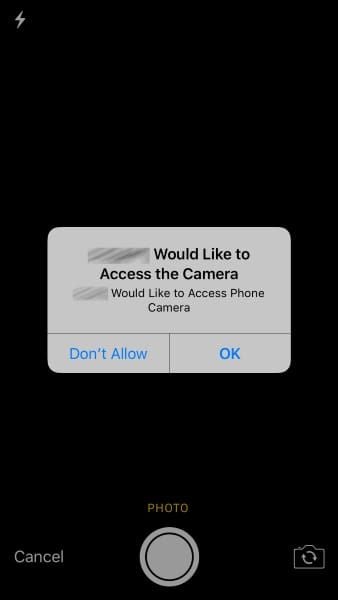
- Instellingen > Apps > Poppo Live > Camera.
- Zet de toestemming Uit.
- Sluit Poppo Live geforceerd af.
- Keer terug naar Instellingen, zet de schakelaar Aan en selecteer Sta toe.
- Open Poppo Live en probeer de verificatie onmiddellijk opnieuw.
Dit wist conflicten in de toestemmingscache die zijn ontstaan door iOS-updates terwijl apps open bleven.
Oplossing 3: App-cache wissen
- Instellingen > Apps > Poppo Live > Opslag.
- Tik op Cache wissen (NIET op Gegevens wissen).
- Start het apparaat volledig opnieuw op.
- Open Poppo Live en log in met je bestaande gegevens.
Dit verwijdert opgeslagen schermdimensiegegevens die verwijzen naar lay-outs van vóór de Dynamic Island. Accountgegevens, munten en chatgeschiedenis blijven behouden.
Oplossing 4: Positionering aanpassen voor Dynamic Island
- Houd het apparaat op 30-45 cm afstand van je gezicht.
- Kantel de telefoon iets naar beneden (10-15 graden) om je gezicht lager in het frame te plaatsen.
- Zorg dat je gezicht 60-70% van de schermhoogte beslaat, iets onder het midden gepositioneerd.
- Houd een stabiele positie aan gedurende de volledige scan van 3-5 seconden.
- Vermijd hoofdbewegingen of veranderingen in gezichtsuitdrukking.
Dit verplaatst de gezichtspositionering weg van de Dynamic Island-zone terwijl de detectievereisten behouden blijven.
Oplossing 5: Updaten naar de nieuwste versie

- Open de App Store.
- Tik op het profielicoon rechtsboven.
- Zoek Poppo Live in de lijst met updates.
- Tik op Werk bij.
- Wacht tot de installatie is voltooid voordat je de app opent.
De update van 9 oktober heeft de grenzen voor gezichtsdetectie opnieuw gekalibreerd voor Dynamic Island. De slagingspercentages verbeterden van ~40% naar 70% na het updaten.
Oplossing 6: Dynamic Island-meldingen uitschakelen
- Schakel 'Niet storen' in vóór de verificatie.
- Sluit alle achtergrond-apps (vooral muziek en timers).
- Schakel bellen via wifi en mobiele data kortstondig uit als je alleen wifi gebruikt.
- Zet Bluetooth uit om meldingen van verbonden apparaten te voorkomen.
- Probeer de verificatie in een staat met minimale interferentie.
Dit creëert een gecontroleerde omgeving waarin de Dynamic Island in de kleinste, inactieve staat blijft.
Oplossing 7: Overschakelen naar handmatige verificatie
Na 2-3 mislukte pogingen wordt handmatige verificatie ontgrendeld met een slagingspercentage van 85%:
- Tik op Probeer een andere methode na herhaalde mislukkingen.
- Selecteer Handmatige verificatie.
- Bereid documenten voor: een geldig identiteitsbewijs (nog minimaal 6 maanden geldig) en een bewijs van adres (niet ouder dan 90 dagen).
- Upload bestanden in PNG/JPG-formaat van minder dan 5 MB per stuk.
- Houd de camera parallel aan de documenten, schakel de flitser uit en fotografeer de voor- en achterkant van het ID naast je gezicht op wanghoogte.
Dit omzeilt de geautomatiseerde scan volledig. Voor munten tijdens de verificatie zorgt Poppo-munten opladen via BitTopup voor veilige transacties met snelle levering.
iOS-cameratoestemmingen correct configureren
Toegang tot privacy-instellingen
- Open de Instellingen-app.
- Scroll naar Privacy en beveiliging.
- Selecteer Camera.
- Zoek Poppo Live.
Als Poppo niet verschijnt, start de app dan eenmalig om het eerste verzoek om toestemming te activeren.
Volledige toegang verlenen
- Instellingen > Privacy en beveiliging > Camera, zorg dat de schakelaar voor Poppo Live groen/ingeschakeld is.
- Keer terug naar Privacy en beveiliging.
- Tik op Microfoon en controleer of Poppo Live is ingeschakeld.
- Ga naar Privacy en beveiliging > Lokaal netwerk en schakel Poppo Live in.
- Controleer Instellingen > Poppo Live > Mobiele data en zorg dat de schakelaar is ingeschakeld.
De camera legt gezichtsgegevens vast, de microfoon detecteert omgevingsgeluid om te bevestigen dat het om een echt persoon gaat, en het netwerk verzendt de versleutelde biometrische gegevens.
TrueDepth-functionaliteit controleren
- Open de standaard Camera-app.
- Schakel over naar de Portretmodus.
- Richt op je gezicht en controleer of het diepte-effect wordt geactiveerd (achtergrondvervaging).
- Open de instellingen voor Face ID en toegangscode.
- Probeer een alternatief uiterlijk toe te voegen of Face ID te resetten.
Als TrueDepth faalt in standaard iOS-apps, heeft de hardware onderhoud nodig.
Toestemmingen testen
- Sluit Poppo Live geforceerd af.
- Start je iPhone opnieuw op om toestemmingscaches te wissen.
- Open Poppo en ga onmiddellijk naar de verificatie.
- Let op of de camera direct wordt geactiveerd zonder prompts.
- Voltooi de testverificatie.
Onmiddellijke activering zonder prompts bevestigt een juiste configuratie.
Geavanceerde probleemoplossing
Face ID-gegevens in account resetten
- Log in op Poppo op een tweede apparaat.
- Ga naar Accountinstellingen > Beveiliging > Biometrische gegevens.
- Selecteer Face ID-gegevens verwijderen.
- Bevestig de verwijdering.
- Keer terug naar je primaire iPhone en probeer een nieuwe verificatie.
Dit dwingt de aanmaak van nieuwe biometrische sjablonen af in plaats van te vergelijken met mogelijk corrupte opgeslagen gegevens. Het systeem staat 3 pogingen per 24 uur toe.
Schone herinstallatie van de app
- Zorg dat je je inloggegevens en je 8-10-cijferige Poppo User ID kent.
- Verwijder Poppo Live (houd het icoon ingedrukt > Verwijder app).
- Start je iPhone volledig opnieuw op.
- Download de app opnieuw uit de App Store.
- Log in met je bestaande gegevens.
Dit bouwt alle app-bestanden opnieuw op met de huidige iOS-compatibiliteitsframeworks. Account, munten en chatgeschiedenis blijven behouden.
Schakelen tussen netwerken: wifi versus mobiele data
- Als je op wifi zit, schakel dit dan uit en stap over op mobiele data.
- Zorg dat mobiele data 3+ streepjes aangeeft (LTE/5G heeft de voorkeur).
- Verbreek eventuele VPN-verbindingen.
- Sluit apps die veel bandbreedte verbruiken.
- Probeer de verificatie op een alternatief netwerk.
Wifi-firewalls kunnen poorten blokkeren die Poppo gebruikt voor biometrische verzending. Mobiele data biedt directe toegang zonder filtering.
Apparaat herstarten voor camera-reset
- Houd de zijknop en een volumeknop tegelijkertijd ingedrukt.
- Sleep de schuifknop Zet uit naar rechts.
- Wacht 30 seconden nadat het scherm zwart is geworden.
- Houd de zijknop ingedrukt tot het Apple-logo verschijnt.
- Wacht na het opstarten 60 seconden voordat je apps opent.
Dit reset de firmwarestatus van de TrueDepth-camera en wist foutcondities die blijven bestaan na het sluiten van de app.
Alternatieve verificatiemethoden
SMS-verificatie
- Tik op het inlogscherm op Problemen met inloggen?.
- Selecteer Verifiëren via SMS.
- Voer je geregistreerde telefoonnummer in.
- Voer de 6-cijferige code in binnen 5 minuten.
- Krijg toegang tot je account met SMS-gebaseerde authenticatie.
Dit omzeilt gezichtsverificatie voor onmiddellijke toegang, hoewel voor Level 5 KYC-opnames van meer dan 100.000 punten nog steeds biometrische voltooiing vereist is.
E-mailverificatie
- Selecteer Verifiëren via e-mail bij het inloggen.
- Voer je geregistreerde e-mailadres in.
- Controleer je inbox voor een verificatielink (check de spam als je deze niet binnen 2 minuten ontvangt).
- Klik op de link om te authenticeren.
- Voltooi de login binnen de geldigheidsduur van 10 minuten.
Dit biedt volledige toegang, behalve voor beveiligingsgevoelige handelingen zoals het wijzigen van betalingsgegevens of grote opnames.
Inloggen met tijdelijk wachtwoord
- Tik op Wachtwoord vergeten.
- Voltooi de identiteitsverificatie via e-mail/telefoon.
- Ontvang een tijdelijk wachtwoord dat 24 uur geldig is.
- Log in met gebruikersnaam + tijdelijk wachtwoord.
- Ga naar Instellingen > Beveiliging om een nieuw permanent wachtwoord in te stellen.
Dit omzeilt alle biometrische vereisten en verleent volledige toegang tijdens de geldigheidsperiode.
Strategie met meerdere apparaten
- Installeer Poppo op een tablet of tweede telefoon.
- Log in met e-mail/SMS-verificatie.
- Houd de sessie actief als back-up.
- Ga door met probleemoplossing op je primaire iPhone.
- Gebruik het tweede apparaat voor essentieel beheer.
Poppo ondersteunt gelijktijdige logins met real-time gegevenssynchronisatie.
Veelvoorkomende misvattingen
Mythe: Telefoons met Dynamic Island kunnen Poppo niet goed draaien Realiteit: iPhone 14/15 Pro-modellen draaien Poppo met volledige functionaliteit zodra ze correct zijn geconfigureerd. De update van 9 oktober was specifiek geoptimaliseerd voor deze modellen. Huidige gegevens tonen aan dat de slagingspercentages voor verificatie gelijk zijn aan of hoger zijn dan bij oudere iPhones met bijgewerkte versies en de juiste positionering.
Mythe: Een verificatiefout betekent een permanente accountblokkering Realiteit: Lussen beïnvloeden het inloggemak, maar blokkeren accounts niet permanent. Alternatieve methoden blijven beschikbaar. Handmatige verificatie heeft een slagingspercentage van 85%. Het systeem staat 3 pogingen per 24 uur toe, wat permanente uitsluiting voorkomt.
Mythe: Alleen een fabrieksreset lost dit op Realiteit: Fabrieksresets zijn onnodig — het resetten van toestemmingen, het wissen van de cache, herinstallatie van de app en aanpassingen in de positionering lossen ~95% van de gevallen op zonder apparaatgegevens te wissen.
Waarheid: Softwareoplossingen lossen 95% van de gevallen op Gedocumenteerd bewijs toont aan dat configuratie van toestemmingen, app-updates, cachebeheer en optimalisatie van de positionering de overgrote meerderheid succesvol oplossen. De resterende 5% betreft meestal TrueDepth-hardwaredefecten die onderhoud aan het apparaat vereisen.
Toekomstige problemen voorkomen
Best practices voor het instellen van een nieuwe telefoon
- Update Poppo naar versie 2.9.6+ vóór de eerste login.
- Configureer alle camera-/microfoontoestemmingen onmiddellijk na installatie.
- Voltooi de eerste verificatie bij optimale verlichting (natuurlijk daglicht of een 5500K ringlamp).
- Schakel 'Niet storen' in en sluit achtergrond-apps tijdens de eerste authenticatie.
- Gebruik wifi met een minimale bandbreedte van 2 Mbps.
Log bij het overstappen uit bij Poppo op je oude telefoon voordat je probeert in te loggen op je nieuwe iPhone.
Regelmatig onderhoud
- Wis de Poppo-cache maandelijks: Instellingen > Apps > Poppo Live > Opslag > Cache wissen.
- Controleer/ververs de cameratoestemmingen elk kwartaal, vooral na iOS-updates.
- Houd de app-opslag in de gaten en wis de cache als deze de 500 MB overschrijdt.
- Start het apparaat wekelijks opnieuw op om tijdelijke systeemstatussen te wissen.
Versiesynchronisatie
- Schakel automatische updates voor Poppo in de App Store in.
- Installeer iOS-updates binnen een week na release.
- Controleer Poppo-updates handmatig na grote iOS-upgrades.
- Lees de update-notities voor verbeteringen in iOS-compatibiliteit.
Niet-overeenkomende versies veroorzaken authenticatieproblemen wanneer iOS nieuwe privacyframeworks of interface-elementen introduceert.
Back-up verificatieconfiguratie
- Verifieer je telefoonnummer in Accountinstellingen > Beveiliging > Telefoonnummer.
- Bevestig de juistheid van je e-mailadres.
- Schakel SMS-verificatie in als back-up login.
- Noteer je 8-10-cijferige Poppo User ID op een veilige plek.
- Test alternatieve methoden elk kwartaal.
Een proactieve installatie garandeert onmiddellijke toegang tot je account als gezichtsverificatie faalt.
Toegang behouden tijdens problemen
Hoe problemen invloed hebben op munten
Verificatielussen hebben invloed op de toegang tot je account, maar niet op je muntsaldo. Gekochte munten blijven veilig, ongeacht de inlogmethode. Munten verlopen niet tijdens het oplossen van problemen. Level 5 KYC wordt echter verplicht voor opnames van meer dan 100.000 punten, waarvoor drie soorten documenten vereist zijn.
Account beveiligen tijdens probleemoplossing
- Gebruik sterke, unieke wachtwoorden.
- Schakel tweestapsverificatie in via SMS/e-mail.
- Houd de activiteitenlogboeken van je account in de gaten.
- Vermijd openbare wifi tijdens verificatieproblemen.
- Log uit op ongebruikte apparaten.
Veilig opwaarderen via BitTopup
Problemen met accounttoegang mogen de financiering niet onderbreken. BitTopup biedt veilige, betrouwbare opwaarderingen van munten met concurrerende prijzen en snelle levering. Meerdere betaalmethoden, uitstekende klantenservice en hoge gebruikersbeoordelingen. Munten gekocht via BitTopup verschijnen onmiddellijk en zijn toegankelijk via elke inlogmethode.
Hersteltijdlijn
- Zelfhulp-oplossingen: 5-30 minuten
- Herinstallatie app: 15-45 minuten
- Handmatige verificatie: 30 minuten-48 uur (EU/Noord-Amerika) of 3-5 dagen (MENA/Afrika)
- Supporttickets: 24-72 uur
- Hardwareservice: 3-7 dagen
De meeste gebruikers lossen het probleem binnen het eerste uur op met onmiddellijke fixes.
Wanneer contact opnemen met support
Symptomen die je zelf kunt oplossen
- Verificatielus die na 3-5 seconden herstart.
- Fouten zoals Camera niet beschikbaar of Toegang geweigerd.
- Fouten die consequent op hetzelfde punt optreden.
- Problemen na een iOS- of app-update.
- Problemen op één apparaat terwijl andere wel werken.
Deze wijzen op configuratieconflicten die met de geboden oplossingen kunnen worden verholpen.
Kritieke fouten die support vereisen
- Meldingen dat het account is vergrendeld.
- Verificatiefouten met specifieke foutcodes.
- Problemen die blijven bestaan na alle pogingen tot fixen.
- TrueDepth-camera die faalt in standaard iOS-apps.
- Toegangsproblemen op alle apparaten/methoden.
Deze duiden op serverproblemen, accountvlaggen of hardwaredefecten.
Verwachte oplostermijnen
- Toestemmings-/cacheproblemen: Onmiddellijk tot 30 minuten.
- App-versieconflicten: 15-45 minuten.
- Handmatige verificatie: 30 minuten tot 5 dagen, afhankelijk van de regio.
- Reactie op supportticket: 12-24 uur eerste reactie, 24-72 uur oplossing.
- Verwijderen van beveiligingsblokkade: 48-96 uur.
- Hardwareservice: 3-7 dagen.
Documenteren voor een snellere reactie
Vermeld het volgende:
- Apparaatmodel en iOS-versie.
- Poppo-app-versie.
- 8-10-cijferige Poppo User ID.
- Specifieke foutmeldingen/codes.
- Geprobeerde stappen voor probleemoplossing.
- Screenshots van fouten/instellingen.
- Datum waarop het probleem voor het eerst optrad.
Uitgebreide documentatie stelt support in staat om de basis over te slaan, wat zorgt voor een 40-60% snellere oplossing.
Veelgestelde vragen (FAQ)
Waarom blijft de gezichtsverificatie hangen op de iPhone 14 Pro? De UI-overlay van de Dynamic Island interfereert met de detectiezone van de TrueDepth-camera. De app verwacht gezichten met een bovenmarge van 10-15%, maar de Dynamic Island neemt deze ruimte in. Update naar versie 2.9.6, pas de positionering naar beneden aan en zorg dat de cameratoestemmingen volledige toegang verlenen via Instellingen > Privacy > Camera.
Hoe interfereert de Dynamic Island met de authenticatie? Het creëert een visuele maskering in het midden bovenaan het scherm waar Poppo verwacht de bovenste delen van het gezicht te detecteren. Wanneer meldingen de Dynamic Island uitbreiden tijdens de scan van 3-5 seconden, interpreteert de app de overlay als een obstructie en start de authenticatie opnieuw. Schakel meldingen uit en sluit achtergrond-apps om interferentie te minimaliseren.
Kan ik Poppo gebruiken zonder gezichtsverificatie? Ja. Alternatieven zijn SMS, e-mail of inloggen met een tijdelijk wachtwoord. Na 2-3 mislukte pogingen komt handmatige verificatie (85% succes) beschikbaar, waarvoor een identiteitsbewijs en adresbewijs vereist zijn. Deze bieden volledige toegang, behalve voor Level 5 KYC-handelingen boven de 100.000 punten.
Wat veroorzaakt het bevriezen van de camera tijdens de verificatie? Onvoldoende toestemmingen, een batterijpercentage onder de 50% of een bandbreedte onder de 2 Mbps. iOS beperkt de camera in de energiebesparende modus. Zorg dat Instellingen > Privacy > Camera aangeeft dat Poppo is ingeschakeld, laad de batterij op boven de 50% en gebruik wifi/mobiele data met minimaal 2 Mbps.
Hoe lang duurt het om verificatielussen op te lossen? Zelfhulp-fixes: 5-30 minuten. Handmatige verificatie: 30 minuten-48 uur (EU/Noord-Amerika), 3-5 dagen (MENA/Afrika). Supporttickets: 24-72 uur. ~95% wordt opgelost via de zeven onmiddellijke fixes zonder tussenkomst van support.
Verwijdert het wissen van de cache mijn munten? Nee. Het wissen van de cache (Instellingen > Apps > Poppo Live > Opslag > Cache wissen) verwijdert alleen tijdelijke bestanden. Accountgegevens, munten, chatgeschiedenis en instellingen blijven intact op de servers van Poppo. Alleen Gegevens wissen zou inloggegevens wissen, maar zelfs dan blijven de gegevens op de server behouden.
Aanbevolen nieuws








Aanbevolen producten



Inhoudsopgave
- De Dynamic Island-verificatielus begrijpen
- Wat is het probleem met de verificatielus?
- Waarom nieuwe iPhones deze fout veroorzaken
- Technische uitleg: UI-overlay versus cameradetectie
- Getroffen apparaten en iOS-versies
- Oorzaken van mislukte gezichtsverificatie
- Interferentie door Dynamic Island UI
- Conflicten met iOS-cameratoestemmingen
- Compatibiliteitsproblemen met app-versies
- Impact van netwerklatentie
- 7 bewezen oplossingen om verificatielussen te stoppen
- Oplossing 1: App geforceerd sluiten en opnieuw opstarten
- Oplossing 2: iOS-cameratoestemmingen resetten
- Oplossing 3: App-cache wissen
- Oplossing 4: Positionering aanpassen voor Dynamic Island
- Oplossing 5: Updaten naar de nieuwste versie
- Oplossing 6: Dynamic Island-meldingen uitschakelen
- Oplossing 7: Overschakelen naar handmatige verificatie
- iOS-cameratoestemmingen correct configureren
- Toegang tot privacy-instellingen
- Volledige toegang verlenen
- TrueDepth-functionaliteit controleren
- Toestemmingen testen
- Geavanceerde probleemoplossing
- Face ID-gegevens in account resetten
- Schone herinstallatie van de app
- Schakelen tussen netwerken: wifi versus mobiele data
- Apparaat herstarten voor camera-reset
- Alternatieve verificatiemethoden
- SMS-verificatie
- E-mailverificatie
- Inloggen met tijdelijk wachtwoord
- Strategie met meerdere apparaten
- Veelvoorkomende misvattingen
- Toekomstige problemen voorkomen
- Best practices voor het instellen van een nieuwe telefoon
- Regelmatig onderhoud
- Versiesynchronisatie
- Back-up verificatieconfiguratie
- Toegang behouden tijdens problemen
- Hoe problemen invloed hebben op munten
- Account beveiligen tijdens probleemoplossing
- Veilig opwaarderen via BitTopup
- Hersteltijdlijn
- Wanneer contact opnemen met support
- Symptomen die je zelf kunt oplossen
- Kritieke fouten die support vereisen
- Verwachte oplostermijnen
- Documenteren voor een snellere reactie
- Veelgestelde vragen (FAQ)
Aanbevolen producten



Aanbevolen nieuws

Volgende Poppo Live-update: Patchnotes 2026 en herziening van het kamersysteem

PSN Card Maleisië-code ingewisseld maar saldo niet zichtbaar? Los het op

Hoe je Zeldzame Skin Fragmenten farmt in Mobile Legends Bang Bang | Augustus 2026

Genshin Impact Stygian Onslaught 7.0 Teams | Augustus 2026

Alyosha: Beste Build, Teams & C6 Gids | Augustus 2026

Goedkope StarMaker Coins voor SupernovaX 2026 Audities (12-23% Korting)

MICO Live Coins MENA Na v5.2: Goedkoopste Deals 2026

Hoe de NCRCKYT8EF-code in te wisselen voor gratis Eggy Coins (aug 2026)



























































































