Wat er gebeurt tijdens Retry Loops (1-3 pogingen)
Retry loops worden geactiveerd wanneer het pakketverlies (packet loss) hoger is dan 1% of de ping boven de 300ms uitkomt. Elke poging duurt 15-30 seconden:
- Eerste poging: Herstelt de verbinding met de huidige netwerkconfiguratie.
- Tweede poging: Voert automatische netwerkdiagnostiek uit, controleert DNS en poorttoegankelijkheid.
- Derde poging: Volledige sessie-reset met de NetEase-servers.
Je personage wordt tijdens de verbreking bestuurd door de AI — met basisbewegingen die ervaren tegenstanders gemakkelijk kunnen uitbuiten. Visuele indicatoren zijn onder meer een bevroren scherm, niet-reagerende besturing en Reconnecting-overlays met een teller voor het aantal pogingen.
Veelvoorkomende oorzaken: Netwerk vs. Server vs. Apparaat
Netwerkonstabiliteit (70% van de verbrekingen): Schommelende ping van groen (<100ms) naar geel (100-200ms) naar rood (200ms+). Jitter van meer dan 30ms zorgt voor inconsistenties in de pakketverzending.
Serverproblemen: Deze treffen meerdere spelers tegelijkertijd. Recent onderhoud: 27 november 2025, 240 minuten vanaf 08:00 UTC+8. Tijdens daluren (02:00-08:00 UTC+8) is de gemiddelde ping vaak 350-400ms.
Apparaatproblemen: Onvoldoende RAM (<4GB), agressieve batterij-optimalisatie, OS-compatibiliteitsproblemen. Minimaal iOS 10.0+ of Android 4.3+ is vereist; iOS 17/18 en Android 13/14 veroorzaken soms compatibiliteitsproblemen.
Impact op Ranked voortgang
Verbindingsfouten tijdens Ranked-matches brengen dubbele straffen met zich mee: verliespunten voor de match plus sancties voor het verlaten van het spel. Drie verbrekingen binnen 24 uur leiden tot escalerende bans: van 30 minuten tot 24 uur. Je geloofwaardigheidsscore daalt bij elke verbreking, wat leidt tot een negatieve spiraal waarbij je gematcht wordt met onbetrouwbare teamgenoten.
Diagnostische stap: Identificeer de oorzaak in 3 minuten
Stel eerst een nauwkeurige diagnose voordat je oplossingen toepast:
- Controleer de lobby-ping: Groen (<100ms) = stabiel, geel (100-200ms) = matig, rood (200ms+) = onmiddellijke actie vereist.
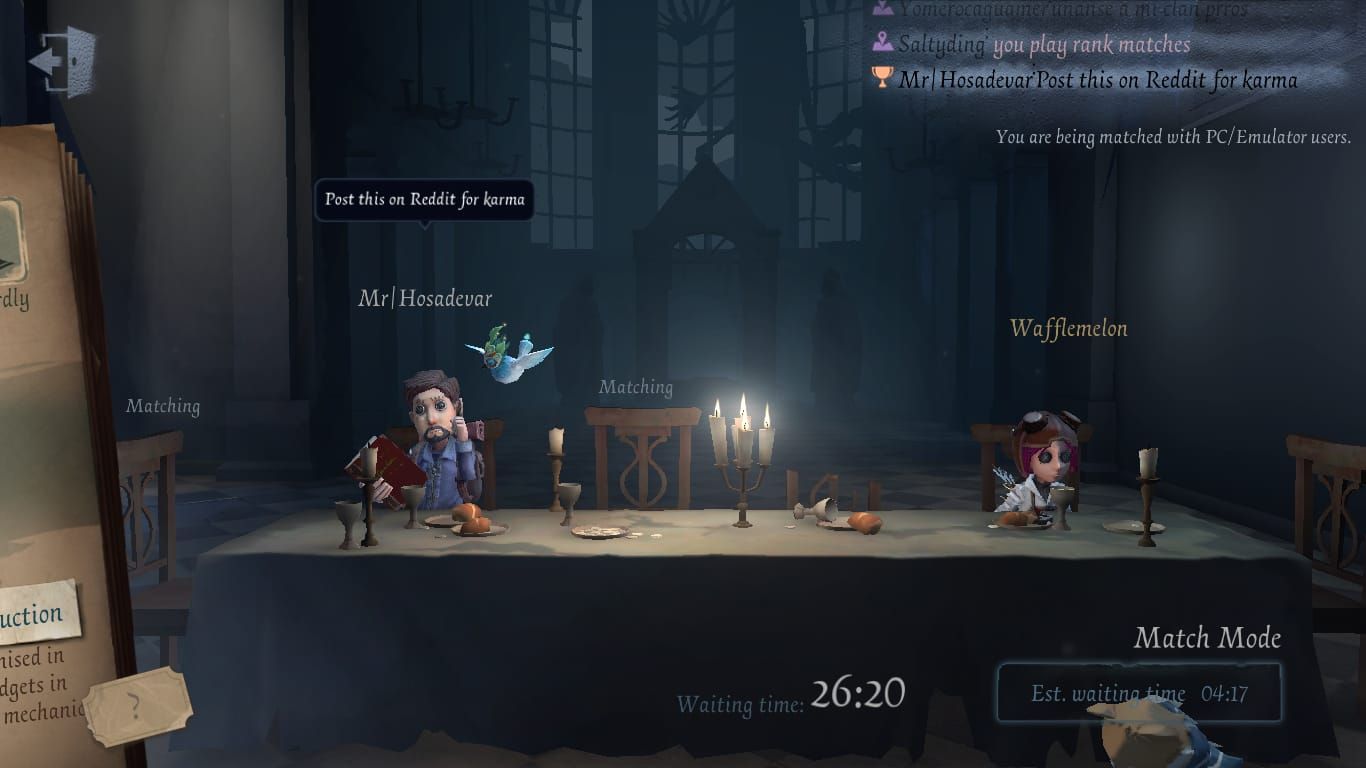
- Test het schakelen tussen netwerken: Wissel tussen wifi en mobiele data. Een aanzienlijke verbetering op één type wijst op een probleem met de router of provider.
- Monitor de consistentie: Stabiele verbindingen variëren ±20-30ms; problematische verbindingen schommelen binnen enkele seconden met meer dan 100ms.
Snelle netwerktest
Speel een Quick Match (gemiddelde ping 400ms) in plaats van je rank-punten te riskeren. Houd de ping de hele tijd in de gaten; stabiele verbindingen blijven binnen een variatie van 20-30ms. Noteer wanneer de verbinding wegvalt: tijdens achtervolgingen, aan het begin van de match of in het scherm na de match.
Controleer de NetEase-serverstatus
Bekijk community-kanalen voor meldingen van andere spelers. Als tientallen mensen tegelijkertijd identieke problemen melden, ligt de oorzaak bij de server. Regionale servers: Singapore, Hong Kong, Japan — test ze allemaal voor de optimale ping op basis van jouw locatie.
Prestatiecontrole van het apparaat
- RAM: Minimaal 4GB; sluit achtergrond-apps als het beschikbare geheugen minder dan 1GB is.
- Opslag: Houd 3-5GB vrij; minder dan 2GB veroorzaakt prestatieverlies.
- Temperatuur: Hete apparaten leiden tot 'thermal throttling', wat de netwerkverwerking negatief beïnvloedt.
Foutmeldingen lezen
- Network timeout: Pakketverlies tijdens verzending — los dit op met DNS-optimalisatie.
- Connection lost: Sessie onverwacht beëindigd — schakel batterij-optimalisatie uit.
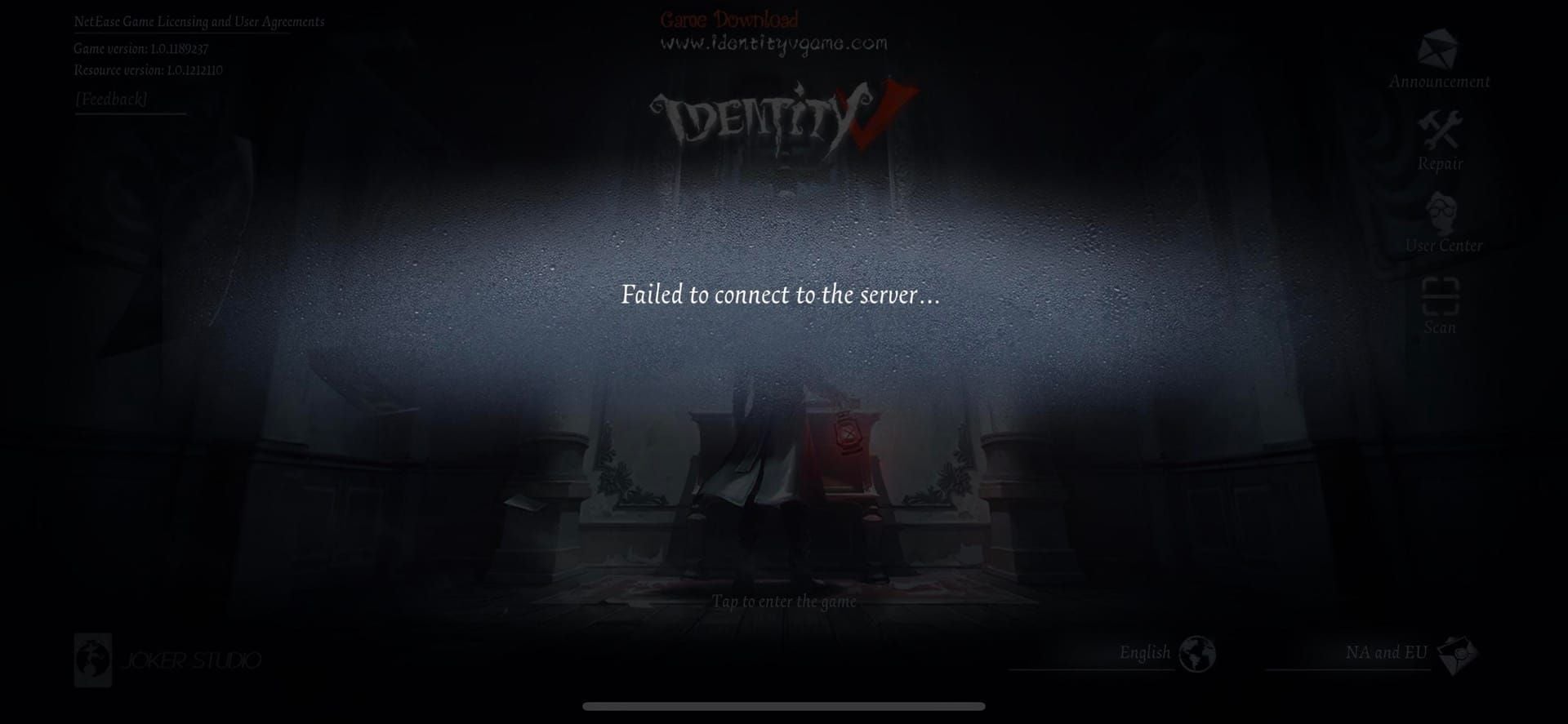
- Server connection failed: Poortblokkering — configureer port forwarding op je router.
Oplossing #1: Schakelen tussen netwerken (Wifi ↔ Mobiele data)
Door te schakelen tussen netwerken creëer je alternatieve routes wanneer één pad overbelast is. Schakel zowel wifi als mobiele data tegelijkertijd in voor direct overschakelen zonder vertraging.
Wanneer moet je schakelen?
Schakel over zodra de ping van groen naar geel gaat (100-200ms). Vermijd schakelen op kritieke momenten (pallets laten vallen, over obstakels springen, reddingsacties). Optimale momenten: rennen tussen ciphers, verstoppen in kluisjes of terwijl de hunter herstelt van een stun.
Stap-voor-stap overgang
- Open de snelle instellingen (veeg omlaag vanaf de bovenkant).
- Schakel eerst wifi uit.
- Wacht 2-3 seconden tot de mobiele dataverbinding tot stand is gekomen.
- Controleer of de verbindingsindicator weer groen of geel wordt.
- Hervat het spel.
Vliegtuigmodus-reset: Schakel deze in, wacht 10-30 seconden en schakel hem weer uit. Dit dwingt een volledige reset van de netwerkstack af.
Methoden voor iOS vs. Android
iOS: Schakel mobiele data in voor Identity V via Instellingen > Mobiel netwerk > Identity V. Schakel 'Wifi-assistent' uit via Instellingen > Mobiel netwerk.
Android: Activeer Ontwikkelaarsopties (tik 7x op Build-nummer) > Instellingen > Ontwikkelaarsopties > Mobiele data altijd actief. Schakel fabrikantspecifieke automatische omschakeling uit (zoals Samsung's Intelligent Wi-Fi of Xiaomi's MIUI-equivalenten).
Resultaten
Een vermindering van 65% in verbrekingen halverwege de match bij netwerkcongestie. Meest effectief tijdens piekuren. Combineer dit met DNS-wijzigingen en batterij-optimalisatie voor een nagenoeg volledige eliminatie van verbindingsproblemen.
Oplossing #2: DNS-instellingen optimaliseren
De DNS-configuratie beïnvloedt hoe snel serveradressen worden gevonden. De standaard DNS van je provider heeft vaak een responstijd van 50-100ms. Geoptimaliseerde DNS verlaagt dit naar 10-20ms.
Beste DNS-servers (2026)
- Primair: Cloudflare 1.1.1.1
- Secundair: Google 8.8.8.8
Het wereldwijde netwerk van Cloudflare bevat edge-servers nabij de Asia-Pacific datacenters van NetEase (Singapore, Hong Kong, Japan), wat het aantal tussenstappen (hops) minimaliseert.
Configuratie op iOS
- Instellingen > Wifi > tik op de (i) naast het netwerk.
- Configureer DNS > Handmatig.
- Voeg server toe: 1.1.1.1
- Voeg server toe: 8.8.8.8
- Verwijder bestaande DNS-vermeldingen.
- Bewaar.
Voor mobiele data: Installeer de Cloudflare 1.1.1.1-app of stel 'Private DNS' in op 1dot1dot1dot1.cloudflare-dns.com.
Configuratie op Android
Per netwerk:
- Instellingen > Netwerk en internet > Wifi > druk lang op het netwerk.
- Netwerk aanpassen > Geavanceerde opties.
- IP-instellingen: Statisch.
- DNS 1: 1.1.1.1
- DNS 2: 8.8.8.8
- Opslaan.
Systeembreed: Instellingen > Netwerk en internet > Geavanceerd > Privé-DNS > Hostnaam van privé-DNS-provider: 1dot1dot1dot1.cloudflare-dns.com
Verwachte resultaten
- 30-50ms kortere initiële verbindingstijd.
- 20-40ms snellere herverbinding na een verbreking.
- 10-30ms gemiddelde ping-verlaging.
- Jitter onder de drempelwaarde van 30ms.
Oplossing #3: Kritieke app-machtigingen configureren
Identity V heeft specifieke machtigingen nodig om verbindingen te behouden tijdens onderbrekingen op de achtergrond.
iOS Ververs op achtergrond
- Instellingen > Algemeen > Ververs op achtergrond > schakel de hoofdschakelaar in.
- Scroll naar Identity V > stel in op Wifi en mobiele data.
- Schakel de Energiebesparingsmodus uit tijdens matches: Instellingen > Batterij.
- Schakel Focus-modi uit tijdens het spelen.
Android Batterij & Achtergronddata
- Instellingen > Apps > Identity V > Batterij > Onbeperkt.
- Instellingen > Apps > Identity V > Mobiele data > schakel Achtergrondgegevens en Onbeperkt datagebruik in.
- Android 13/14: Instellingen > Apps > Identity V > Batterij > Batterijgebruik > Onbeperkt.
Netwerkmachtigingen
Identity V vereist UDP-toegang op poorten 10000-20000. Controleer of bij Instellingen > Apps > Identity V > Machtigingen alle netwerkmachtigingen op Toegestaan staan. Voeg Identity V toe aan de whitelist van je firewall of beveiligingsapp.
Veelvoorkomende fouten
- Batterij-optimalisatie inschakelen (dit overrulet andere instellingen).
- Databesparing ingeschakeld zonder uitzondering voor Identity V: Instellingen > Netwerk en internet > Databesparing > uitschakelen of Identity V toevoegen.
- VPN-conflicten — verwijder VPN's tenzij ze strikt noodzakelijk zijn voor regionale toegang.
Oplossing #4: Identity V-cache wissen
Ophoping van cache kan leiden tot corrupte bestanden en inefficiënte opslag. Wis de cache elke 2-4 weken.
Methode voor iOS
Instellingen > Algemeen > iPhone-opslag > Identity V > Ruim app op (behoudt gegevens) > installeer opnieuw vanuit de App Store. De eerste start vereist een download van 1-2GB aan assets via wifi.
Methode voor Android
Instellingen > Apps > Identity V > Opslag > Cache wissen (meestal 200-800MB). Tik nooit op Gegevens wissen (dit reset je account en instellingen). Na het wissen: stop de app geforceerd, verwijder hem uit recente apps, herstart je apparaat en start de game opnieuw.
Wanneer cache problemen veroorzaakt
Symptomen: geleidelijk verslechterende prestaties, langere laadtijden, vertraagde rendering, haperende animaties, inconsistente ping. Wis de cache onmiddellijk na grote updates om conflicten bij de integratie van nieuwe bestanden te voorkomen.
Optimalisatie na het wissen
- Herstart het apparaat volledig.
- Maak verbinding met stabiele wifi voor de eerste start.
- Geef de game 10-15 minuten de tijd om assets te downloaden.
- Configureer de grafische instellingen voordat je een match start.
- Zet de framerate vast op 60 FPS voor consistente cache-optimalisatie.
Oplossing #5: Routerconfiguratie voor mobiel gamen
Routerinstellingen hebben invloed op mobiel gamen, ondanks de draadloze verbinding. Standaardinstellingen zijn vaak geoptimaliseerd voor browsen en streamen, niet voor real-time gaming.
QoS-instellingen
- Log in op het beheerpaneel van je router (meestal 192.168.1.1 of 192.168.0.1).
- Ga naar QoS / Quality of Service / Traffic Management.
- Schakel QoS in en maak een regel aan die prioriteit geeft aan het MAC/IP-adres van jouw apparaat.
- Zet de prioriteit op Hoogst of Gaming.
- Reserveer minimaal 5Mbps download en 1Mbps upload.
Port Forwarding (Poorten 10000-20000)
- Zoek het lokale IP-adres van je apparaat: iOS (Instellingen > Wifi > tik op (i) > IP-adres), Android (Instellingen > Netwerk en internet > Wifi > tik op netwerk > Geavanceerd).
- Routerbeheer > Port Forwarding / Virtual Server / NAT Forwarding.
- Externe poorten: 10000-20000.
- Interne poorten: 10000-20000.
- Protocol: UDP.
- Intern IP: het lokale IP-adres van je apparaat.
Als de router de volledige reeks niet accepteert, maak dan meerdere regels aan: 10000-12000, 12001-14000, enzovoort.
2.4GHz vs. 5GHz Wifi
5GHz: Hogere bandbreedte, minder interferentie, korter bereik. Beste voor gamen dichtbij de router.
2.4GHz: Groter bereik, betere muurpenetratie, maar meer congestie. Gebruik dit als je ver van de router bent.
Wifi 6 (802.11ax) vermindert latentie ten opzichte van Wifi 5/4. Test beide banden door de ping-stabiliteit tijdens matches te monitoren.
Router herstarten
Herstart wekelijks: haal de stekker er 30 seconden uit, sluit hem weer aan en wacht 2-3 minuten. Dit wist geheugenlekken en reset de verbindingstabellen. Plan dit in tijdens daluren.
Oplossing #6: Apparaatspecifieke probleemoplossing
OS-updates kunnen wijzigingen in de netwerkstack introduceren die de compatibiliteit met Identity V beïnvloeden.
Problemen met iOS 17/18
- Instellingen > Privacy en beveiliging > Tracking > schakel Sta trackingverzoeken van apps toe in.
- iOS 18 bèta vertoont UDP-problemen op iPhone 12/13 — ga terug naar een stabiele iOS 17.x versie.
- Schakel Focus-modi uit tijdens het spelen (Bedieningspaneel).
Wijzigingen in Android 13/14
- Verleen alle machtigingen bij de eerste start na een update.
- Schakel de batterijbesparing uit wanneer de batterij onder de 20% komt: Instellingen > Batterij > Batterijbesparing.
- Privé-DNS-conflicten: kies één methode (Systeembrede Privé-DNS OF handmatige DNS per netwerk), schakel de andere uit.
Fabrikantspecifieke oplossingen
Samsung (One UI 5.x/6.x):
- Instellingen > Batterij > Limieten achtergrondgebruik > Apps in diepe slaapstand > verwijder Identity V.
- Voeg toe aan Apps die nooit slapen.
Xiaomi (MIUI 14/15):
- Instellingen > Batterij en prestaties > Batterijbesparing > uitschakelen.
- Instellingen > Aanvullende instellingen > Ontwikkelaarsopties > MIUI-optimalisatie > uitschakelen.
- Instellingen > Apps > Apps beheren > Identity V > Datagebruik beperken > alles uitschakelen.
OPPO (ColorOS 13/14):
- Instellingen > Batterij > App snel bevriezen > uitschakelen of Identity V uitzonderen.
- Instellingen > Batterij > Meer instellingen > Hoogprestatiemodus > inschakelen.
iPhone (A15+ chips, iPhone 13+): Verlaag de graphics naar Medium/Low en zet de 60 FPS-lock aan om oververhitting (thermal throttling) te voorkomen.
Oplossing #7: Serverselectie & Timing
De keuze van de server beïnvloedt de verbindingskwaliteit op basis van geografische afstand en serverbelasting.
Handmatige serverselectie
Tik op de serverindicator (rechtsboven) om beschikbare servers met hun real-time ping te bekijken. Test elke server op hetzelfde tijdstip gedurende meerdere dagen:
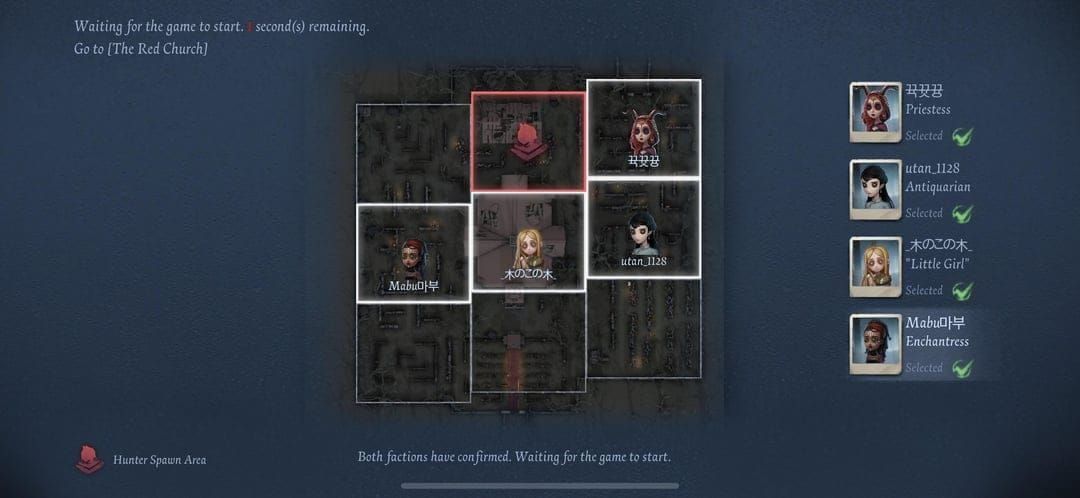
- Singapore: Optimaal voor Zuidoost-Azië.
- Hong Kong: Beste voor Oost-Azië.
- Japan: Japan, Korea, Oost-Rusland.
Piekuren vs. Daluren
- Piekuren (18:00-23:00): Maximale belasting, hogere ping, meer verbrekingen.
- Daluren (02:00-08:00 UTC+8): Gemiddelde ping van 350-400ms door server-throttling.
- Optimale vensters (16:00-18:00, 23:00-01:00): Beste balans tussen wachttijd en stabiliteit.
Ping testen voor Ranked
- Groen (<100ms): Ideaal voor beide rollen.
- Geel (100-200ms): Speelbaar, maar merkbare vertraging (input lag).
- Rood (200ms+): Vermijd Ranked — hoog risico op verbrekingen.
Preventiestrategieën
Checklist voor de match (30 seconden)
- Controleer op groene ping, stabiel gedurende 30+ seconden.
- Sluit achtergrond-apps, downloads of streams.
- Batterij >30%, besparingsmodus uit.
- Apparaattemperatuur is normaal.
Waarschuwingstekens in de game
- Ping gaat van groen naar geel: zoek een veilige positie.
- Haperende animaties / rubber-banding: pakketverlies >1%.
- Plotselinge ping-spikes van 100ms+: bereid je voor op een mogelijke verbreking.
Maandelijks onderhoudsschema
- Maandelijks (1e van de maand): Wis cache, herstart apparaat.
- Per kwartaal: Controleer/update DNS-instellingen.
- Na OS-updates: Controleer machtigingen en batterij-optimalisatie binnen 24 uur.
Veelvoorkomende misverstanden
VPN's: Helpen of hinderen?
VPN's voegen 20-100ms latentie toe door extra routering en encryptie. Ze zijn alleen nuttig bij regionale beperkingen of ISP-problemen. Voor standaard gameplay verslechteren VPN's de prestaties — verwijder ze tenzij strikt noodzakelijk.
Game Booster-apps
Game boosters sluiten soms systeemprocessen af die de game juist nodig heeft voor netwerkbeheer, wat instabiliteit veroorzaakt. Het moderne geheugenbeheer van iOS/Android is beter dan dat van externe apps. Gebruik liever handmatige optimalisaties.
Identity V opnieuw installeren
Opnieuw installeren vereist een download van 2-3GB en het opnieuw instellen van je voorkeuren. Het wissen van de cache en het configureren van machtigingen biedt vaak dezelfde voordelen zonder het gedoe van een volledige herinstallatie.
FAQ
Waarom verbreekt Identity V de verbinding na 1-3 herpogingen?
Retry loops treden op wanneer de ping boven de 200ms komt, pakketverlies >1% is of jitter >30ms bedraagt. Oorzaken zijn vaak batterij-optimalisatie, DNS-vertragingen of onvoldoende bandbreedte. Oplossing: DNS naar 1.1.1.1, batterij-optimalisatie uit en UDP-poorten openen.
Hoe herstel ik een 'connection lost' fout halverwege een match?
Schakel de vliegtuigmodus 10-30 seconden in en weer uit. Als dat niet werkt, sluit de app geforceerd en start hem binnen 90 seconden opnieuw op. Zorg dat je DNS en batterij-instellingen vooraf geoptimaliseerd zijn.
Helpt het wissen van de cache tegen verbindingsfouten?
Ja, bij corrupte bestanden of een cache groter dan 500MB. Android: Instellingen > Apps > Identity V > Opslag > Cache wissen. iOS: App opruimen en opnieuw installeren. Dit kan een verbetering van 30-40% geven bij cache-gerelateerde problemen.
Verlies ik rank-punten als de verbinding wegvalt?
Ja — je krijgt dubbele straffen: puntenverlies voor de nederlaag plus sancties voor het verlaten van de match. Als je niet binnen 90 seconden herverbindt, wordt dit gezien als 'abandonment', wat leidt tot een lagere geloofwaardigheidsscore en tijdelijke bans.
Welke DNS-instellingen werken het best?
Cloudflare 1.1.1.1 (primair) en Google 8.8.8.8 (secundair). Dit kan de ping met 10-30ms verlagen en de jitter onder de 30ms houden.
Hoe voorkom ik verbrekingen op Android?
Zet batterij-optimalisatie op 'Onbeperkt', sta achtergronddata toe en configureer Privé-DNS. Wis maandelijks de cache en zorg dat je batterij boven de 30% blijft.
Laat verbindingsproblemen je Identity V-ervaring niet verpesten! Zodra je verbinding is geoptimaliseerd, kun je exclusieve Echoes, limited skins en season pass-content ontgrendelen via BitTopup — het vertrouwde platform voor veilige Identity V top-ups. Snelle levering, diverse betaalmethoden en 24/7 ondersteuning. Bezoek BitTopup nu en domineer de Ranked-matches























































































































