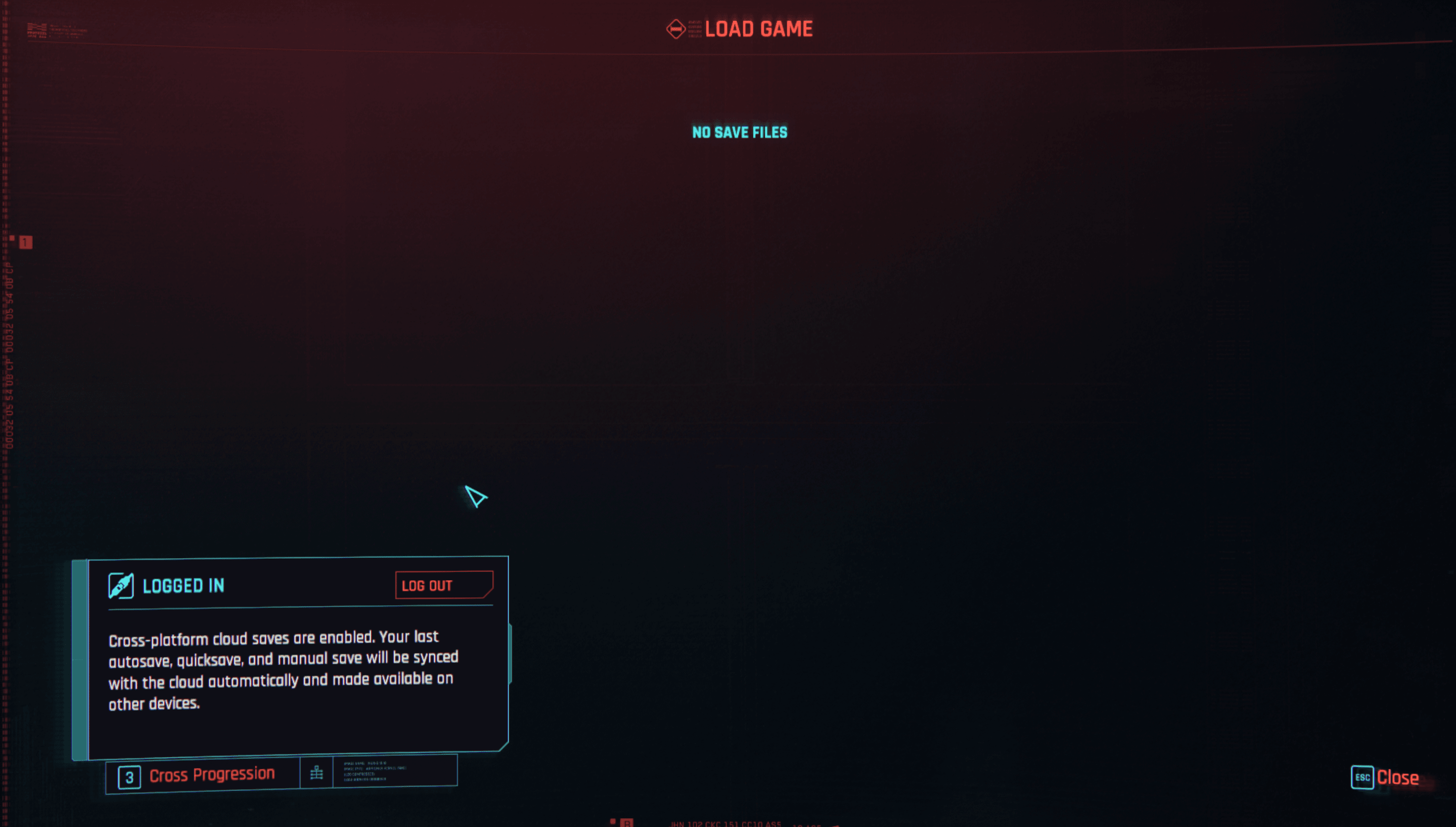
Om cross-progressie in te schakelen in Cyberpunk 2077 op PlayStation 5, open je het menu Load Game en druk je op de knop Cross Progression linksonder in het scherm. Scan de QR-code op het scherm met je telefoon of ga naar de weergegeven URL, selecteer Continue en log in met je CD PROJEKT RED- of GOG-account. Zodra je bent geautoriseerd, wordt cross-platform opslaan standaard ingeschakeld, waardoor je meest recente automatische, snelle en handmatige saves automatisch worden gesynchroniseerd met de cloud en worden gemarkeerd met een cloudpictogram.
Stapsgewijze installatie op PlayStation 5
Het instellen van cross-save op de PS5 vereist een in-game koppeling tussen je console-client en je CD PROJEKT RED-profiel. Je kunt deze configuratie niet uitsluitend voltooien via een extern dashboard met webaccountinstellingen.
Om je console en CD PROJEKT RED-account te koppelen:
- Zorg ervoor dat je PS5-exemplaar van Cyberpunk 2077 vanaf het PlayStation-beginscherm is bijgewerkt naar de nieuwste beschikbare patch.
- Start de game en open het menu Load Game vanuit het titelscherm of het pauzemenu.
- Kijk in de linkerbenedenhoek van het scherm en druk op de knop die is toegewezen aan Cross Progression (aangegeven in de interface-prompt, geïntroduceerd in update 1.6 zoals vermeld in de cross-progressiegids van IGN).
- Er verschijnen een persoonlijke URL en een scanbare QR-code op je tv.
- Scan de QR-code met de camera van je smartphone of voer de URL handmatig in een webbrowser in.
- Selecteer de knop Continue in de rechterbovenhoek van de verificatiepagina.
- Log in met de inloggegevens van je bestaande CD PROJEKT RED- of GOG-account, of maak een account aan als je er nog geen hebt.
Zodra de browser een succesvolle bevestiging toont, ga je terug naar je PS5. De game koppelt je profiel onmiddellijk. Volgens de technische ondersteuning van CD PROJEKT RED wordt cross-progressie standaard geactiveerd zodra het account is gekoppeld. Je kunt de functie op elk gewenst moment in- of uitschakelen via Settings → Gameplay → Enable cross-platform Saves.
Waarom alleen koppelen via een webbrowser mislukt
Een veelvoorkomend struikelblok ontstaat wanneer spelers hun PlayStation Network-account puur via een extern browserdashboard proberen te koppelen voordat ze de game openen.
De accountondersteuning van CD PROJEKT RED bevestigt dat het koppelen van PlayStation-, Microsoft- of Steam-accounts via het externe CD PROJEKT RED-accountbeheerpaneel de in-game integratie niet activeert. Om de actieve koppeling te registreren, moet je de verificatie rechtstreeks binnen de console-interface starten — hetzij via de Cross Progression-melding in het Load Game-menu, hetzij via My Rewards in het hoofdmenu.
Cloud-saves en gesynchroniseerde opslagtypen herkennen
Cross-progressie maakt geen back-up van elk historisch opslagbestand op je consoleopslag. In plaats daarvan houdt de synchronisatie-engine je voortgang per categorie bij.
Volgens de technische ondersteuning van CD PROJEKT RED:
- Het cloudsysteem uploadt automatisch de meest recente save voor elk afzonderlijk opslagtype: Quick Save, Auto Save en Manual Save.
- Wanneer er een nieuw opslagbestand wordt weggeschreven nadat de instelling is ingeschakeld, wordt dit naar de cloud gepusht.
- Je kunt controleren of een upload is geslaagd door de lijst Load Game te bekijken. Zodra de upload is voltooid, verschijnt er een klein cloudpictogram naast de naam van het opslagbestand.
Als je van plan bent direct over te stappen van PS5 naar pc of een ander platform, maak dan een nieuwe Manual Save of Quick Save voordat je de applicatie afsluit. Controleer of het cloudpictogram naast dat specifieke item staat voordat je je console uitschakelt.
Cross-platform compatibiliteit en regionale beperkingen
De compatibiliteit van cross-platform saves hangt af van het oorspronkelijke platform en van de vraag of een van beide exemplaren regionale inhoudsbeperkingen heeft.
In vroege berichtgeving van media zoals IGN werd beweerd dat pc-saves helemaal niet naar consoles konden worden overgezet. Officiële documentatie van de regionale compatibiliteitsondersteuning van CD PROJEKT RED verduidelijkt echter dat pc-saves wel degelijk naar consoles kunnen worden overgezet, mits de consoleversie van bestemming geen regionale inhoudsbeperkingen bevat.
Hier zie je hoe cross-save-overdrachten tussen verschillende versies werken:
| Overdrachtstraject | Status | Voorwaarden en details |
|---|
| Console (PS5) naar pc | Ondersteund | Console-saves kunnen altijd worden overgezet en geladen op pc (Bron). |
| Pc naar console (onbeperkte SKU's) | Ondersteund | Pc-saves kunnen succesvol worden overgezet naar consoleversies zonder regionale beperkingen (Bron). |
| Pc naar console (beperkte SKU's) | Niet ondersteund | Saves van minder beperkte pc-versies kunnen niet worden geladen op beperkte console-SKU's (Bron). |
| Console naar console (onbeperkt naar beperkt) | Niet ondersteund | Saves die zijn gemaakt op een onbeperkte build kunnen niet worden geopend op een beperkte SKU (Bron). |
Saves die afkomstig zijn van regionaal beperkte gameversies kunnen alleen worden geladen in versies die tot dezelfde regio behoren. CD PROJEKT RED vermeldt beperkingen voor versies die zijn uitgebracht in Saoedi-Arabië, de Verenigde Arabische Emiraten, Bahrein, Koeweit, Oman, Qatar, Egypte, Libanon, Jordanië en Japan.
Veelgestelde vragen
Hoe weet ik of mijn Cyberpunk 2077-save op PS5 is geüpload naar de cloud?
Zodra het bestand klaar is met uploaden, verschijnt er direct naast de naam van het opslagbestand in het Load Game-menu een cloudpictogram (Bron).
Kan ik mijn Cyberpunk 2077 PS5-save overzetten naar een pc-versie van de game?
Ja. Console-saves kunnen probleemloos worden overgezet naar pc-versies op Steam, GOG.com of de Microsoft Store, zolang beide games zijn gekoppeld aan exact hetzelfde CD PROJEKT RED-account (Bron).
Welke opslagtypen worden via cross-progressie geüpload naar de cloud?
De dienst uploadt alleen het meest recente opslagbestand voor elke categorie: automatische, snelle en handmatige saves (Bron). Oudere back-ups blijven lokaal op je consoleopslag staan.