Om te voorkomen dat ingewisseld tegoed van een Apple Gift Card onbedoeld verdwijnt door ongewenste transacties, schakel je in-app aankopen uit via Schermtijd via Instellingen > Schermtijd > Beperkingen > iTunes Store en App Store > In-app aankopen > Sta niet toe. Wil je in-app aankopen wel toestaan maar strikt beveiligen, stel dan onder Instellingen > [Je naam] > Media en aankopen > Wachtwoordinstellingen de optie in op Vereis altijd. Zodra een 16-cijferige vouchercode is ingewisseld, wordt het saldo direct en definitief gekoppeld aan het betreffende Apple Account. Omdat Apple dit accountsaldo altijd als eerste aanspreekt vóór eventuele gekoppelde betaalkaarten, vormen restricties op apparaatniveau de enige effectieve verdediging tegen ongewenste uitgaven.
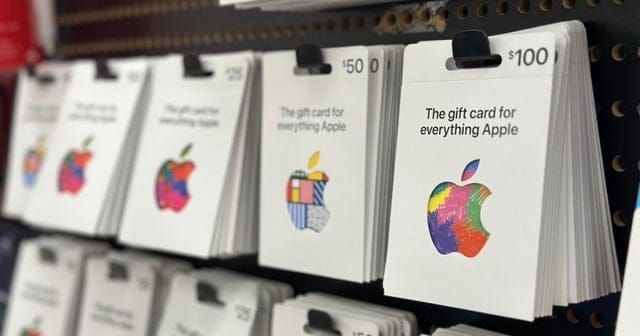
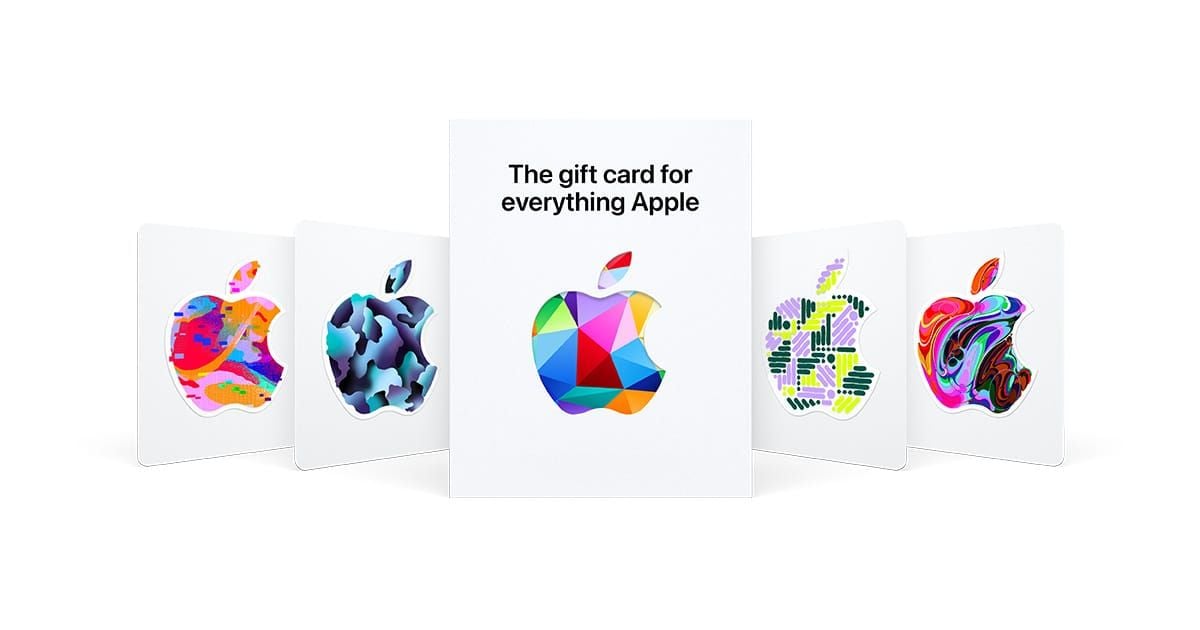
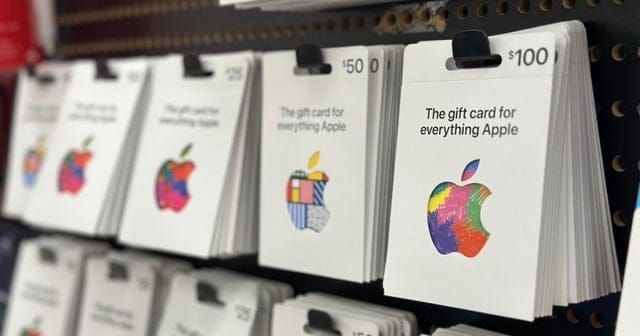
Een Apple Gift Card (US) is een universele digitale waardebon voor accounts die zijn ingesteld op de Amerikaanse regio, waarmee tegoed wordt toegevoegd aan het Apple Account-saldo voor apps, games, in-app aankopen, abonnementen en hardware. Omdat een tegoed fungeert als direct besteedbaar winkelsaldo, zijn er geen fysieke knoppen of spelinstellingen om uitgaven te remmen. Je beveiligt dit saldo uitsluitend via de instellingen van het besturingssysteem, wachtwoordvertragers en gezinsbeheer.
Belangrijkste methoden voor aankoopbeheer op iOS
Apple biedt verschillende controlelagen, afhankelijk van of je een iPhone deelt met een kind of apparaten binnen een gezin op afstand beheert.
| Controleoptie | Instellingenpad | Visuele weergave | Documentatie |
|---|---|---|---|
| In-app aankopen blokkeren | Instellingen > Schermtijd > Beperkingen > iTunes Store en App Store > In-app aankopen > Sta niet toe | 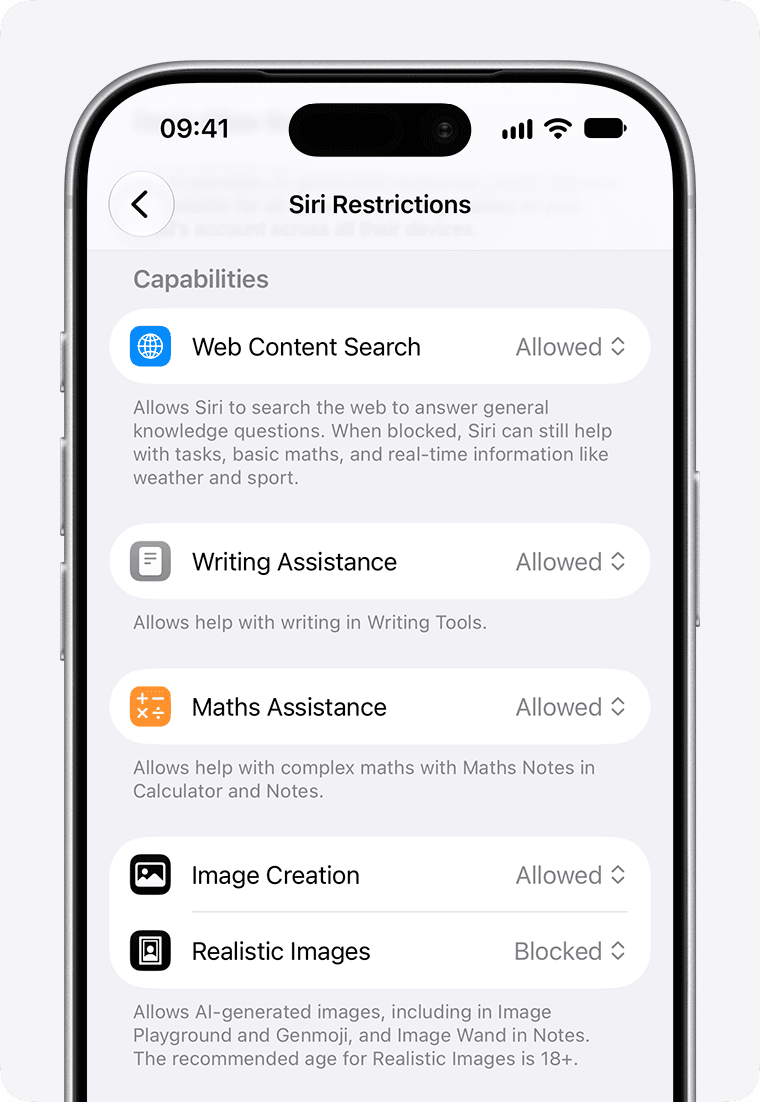 | OSXDaily Guide |
| Aankopen op afstand goedkeuren | Instellingen > Gezin > [Naam kind] > Vraag om te kopen | 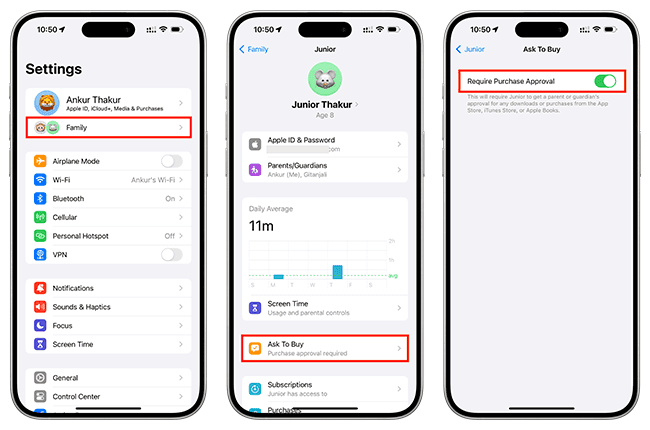 | Delen met gezin beheer |
Welke methode het meest geschikt is, hangt af van het dagelijks gebruik. Als kinderen op jouw persoonlijke toestel spelen, biedt het uitschakelen van in-app aankopen via Schermtijd de meest waterdichte bescherming. Speel je zelf en wil je enkel voorkomen dat er per ongeluk transacties plaatsvinden, dan volstaat biometrische controle of het uitschakelen van de wachtwoordbuffer.
In-app aankopen uitschakelen via Schermtijd
Wanneer anderen spelletjes spelen op jouw iPhone, kunnen microtransacties binnen freemium games een accountsaldo in korte tijd leegtrekken. Zoals beschreven door OSXDaily, biedt iOS de mogelijkheid om in-app aankopen volledig te vergrendelen via Schermtijd.
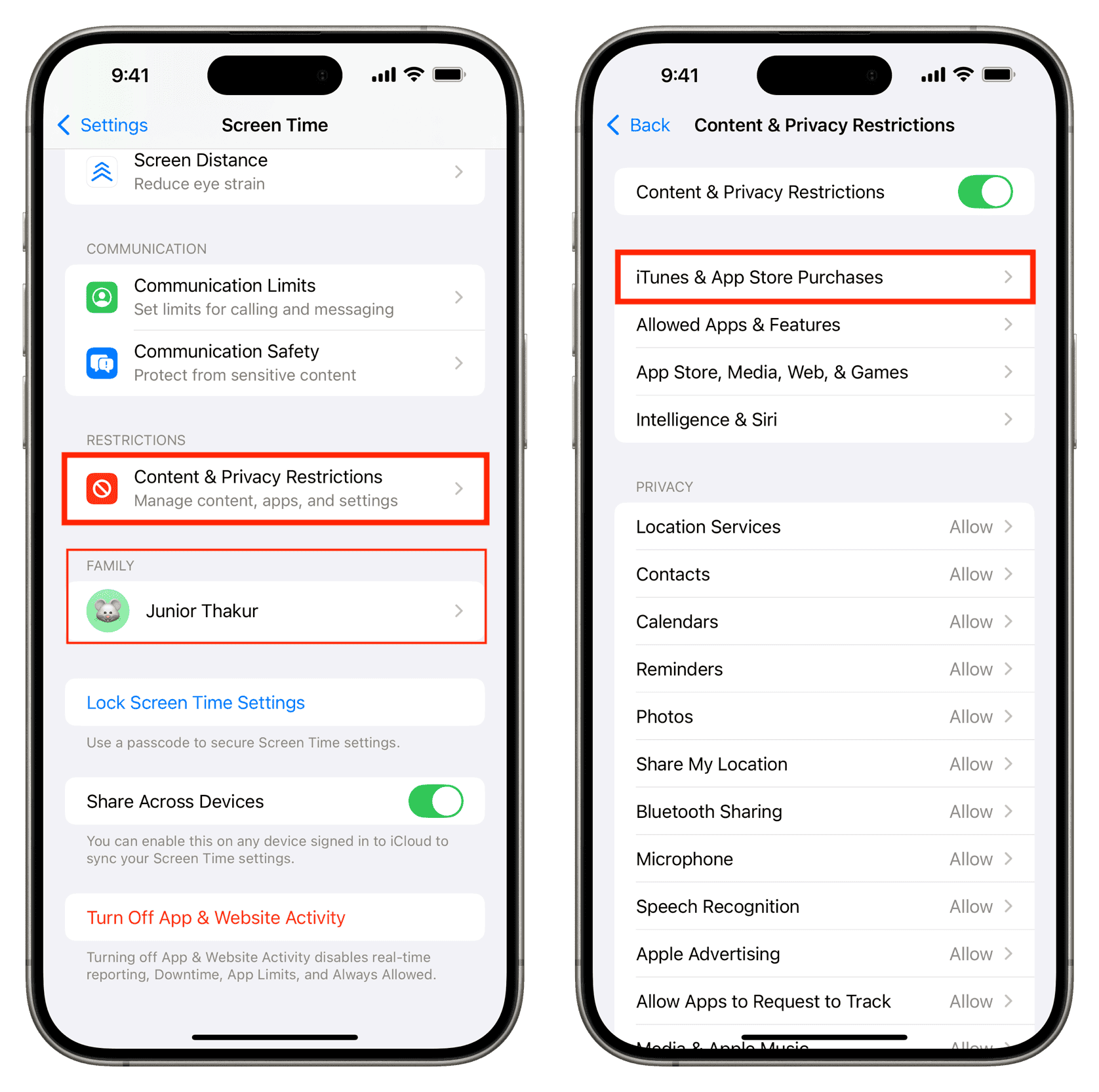
- Open de app Instellingen op de iPhone.
- Tik op Schermtijd.
- Tik op Beperkingen (of Materiaal en privacy) en schakel de schuifregelaar in als deze nog uit staat.
- Kies iTunes Store en App Store (of Store-aankopen).
- Tik op In-app aankopen.
- Selecteer Sta niet toe.
- Ga terug naar het hoofdmenu van Schermtijd en kies Vergrendel Schermtijd-instellingen om een aparte toegangscode in te stellen.
Het instellen van een afzonderlijke toegangscode voor Schermtijd is essentieel. Als hiervoor dezelfde ontgrendelcode als voor het toegangsscherm wordt gebruikt, kan iedereen die de algemene code kent de beperking direct weer ongedaan maken. Zodra "Sta niet toe" actief is, leidt elke poging tot het kopen van virtuele valuta tot een systeemfout die de transactie afbreekt. Reeds gedownloade apps en bestaande spelvoortgang blijven onaangetast.
Wachtwoordvereisten voor Media en aankopen instellen
Als je in-app aankopen ingeschakeld wilt laten voor eigen gebruik, maar onbeheerde betalingen wilt uitsluiten, pas je de wachtwoordregels van het Apple Account aan.
- Vereis altijd: Bij elke afzonderlijke aankoop of download moet het wachtwoord van het Apple Account worden ingevoerd, zelfs direct na een eerdere transactie.
- Vereis na 15 minuten: Na het eenmalig invoeren van het wachtwoord blijft het systeem gedurende vijftien minuten open voor vervolgaankopen zonder dat opnieuw om inloggegevens wordt gevraagd.
Dit tijdsvenster van 15 minuten is vaak de reden dat gift card-tegoed ongemerkt opraakt na een legitieme aankoop. Door dit op "Vereis altijd" te zetten, vervalt deze kwetsbaarheid.
Verborgen menu voor wachtwoordinstellingen
Een regelmatig voorkomende situatie is dat het menu Wachtwoordinstellingen ontbreekt onder Instellingen > [Je naam] > Media en aankopen. Dit is een bewuste werking van iOS.
Wanneer Face ID of Touch ID is ingeschakeld voor aankopen in de App Store, verbergt iOS het handmatige wachtwoordmenu. Bij biometrische authenticatie vereist Apple standaard een gezichtsscan of vingerafdruk bij elke transactie, waardoor de wachttijd van 15 minuten overbodig wordt.
Wil je overschakelen naar een handmatig wachtwoord in plaats van biometrische herkenning? Ga dan naar Instellingen > Face ID en toegangscode (of Touch ID en toegangscode), voer je toegangscode in en schakel iTunes Store en App Store uit. Wanneer je daarna terugkeert naar Media en aankopen, is het menu Wachtwoordinstellingen zichtbaar en kun je Vereis altijd selecteren.
'Vraag om te kopen' instellen via Delen met gezin
Binnen huishoudens waar gezinsleden een eigen Apple-apparaat bezitten via Delen met gezin, kan de gezinshoofd aankopen op afstand controleren. Met 'Vraag om te kopen' activeert elke aankoop- of downloadpoging op het toestel van het kind een pushmelding naar de ouder ter goedkeuring.
In eerdere iOS-versies navigeer je hiervoor naar Instellingen > Gezin > [Naam kind] > Vraag om te kopen (of via Instellingen > [Je naam] > Delen met gezin).
Zolang deze functie actief is, kan er geen cent van het Apple Account-saldo worden afgeschreven zonder uitdrukkelijke toestemming op het toestel van de ouder.
| Beveiligingslaag | Betrokken apparaat | Autorisatiemethode | Risico op omzeiling zonder mastercode |
|---|---|---|---|
| Schermtijd (In-app aankopen) | Hoofdapparaat (iPhone) | Systeemblokkade ('Sta niet toe') | Vrijwel nihil, mits beveiligd met een unieke Schermtijd-toegangscode |
| Wachtwoordinstellingen (Vereis altijd) | Hoofdapparaat (iPhone) | Apple Account-wachtwoord of biometrie | Laag, vereist invoer van het primaire Apple Account-wachtwoord |
| Vraag om te kopen (Delen met gezin) | Toestel van kind (iPhone/iPad) | Pushmelding en goedkeuring door gezinsorganisator | Nihil, kind kan de transactie niet zelfstandig voltooien |
Saldoverwerking en regionale voorwaarden
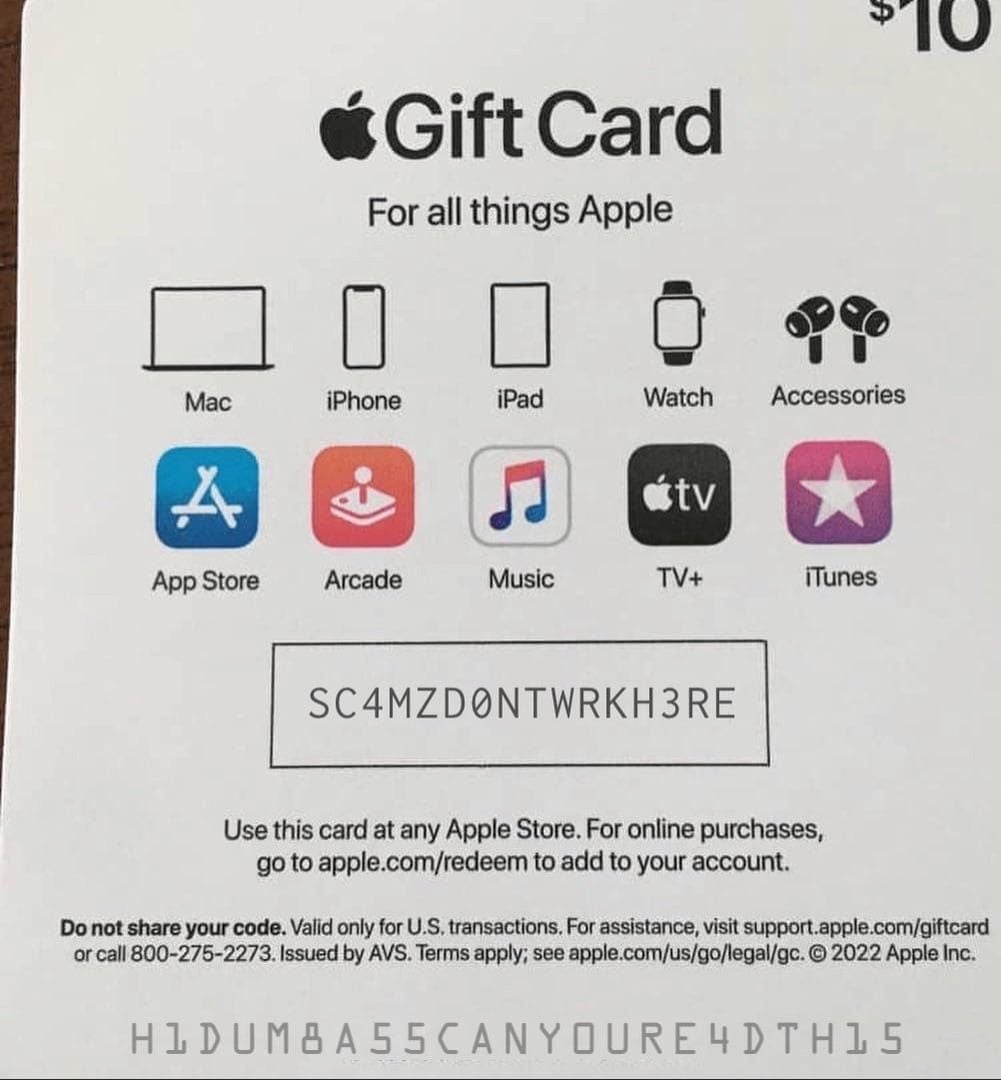
Wanneer een 16-cijferige Apple Gift Card wordt verzilverd, belandt het bedrag direct in het Apple Account-saldo (BitTopup). Daarbij gelden vaste regels:
Prioriteit bij afschrijving
Het facturatiesysteem van Apple spreekt altijd eerst het accounttegoed aan voordat eventuele secundaire betaalmethoden, zoals creditcards of PayPal, worden belast. Het is niet mogelijk om tegoed te bewaren voor later en een tussentijdse in-app aankoop rechtstreeks via een creditcard te laten lopen. Wel stelt Apple Support dat voor bepaalde aankopen alsnog een geregistreerde creditcard vereist kan zijn, zelfs als de betaling volledig wordt gedekt door het accountsaldo.
Definitieve accountkoppeling
Zoals bevestigd door MyGiftCardSupply, wordt ingewisseld tegoed onomkeerbaar gekoppeld aan het account waarmee de code is geactiveerd. Apple biedt geen mogelijkheid om saldo over te zetten naar een ander account of uit te betalen in contanten. Wie per ongeluk een gift card op het eigen toestel inwisselt in plaats van op het account van een kind, kan dit tegoed niet migreren. Aankoopbeperkingen op het betreffende toestel zijn in dat geval de enige manier om het saldo te beschermen.
Regionale winkelrestricties
Apple Gift Cards zijn strikt regio-gebonden. Een kaart in Amerikaanse dollars (USD) vereist een Apple Account dat is geconfigureerd voor de winkelregio van de Verenigde Staten (BitTopup). Wie een Amerikaanse kaart probeert in te wisselen op een account dat staat ingesteld op Nederland, België of een ander land, krijgt de volgende foutmelding:
"Deze code kan alleen worden ingewisseld in het land of de regio waarin deze is uitgegeven."
| Situatie of foutmelding | Waargenomen gedrag in App Store | Aanbevolen oplossing |
|---|---|---|
| Inwisselen in verkeerde regio | Foutmelding: "This code can only be redeemed in the country or region in which it was issued" | Uitsluitend inwisselen op een Apple Account gekoppeld aan de juiste regio (BitTopup) |
| Ongewenste herhaalde uitgaven | Venster van 15 minuten staat aankopen toe zonder nieuw wachtwoord | Zet wachtwoordinstelling op "Vereis altijd" of activeer biometrische beveiliging |
| Ingewisseld op verkeerd account | Tegoed kan niet worden verplaatst naar een gezinslid | Blokkeer in-app aankopen met Schermtijd op het toestel; accountmigratie is niet mogelijk (MyGiftCardSupply) |
Problemen met aankoopbeheer oplossen
Verdwijnt er ondanks gewijzigde instellingen toch saldo van het account? Controleer de volgende punten:
- Controleer op een ontbrekende Schermtijd-toegangscode. Als in-app aankopen zijn uitgeschakeld zonder afzonderlijke Schermtijd-code, kan iedereen via Beperkingen de optie weer terugzetten op "Sta toe".
- Controleer Face ID voor Media en aankopen. Als Face ID actief is voor store-aankopen, kan twee keer klikken op de zijknop met een blik op het scherm de aankoop direct voltooien. Schakel biometrie voor de App Store uit om handmatige wachtwoordinvoer af te dwingen.
- Controleer lopende abonnementen. Het blokkeren van in-app aankopen stopt nieuwe microtransacties, maar bestaande doorlopende abonnementen worden automatisch verlengd en van het saldo afgeschreven. Ga naar Instellingen > [Je naam] > Abonnementen om overbodige diensten op te zeggen.
- Controleer de gezinsinstellingen. Komen verzoeken van 'Vraag om te kopen' niet binnen? Controleer de geboortedatum en rol van het account via Instellingen > Gezin > [Naam kind]; voor accounts vanaf 13 jaar moet deze functie vaak handmatig worden bevestigd.
Veelgestelde vragen
Waarom ontbreekt 'Wachtwoordinstellingen' onder Media en aankopen op mijn iPhone?
Dit menu wordt automatisch verborgen zodra Face ID of Touch ID is geactiveerd voor aankopen via iTunes Store en App Store.
Kan ik Apple Gift Card-tegoed na inwisselen overdragen naar een ander gezinslid?
Nee. Eenmaal ingewisseld saldo blijft permanent gebonden aan dat specifieke Apple Account en kan niet worden overgeboekt of terugbetaald (MyGiftCardSupply).
Verwijdert het uitschakelen van in-app aankopen bestaande apps of abonnementen?
Nee. De instelling "Sta niet toe" blokkeert uitsluitend nieuwe aankoopverzoeken in apps met een foutmelding; geïnstalleerde apps en actieve abonnementen blijven gewoon behouden (OSXDaily).