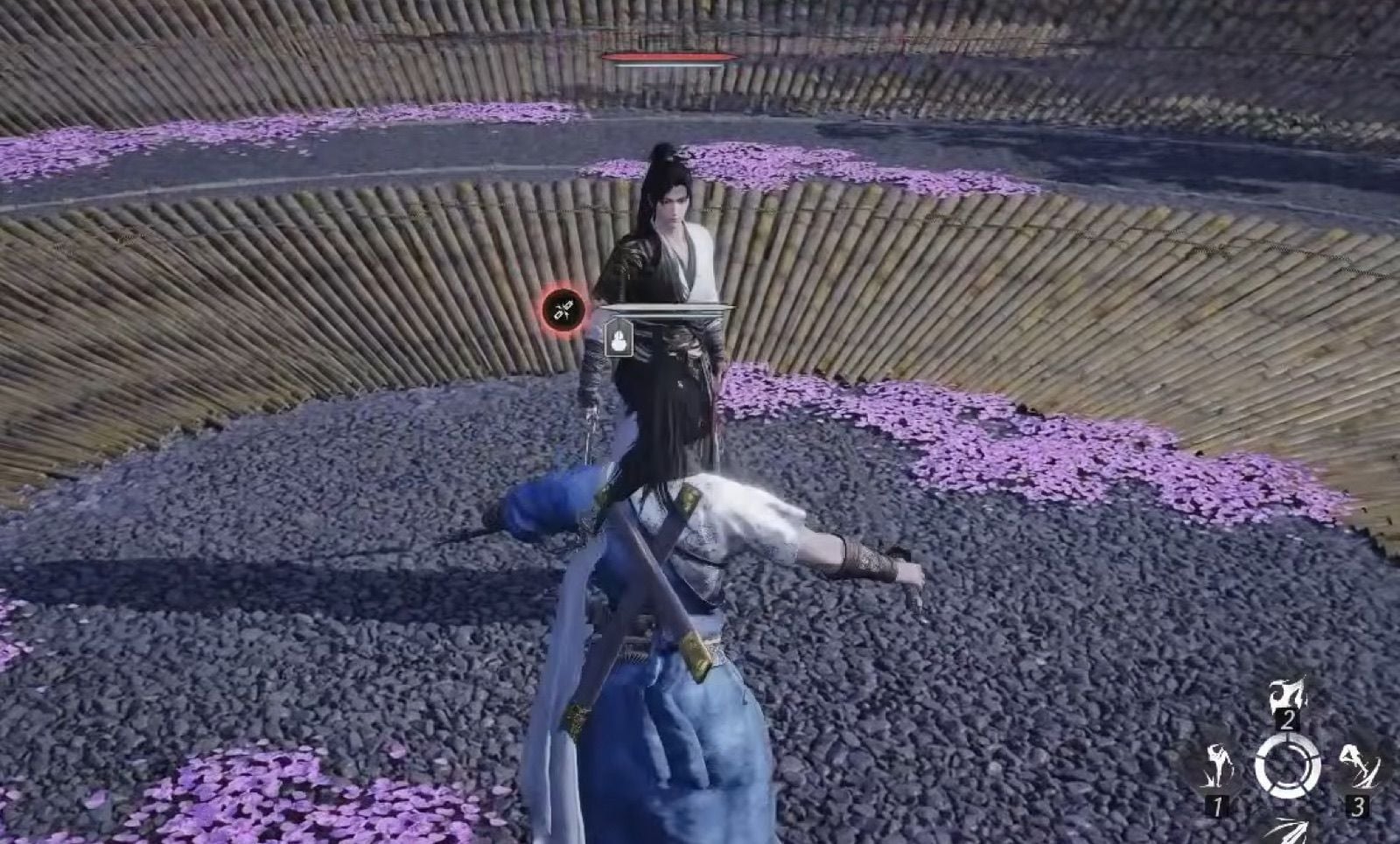
Klaar met lag in Tokio-lobby's? Ontdek hoe je de PS5-ping op Japanse servers verlaagt met gerichte routing, DNS, MTU en lokale netwerkoptimalisaties.
Verbinding maken met in Tokio gehoste lobby's van buiten Japan — of het optimaliseren van een regionale verbinding vanuit het land zelf — stuit op flinke netwerkobstakels. Fysieke afstand, onderzeese routing-hops en ongeoptimaliseerde console-instellingen zorgen voor vertraagde hit-registratie en rubber-banding. Wanneer je matcht tegen regionale tegenstanders, telt elke milliseconde.
Het optimaliseren van je verbinding vereist dat je de volledige pakketpijplijn aanpakt. Deze gids behandelt de fysieke en softwarematige aanpassingen die nodig zijn om de laagst mogelijke ping op je PlayStation 5 te behalen.
De realiteit van routing naar Tokio: afstand, IPoE en basislatentie
De basisping is gebonden aan natuurkundige wetten. Glasvezelsignalen reizen door onderzeese kabels met ongeveer tweederde van de lichtsnelheid in een vacuüm. Pakketten die vanuit Noord-Amerika, Europa of Zuidoost-Azië naar Tokio worden verzonden, moeten duizenden kilometers afleggen en tientallen internetknooppunten passeren.
Binnenlandse glasvezel in Japan leunt zwaar op de IPoE-architectuur (IP over Ethernet). Deze opzet voorkomt de avondpiekcongestie die kenmerkend is voor verouderde PPPoE-verbindingen en schaalt bandbreedte op tot 10 Gbps. Als je internationaal verbinding maakt, bepaalt je internetprovider (ISP) of je dataverkeer een directe oceanische route neemt of via inefficiënte secundaire peering-knooppunten stuitert.
Multiplayer-netwerken vereisen een consistente pakketbezorging boven pure bandbreedte. Voor standaard online gamen volstaat een downloadsnelheid van 25 Mbps. Een thuisverbinding van 100 Mbps of hoger biedt voldoende speling zodat downloads op de achtergrond je matches niet verstoren.
Latentieniveaus bepalen de daadwerkelijke kwaliteit van de match:
* Onder 15 ms tot 25 ms: De ideale situatie voor competitief spelen. Inputs worden direct geregistreerd en hit-detectie blijft zuiver.
* Onder 50 ms: Stabiel voor casual multiplayer. Frame pacing blijft consistent met minimale merkbare vertraging.
* 50 ms tot 100 ms: Speelbaar voor coöp- en turn-based games, met duidelijke nadelen in snelle shooters.
* Boven 100 ms: Ernstige vertraging. Rubber-banding, 'ghost bullets' en desynchronisatie komen regelmatig voor.
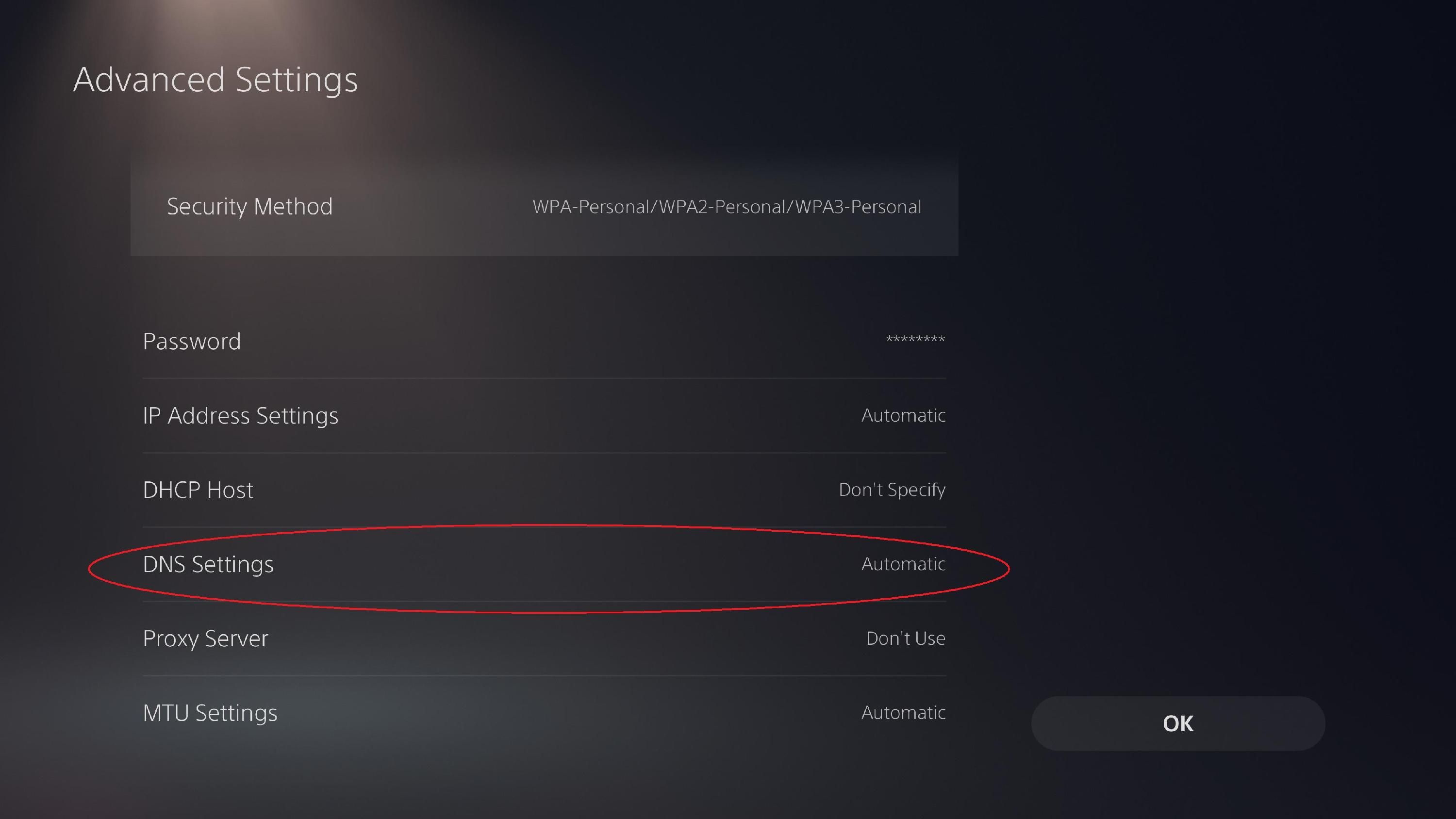
Bekabeld ethernet vs. 5GHz-wifi: draadloze packet jitter elimineren
Radiofrequente interferentie maakt wifi onbetrouwbaar voor latentiegevoelige games. Zelfs bij hoge nominale snelheden veroorzaken muren, huishoudelijke apparaten en concurrerende smart-home-apparaten korte pakketpieken die de timing verstoren.
Een directe kabelverbinding blijft de gouden standaard. De overstap van wifi naar een Cat 5e- of Cat 6-ethernetkabel stabiliseert de pakketstroom en neemt draadloze transmissiepieken weg. Als je een kabel langs plinten legt, kies dan voor een kort, direct Cat 6-traject in plaats van een opgerolde kabel om signaalverzwakking te voorkomen.
De onderstaande tabel toont de verschillen in doorvoersnelheid en stabiliteit bij verschillende PS5-verbindingsconfiguraties.
| Verbindingsmethode | Gegevensoverdracht | Prestatie-impact |
|---|
| Een ethernetkabel aansluiten | 414.8 Mbps | Hoogste doorvoersnelheid behaald op PS5, wat de downloadtijd van een game van 90 GB met 34.9% verkort vergeleken met wifi |
| Verbinden met 5GHz-wifi | 351.3 Mbps | Aanzienlijke verbetering ten opzichte van de overbelaste 2.4GHz-band (67.8 Mbps) door kanaalinterferentie te verminderen |
| Verbonden wifi-apparaten beheren | 309.0 Mbps | Het loskoppelen van actieve mobiele en pc-apparaten op de achtergrond verbeterde de basisdoorvoer van 205.5 Mbps |
| Modem/router dichter bij PS5 plaatsen | 304.5 Mbps | Het verminderen van fysieke obstakels zoals muren en kasten verhoogde de draadloze snelheid vanaf een basisniveau van 254.8 Mbps |
Bekabeld ethernet levert de hoogste doorvoersnelheid, verkort de downloadtijd van 90 GB met 34.9% en elimineert packet jitter volledig.
Als een fysieke kabel geen optie is, dwing je PS5 dan op de 5GHz-wifiband. De standaardinstelling Automatisch schakelt de console vaak terug naar het drukke 2.4GHz-spectrum. Tijdens tests behaalde 5GHz-wifi 315.5 Mbps tot 351.3 Mbps, terwijl 2.4 GHz bleef steken op 67.8 Mbps.
Spelers die digitale Japanse releases aanschaffen, gebruiken vaak een PlayStation Network Card (JP) saldo-opwaardering om regionale exclusives te downloaden en server-matchmaking direct te testen zonder te wachten op fysieke importleveringen.
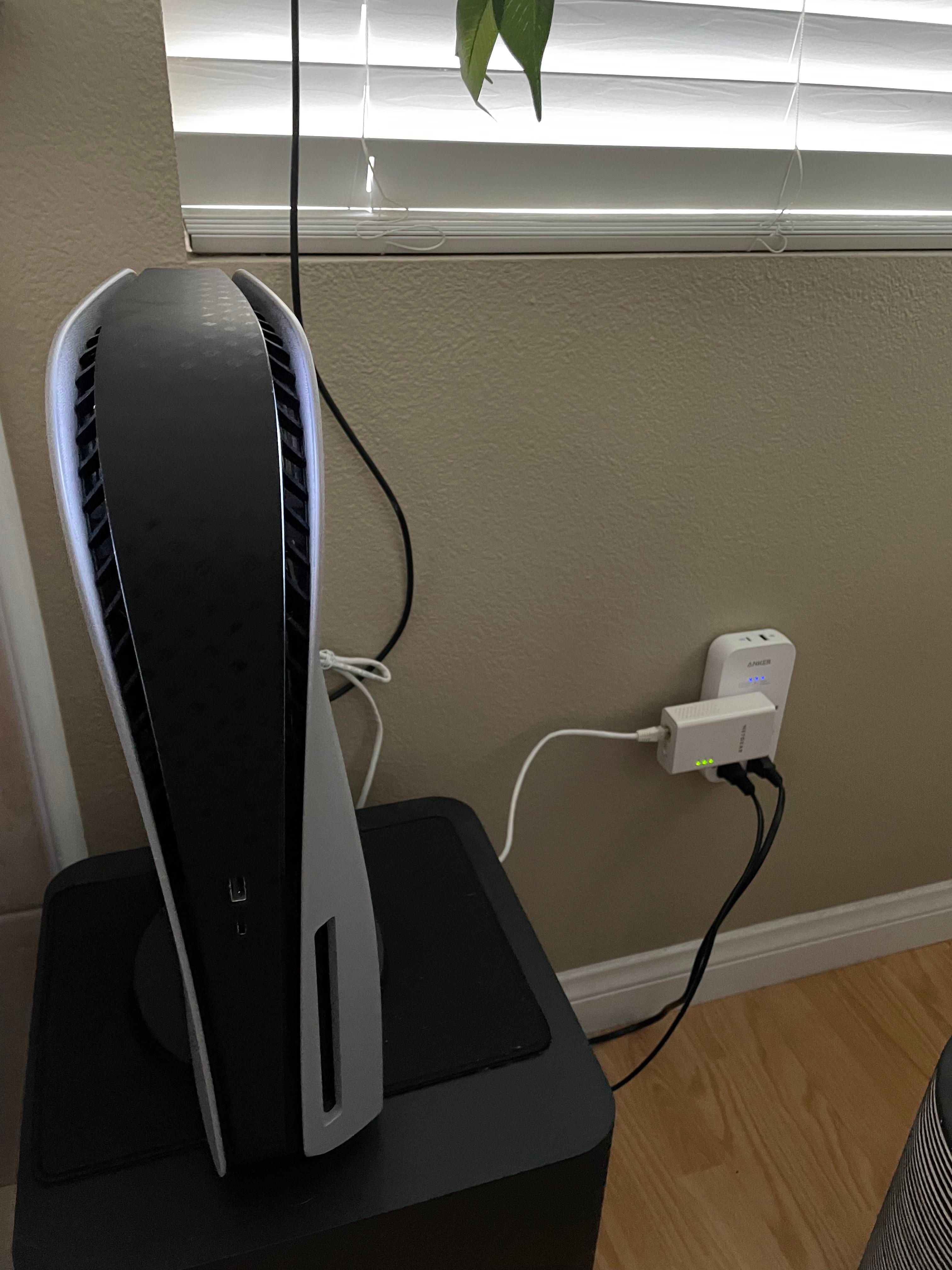
Aangepaste DNS-afstemming: matchmaking-resolutie versus actieve gameplay
DNS-resolvers worden bij console-optimalisatie vaak verkeerd begrepen. Het instellen van een aangepaste DNS op je PS5 verandert niets aan de fysieke routing van gameplay-pakketten zodra je bent verbonden met een dedicated host. Je provider bepaalt die route.
Een snelle DNS-resolver versnelt het opzoeken van domeinnamen voor matchmaking-handshakes, party-lobby's en browsen in de PSN Store. Als je provider trage DNS-knooppunten heeft, voorkomt de overstap naar openbare resolvers handshake-time-outs en lobby-disconnects.
Regionale benchmarks tonen opvallende verschillen in DNS-reactietijden binnen Azië.
| DNS-provider | Primaire / Secundaire IP | Gemiddelde responstijd Azië | Belangrijkste voordeel |
|---|
| Cloudflare | 1.1.1.1 / 1.0.0.1 | 13.93 ms | Laagste query-latentie via Aziatische internetknooppunten |
| Quad9 | 9.9.9.9 / 149.112.112.112 | 14.70 ms | Snelle opzoektijden gecombineerd met filtering van kwaadaardige domeinen |
| Google Public DNS | 8.8.8.8 / 8.8.4.4 | 47.54 ms | Brede wereldwijde infrastructuur met hoge uptime-betrouwbaarheid |
| OpenDNS | 208.67.222.222 / 208.67.220.220 | 62.54 ms | Standaard resolutie met functies voor inhoudsfiltering |
Cloudflare en Quad9 leveren de laagste query-latentie via Aziatische hubs, waardoor de reactietijden met meer dan de helft worden verkort vergeleken met traditionele resolvers.
De meningen verschillen over het combineren van providers. Sommige opstellingen combineren Cloudflare (1.1.1.1) als primair met Google (8.8.8.8) als secundair voor redundantie. Een andere methode gebruikt bijpassende paren (zoals 1.1.1.1 en 1.0.0.1) om latentievariaties bij secundaire resolvers tijdens failovers te vermijden. Het aanhouden van een passend Cloudflare-paar levert de laagste opzoektijden op; stap alleen over op Google DNS als je regionale domeinresolutiefouten tegenkomt.
Oplossingen op routerniveau: SQM-bufferbloatbeheer en NAT-traversal
Gelijktijdige uploads en downloads overbelasten de geheugenwachtrijen van de router. Dit veroorzaakt bufferbloat, waardoor realtime gaming-pakketten in de wachtrij belanden achter videostreams of systeemupdates op de achtergrond, wat leidt tot in-game pingspikes.
Om bufferbloat op te lossen, open je het beheerpaneel van je router en schakel je Smart Queue Management (SQM) in, vaak aangeduid als FQ-CoDel of Cake QoS. Stel de SQM-limieten voor upload en download in op 90-95% van je gemeten lijnsnelheid. Deze buffer van 5-10% voorkomt overbelasting van het modem, waardoor gamepakketten zware achtergrondoverdrachten kunnen passeren.
NAT-typen en portforwarding
Je NAT-type (Network Address Translation) bepaalt hoe je PS5 communiceert met andere spelers en matchmakingservers:
* NAT-type 1 (Open): Direct verbonden met internet zonder firewall. Zeldzaam en onveilig.
* NAT-type 2 (Gemiddeld): Verbonden achter een router met geconfigureerde port traversal. De aanbevolen standaard.
* NAT-type 3 (Strikt): Firewalls blokkeren inkomende poorten, wat leidt tot matchmaking-fouten en wegvallende party-chat.
Om NAT-type 2 in te stellen, wijs je je PS5 een statische DHCP-reservering toe in je routerinstellingen en stuur je de benodigde PlayStation Network-poorten door naar dat IP-adres.
Hoewel standaard PSN-verkeer TCP 3478-3480 en UDP 3478-3479 gebruikt, vereisen Japanse multiplayer-lobby's de uitgebreidere regelset:
* TCP-poorten: 80, 443, 1935, 3478, 3479, 3480
* UDP-poorten: 3478, 3479, 3658
Het doorsturen van deze poorten voorkomt dat je router inkomende handshakepakketten van peer-hosts uit Tokio weigert.
Aanbevolen profiel voor PS5-netwerkoptimalisatie
Pas dit netwerkconfiguratieprofiel toe om de stabiliteit van je console te maximaliseren:
- Verbind via Cat 6-LAN: Steek een ethernetkabel in de LAN-poort aan de achterkant van de PS5 en sluit deze aan op je router.
- Open netwerkinstellingen: Ga naar Instellingen > Netwerk > Instellingen > Internetverbinding instellen.
- Zet wifiband vast (bij draadloos): Als een kabel niet mogelijk is, selecteer je je wifi-netwerk, druk je op de Options-toets op de controller, kies je Wi-Fi-frequentiebanden en wijzig je Automatisch naar 5 GHz.
- Open geavanceerde instellingen: Selecteer de actieve verbinding, druk op Options en kies Geavanceerde instellingen.
- Configureer IP-instellingen: Selecteer IP-adresinstellingen en zet deze op Handmatig als je je statische DHCP-reservering invoert, of laat op Automatisch staan als je toewijst via het MAC-adres in je router.
- Stel primaire en secundaire DNS in: Wijzig DNS-instellingen naar Handmatig. Voer
1.1.1.1 in als Primaire DNS en 1.0.0.1 als Secundaire DNS. - Pas MTU-instellingen aan: Zet MTU-instellingen op Automatisch (standaard 1500). Als je provider PPPoE-fragmentatie gebruikt, stel je dit handmatig in op
1472 of 1450. - Schakel proxyserver uit: Controleer of Proxyserver is ingesteld op Niet gebruiken.
- Test internetverbinding: Voer de diagnosetest van de console uit om de doorvoersnelheid en de status van NAT-type 2 te controleren.
Wijk alleen af van deze instellingen als je provider propriëtaire IPv6-tunneling met dynamische MTU of specifieke gatewayconfiguraties vereist.
Het onderhouden van actieve Japanse accounts vereist vaak het beheren van regionaal portemonneesaldo. Met Japanse PSN-accountkaarten kun je regionale patches, Season Passes en digitale games rechtstreeks via de PlayStation Store in Tokio kopen zonder betalingsfouten.
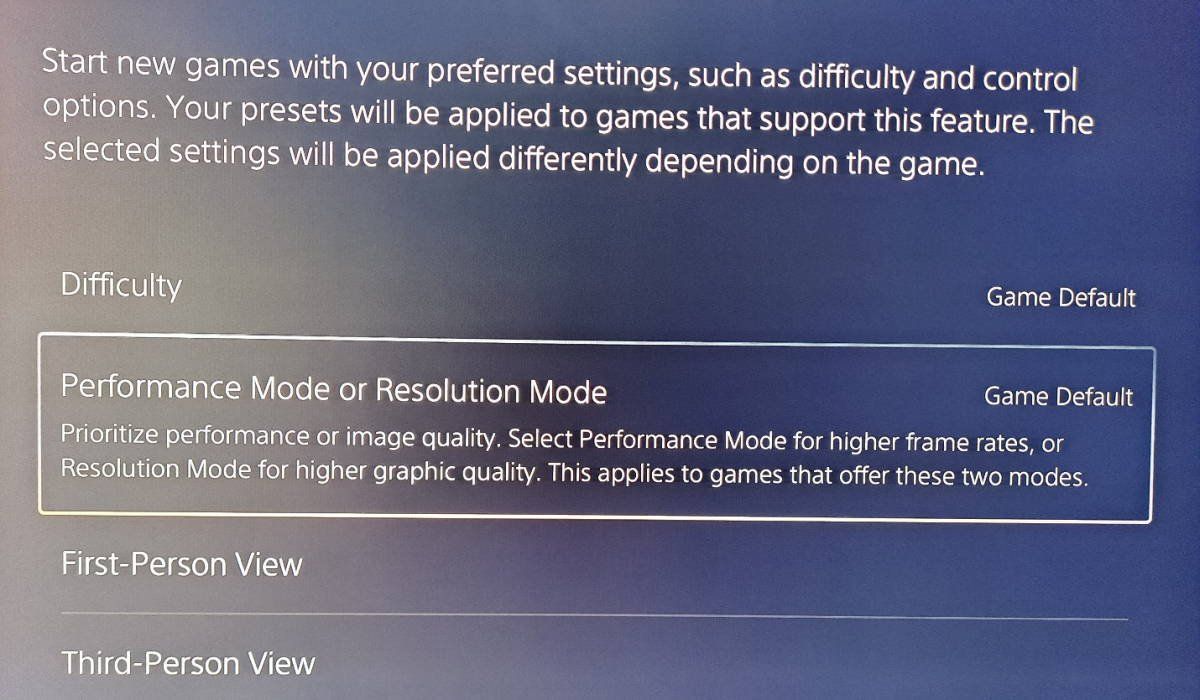
Frame-rendering vs. netwerkvertraging: PS5-prestatiemodus en scherminstellingen
Inputlag van je scherm en netwerklatentie vertonen duidelijk verschillende symptomen. Netwerklag veroorzaakt rubber-banding, vertraagde serverticks en gemiste hitmarkers. Schermlag vertraagt de respons van je controller in alle software, inclusief offline systeemmenu's.
Pas je scherm- en rendering-instellingen aan om lokale hardwarevertragingen te elimineren:
- Schakel de gamemodus van je tv in: Standaard beeldverwerking van televisies voegt 50 ms tot 100 ms aan schermvertraging toe. De gamemodus omzeilt deze filters, waardoor de schermlatentie daalt tot onder de 10 ms.
- Schakel 120Hz-uitvoer en VRR in: Zet in de PS5-instellingen voor Scherm en video de 120Hz-uitvoer op Automatisch en schakel Variabele vernieuwingsfrequentie (VRR) in op HDMI 2.1-schermen om de frametimerespons te verbeteren.
- Geef prioriteit aan de prestatiemodus: Ga naar Instellingen > Opgeslagen gegevens en game-/app-instellingen > Spelvoorinstellingen en selecteer Prestatiemodus.
De prestatiemodus mikt op 60 FPS of 120 FPS door de resolutie dynamisch te schalen naar 1080p. Hogere framerates verlagen de renderinglatentie aanzienlijk vergeleken met 30 FPS-kwaliteitsmodi, wat ervoor zorgt dat lokale inputs geregistreerd zijn vóór de volgende serversynchronisatietick.
Netwerkrouting per platform: PS5 vs. pc vs. vorige generatie
Hardwaregeneraties verwerken netwerkpakketten elk op hun eigen manier. De PS5 beschikt over Wi-Fi 6 en verbeterde netwerkinterfacecontrollers vergeleken met oudere consoles, al ontbreken de geavanceerde routingopties op besturingssysteemniveau die pc's wel hebben.
De onderstaande tabel schetst de belangrijkste netwerkmogelijkheden per gamingplatform.
| Functie / Optimalisatie | PlayStation 5 | PlayStation 4 | Gaming-pc |
|---|
| Netwerkinterface | Wi-Fi 6 / 1 Gbps ethernet | Wi-Fi 4 of 5 / 1 Gbps ethernet | Multi-Gigabit ethernet / Wi-Fi 6E/7 |
| Ondersteuning voor hoge framerates | 120 FPS op 1080p | 30 tot 60 FPS | Onbeperkte framerates |
| Configuratie van netwerkrouting | Console-DNS, MTU, poortregels | Basis-DNS, MTU-instellingen | IP-tabellen op OS-niveau, Split Tunneling |
| Latentieverminderingsengine | Hardware-framepacing en prestatiemodus | Standaard schermweergave | Stuurprogramma Anti-Lag en aangepaste kernelwachtrijen |
| Verkeersbeheer | Router-gebaseerde SQM / QoS | Router-gebaseerde SQM / QoS | Softwarematige pakketprioritering |
De PS5 biedt verbeterde frame pacing en moderne Wi-Fi 6-hardware vergeleken met de PS4, en vertrouwt op SQM op routerniveau in plaats van softwarematige pakketprioritering.
Pc-spelers gebruiken vaak gespecialiseerde gaming-VPN's die matchmaking-handshakes via split-tunneling omleiden, terwijl primaire gamedata ongecodeerd blijft om VPN-overhead te voorkomen. Omdat de PS5 geen native VPN-clients ondersteunt, moeten routingaanpassingen op de routergateway worden geconfigureerd.
Als je geïmporteerde games op de PS5 speelt, is het probleemloos beheren van je accountsaldo essentieel. Met een PlayStation Network Card (JP) krijg je direct toegang tot de digitale catalogus van Tokio, zonder gedoe met geweigerde creditcards.
Problemen met aanhoudende serverspikes oplossen
Als de latentie hoog blijft na het configureren van je console en router, ligt het knelpunt stroomopwaarts bij de routingpaden van je internetprovider.
Sommige providers sturen internationaal verkeer via goedkopere peering-overeenkomsten in plaats van directe onderzeese glasvezellijnen. Een datapakket dat van Singapore naar Tokio reist, kan bij slechte transittabellen bijvoorbeeld eerst via Noord-Amerika worden geleid voordat het Japan bereikt.
Om dit te diagnosticeren:
* Neem contact op met de tweedelijnsondersteuning van je provider om te controleren of zij directe peering hebben met internetknooppunten in Tokio, zoals JPNAP of BBIX.
* Test tijdens daluren (vroeg in de ochtend) om lokale knooppuntcongestie te scheiden van vaste fysieke latentie.
* Controleer of je thuisverbinding voldoet aan de basis van 25 Mbps en niet wordt overbelast door onbeheerd uploadverkeer.
Veelgestelde vragen
Verlaagt het wijzigen van DNS mijn in-game ping naar Japanse servers?
Nee, het wijzigen van je DNS-resolver verlaagt de latentie tijdens actieve gameplay niet. Het versnelt alleen het opzoeken van domeinnamen voor matchmaking-handshakes, navigeren in de winkel en het initialiseren van patches. Zodra een match begint, verloopt je verbinding rechtstreeks via IP-adressen die door je provider worden afgehandeld.
Wat wordt beschouwd als een goede ping bij het spelen op Japanse PS5-servers?
Een ping van minder dan 25 ms is optimaal voor competitieve multiplayer, terwijl onder de 50 ms zorgt voor een soepele casual ervaring. Een latentie van meer dan 100 ms leidt tot zichtbare rubber-banding, vertraagde hit-registratie en nadelen tijdens matches.
Hoe dwing ik mijn PS5 om verbinding te maken met de 5GHz-wifiband?
Ga naar Instellingen > Netwerk > Instellingen > Internetverbinding instellen, selecteer je netwerk, druk op de Options-toets en verander Wi-Fi-frequentiebanden naar 5 GHz. Hiermee omzeil je de drukke 2.4GHz-frequenties en behaal je een aanzienlijk hogere doorvoersnelheid.
Welke routerpoorten moet ik openzetten voor PlayStation Network?
Stuur de TCP-poorten 80, 443, 1935, 3478-3480 en UDP-poorten 3478, 3479, 3658 door naar het statische IP-adres van je PS5. Dit opent inkomende communicatiekanalen en zorgt voor een onbeperkte verbinding met NAT-type 2.
Hoe veroorzaakt bufferbloat lagpieken tijdens het online gamen?
Bufferbloat ontstaat wanneer onbeheerde uploads of downloads binnen het huishouden de wachtrij van je router vullen, waardoor realtime gamepakketten vertraging oplopen. Het instellen van Smart Queue Management (SQM) op je router op 90-95% van de doorvoersnelheid verhelpt dit probleem door het verkeer soepel door te laten stromen.
Waarom moet ik de PS5-spelinstellingen op Prestatiemodus zetten?
De prestatiemodus mikt op 60 FPS of 120 FPS door de resolutie dynamisch te schalen naar 1080p, wat de frame-renderingvertraging aanzienlijk vermindert. Dit verlaagt de invoervertraging tijdens competitieve online multiplayer-matches en maakt de controllerrespons veel directer.
Kan een gaming-VPN mijn ping naar servers in Tokio verlagen?
Een gespecialiseerde gaming-VPN kan de ping alleen verlagen als je provider inefficiënte internationale routing-hops gebruikt om Japan te bereiken. Standaard VPN's voegen zware encryptie-overhead en extra server-hops toe, wat de latentie meestal juist verhoogt.
Definitieve tactische evaluatie
Het optimaliseren van een PS5 voor servers in Tokio komt neer op het scheiden van echte netwerkmechanismen van placebo-oplossingen. DNS-wijzigingen versnellen lobby-handshakes en downloads, maar ze kunnen fysieke afstanden niet verkleinen.
Richt je op factoren waar je directe controle over hebt. Gebruik een Cat 6-ethernetkabel om packet jitter te elimineren. Configureer SQM op je router om bufferbloat tegen te gaan. Stuur de vereiste PSN-poorten door om NAT-type 2 te behouden en stel console-voorinstellingen in op Prestatiemodus om inputlag te verminderen.
Door deze lokale en gateway-knelpunten op te lossen, haalt je console de laagst haalbare latentie uit de verbinding van je internetprovider.