Twijfel je tussen soepele actie en scherp beeld? We leggen de Xbox Series S-modi voor prestaties en kwaliteit uit, plus de sliders tegen haperingen.
Elke keer dat je een grote release opstart op de Xbox Series S, dwingt die eerste melding je tot een keuze: Prestaties of Kwaliteit. De ene richt zich op vloeiende bewegingen; de andere belooft strakke randen en rijke omgevingsverlichting. Op Microsofts compacte console brengt die keuze echter zwaardere compromissen met zich mee dan op de topmodellen.
De Series S functioneert binnen duidelijke architecturale kaders: gericht op 1440p met 4K-upscaling, ondersteund door 512GB of 1TB NVMe-opslag. Omdat de GPU-rekenkernen en het geheugenbudget beperkt zijn, halen games zelden 60 FPS door simpelweg de schaduwresolutie omlaag te schroeven. Ontwikkelaars verlagen interne renderresoluties, verlagen de minimale dynamische resolutiegrenzen en schrappen post-processing-filters.
Kies je de verkeerde modus, dan blijf je achter met uitgesmeerde textures of een trage controllerrespons. Het beste beeld verkrijg je door in-game instellingen zorgvuldig af te stemmen op de videospecificaties van het systeem.
Frametijden, verversingssnelheden en de inputlag-kloof
Inputvertraging schaalt direct mee met de interval van frametoevoer, niet alleen met puur visuele soepelheid.
Bij 30 FPS levert de console elke 33,3 ms een nieuw beeld aan. Schakel je over naar een 60 FPS-prestatiemodus, dan zakt die interval naar 16,7 ms. Die tijdwinst van 16,6 ms haalt inputlag weg nog voordat je scherm het signaal begint te verwerken. In titels die op 120 FPS draaien, krimpt het frame-interval naar 8,3 ms, wat competitieve shooters directe stickrespons oplevert.
[30 FPS Kwaliteit]     |------- 33.3 ms -------| -> Hoge vertraging, trage camerabeweging
[60 FPS Prestaties]    |--- 16.7 ms ---|         -> Responsieve input, soepele beweging
[120 FPS Hoge framerate]|- 8.3 ms -|             -> Ultralage inputlag, gestripte graphics
De onderstaande tabel laat zien hoe deze frametijd-doelen zich vertalen naar renderprofielen op de Xbox Series S-hardware.
| Voorinstelling van modus | Frametijdvenster | Doelresolutie Series S | Visuele en mechanische compromissen |
|---|
| 30 FPS Kwaliteitsmodus | 33.3 ms | 1440p (dynamisch) | Hoogste schaduwkwaliteit en kijkafstand; merkbare haperingen bij snelle camerabewegingen. |
| 40 FPS Gebalanceerde modus | 25.0 ms | 1080p - 1440p (dynamisch) | Beschikbaar op 120 Hz-schermen; overbrugt visuele getrouwheid netjes met lagere inputlag. |
| 60 FPS Prestatiemodus | 16.7 ms | 1080p (dynamisch) | Halveert de inputlag; verlaagt interne reconstructie en schrapt details onder het oppervlak. |
| 120 FPS Competitieve modus | 8.3 ms | 756p - 1080p (dynamisch) | Laagst mogelijke vertraging; zware resolutiecompromissen en verminderde textuurfiltering. |
Frametijdwaarden bepalen de basis-enginelatentie; dynamische resolutiebereiken schommelen tijdens zware GPU-belasting.
Wil je pas uitgebrachte games aanschaffen om deze modi zelf te testen, dan kun je met een Xbox Live-cadeaukaart (BR) direct je digitale tegoed opwaarderen.
De realiteit van Series S-voorinstellingen in moderne games
Studio's pakken de optimalisatie voor de Series S totaal verschillend aan. Sommigen bouwen specifieke reconstructie-pipelines, terwijl anderen prestatiemodi simpelweg weglaten.
Forza Horizon 6 mikt op 1440p bij 30 FPS in Kwaliteitsmodus, met behoud van carrosseriedetails en weerspiegelingen op grote afstand. In Prestatiemodus zakt de basisuitvoer naar 1080p bij 60 FPS. Dynamische resolutieschaling houdt de frametiming in beide modi strak. Voor een racegame waarin stuurprecisie draait om snelle micro-correcties, weegt het venster van 16,7 ms veel zwaarder dan de extra dashboarddetails van de Kwaliteitsmodus.

Andere titels bieden geen keuze. In Alan Wake 2 heeft de Series S geen optie voor 60 FPS. Waar de PlayStation 5 en Xbox Series X prestatiemodi bieden, blijft de Series S vergrendeld op 30 FPS met een dynamische 1440p-resolutie. Remedy koos voor zware volumetrische mist en dichte geometrie in plaats van hogere framerates. Wanneer een game-engine een hard plafond van 30 FPS afdwingt, bepaalt je schermconfiguratie of de beweging soepel of schokkerig oogt.
En dan zijn er nog de uitzonderingen met hoge verversingssnelheid. Fortnite, Gears 5, Halo Infinite en Overwatch 2 bevatten speciale 120 FPS-modi op de Series S. Deze mikken op 1080p en schalen de interne pixelresolutie tijdens vuurgevechten omlaag om het toevoervenster van 8,3 ms vast te houden. Voor competitieve multiplayer is het inleveren van beeldscherpte ten gunste van reactiesnelheid een eenvoudige afweging.
De cadansvalkuil van 30 FPS en 40 FPS op schermen met hoge verversingssnelheid
Het combineren van een 30 FPS-kwaliteitsmodus met een scherm met variabele verversingssnelheid (VRR) veroorzaakt vaak aanhoudende micro-stotter, zelfs als VRR is ingeschakeld.
De boosdoener is het werkbereik van het VRR-scherm. De meeste gamingmonitoren en betaalbare HDMI 2.1-tv's hanteren een adaptieve sync-ondergrens van 48 Hz, oplopend tot 144 Hz. Een vast 30 FPS-signaal stuurt elke 33,33 ms een frame uit, wat ruim onder die ondergrens van 48 Hz ligt.
VRR-bereik scherm:        [48 Hz --------------------------- 144 Hz]
Native 30 FPS-signaal: (30 Hz) X -> Valt onder drempelwaarde; veroorzaakt LFC-haperingen
120 Hz vaste uitvoer:     [8.33 ms][8.33 ms][8.33 ms][8.33 ms] = 33.33 ms (Strakke 4x-cadans)
Wanneer de frametoevoer onder de 48 Hz zakt, gebruikt het paneel Low Framerate Compensation (LFC) om beelden te dupliceren. Als de frame-aflevering van de console ook maar een fractie van een milliseconde afwijkt, schakelt LFC voortdurend in en uit, wat stotteringen veroorzaakt.
Het instellen van de Xbox-dashboarduitvoer op 120 Hz lost deze mismatch op. Bij 120 Hz duurt elke vernieuwingscyclus 8,33 ms. Een 30 FPS-game past precies binnen vier vernieuwingen (4 x 8,33 ms = 33,32 ms). Die vaste 4:1-cadans garandeert een gelijkmatige beweging zonder grillig synchronisatiegedrag.
De 40 FPS Gebalanceerde modus werkt volgens dezelfde logica. Op een 120 Hz-uitvoer valt een 40 FPS-signaal samen met elke derde vernieuwing (3 x 8,33 ms = exact 25 ms). Deze opzet verlaagt de vertraging met 8,3 ms ten opzichte van de standaard 30 FPS-uitvoer, terwijl de grafische assets en schaduwkaarten van de Kwaliteitsmodus behouden blijven.
Xbox-systeemweergave-instellingen die vertraging en kleur herstellen
De systeeminstellingen van de console bepalen de signaalverwerking nog voordat het grafische menu van een game wordt geladen. Ga naar Instellingen > Algemeen > Tv- en weergaveopties om deze basisuitvoer in te stellen.
Variabele vernieuwingsfrequentie en poortcompatibiliteit
Onder Videomodi kun je VRR instellen op Uit, Altijd aan of Alleen voor gaming. Kies Alleen voor gaming als je streaming-apps gebruikt; zo voorkom je dat het paneel van verversingssnelheid wisselt tijdens het bekijken van 24 FPS-video's.
De Series S heeft een specifiek voordeel voor bureau-opstellingen: hij ondersteunt AMD FreeSync via HDMI 2.0 op 1440p en 120Hz. Waar de PS5 specifiek HDMI 2.1 Forum VRR vereist, synchroniseert de Series S probleemloos met standaard pc-monitoren via oudere HDMI-verbindingen. Je hebt geen dure HDMI 2.1-ingangen nodig voor 120Hz adaptieve synchronisatie op deze console.
Let goed op de audioroute. Als je het HDMI-signaal door een oudere soundbar of AV-receiver leidt, gaan 120Hz- en VRR-doorgifte vaak verloren. Sluit de console rechtstreeks aan op het scherm en stuur de audio via eARC of een optische kabel door.
Valkuilen rond kleurdiepte en kleurruimte
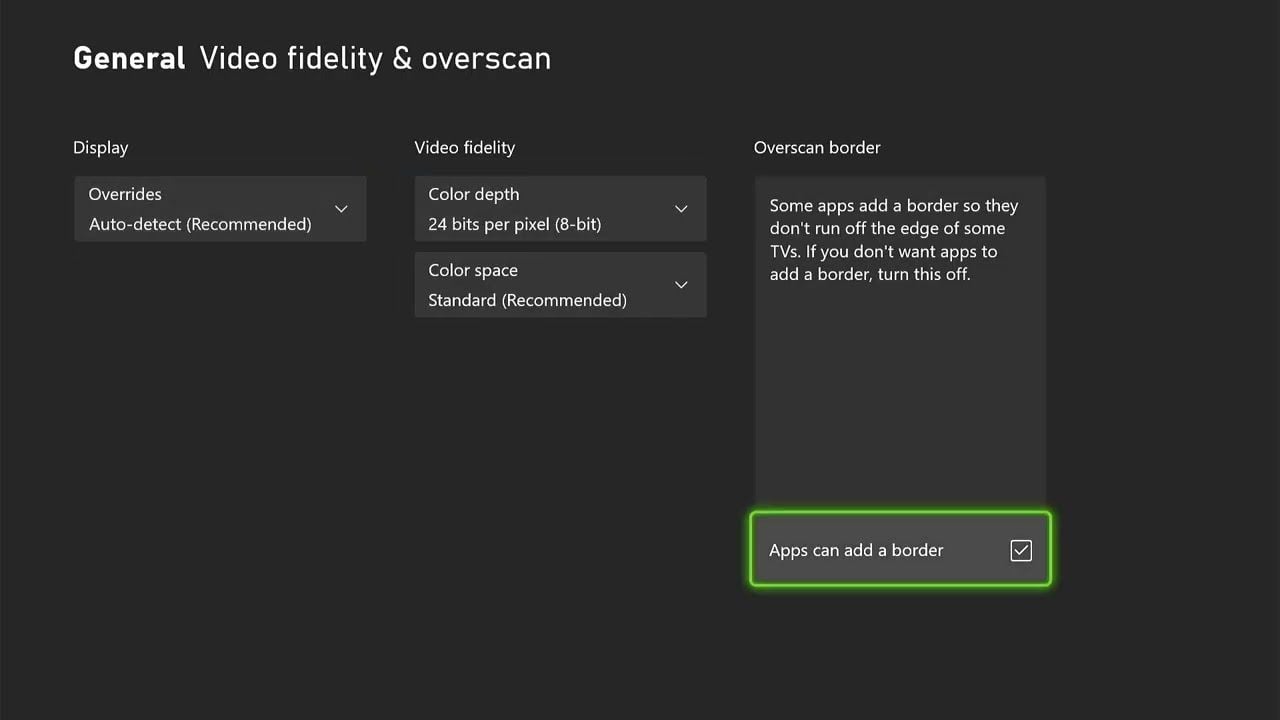
Het menu Videogetrouwheid en overscan bevat twee instellingen die regelmatig beeldfouten veroorzaken:
- Kleurdiepte: Kies voor 24 bits per pixel (8-bit). Bij ontvangst van een HDR10-signaal schakelt de Xbox automatisch over naar 30 bits per pixel (10-bit). Het handmatig forceren van 36-bit op schermen die dit niet ondersteunen, verspilt bandbreedte en leidt tot HDMI-handshake-problemen.
- Kleurruimte: Laat dit staan op Standaard (aanbevolen). Standaard staat gelijk aan Limited RGB (16-235), wat overeenkomt met televisies. De optie PC RGB forceert het volledige bereik (0-255). Op een scherm dat is afgesteld op reguliere tv-waarden zorgt PC RGB voor 'black crush', waardoor details in donkere schaduwen volledig wegvallen.
Weergavemogelijkheden per platform: Series S vs. Series X vs. PS5
Hardwaregrenzen bepalen wat de console realistisch kan leveren in vergelijking met krachtigere platformen.
| Functie / Mogelijkheid | Xbox Series S | Xbox Series X | PlayStation 5 |
|---|
| Basis doeluitvoer | 1440p (schaalt op naar 4K) | Native 4K | Native 4K / Dynamisch 1440p |
| HDMI 2.0 FreeSync-ondersteuning | Ja (tot 1440p / 120Hz) | Ja (tot 1440p / 120Hz) | Nee (vereist HDMI 2.1 VRR) |
| Specifieke 40 FPS-modi | Beperkt aantal games (vereist 120Hz) | Brede ondersteuning | Brede ondersteuning |
| Gemiddelde opslaggrootte | 512GB of 1TB SSD | 1TB of 2TB SSD | 825GB of 1TB SSD |
| Resolutieplafond bij 120 FPS | Dynamisch 756p - 1080p | Dynamisch 1080p - 1440p | Dynamisch 1080p - 1440p |
De Series S biedt uitzonderlijke flexibiliteit op budget-pc-monitoren dankzij compatibiliteit met oudere HDMI 2.0 adaptieve sync-protocollen.
Spelers die cross-platform titels spelen, beheren vaak accounts op meerdere consoles; met een digitale Xbox-cadeaukaart staat je tegoed direct klaar voor de nieuwste aanbiedingen.
In-game schuifregelaars: afstellen wat écht invloed heeft op prestaties
Zodra de verbinding met het scherm goed is ingesteld, helpen de interne schuifregelaars om de beeldverversing en scherpte te perfectioneren.
Bewegingsonscherpte en filmkorrel
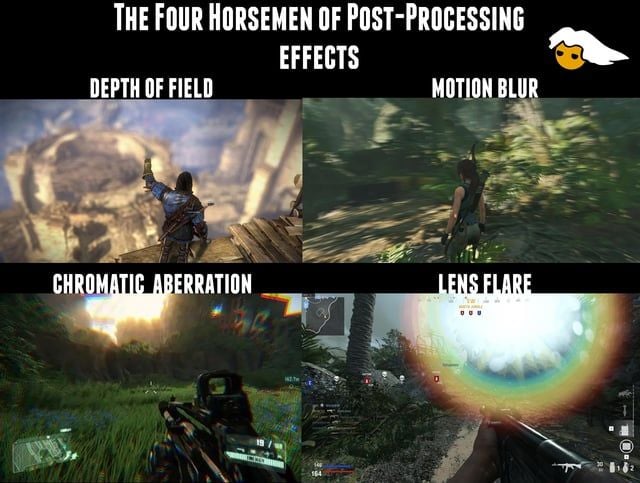
In 30 FPS-modi maskeert de door ontwikkelaars afgestelde Motion Blur de haperingen bij snelle camerabewegingen. Als je dit bij 30 FPS uitschakelt, voelt draaien met de camera schokkerig aan. Schakel Motion Blur in 60 FPS- of 120 FPS-modi daarentegen volledig uit. Hogere verversingssnelheden houden het beeld vanzelf vloeiend, waardoor softwarematige onscherpte het zicht op doelen alleen maar verslechtert.
Filmkorrel kun je op de Series S het beste overal uitzetten. Omdat de console hevig leunt op FSR en dynamische schaling, voegt filmkorrel hoogfrequente pixelruis toe die tijdelijke upscalers in de war brengt en zichtbare artefacten oplevert.
Gezichtsveld (FOV)
Het verhogen van de FOV verbreedt je zicht naar de zijkanten, maar dwingt de engine om tegelijkertijd meer objecten, volumetrisch licht en schaduwen te renderen. Als je de FOV op de Series S voorbij de 95 zet, moet de dynamische resolutieschaling fors ingrijpen, waardoor native 1080p-scènes terugzakken tot onder de 900p. Door de FOV te beperken tot 85–90 houd je de interne pixelhoeveelheid stabiel.
Chromatische aberratie en scherptediepte
Beide effecten bootsen de eigenschappen van cameralenzen na. Chromatische aberratie splitst kleurkanalen langs contrasterende randen, terwijl scherptediepte (depth of field) opzettelijk de achtergrond vervaagt. Op een console die al rekent met interne buffers onder de 1080p, zorgt het uitschakelen van beide functies voor een scherper beeld en duidelijkere silhouetten.
Thermische throttling, schermgrootte en haperingen vaststellen
Blijven frametijden schommelen of resoluties inzakken ondanks de juiste instellingen? Doorloop dan deze fysieke controles.
Stap 1: Zorg voor vrije ruimte en luchtstroom rond de console
De Series S gebruikt een enkele axiale ventilator die lucht langs compacte koelelementen trekt. Stofophoping of gebrekkige ventilatie dwingt de APU om kloksnelheden te verlagen, wat direct framedrops veroorzaakt.
1. Controleer je tv-meubel of bureau.
2. Zorg voor 10 tot 15 centimeter vrije ruimte rondom elk ventilatierooster, vooral rond de zwarte ronde uitlaat.
3. Plaats de console nooit in een afgesloten kast.
Stap 2: Schakel Auto Low Latency Mode en tv-gamemodus in
Beeldprocessors in televisies veroorzaken forse vertraging wanneer nabewerkingsfilters actief blijven.
1. Open het beeldmenu van je tv.
2. Schakel de beeldverwerking direct naar de Gamemodus.
3. Ga op de console naar Instellingen > Algemeen > Tv- en weergaveopties > Videomodi.
4. Vink Auto Low Latency Mode (ALLM) aan om het scherm bij het opstarten van een game automatisch in de snelste stand te zetten.
Stap 3: Kalibreer de overdrive van je monitor
Gamingmonitoren gebruiken overdrive om pixelovergangen te versnellen. Een te agressieve instelling introduceert storende beeldfouten.
1. Open het ingebouwde instellingenmenu (OSD) van de monitor.
2. Zoek naar Overdrive of Reactietijd.
3. Verlaag de waarde van Extreem naar Snel of Normaal.
4. Te hoge overdrive leidt tot opvallende lichte sporen (inverse ghosting) achter bewegende voorwerpen bij 30 FPS en 60 FPS.
Stap 4: Beoordeel je schermgrootte en kijkafstand
Schermdiagonaal bepaalt de waargenomen beeldscherpte op de Series S. Een 27-inch 1440p-monitor heeft een dichtheid van ongeveer 108 PPI. Op een normale werkafstand van 60 tot 90 centimeter oogt een gereconstrueerd 1080p-beeld hierop scherp.
Koppel je dit aan een 32-inch 1440p-scherm, dan daalt de pixeldichtheid naar 91 PPI. Schommelingen in dynamische resolutie tonen op dat formaat direct kartelranden en wazige texturen in Prestatiemodus. Voor gamen op een Series S aan een bureau leveren panelen van 24 tot 27 inch het strakste resultaat op.
De impact van hardnekkige schermfabels
Op fora circuleert regelmatig tegenstrijdig advies over beeldscherminstellingen.
Neem de inputlag van VRR. Soms wordt beweerd dat adaptieve synchronisatie framerates verlaagt of extra vertraging toevoegt. Metingen met oscilloscopen wijzen echter uit dat VRR geen prestatieverlies veroorzaakt. Het stemt de vernieuwingsfrequentie juist direct af op de renderbuffer van de GPU, waardoor haperingen door traditionele V-Sync-wachttijden worden vermeden.
Een andere aanname is dat elke moderne release grafische opties biedt. Zoals te zien is bij Alan Wake 2, zijn rekenintensieve engines op de Series S soms vergrendeld op 30 FPS om het geheugen en de beeldstabiliteit te waarborgen. Controleer altijd de in-game instellingen voordat je concludeert dat er iets mis is met je systeemprofielen.
Voor nieuwe toevoegingen aan je digitale collectie of seizoensgebonden uitbreidingen zorgt een online Xbox-cadeaukaart dat je saldo direct paraat staat.
Veelgestelde vragen
Moet ik kiezen voor Prestaties of Kwaliteit op de Xbox Series S?
Kies de Prestatiemodus voor racegames, shooters en snelle actiegames waarin lagere vertraging direct bijdraagt aan strakkere besturing. De Kwaliteitsmodus is ideaal voor rustigere verhalende games waarin een scherpere 1440p-weergave en mooiere schaduwen belangrijker zijn dan 60 FPS.
Waarom hapert de 30 FPS-kwaliteitsmodus ondanks ingeschakelde VRR?
De meeste VRR-monitoren hebben een werkbereik dat pas begint bij 48 Hz. Games met een vaste 30 FPS leveren elke 33,3 ms een frame aan. Dit valt onder die ondergrens, waardoor het scherm beelden onregelmatig verdubbelt. Door de console-uitvoer op 120 Hz in te stellen ontstaat een vaste cadans van vier vernieuwingen per frame, wat deze haperingen opheft.
Ondersteunt de Xbox Series S gaming op 120 FPS?
Ja, de console ondersteunt 120 FPS in geselecteerde geoptimaliseerde games zoals Fortnite, Gears 5, Halo Infinite en Overwatch 2. Deze modi schalen de interne resolutie doorgaans terug naar dynamisch 1080p of lager om de framerate vast te houden.
Welke kleurruimte moet ik kiezen in het Xbox-weergavemenu?
Laat Kleurruimte op Standaard (aanbevolen) staan voor vrijwel alle televisies om detailverlies in donkere tinten (black crush) te voorkomen. Kies PC RGB alleen als de console is aangesloten op een computermonitor die specifiek is afgesteld op het volledige 0-255 RGB-bereik.
Werkt FreeSync op de Xbox Series S via HDMI 2.0?
Ja, de Xbox Series S ondersteunt AMD FreeSync via standaard HDMI 2.0-poorten tot 1440p en 120Hz. In tegenstelling tot bij de PlayStation 5 heb je op de Xbox geen HDMI 2.1-scherm nodig om variabele verversingssnelheden te benutten.
Hoe verminder ik de inputlag op mijn tv of monitor?
Activeer de Gamemodus op je beeldscherm en vink Auto Low Latency Mode (ALLM) aan in het menu Videomodi van de console. Schakel beeldverbeteringen van het scherm zelf uit, zoals frame-interpolatie, dynamisch contrast en te agressieve monitor-overdrive.
Geeft de Xbox Series S native 4K weer?
De console is primair ontworpen voor native en dynamische 1440p-resoluties, maar beschikt over een interne hardware-upscaler die een 4K-signaal naar geschikte UHD-televisies kan sturen. De daadwerkelijke in-game renderresolutie blijft echter lager om prestaties te garanderen.
Het eindoordeel over Series S-weergaveoptimalisatie
De Prestatiemodus is voor vrijwel elke game op de Series S de beste standaardkeuze. Het verkorten van de frame-intervallen van 33,3 ms naar 16,7 ms rekent af met een trage controllerrespons en houdt camerabewegingen stabiel. Op een standaardscherm aan een bureau is het lichte verlies aan dynamische resolutie een uitstekende ruil voor een verdubbeling van de vloeiendheid.
Bewaar de Kwaliteitsmodus voor verhalende titels in een rustig tempo of voor games waarin de ontwikkelaar geen andere optie biedt. Speel je op 30 FPS, zet de weergave-uitvoer dan vast op 120 Hz, behoud de standaardinstellingen voor kleurdiepte en schakel nabewerking op het scherm uit. Met deze configuratie voorkom je cadansproblemen en haal je het allerscherpste beeld uit Microsofts compacte console.