Skonfiguruj najlepsze ustawienia grafiki w Black Clover M, aby zablokować stabilne 60 FPS, wyeliminować zacięcia w walce, obniżyć temperatury i oszczędzić baterię.
Black Clover M: Rise of the Wizard King wygląda zjawiskowo, ale wysoka jakość wizualna mocno obciąża sprzęt. Garena International II stworzyła to turowe mobilne RPG na silniku Unreal Engine 4. Generuje on ostre modele postaci 3D i efektowne ataki zespołowe, lecz niezoptymalizowane ustawienia potrafią rozgrzać mobilne układy w zaledwie dwadzieścia minut.
Ustawienie suwaków grafiki na Ultra podczas walk z bossami gildyjnymi zamienia starcia w pokaz slajdów. Nie musisz jednak poświęcać ostrości obrazu, by cieszyć się płynną rozgrywką. Wystarczy wiedzieć, które opcje bezlitośnie duszą mobilne GPU, a które dbają o grafikę przy niemal zerowym zużyciu mocy obliczeniowej.

Unreal Engine 4 i problem z lagami w walce
Unreal Engine 4 świetnie radzi sobie ze statycznym oświetleniem i skalowaniem zasobów, ale mobilny sprzęt ugina się pod natłokiem efektów cząsteczkowych. Podwójne umiejętności ostateczne zalewają ekran efektami przezroczystości, gwałtownymi skokami oświetlenia dynamicznego i przeliczaniem geometrii. Gdy odpalają się jednocześnie, spadki frametime'u 1% i 0,1% drastycznie pikują.
Średnia liczba klatek na sekundę maskuje ten problem. Benchmark może pokazywać średnio 58 FPS, podczas gdy gra w rzeczywistości nieustannie szarpie. Mikroprzycięcia pojawiają się, gdy wyrenderowanie pojedynczej klatki zajmuje od 50 do 100 milisekund zamiast 16,6 milisekundy wymaganych dla 60 FPS. To kompilacja shaderów w tle i renderowanie dynamicznych cieni odpowiadają za zdecydowaną większość takich skoków czasu generowania klatki.
Android 7.0 pozwala wprawdzie uruchomić klienta gry, ale spełnienie minimalnych wymagań instalacyjnych nie gwarantuje stabilności w walce. Ręczna optymalizacja grafiki stabilizuje frametime, zanim zadziałają mechanizmy ochrony procesora przed przegrzaniem.
Najlepsze ustawienia graficzne w Black Clover M (suwak po suwaku)
Przemyślana, ręczna konfiguracja sprawdza się o wiele lepiej niż gotowe profile graficzne. Wbudowane presety marnują cenne cykle GPU na niewidoczny postprocessing, zabierając moc potrzebną do utrzymania docelowego klatkażu.
Zastosuj te ustawienia, aby zapewnić stabilne wyświetlanie klatek:
| Opcja ustawień | Zalecana wartość | Wpływ na wydajność i temperaturę |
|---|
| Docelowa liczba klatek | 60 FPS (lub zablokowane 45 FPS) | Większy pobór baterii, ale eliminuje rwanie animacji umiejętności |
| Jakość cieni | Niska / Wyłączone | Ogromna ulga dla GPU; likwiduje zacięcia podczas animacji czterech magów |
| Jakość efektów wizualnych | Niska | Zapobiega spadkom płynności wywołanym nakładającymi się eksplozjami cząsteczek magii |
| Wygładzanie krawędzi | Wyłączone | Odzyskuje moc obliczeniową bez rozmywania konturów postaci |
| Jakość tekstur | Średnia / Wysoka | Znikomy wpływ na nowoczesne układy SoC; zachowuje ostre modele bohaterów |
| Rozdzielczość ekranu | 1080p (FHD) | Oszczędza 14.1% energii baterii i obniża temperaturę pracy |
Ustawienie cieni i efektów wizualnych na niskie daje największy zysk w płynności walki, nie psując przy tym wyglądu modeli.
W pierwszej kolejności zredukuj jakość cieni do poziomu Niska lub Wyłączone. Dynamiczne mapowanie cieni zmusza mobilne GPU do dwukrotnego przeliczania skomplikowanej geometrii w każdej klatce. Wyłączenie tej opcji przynosi natychmiastową i najbardziej odczuwalną poprawę frametime'u, zwłaszcza gdy na polu bitwy gromadzi się wielu magów.
Jakość efektów pozostaw na poziomie Niska. Choć ograniczanie efektów czarów w grze anime opartej na magii może wydawać się nielogiczne, wysokie ustawienia zalewają ekran warstwami przezroczystych cząsteczek, które dławią GPU podczas sekwencji ultów bossa. Z kolei jakość tekstur obciąża pamięć VRAM, a nie aktywne cykle obliczeniowe. Zostaw tekstury na poziomie Średnia lub Wysoka, dzięki czemu Asta, Yami i Noelle zachowają wyrazisty wygląd.
Zanim spędzisz długie godziny na optymalizowaniu składów rajdowych, upewnij się, że masz walutę na przywołania. Możesz zgarnąć losowania, kupując Black Clover M Summon Pack - TH, by rozbudować drużynę bez przestojów w progresie.

Rozdzielczość a płynność: kompromis między baterią a temperaturą
Wiele flagowych smartfonów ma domyślnie ustawione ekrany 1440p (QHD+). Wymuszanie renderowania wymagającej mobilnej gry 3D w natywnym 1440p generuje olbrzymie ilości ciepła, zbliżając temperaturę złączy procesora do wartości granicznych.
Mobilne procesory uruchamiają zabezpieczenie termiczne, gdy temperatura rdzenia osiąga od 90 do 100 stopni Celsjusza. Po przekroczeniu tego progu układ SoC redukuje taktowanie CPU i GPU nawet o połowę, aby zapobiec uszkodzeniu płyty głównej. Ten nagły spadek zegarów tłumaczy, dlaczego walka działa płynnie przez dziesięć minut, po czym zaczyna drastycznie klatkować i uniemożliwia normalną grę.
Zmniejszenie rozdzielczości renderowania do 1080p obniża zużycie baterii o około 14.1% przy dużym obciążeniu grafiką 3D. Jeśli Twoje urządzenie obsługuje skalowanie do 720p, możesz zredukować całkowity pobór energii nawet o 27%. Renderowanie w 1080p zapewnia średnio o 64.6 minuty dłuższy czas pracy na włączonym ekranie (wzrost od 11.7% do 21.6%) w porównaniu z prądożernymi panelami 1440p przy identycznym obciążeniu.
| Natywny tryb wyświetlania | Względne obciążenie renderowania GPU | Średnia zmiana czasu pracy na baterii | Ryzyko throttlingu termicznego |
|---|
| 1440p (QHD+) | 100% (Obciążenie bazowe) | Bazowe rozładowanie (Najszybsze rozładowanie) | Poważne (aktywuje się po 15-20 min) |
| 1080p (FHD) | ~56% pikseli QHD+ | +14.1% wydłużenia pracy baterii | Umiarkowane (do opanowania bez chłodzenia) |
| 720p (HD) | ~25% pikseli QHD+ | +27.0% wydłużenia pracy baterii | Bardzo niskie (stabilne taktowanie zegarów) |
Zmniejszenie rozdzielczości renderowania do 1080p daje najlepszy kompromis między ostrością obrazu a długością sesji grania.
Równomierny czas wyświetlania klatek ma znacznie większe znaczenie niż niestabilne, wysokie odświeżanie. Zablokowane 45 lub 60 FPS zapewnia o wiele płynniejszy obraz niż chwiejne 90 FPS, które pod obciążeniem spada do 30 FPS. Ustaw limit na 60 FPS lub obniż go do stałych 45 FPS, jeśli obudowa telefonu zaczyna się nagrzewać. Wzrok natychmiast przyzwyczai się do stabilnego klatkażu.
Jak krok po kroku naprawić lagi w Black Clover M na Androidzie
Procesy systemowe działające w tle potrafią zepsuć wydajność nawet przy zoptymalizowanych ustawieniach w grze. Wyeliminuj wąskie gardła systemu operacyjnego za pomocą poniższych kroków:
- Wyłącz tryb oszczędzania energii: Profile oszczędzania baterii ograniczają taktowanie procesora o 15% do 30%, co natychmiast powoduje zacinanie animacji walki.
- Zwolnij pamięć wewnętrzną: Zachowaj co najmniej 20% wolnego miejsca na dysku. Gdy pojemność spada poniżej 20%, mechanizmy pamięci wirtualnej w Androidzie zwalniają, powodując rwanie obrazu przy dynamicznym doczytywaniu zasobów.
- Wyczyść pamięć podręczną aplikacji: Otwórz Ustawienia Androida, znajdź Black Clover M w zakładce Aplikacje i wyczyść pamięć podręczną. Pozostałości po starych aktualizacjach bardzo często wywołują niewytłumaczalne ścinki animacji podczas walki.
- Włącz głębokie uśpienie dla aplikacji w tle: Przenieś zbędne aplikacje w tryb głębokiego uśpienia. Ograniczy to wybudzanie procesora w tle i zachowa bezpieczny zapas temperatur dla gry.
- Przełącz się na Wi-Fi 5 GHz i zoptymalizuj DNS: Turowa walka wymaga bezbłędnej synchronizacji z serwerem. Przejście z pasma 2.4 GHz na 5 GHz oraz zmiana serwerów DNS na Cloudflare (1.1.1.1) lub Google (8.8.8.8) zmniejsza wahania pingu o 30 do 60 ms, zapobiegając cofaniu animacji umiejętności.
Konfiguracja emulatora BlueStacks na PC do grindu w wysokim klatkażu
Emulacja Black Clover M na PC pozwala grać na dużym ekranie, ale wirtualizacja wiąże się z narzutem wydajnościowym. Domyślne profile emulatorów często zacinają, ponieważ maszyna wirtualna nie ma bezpośrednio przydzielonych zasobów.
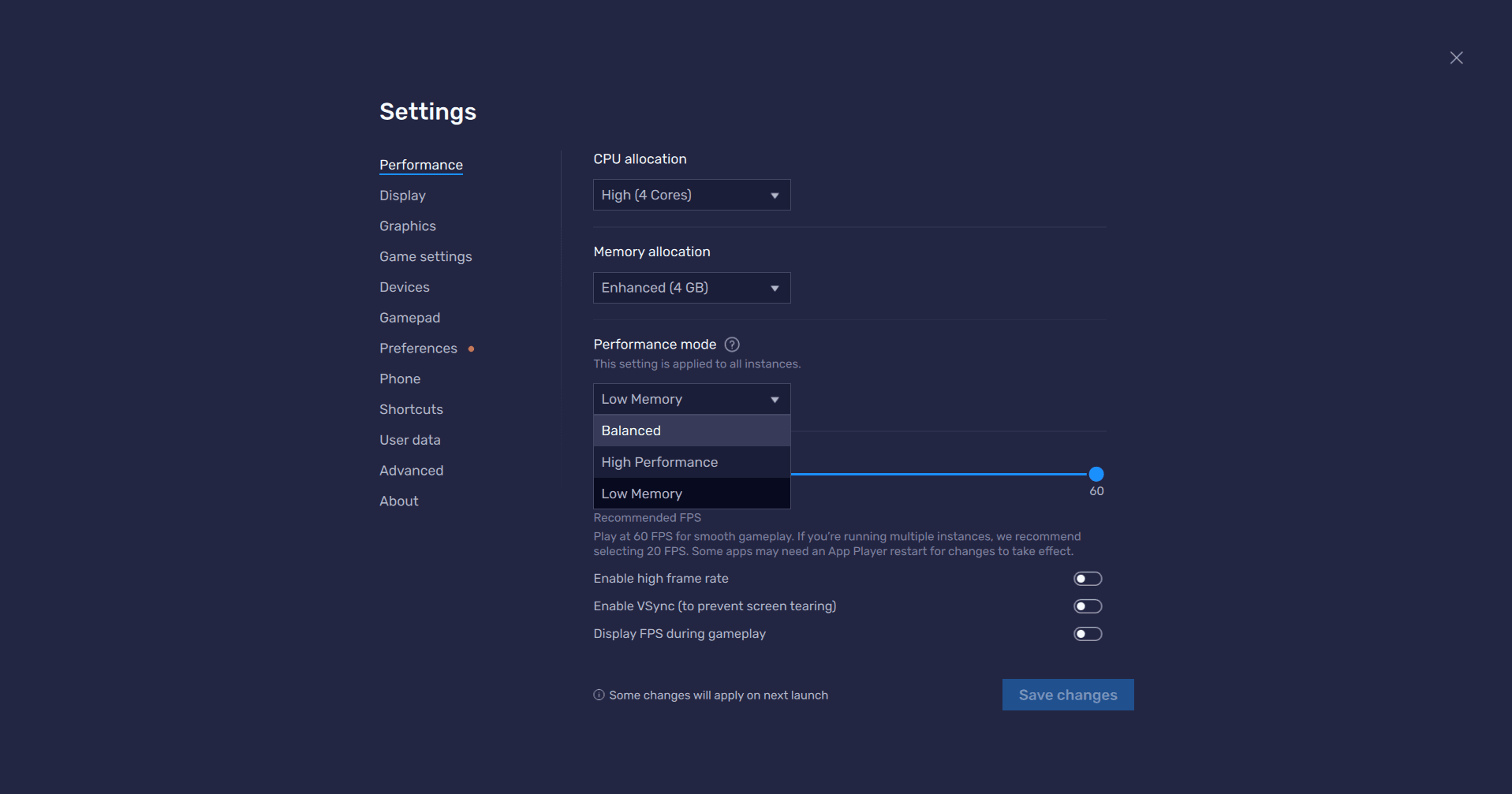
Aby zablokować 60 FPS w BlueStacks, przydziel co najmniej 4 rdzenie procesora i 4 GB pamięci RAM w zakładce Wydajność, a następnie wybierz profil „Wysoka wydajność”. Ustaw rozdzielczość ekranu emulatora na 1920x1080 przy 240 DPI i upewnij się, że suwak liczby klatek na sekundę jest ustawiony na 60 FPS lub więcej.
W dokumentacji emulatorów często zaleca się wymaksowanie wszystkich suwaków graficznych na PC, zakładając, że desktopowe karty graficzne bez trudu poradzą sobie z silnikiem UE4. W praktyce mobilne porty na UE4 nadal cierpią na mikroprzycięcia wywoływane przez dynamiczne cienie, bez względu na zapas mocy karty graficznej.
Ustaw jakość cieni w grze na Niska również wewnątrz emulatora. Pozwól karcie graficznej renderować obraz w 1080p, zachowaj tekstury na poziomie Wysoka dla wyraźnych konturów postaci i wyłącz wygładzanie krawędzi w grze. Gęstość pikseli monitora PC sprawia, że mobilny antyaliasing staje się zbędny, a jego wyłączenie zapobiega skokom czasu renderowania klatek.
Jeśli uruchamiasz na PC automatyczny codzienny farm, zadbaj o zapas waluty na summon. Zakup Black Clover M Summon Pack - TH pozwoli Ci wykorzystać banery ze zwiększoną szansą, podczas gdy gra sama gromadzi materiały w tle.
Smartfon czy emulator PC: porównanie wydajności
Wybór platformy diametralnie zmienia główne wąskie gardło sprzętowe. Urządzenia mobilne zmagają się z odprowadzaniem ciepła i ograniczeniami baterii, podczas gdy emulatory walczą z narzutem wirtualizacji i translacją shaderów.
| Zmienna platformy | Natywne urządzenie z Androidem | Emulator PC (BlueStacks) |
|---|
| Wymagania minimalne | System Android 7.0, 3 GB RAM | Przydzielone 4 rdzenie CPU, 4 GB RAM |
| Główne wąskie gardło płynności | Throttling termiczny po 15-30 min | Narzut wirtualizacji i kompilacja shaderów |
| Stabilność klatkażu w walce | Duże ryzyko spadków (nawet do 30 FPS) | Bardzo stabilne 60 FPS przy odpowiednim przydziale rdzeni |
| Kwestie baterii i zasilania | 14.1% oszczędności po przejściu na 1080p | Nieograniczone zasilanie z gniazdka (brak throttlingu termicznego) |
| Najlepsze ustawienie cieni | Niska / Wyłączone | Niska (omija limity draw-call silnika UE4) |
| Ping i opóźnienia sterowania | Zmienne (wymaga Wi-Fi 5 GHz + optymalnego DNS) | Stabilne (bezpośrednie połączenie kablem Ethernet) |
Granie na telefonie wymaga ścisłej kontroli temperatur, podczas gdy konfiguracja emulatora opiera się na bezpośrednim przydziale zasobów, aby zniwelować narzut maszyny wirtualnej.
Podzespoły mobilne są z czasem ograniczane przez wysoką temperaturę. Po 15–30 minutach ciągłego obciążenia 3D throttling termiczny zaczyna obniżać klatkaż. Na PC przydzielenie 4 rdzeni i 4 GB RAM umożliwia wielogodzinny farm dungeonów bez żadnych spadków wydajności.
Pułapki termiczne: jak grać dłużej niż 30 minut
Smartfony wykorzystują wewnętrzne warstwy grafitu i komory parowe, aby odprowadzać ciepło na zewnątrz przez obudowę. Kiedy ciepło nie może uchodzić wystarczająco szybko, temperatura złączy układu osiąga krytyczny próg 90–100°C.
Zdejmij etui ochronne przed rozpoczęciem dłuższej sesji. Gruby plastik i silikon działają jak izolator na tylnym panelu, zatrzymując ciepło tuż przy baterii i procesorze.
Unikaj ładowania telefonu podczas grania w Black Clover M. Szybkie ładowanie dokłada potężną porcję ciepła do obciążenia generowanego przez grafikę. Jeśli Twój telefon obsługuje ładowanie obejściowe — czyli bezpośrednie zasilanie procesora z pominięciem baterii — koniecznie je włącz. W przeciwnym razie ogranicz ładowanie do 80%, aby zmniejszyć kumulację ciepła.
Jeśli planujesz intensywne sesje na telefonie, zainwestuj w aktywny wentylator półprzewodnikowy. Zewnętrzne chłodzenia na klips kosztują w 2026 roku od $15 do $35 i odprowadzają ciepło bezpośrednio z obudowy, utrzymując temperatury SoC poniżej progu throttlingu.
Zadbaj o stan swojego konta, podczas gdy sprzęt pozostaje chłodny. Możesz kupić Black Clover M Summon Pack - TH, aby wylosować czołowych obrońców i wspierających na nadchodzące sezonowe rajdy na bossów.
Najczęściej zadawane pytania
Jakie są najlepsze ustawienia graficzne na płynne 60 FPS w Black Clover M?
Ustaw docelową liczbę klatek na 60 FPS, cienie na Niska lub Wyłączone, a efekty wizualne na Niska. Tekstury pozostaw na poziomie Średnia lub Wysoka, dzięki czemu modele postaci pozostaną ostre bez przeciążania GPU podczas animacji walki.
Dlaczego Black Clover M zaczyna lagować po 15–20 minutach gry?
Twoje urządzenie mobilne uruchamia throttling termiczny z powodu rosnącej temperatury wewnątrz układu. Gdy procesor zbliża się do bezpiecznego limitu, taktowanie gwałtownie spada, by chronić podzespoły. Zdejmij etui z telefonu, zmniejsz jasność ekranu i nie ładuj urządzenia w trakcie gry.
Jak uzyskać stabilne 60 FPS w BlueStacks podczas grania w Black Clover M?
Otwórz ustawienia BlueStacks i przydziel co najmniej 4 rdzenie procesora oraz 4 GB pamięci RAM w profilu Wysoka wydajność. Ręcznie przesuń suwak limitu klatek emulatora do co najmniej 60 FPS i ustaw cienie w grze na Niska.
Czy obniżenie rozdzielczości wydłuża czas pracy baterii w Black Clover M?
Tak, obniżenie rozdzielczości renderowania z 1440p do 1080p oszczędza około 14.1% baterii podczas grania w 3D. Przejście na 720p może zaoszczędzić nawet do 27% na obsługiwanych urządzeniach dzięki znacznemu odciążeniu GPU.
Czy warto mieć włączony tryb oszczędzania baterii podczas grania w Black Clover M?
Nie, przed uruchomieniem gry koniecznie wyłącz tryb oszczędzania baterii. Profile oszczędzania energii obniżają taktowanie procesora o 15% do 30%, co prowadzi do uciążliwych zacięć klatkażu podczas starć.
Co zrobić, jeśli Black Clover M nadal zacina się na mocnym telefonie?
Wyczyść pamięć podręczną gry w ustawieniach aplikacji i sprawdź, czy w pamięci wewnętrznej pozostało ponad 20% wolnego miejsca. Brak wolnej przestrzeni dyskowej oraz uszkodzone pliki cache po aktualizacjach to główne przyczyny mikroprzycięć na flagowych urządzeniach.
Ostre postacie bez przegrzewania baterii
Uruchamianie gier mobilnych na maksymalnych ustawieniach mija się z celem, gdy telefon przegrzewa się w pół godziny. Nie potrzebujesz dynamicznych map cieni ani warstwowych rozbłysków czarów, by zachwycać się Black Clover M. Zmniejszenie cieni do poziomu Niska, przygaszenie efektów czarów i pozostawienie tekstur postaci na poziomie Wysoka zapewniają wyrazistą grafikę przy zachowaniu idealnej płynności.
Połącz te ustawienia ze skalowaniem ekranu do 1080p, zachowaj 20% wolnego miejsca w pamięci i zdejmuj grube etui na czas rajdów. Efektem będzie niezłomne 60 klatek na sekundę bez żadnego throttlingu termicznego.