Gdy HAIKYU!! FLY HIGH stale wyłącza się na Androidzie lub zacina się na czarnym ekranie, problem zazwyczaj wynika z nieaktualnego komponentu Android System WebView, uszkodzonych plików tymczasowych pamięci podręcznej (cache) albo urządzenia ze starszą wersją systemu niż wymagany Android 9. Przejście przez kolejne kroki rozwiązywania problemów — od wyczyszczenia pamięci podręcznej aplikacji po procedury w trybie odzyskiwania systemu — pozwala zidentyfikować źródło konfliktu i uruchomić grę.
Sprawdź wymagania systemowe HAIKYU!! FLY HIGH na Androida
Zanim zaczniesz zmieniać ustawienia, porównaj parametry swojego urządzenia z minimalnymi wymaganiami: serwis Uptodown podaje Androida 9 lub nowszego jako wymagany system operacyjny dla HAIKYU!! FLY HIGH.
Urządzenia z systemem Android 8.1 lub starszym nie posiadają nowoczesnych bibliotek API niezbędnych do zainicjowania silnika 3D gry. Ta niezgodność sprawia, że aplikacja wyłącza się natychmiast po uruchomieniu lub bez końca zawiesza na czarnym ekranie. Jeśli Twój telefon działa na nieobsługiwanej wersji systemu, żadne modyfikacje klienta nie pomogą.
Lista kroków do rozwiązania problemów z uruchamianiem
Wykonaj poniższe kroki w podanej kolejności. Zaczynają się od najmniej inwazyjnych i prostych rozwiązań, zanim przejdziesz do głębszych konfiguracji systemu.
| Krok | Działanie | Główny cel | Ryzyko utraty danych |
|---|
| 1 | Wyczyść pamięć podręczną aplikacji | Uszkodzone pliki tymczasowe | Brak (dane użytkownika są bezpieczne) |
| 2 | Zaktualizuj WebView i Chrome | Konflikty środowiska renderowania stron | Brak |
| 3 | Zaktualizuj aplikację w Sklepie Play | Nieaktualna wersja klienta | Brak |
| 4 | Wymuś restart i sprawdź system | Blokady procesów systemu i oczekujące aktualizacje | Brak |
| 5 | Ponownie zsynchronizuj datę i czas z Google | Błędy weryfikacji certyfikatów przez niepoprawny zegar | Brak |
| 6 | Zweryfikuj wersję regionalną SEA | Niezgodność kanałów serwerów i regionów | Brak |
| 7 | Wyczyść partycję pamięci podręcznej (Wipe Cache) | Zbędne pliki systemowe głęboko w pamięci | Brak (tryb Recovery) |
Krok 1: Wyczyść pamięć podręczną gry
Uszkodzone pliki tymczasowe po pobraniu aktualizacji często uniemożliwiają załadowanie zasobów przez klienta gry. Jak wyjaśnia Pomoc Androida, wyczyszczenie pamięci podręcznej aplikacji usuwa te uszkodzone pliki bez kasowania konta czy zapisanych postępów gracza.
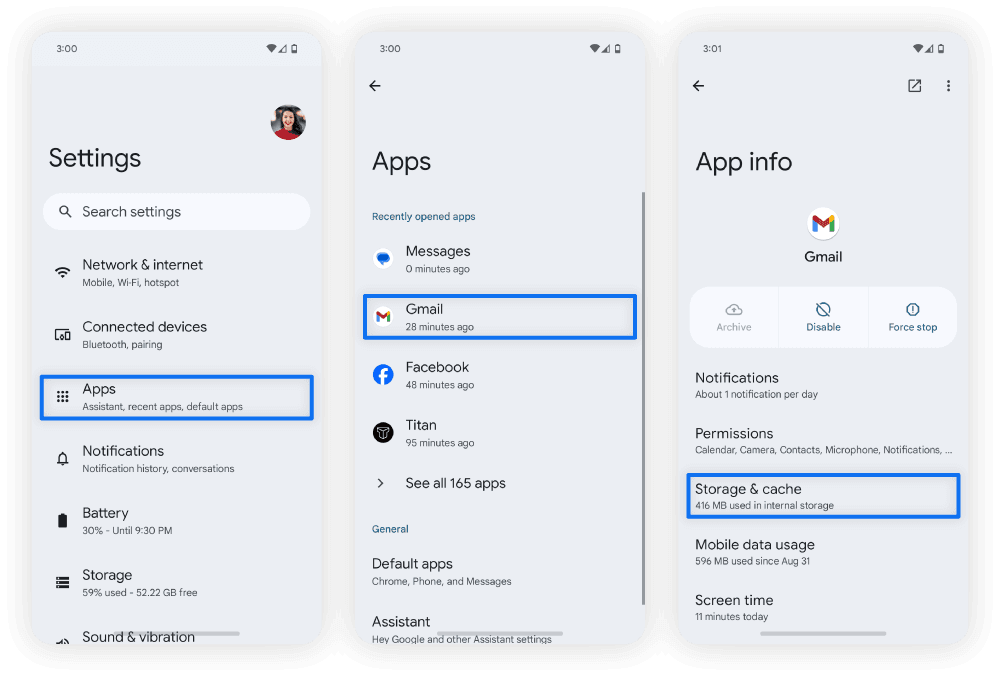
- Otwórz Ustawienia na swoim urządzeniu.
- Wybierz Aplikacje (lub Zarządzanie aplikacjami, zależnie od nakładki systemowej Androida).
- Przewiń w dół i wybierz HAIKYU!! FLY HIGH.
- Dotknij Pamięć (lub Pamięć wewnętrzna).
- Wybierz Wyczyść pamięć podręczną.
Nie wybieraj opcji „Wyczyść dane” ani „Wyczyść pamięć”, chyba że masz już powiązane konto z zewnętrzną usługą logowania – zrobienie tego usunie lokalne dane logowania konta gościa.
Krok 2: Zaktualizuj Android System WebView i Google Chrome
Android System WebView odpowiada za wyświetlanie wbudowanych przeglądarek w grze, ekranów logowania oraz okienek uwierzytelniania. Gdy WebView lub Google Chrome są nieaktualne, gry mobilne mogą wyłączać się od razu po starcie — to powtarzający się problem opisany przez Wsparcie Yahoo.
- Uruchom Sklep Google Play.
- Wyszukaj Android System WebView i stuknij Aktualizuj, jeśli dostępna jest aktualizacja.
- Wyszukaj Google Chrome i wybierz Aktualizuj.
- Jeśli Sklep Play nie może ukończyć tych aktualizacji, przejdź do Ustawienia > Aplikacje i powiadomienia > Sklep Google Play > Pamięć i pamięć podręczna > Wyczyść dane, a następnie spróbuj ponownie.
Po zakończeniu aktualizacji obu komponentów uruchom grę ponownie.
Krok 3: Sprawdź oficjalne aktualizacje klienta gry
Serwery gry odrzucają nieaktualne wersje klienta podczas nawiązywania wstępnego połączenia. Sprawdź swoją instalację w sklepie z aplikacjami, zgodnie ze wskazówkami na stronie Pomoc Google Play:
- Otwórz Sklep Google Play.
- Dotknij ikony profilu w prawym górnym rogu.
- Wybierz Zarządzaj aplikacjami i urządzeniami.
- W sekcji Dostępne aktualizacje sprawdź, czy czeka nowa wersja HAIKYU!! FLY HIGH do zainstalowania.
Krok 4: Wymuś restart urządzenia i zainstaluj aktualizacje systemu
Ponowne uruchomienie telefonu zamyka zawieszone procesy w tle i zwalnia pamięć RAM niezbędną dla silników 3D. Pomoc Google Play zaleca pełny restart przed przejściem do bardziej zaawansowanych ustawień.
- Naciśnij i przytrzymaj fizyczny przycisk zasilania telefonu przez około 30 sekund, aż urządzenie się wyłączy i uruchomi ponownie.
- Po ponownym uruchomieniu otwórz Ustawienia.
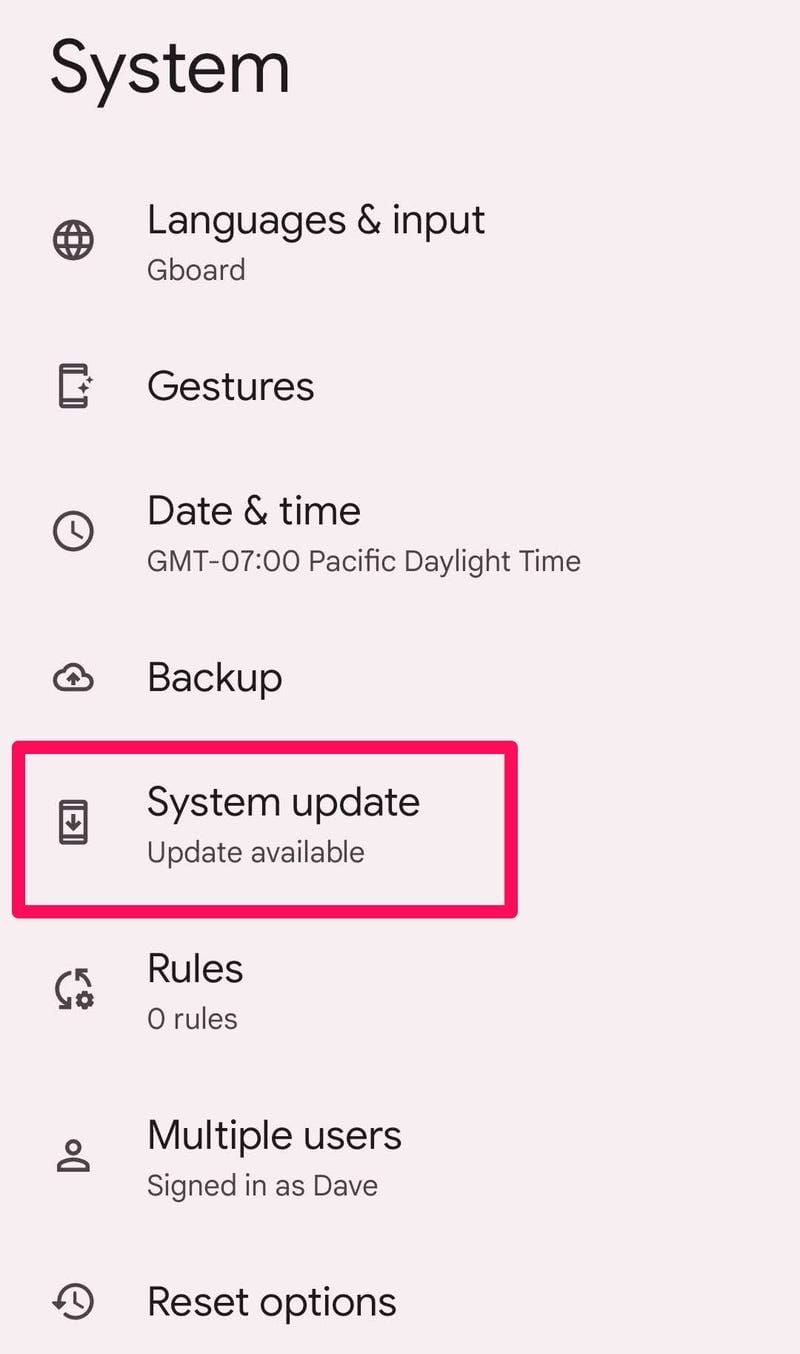
- Przewiń w dół i wybierz System > Zaawansowane > Aktualizacja systemu (lub Informacje o telefonie / Informacje o tablecie > Aktualizacja oprogramowania).
- Pobierz i zainstaluj wszelkie oczekujące aktualizacje oprogramowania układowego.
Krok 5: Ponownie zsynchronizuj zegar urządzenia z serwerami Google
Niezsynchronizowany zegar systemowy powoduje błędy walidacji certyfikatów SSL/TLS, przez co gra zawiesza się przy wstępnej próbie połączenia. Aby wymusić poprawną synchronizację czasu metodą opisaną przez Pomoc Google Play:
- Otwórz aplikację Ustawienia na telefonie.
- Przejdź do System > Data i godzina.
- Wyłącz opcje Automatyczna strefa czasowa oraz Automatyczna data i godzina.
- Ręcznie ustaw nieprawidłową datę i godzinę.
- Włącz z powrotem zarówno opcję Automatyczna strefa czasowa, jak i Automatyczna data i godzina.
Takie przełączenie wymusza ponowne połączenie urządzenia z serwerami czasu Google i koryguje ewentualne przesunięcie znacznika czasu.
Krok 6: Sprawdź zgodność regionalnego klienta SEA
HAIKYU!! FLY HIGH działa w oparciu o dystrybucje klienta przypisane do konkretnych regionów. Wersja dla Azji Południowo-Wschodniej (SEA) obsługuje w szczególności Malezję, Singapur, Filipiny, Indonezję, Tajlandię i Wietnam.
Jak zauważa BitTopup, konta powiązane z instancjami serwerów w Japonii, Korei czy wersji Global nie mogą łączyć się z kanałem serwerów SEA. Jeśli zainstalowano plik APK z niekompatybilnego regionu spoza oficjalnych źródeł lub zmieniono region w Sklepie Google Play, aplikacja może wyłączać się podczas próby połączenia z serwerami spoza Twojego regionu. Upewnij się, że klient został pobrany z obsługiwanego sklepu w Azji Południowo-Wschodniej.
Gracze korzystający z regionalnego klienta mogą bezpiecznie kupować Star Gems — używane do zakupu Recruit Tickets, odnawiania staminy i materiałów rozwoju — poprzez doładowanie HAIKYU!! FLY HIGH SEA, pod warunkiem że ich ID konta pasuje do kanału SEA.
Krok 7: Wyczyść partycję pamięci podręcznej systemu Android (Wipe Cache Partition)
Jeśli gra nadal się wyłącza po wyczyszczeniu pamięci podręcznej aplikacji i aktualizacji WebView, uszkodzone pliki tymczasowe na poziomie systemu mogą blokować procesy w tle. Pomoc Androida wskazuje, że wyczyszczenie partycji pamięci podręcznej systemu w trybie Android Recovery Mode nie narusza danych osobistych, zdjęć ani aplikacji:
- Całkowicie wyłącz urządzenie.
- Naciśnij i przytrzymaj jednocześnie przycisk zwiększania głośności oraz przycisk zasilania / boczny.
- Zwolnij oba przyciski, gdy telefon zawibruje, a na ekranie pojawi się logo Androida.
- Użyj przycisku zmniejszania głośności, aby poruszać się po menu odzyskiwania i podświetlić opcję Wipe cache partition.
- Naciśnij przycisk zasilania / boczny, aby zatwierdzić wybór.
- Po zakończeniu czyszczenia użyj przycisków głośności, aby podświetlić Reboot system now i zatwierdź przyciskiem zasilania.
Najczęściej zadawane pytania
Jaka jest minimalna wersja Androida wymagana do uruchomienia HAIKYU!! FLY HIGH?
HAIKYU!! FLY HIGH wymaga systemu Android 9 lub nowszego. Urządzenia ze starszymi wersjami nie są w stanie poprawnie zainicjować klienta i według danych Uptodown często wyłączają się natychmiast po uruchomieniu.
Czy wyczyszczenie pamięci podręcznej aplikacji usuwa moje dane gracza?
Nie. Wyczyszczenie pamięci podręcznej aplikacji usuwa jedynie pliki tymczasowe, pobrane archiwa rozpakowywania i zasoby graficzne. Twoje dane logowania do konta oraz zapisane postępy pozostają bezpieczne zarówno na urządzeniu, jak i na serwerze, na co zwraca uwagę Pomoc Androida.
Dlaczego Android System WebView powoduje wyłączanie się gry?
Android System WebView działa jako wbudowany silnik przeglądarki dla aplikacji na Androida. Błędy w tym komponencie powodują niespodziewane zamykanie aplikacji wczytujących internetowe ekrany logowania lub powiadomienia, co Google naprawia poprzez aktualizacje w Sklepie Play, jak podaje Wsparcie Yahoo.