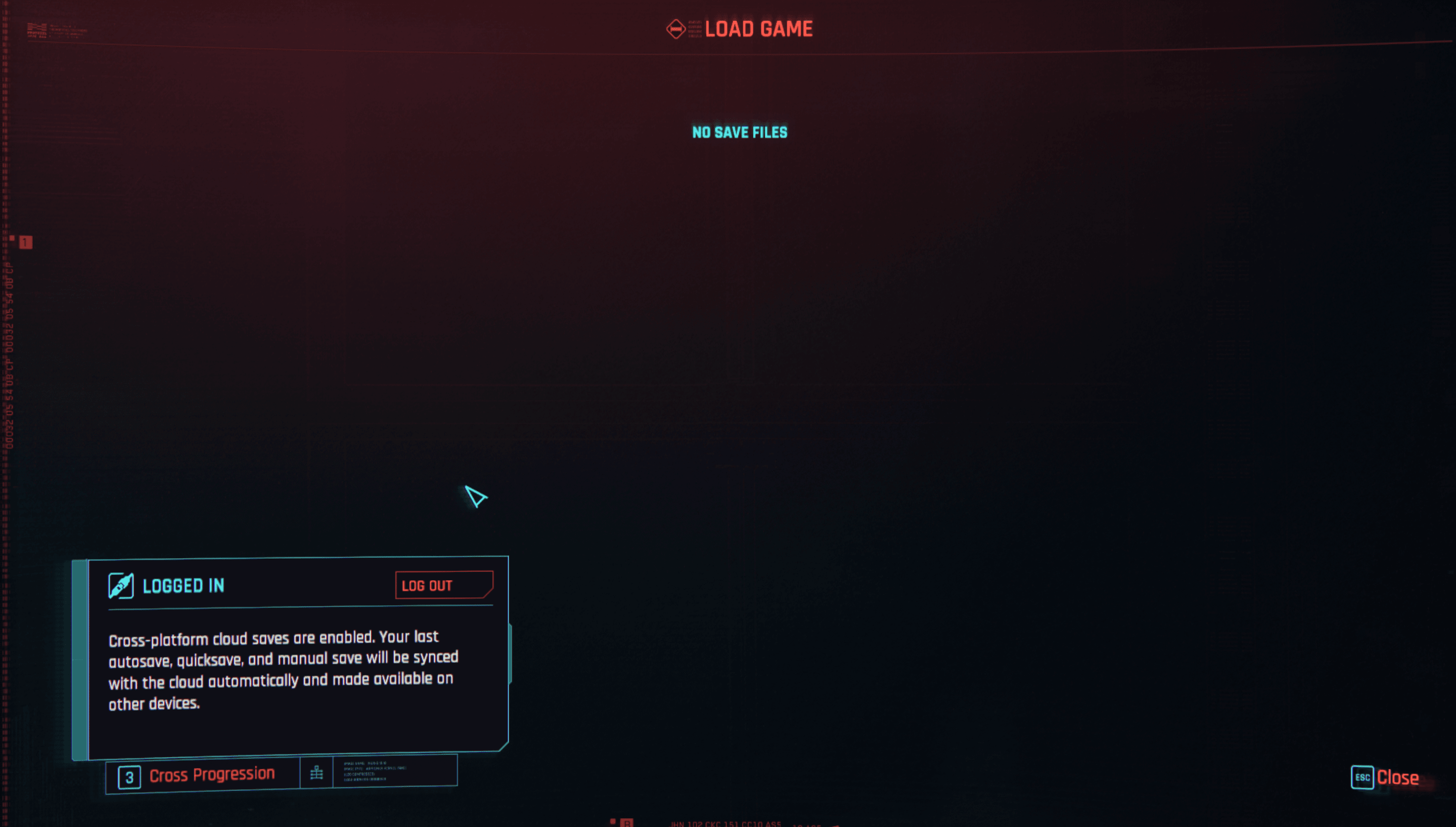
Aby włączyć postępy międzyplatformowe w Cyberpunk 2077 na PlayStation 5, otwórz menu Wczytaj grę i naciśnij przycisk Postępy międzyplatformowe widoczny w lewym dolnym rogu ekranu. Zeskanuj wyświetlony kod QR telefonem lub wejdź pod podany adres URL, wybierz Kontynuuj i zaloguj się na swoje konto CD PROJEKT RED lub GOG. Po pomyślnej autoryzacji zapisy międzyplatformowe zostaną domyślnie włączone, automatycznie synchronizując Twój najnowszy autozapis, szybki zapis oraz zapis ręczny z chmurą i oznaczając je ikoną chmury.
Konfiguracja krok po kroku na PlayStation 5
Skonfigurowanie funkcji cross-save na PS5 wymaga nawiązania połączenia wewnątrz gry pomiędzy Twoją konsolą a profilem CD PROJEKT RED. Tej konfiguracji nie można ukończyć wyłącznie za pośrednictwem zewnętrznego panelu ustawień konta w przeglądarce.
Aby połączyć konsolę z kontem CD PROJEKT RED:
- Upewnij się na ekranie głównym PlayStation, że Twoja wersja gry Cyberpunk 2077 na PS5 jest zaktualizowana do najnowszej dostępnej łatki.
- Uruchom grę i przejdź do menu Wczytaj grę z poziomu ekranu tytułowego lub menu pauzy.
- Spójrz w lewy dolny róg ekranu i naciśnij przycisk przypisany do opcji Postępy międzyplatformowe (wskazany w podpowiedzi interfejsu, wprowadzonej w aktualizacji 1.6, jak odnotowano w poradniku dotyczącym postępów międzyplatformowych w serwisie IGN).
- Na telewizorze wyświetli się Twój indywidualny adres URL oraz możliwy do zeskanowania kod QR.
- Zeskanuj kod QR aparatem w smartfonie lub ręcznie wpisz adres URL w przeglądarce internetowej.
- Wybierz przycisk Kontynuuj w prawym górnym rogu strony logowania.
- Zaloguj się danymi swojego istniejącego konta CD PROJEKT RED lub GOG albo utwórz nowe konto, jeśli go nie masz.
Gdy przeglądarka wyświetli potwierdzenie sukcesu, wróć na PS5. Gra natychmiast powiąże Twój profil. Jak podaje Wsparcie Techniczne CD PROJEKT RED, postępy międzyplatformowe aktywują się domyślnie zaraz po połączeniu konta. Możesz w dowolnym momencie włączyć lub wyłączyć tę funkcję, przechodząc do Ustawienia → Rozgrywka → Włącz zapisy międzyplatformowe.
Dlaczego łączenie kont wyłącznie przez przeglądarkę internetową nie działa
Częstym problemem graczy jest próba połączenia konta PlayStation Network wyłącznie za pośrednictwem zewnętrznego panelu w przeglądarce przed uruchomieniem samej gry.
Wsparcie Konta CD PROJEKT RED potwierdza, że powiązanie kont PlayStation, Microsoft lub Steam przez zewnętrzny panel zarządzania kontem CD PROJEKT RED nie aktywuje integracji w grze. Aby zarejestrować aktywne połączenie, musisz wywołać uwierzytelnienie bezpośrednio w interfejsie konsoli — za pomocą monitu Postępów międzyplatformowych w menu Wczytaj grę lub poprzez Moje nagrody w menu głównym.
Rozpoznawanie zapisów w chmurze i synchronizowane typy plików zapisu
Funkcja postępów międzyplatformowych nie tworzy kopii zapasowej każdego historycznego pliku zapisu na dysku Twojej konsoli. Zamiast tego mechanizm synchronizacji śledzi Twoje postępy według kategorii.
Według Wsparcia Technicznego CD PROJEKT RED:
- System w chmurze automatycznie przesyła najnowszy plik dla każdego odrębnego typu zapisu: Szybki zapis, Autozapis oraz Ręczny zapis.
- Gdy po włączeniu tego ustawienia zostanie utworzony nowy plik zapisu, zostaje on przesłany do chmury.
- Pomyślne przesłanie pliku możesz potwierdzić, sprawdzając listę w menu Wczytaj grę. Po zakończeniu przesyłania obok nazwy pliku zapisu pojawi się mała ikona chmury.
Jeśli planujesz od razu przenieść się z PS5 na PC lub inną platformę, przed wyłączeniem gry utwórz świeży Ręczny zapis lub Szybki zapis. Zanim wyłączysz konsolę, upewnij się, że obok tego konkretnego wpisu wyświetla się ikona chmury.
Kompatybilność międzyplatformowa i ograniczenia regionalne
Kompatybilność zapisów między platformami zależy od platformy źródłowej oraz od tego, czy którakolwiek z wersji zawiera regionalne ograniczenia zawartości.
Wczesne doniesienia serwisów takich jak IGN sugerowały, że zapisów z PC w ogóle nie można przenieść na konsole. Jednak oficjalna dokumentacja ze strony Wsparcia Kompatybilności Regionalnej CD PROJEKT RED wyjaśnia, że zapisy z PC można przenosić na konsole, pod warunkiem że docelowa wersja konsolowa nie zawiera regionalnych ograniczeń zawartości.
Oto jak wygląda przenoszenie zapisów między różnymi wersjami:
| Ścieżka transferu | Status | Warunki i szczegóły |
|---|
| Z konsoli (PS5) na PC | Obsługiwane | Zapisy z konsoli można zawsze przenieść i wczytać na PC (Źródło). |
| Z PC na konsolę (wersje bez ograniczeń) | Obsługiwane | Zapisy z PC przenoszą się pomyślnie na wersje konsolowe pozbawione ograniczeń regionalnych (Źródło). |
| Z PC na konsolę (wersje z ograniczeniami) | Nieobsługiwane | Zapisy z mniej restrykcyjnych wersji PC nie mogą zostać wczytane na konsolowych wersjach z ograniczeniami (Źródło). |
| Z konsoli na konsolę (z wersji bez ograniczeń na wersję z ograniczeniami) | Nieobsługiwane | Zapisy wygenerowane na wersji bez ograniczeń nie mogą zostać otwarte na wersji z ograniczeniami (Źródło). |
Zapisy pochodzące z wersji gry z ograniczeniami regionalnymi mogą być wczytywane wyłącznie w wersjach należących do tego samego regionu. CD PROJEKT RED wymienia ograniczenia obejmujące wersje wydane w Arabii Saudyjskiej, Zjednoczonych Emiratach Arabskich, Bahrajnie, Kuwejcie, Omanie, Katarze, Egipcie, Libanie, Jordanii oraz Japonii.
Często zadawane pytania
Skąd mam wiedzieć, czy mój zapis z Cyberpunk 2077 na PS5 został przesłany do chmury?
Po zakończeniu przesyłania pliku w menu Wczytaj grę bezpośrednio obok nazwy zapisu pojawia się ikona chmury (Źródło).
Czy mogę przenieść mój zapis z Cyberpunk 2077 na PS5 do wersji gry na PC?
Tak. Zapisy z konsoli bez problemu przenoszą się do wydań PC na Steamie, GOG.com lub w Microsoft Store, o ile obie gry są połączone z tym samym kontem CD PROJEKT RED (Źródło).
Które typy zapisów są przesyłane do chmury w ramach postępów międzyplatformowych?
Usługa przesyła tylko jeden, najnowszy plik zapisu dla każdej kategorii: autozapisu, szybkiego zapisu i zapisu ręcznego (Źródło). Starsze kopie pozostają wyłącznie w pamięci lokalnej Twojej konsoli.