Aby zapobiec nieautoryzowanemu lub przypadkowemu wydawaniu środków doładowanych z karty podarunkowej Apple, wyłącz zakupy wewnątrz aplikacji za pośrednictwem funkcji Czas przed ekranem w menu Ustawienia > Czas przed ekranem > Ograniczaj treść i prywatność > Zakupy w iTunes i App Store > Zakupy w aplikacjach > Nie pozwalaj (lub wybierając opcję Zablokowane w nowszych wersjach), a także wymuś ścisłe uwierzytelnianie, zaznaczając opcję Zawsze wymagaj w sekcji Ustawienia > [Twoje imię i nazwisko] > Multimedia i zakupy > Ustawienia hasła. Po zrealizowaniu 16-cyfrowego kodu środki zostają nieodwołalnie powiązane z Twoim kontem Apple i są pobierane w pierwszej kolejności przed obciążeniem zapasowych metod płatności, co sprawia, że blokady na poziomie systemu iOS stanowią jedyną skuteczną barierę przed wyzerowaniem salda.
Karta Apple Gift Card (US) to uniwersalny bon cyfrowy przeznaczony specjalnie dla kont Apple zarejestrowanych w regionie Stanów Zjednoczonych, który zasila saldo konta Apple na zakup aplikacji, gier, mikropłatności, subskrypcji cyfrowych, multimediów i sprzętu w oficjalnych sklepach Apple. Ponieważ zasilone saldo działa jako standardowy kredyt sklepowy, a nie wirtualny element gry, nie chronią go żadne fizyczne blokady czy przypisania przycisków kontrolera. Ochrona tych środków wymaga skonfigurowania systemowych ograniczeń wydatków, wymuszenia haseł oraz uprawnień rodzinnych.
Metody kontroli zakupów w systemie iOS
Firma Apple udostępnia różne poziomy zabezpieczeń przed niechcianymi wydatkami w zależności od tego, czy udostępniasz fizyczny telefon dziecku, czy zarządzasz kontami zdalnie w ramach grupy rodzinnej.
| Cel kontroli | Ścieżka konfiguracji | Podgląd interfejsu | Źródło dokumentacji |
|---|---|---|---|
| Całkowita blokada zakupów w aplikacji | Ustawienia > Czas przed ekranem > Ograniczaj treść i prywatność > Zakupy w iTunes i App Store > Zakupy w aplikacjach > Nie pozwalaj | 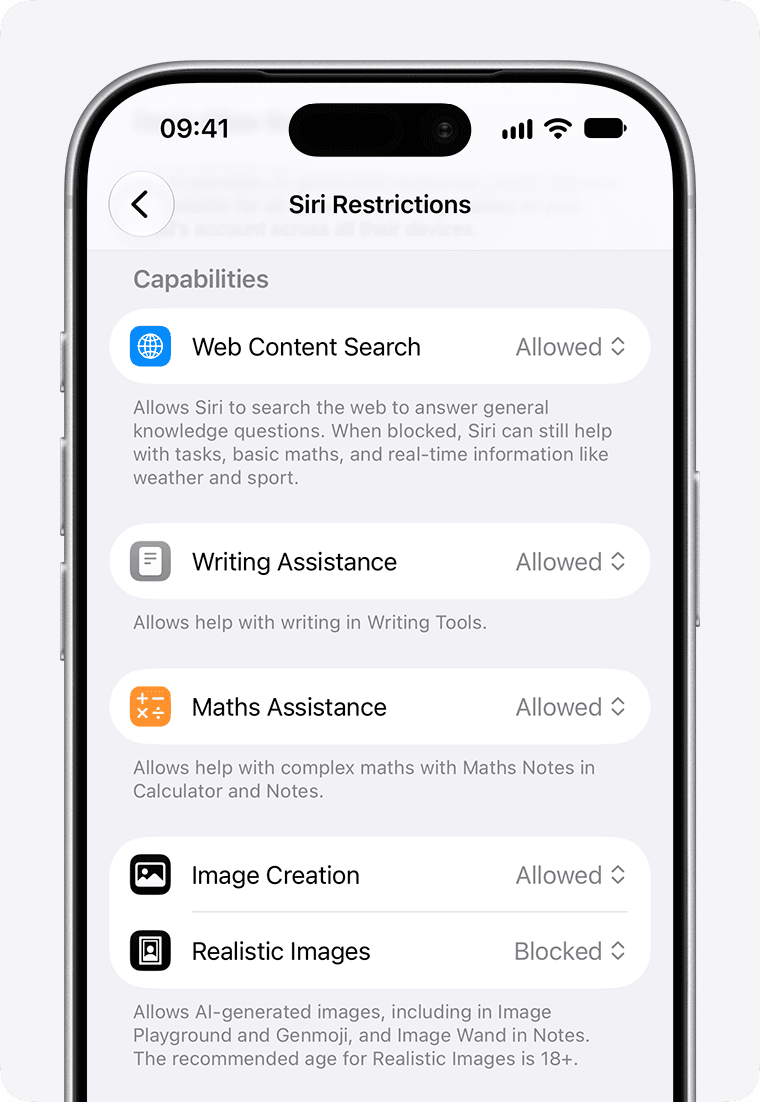 | OSXDaily Guide |
| Wymuszenie hasła przy każdej transakcji | Ustawienia > [Twoje imię i nazwisko] > Multimedia i zakupy > Ustawienia hasła > Zawsze wymagaj | 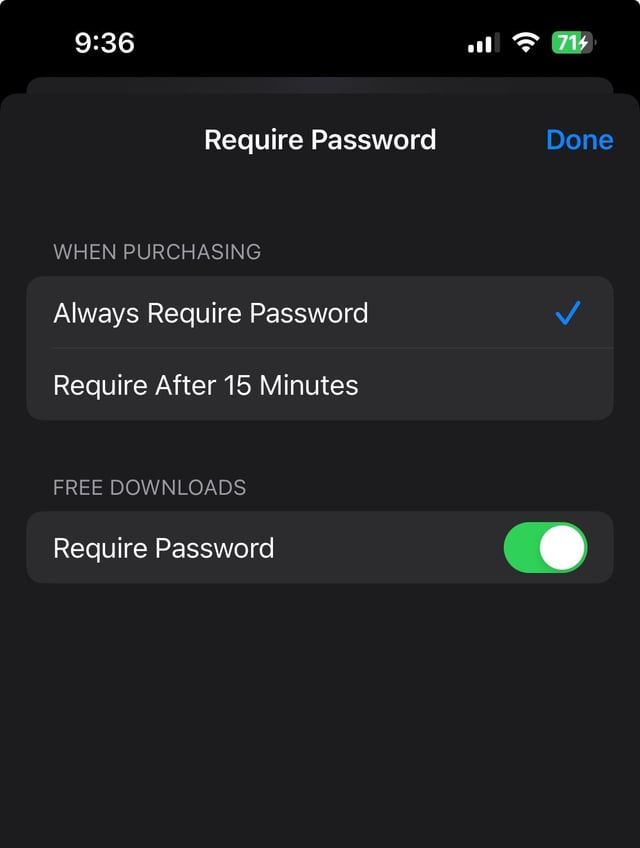 | Oficjalne Wsparcie Apple |
| Zdalne zatwierdzanie zakupów dziecka (Poproś o zakup) | Ustawienia > Rodzina > [Imię dziecka] > Aplikacje i witryny > Ograniczenia > Poproś o zakup | 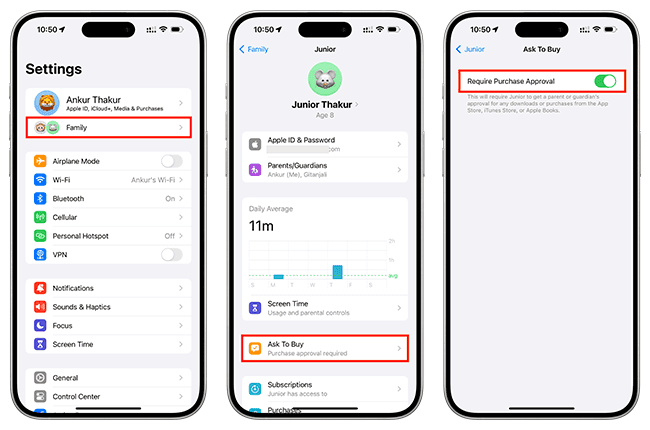 | Oficjalne Wsparcie Apple |
Wybór właściwego mechanizmu zależy od codziennego użytkowania telefonu. Jeśli z Twojego prywatnego iPhone'a korzystają dzieci, całkowite wyłączenie mikropłatności w Czasie przed ekranem zapewnia pełną ochronę. Jeśli chcesz zachować możliwość kupowania gier, lecz wyeliminować przypadkowe zakupy jednym kliknięciem, lepszym rozwiązaniem jest weryfikacja biometryczna lub wyłączenie 15-minutowego bufora na hasło.
Jak zablokować zakupy w aplikacjach przez Czas przed ekranem
Gdy z urządzenia korzysta dziecko lub gość, przypadkowe mikropłatności w grach freemium mogą błyskawicznie wyczerpać saldo konta. Zgodnie z poradnikiem OSXDaily oraz oficjalną dokumentacją Wsparcia Apple, system iOS pozwala całkowicie wyłączyć zakupy w aplikacjach za pomocą narzędzi funkcji Czas przed ekranem.
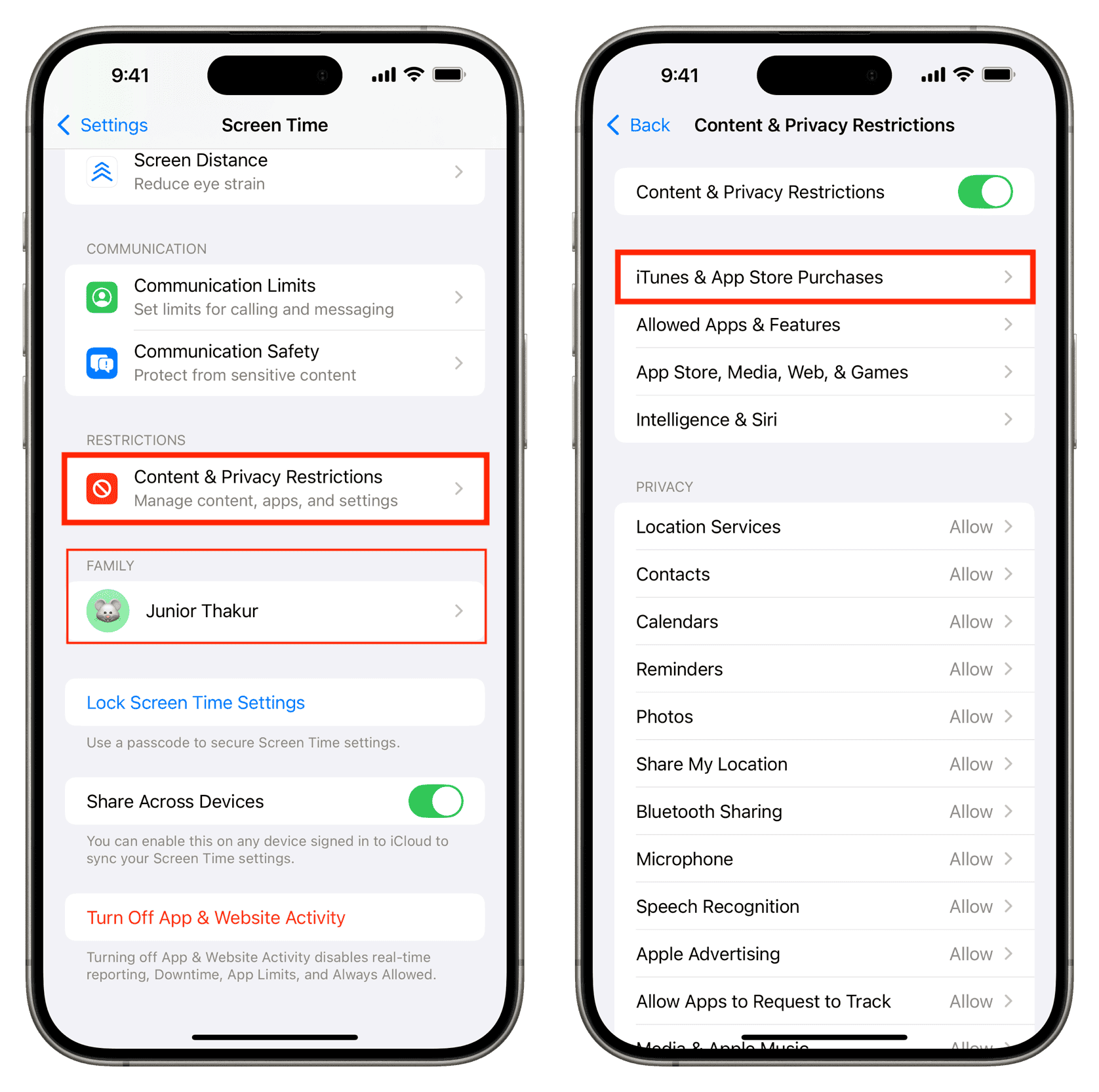
- Otwórz aplikację Ustawienia na swoim iPhonie.
- Wybierz opcję Czas przed ekranem.
- Przejdź do Ograniczaj treść i prywatność i włącz tę funkcję, jeśli jest nieaktywna (lub wybierz Aplikacje i witryny > App Store w zależności od wersji systemu).
- Wybierz Zakupy w iTunes i App Store (lub App Store).
- Stuknij Zakupy w aplikacjach.
- Zaznacz pozycję Nie pozwalaj (w niektórych wersjach opisaną jako Zablokowane według Wsparcia Apple).
- Wróć do głównego widoku funkcji Czas przed ekranem i wybierz Użyj kodu Czasu przed ekranem (lub Zablokuj ustawienia Czasu przed ekranem), aby nadać dedykowany kod PIN.
Ustawienie niezależnego kodu dla Czasu przed ekranem jest kluczowe. Jeśli zabezpieczenie korzysta ze standardowego kodu blokady ekranu iPhone'a, każda osoba znająca PIN do odblokowania telefonu może samodzielnie cofnąć nałożone ograniczenia. Gdy aktywna jest blokada zakupów, każda próba nabycia wirtualnej waluty wywołuje błąd systemowy uniemożliwiający przeprowadzenie transakcji. Istniejące aplikacje, postępy w grach i aktywne subskrypcje działają bez zakłóceń.
Konfiguracja monitu o hasło w Multimedia i zakupy
Jeśli chcesz pozostawić możliwość robienia zakupów w aplikacjach, lecz pragniesz wyeliminować ryzyko naliczania opłat bez Twojej wiedzy, dostosuj ustawienia monitu o hasło do konta Apple.
- Zawsze wymagaj: Każda próba zakupu lub pobrania wymaga podania hasła do konta Apple, nawet jeśli poprzednia transakcja została sfinalizowana przed chwilą.
- Wymagaj po 15 minutach: Wpisanie hasła otwiera 15-minutowe okno, w którym kolejne zakupy są realizowane natychmiast bez ponownego pytania o dane uwierzytelniające.
Ten 15-minutowy bufor jest częstą przyczyną nieoczekiwanego zniknięcia salda z karty podarunkowej, gdy dziecko przejmuje telefon krótko po autoryzacji innej aplikacji przez dorosłego. Przestawienie tej opcji na „Zawsze wymagaj” likwiduje to ryzyko.
Ukryte menu ustawień hasła
Częstym problemem jest sytuacja, w której po przejściu do menu Ustawienia > [Twoje imię i nazwisko] > Multimedia i zakupy brakuje pozycji Ustawienia hasła. Jest to zamierzone zachowanie systemu iOS.
Jeśli dla zakupów w sklepach iTunes i App Store włączona jest obsługa Face ID lub Touch ID, system iOS całkowicie ukrywa ręczne menu konfiguracji czasu oczekiwania na hasło. Przy autoryzacji biometrycznej Apple domyślnie wymaga skanu twarzy lub odcisku palca przy każdej płatności, czyniąc 15-minutowe okno bezprzedmiotowym.
Aby wymusić ręczne wpisywanie hasła tekstowego zamiast skanowania biometrycznego, przejdź do Ustawienia > Face ID i kod (lub Touch ID i kod), wprowadź kod blokady urządzenia i wyłącz opcję iTunes i App Store. Po ponownym otwarciu menu Multimedia i zakupy pojawi się pozycja Ustawienia hasła, w której możesz wybrać opcję Zawsze wymagaj.
Konfiguracja zdalnej autoryzacji „Poproś o zakup” w Chmurze rodzinnej
W przypadku rodzin korzystających z wielu urządzeń w ramach Chmury rodzinnej organizator może zarządzać wydatkami zdalnie. Włączenie funkcji „Poproś o zakup” sprawia, że każda próba dokonania transakcji na urządzeniu dziecka wysyła powiadomienie push do rodzica lub opiekuna w celu weryfikacji.
Według oficjalnej dokumentacji Wsparcia Apple, aby włączyć funkcję Poproś o zakup na iPhonie lub iPadzie rodzica: 1. Otwórz aplikację Ustawienia i stuknij Rodzina. 2. Wybierz imię dziecka. 3. Stuknij Aplikacje i witryny, a następnie Ograniczenia. 4. Wybierz Poproś o zakup i włącz pozycję Wymagana zgoda na zakup.
Na starszych wersjach systemu iOS opcja ta może być dostępna pod ścieżką Ustawienia > Rodzina > [Imię dziecka] > Poproś o zakup lub Ustawienia > [Twoje imię i nazwisko] > Chmura rodzinna.
| Typ blokady | Urządzenie docelowe | Metoda autoryzacji | Ryzyko obejścia bez znajomości kodu głównego |
|---|---|---|---|
| Blokada zakupów w Czasie przed ekranem | Główny iPhone | Blokada systemowa (Nie pozwalaj / Zablokowane) | Zerowe (przy osobnym kodzie Czasu przed ekranem) |
| Ustawienia hasła (Zawsze wymagaj) | Główny iPhone | Hasło do konta Apple lub biometria | Niskie (wymaga podania hasła do konta Apple) |
| Poproś o zakup (Chmura rodzinna) | Urządzenie dziecka (iPhone / iPad) | Zdalne powiadomienie push do organizatora rodziny | Zerowe (dziecko nie może dokonać samozatwierdzenia) |
Gdy funkcja Poproś o zakup jest aktywna, transakcje nie mogą obciążyć salda konta Apple, dopóki rodzic nie zatwierdzi wniosku na własnym urządzeniu powiązanym z kontem.
Zasady rozliczania salda i blokady regionalne
Po zrealizowaniu 16-cyfrowej karty upominkowej Apple Gift Card środki trafiają bezpośrednio do salda powiązanego z kontem Apple (BitTopup). Cyfrowe saldo podlega sztywnym regułom rozliczeniowym, które warto znać przed ustawieniem restrykcji.
Priorytetowe pobieranie środków
Mechanizm bilingowy Apple zawsze automatycznie pobiera środki z salda konta Apple, zanim obciąży jakąkolwiek podpiętą zapasową metodę płatności, taką jak karta debetowa, karta kredytowa czy system PayPal. Użytkownik nie ma możliwości „odłożenia” zasilonego salda z karty na później i opłacenia bieżącego zakupu w aplikacji kartą płatniczą. Każda zatwierdzona transakcja będzie zużywać środki z karty upominkowej, aż saldo wyniesie zero.
Trwałe przypisanie do konta
Jak weryfikuje serwis MyGiftCardSupply, zrealizowane saldo karty upominkowej zostaje nieodwołalnie powiązane z kontem, na którym wpisano kod. Firma Apple nie przenosi salda między osobnymi kontami Apple ani nie wymienia go na gotówkę. Jeżeli karta została zrealizowana na Twoim osobistym urządzeniu zamiast na profilu dziecka, środków tych nie da się przekazać. Właściwe zabezpieczenie urządzenia, na którym znajdują się fundusze, jest jedynym sposobem na ich ochronę.
Niezgodność regionalna konta i sklepu
Karty Apple Gift Card są ściśle zablokowane regionalnie. Karta w walucie USD wymaga konta Apple skonfigurowanego dla sklepu w Stanach Zjednoczonych (BitTopup). Próba zrealizowania amerykańskiego kodu na koncie zarejestrowanym w Wielkiej Brytanii, Kanadzie, Australii czy w państwach Unii Europejskiej zakończy się odrzuceniem i komunikatem o błędzie:
„Ten kod może zostać zrealizowany tylko w kraju lub regionie, w którym został wydany.”
| Problem / Stan konta | Zaobserwowane zachowanie sklepu | Sposób rozwiązania |
|---|---|---|
| Próba użycia zagranicznego kodu | Wyświetla błąd: „Ten kod może zostać zrealizowany tylko w kraju lub regionie, w którym został wydany” | Zrealizuj bon wyłącznie na koncie Apple zarejestrowanym w regionie Stanów Zjednoczonych (BitTopup) |
| Przypadkowe serie zakupów | 15-minutowe okno pozwala na wielokrotne pobieranie opłat bez podawania hasła | Zmień Ustawienia hasła na „Zawsze wymagaj” lub włącz Face ID / Touch ID |
| Błędne zasilenie innego konta | Środków nie można przesłać na konto innego członka rodziny | Włącz opcję „Nie pozwalaj” w Czasie przed ekranem na urządzeniu z saldem; migracja środków jest niemożliwa (MyGiftCardSupply) |
Rozwiązywanie problemów z niechcianymi wydatkami
Jeśli po zmianie ustawień środki z salda nadal znikają, sprawdź kolejno poniższe punkty kontrolne:
- Brak osobnego kodu Czasu przed ekranem. Jeśli zakupy w aplikacji zostały wyłączone, ale nie nadano niezależnego kodu PIN dla funkcji Czas przed ekranem, każdy użytkownik może wejść w menu ograniczeń i ponownie zaznaczyć opcję „Pozwalaj”.
- Stan Face ID w Multimedia i zakupy. Jeśli uwierzytelnianie biometryczne jest aktywne w sekcji Ustawienia > Face ID i kod, dwukrotne naciśnięcie przycisku bocznego i spojrzenie w stronę ekranu natychmiast zatwierdza płatność. Jeśli dzieci trzymają urządzenie blisko Twojej twarzy, wyłączenie Face ID dla iTunes i App Store wymusi konieczność wpisywania hasła tekstowego.
- Aktywne subskrypcje odnawialne. Blokada zakupów w aplikacji uniemożliwia nowe mikropłatności, lecz aktywne plany subskrypcyjne odnawiają się automatycznie, pobierając środki z salda konta. Przejdź do Ustawienia > [Twoje imię i nazwisko] > Subskrypcje, aby anulować niepotrzebne usługi.
- Weryfikacja ról w Chmurze rodzinnej. Jeżeli prośby o zatwierdzenie nie docierają na Twój telefon, zweryfikuj wiek konta dziecka oraz swoją rolę w grupie. Funkcja Poproś o zakup działa automatycznie w przypadku dzieci poniżej 13 lat, a dla starszych członków rodziny można ją sprawdzić i włączyć ręcznie w menu Ustawienia > Rodzina > [Imię dziecka] (Wsparcie Apple).
Często zadawane pytania
Dlaczego w menu Multimedia i zakupy nie widzę pozycji „Ustawienia hasła”?
Pozycja „Ustawienia hasła” jest automatycznie ukrywana przez system iOS, gdy włączone jest uwierzytelnianie za pomocą Face ID lub Touch ID dla zakupów w App Store. Aby menu się pojawiło, wyłącz tę opcję w menu Face ID i kod.
Czy po zrealizowaniu karty Apple Gift Card mogę przenieść środki na inne konto Apple?
Nie. Po zrealizowaniu karty upominkowej saldo zostaje na stałe przypisane do konkretnego konta Apple. Nie można go przenieść na inne konto ani wymienić na gotówkę (MyGiftCardSupply).
Czy zablokowanie zakupów w aplikacjach usuwa zainstalowane programy lub aktywne subskrypcje?
Nie. Wybranie opcji „Nie pozwalaj” (lub „Zablokowane”) blokuje wyłącznie możliwość dokonywania nowych transakcji wewnątrz aplikacji, wywołując komunikat systemowy, lecz nie usuwa gier, programów ani bieżących subskrypcji (OSXDaily).