W grze StarCraft: Remastered komunikat „Unable to join game. (Error 6112)” pojawia się, gdy klient gry nie może nawiązać bezpośredniego połączenia na porcie UDP 6112. Rozwiązanie tego problemu wymaga usunięcia lokalnych konfliktów portów w Monitorze zasobów systemu Windows, zaznaczenia opcji „Prefer 6112 port” w ustawieniach sieciowych gry oraz przekierowania portu 6112 dla protokołów TCP i UDP na routerze na pojedynczy statyczny adres IP.
Dlaczego Battle.net wyświetla błąd 6112
Klasyczna architektura protokołu Battle.net wymaga, aby klient gry StarCraft wiązał się bezpośrednio z portem UDP 6112 w celu hostowania gier i łączności peer-to-peer, jednocześnie komunikując się z serwerami czatu Battle.net na tym samym porcie podczas logowania (Dokumentacja protokołu Battle.net). Jeśli port 6112 jest już zajęty przez proces systemu operacyjnego działający w tle, zablokowany przez zaporę sieciową lub zmodyfikowany przez tabele translacji routera, klient nie może przesyłać danych meczu do innych graczy.
W przeciwieństwie do współczesnych gier, które kierują cały ruch sieciowy przez scentralizowane serwery pośredniczące, StarCraft: Remastered opiera się na bezpośredniej wymianie danych między graczami po wejściu do lobby. Jeśli pakiety przychodzące nie mogą dotrzeć do Twojego komputera na wyznaczonym porcie, próba nawiązania połączenia w lobby natychmiast kończy się przekroczeniem limitu czasu.
Krok 1: Wykryj konfliktowe aplikacje działające w tle
Zanim przejdziesz do konfiguracji routera, sprawdź, czy inny proces na Twoim komputerze nie zajmuje portu 6112. Zewnętrzne programy do tworzenia kopii zapasowych, harmonogramy zadań i narzędzia do monitorowania sieci często rezerwują ten port podczas uruchamiania systemu.
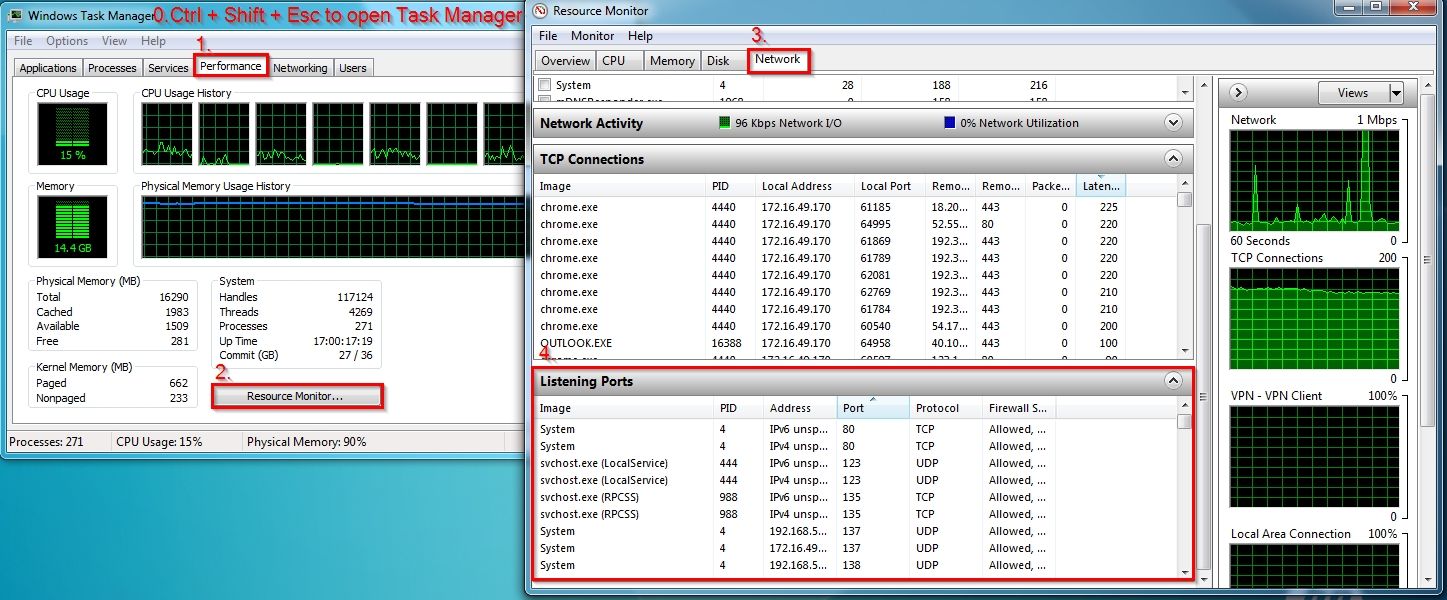
- Naciśnij
Ctrl + Shift + Esc, aby otworzyć Menedżer zadań Windows, przejdź do zakładki Wydajność i kliknij Otwórz Monitor zasobów na dole. - W oknie Monitora zasobów wybierz zakładkę Sieć.
- Rozwiń sekcję Porty nasłuchujące.
- Kliknij nagłówek kolumny Port, aby posortować aktywne porty numerycznie.
- Przewiń w dół i znajdź port 6112.
Jeśli na tej liście pojawi się jakikolwiek plik wykonywalny inny niż StarCraft — np. ABService.exe (znana usługa harmonogramu kopii zapasowych) — Battle.net nie będzie mógł przypisać się do portu 6112 (Forum społeczności Blizzard). Zakończ konfliktowe zadanie lub zmień ustawienia sieciowe danego programu, aby zwolnić port.
Krok 2: Skonfiguruj opcje sieciowe w grze
StarCraft: Remastered zawiera wewnętrzne ustawienie pozwalające zablokować klienta na jego domyślnym, klasycznym porcie zamiast dynamicznego przełączania zakresów.
Uruchom klienta gry, otwórz menu główne i wybierz Options. Przejdź do zakładki Network. Znajdź pole wyboru Prefer 6112 port i upewnij się, że jest zaznaczone (Forum społeczności Blizzard). Zapisz zmiany i zrestartuj klienta.
Zapobiega to przełączaniu się klienta na dynamiczne porty efemeryczne, które domowe zapory sieciowe bardzo często blokują.
Krok 3: Przekieruj porty na routerze
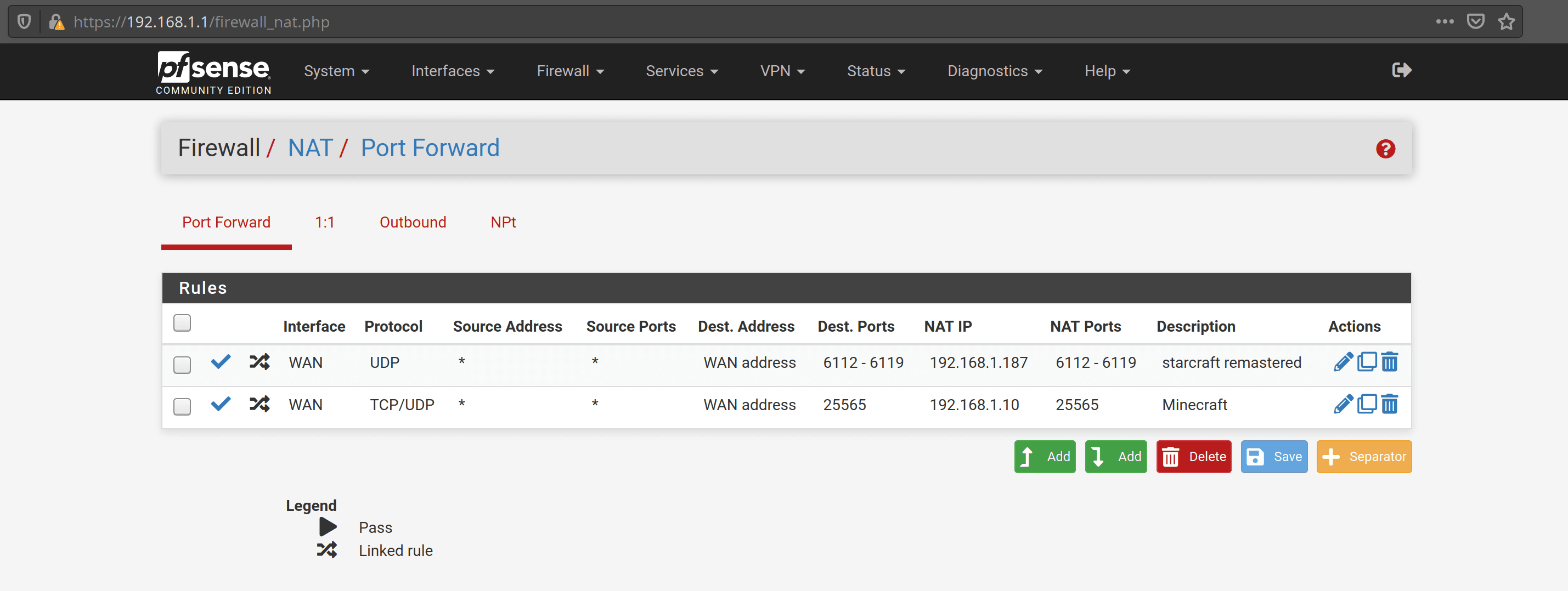
Ponieważ StarCraft wymaga przychodzących pakietów UDP do koordynacji lobby, domowe routery odrzucą ten ruch, chyba że istnieje jawna reguła przekierowania NAT.
Tabela konfiguracji portów
Uwaga: Poradniki techniczne zawierają drobną sprzeczność dotyczącą zakresu portów. Niektóre oficjalne wątki pomocy technicznej Blizzard wskazują, że wystarczy sam port 6112 dla TCP i UDP, podczas gdy szersza dokumentacja społeczności zaleca otwarcie pełnego zakresu UDP od 6112 do 6119 w celu obsługi rotacji lobby.
Ustawianie pojedynczego docelowego adresu IP
Przekierowane porty mogą być kierowane tylko na jeden adres IP w lokalnej podsieci (Wsparcie techniczne Blizzard). Jeśli przekierujesz port 6112 na 192.168.1.50, tylko komputer z tym konkretnym adresem lokalnym otrzyma ruch sieciowy.
- Przypisz swojemu komputerowi do gier statyczny adres IP w systemie Windows lub utwórz stałą rezerwację DHCP w panelu routera.
- Utwórz regułę przekierowania wskazującą ten statyczny adres IP dla portu 6112 (lub zakresu 6112–6119) dla UDP (oraz TCP dla 6112).
- Zapisz ustawienia i zrestartuj router.
Podczas sprawdzania, czy port 6112 jest otwarty za pomocą zewnętrznego narzędzia diagnostycznego lub strony do sprawdzania portów, musisz całkowicie zamknąć grę StarCraft (Forum społeczności Blizzard). Jeśli gra jest uruchomiona, aktywna blokada klienta zakłóca testy diagnostyczne.
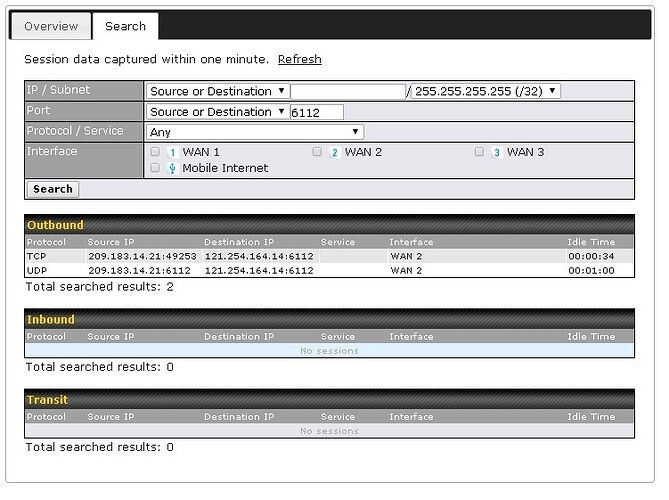
Krok 4: Przechodzenie przez NAT routera i zaawansowane przeszkody sieciowe
Pakiety mogą nadal nie docierać do Battle.net nawet po przekierowaniu portu 6112 i wyeliminowaniu lokalnych konfliktów oprogramowania, co zazwyczaj wynika z pośrednich warstw translacji.
Zachowanie portu źródłowego w wychodzącym NAT
Niektóre zaawansowane routery i dystrybucje zaporowe — zwłaszcza pfSense — modyfikują port źródłowy wychodzących pakietów UDP podczas standardowej translacji adresów sieciowych. StarCraft nie jest w stanie utrzymać sesji wieloosobowych, jeśli port źródłowy wychodzących pakietów UDP ulegnie zmianie (Poradnik sieciowy Eliasa Cartera).
Aby to naprawić w systemie pfSense lub oprogramowaniu routerów klasy korporacyjnej, przejdź do reguł Outbound NAT. Zmień tryb z automatycznego na hybrydowy lub ręczny i utwórz regułę obejmującą adres IP Twojego komputera, która włącza mapowanie Static Port. Zapewni to, że wychodzące pakiety pochodzące z portu 6112 zachowają port 6112 przy wyjściu do sieci zewnętrznej.
Carrier-Grade NAT (CGNAT)
Wielu dostawców usług internetowych stosuje Carrier-Grade NAT (CGNAT), aby współdzielić publiczne adresy IPv4 między dziesiątkami gospodarstw domowych. W warunkach CGNAT Twój domowy router nie posiada własnego, publicznego adresu IPv4. W efekcie ruch przychodzący kierowany na port 6112 nie może dotrzeć do Twojego sprzętu, przez co lokalne reguły przekierowania portów stają się bezużyteczne.
Aby rozwiązać ten problem, skontaktuj się bezpośrednio z działem pomocy technicznej swojego dostawcy Internetu. Poproś o wyłączenie Carrier-Grade NAT / IPv4 NAT dla Twojego łącza i przypisanie dedykowanego lub dynamicznego publicznego adresu IPv4 (Wsparcie techniczne Blizzard). Po zaktualizowaniu profilu konta przez dostawcę zrestartuj modem.
Rozwiązywanie błędu 6112 dla dwóch komputerów w tej samej sieci
Jeden router może przekierować port 6112 tylko na jeden lokalny adres IP jednocześnie. Próba jednoczesnego uruchomienia dwóch klientów StarCraft: Remastered w tej samej sieci lokalnej spowoduje zerwanie połączenia na drugim komputerze.
Możesz zmienić domyślny port komunikacyjny na drugim komputerze za pomocą Rejestru Windows:
- Naciśnij
Win + R, wpisz regedit i naciśnij Enter. - Utwórz wartość DWORD o nazwie
Game Data Port. - Ustaw system na Dziesiętny i wprowadź wartość taką jak
6113 (Archiwum techniczne Icyhell). - Na routerze przekieruj port UDP 6113 na lokalny adres IP drugiego komputera.
Rozbieżność ścieżek rejestru: Starsze poradniki konfiguracyjne wskazują HKEY_LOCAL_MACHINE\BLIZZARD ENTERTAINMENT\Starcraft jako lokalizację dla tej wartości DWORD, podczas gdy nowsze instalacje klienta często umieszczają klucze sieciowe w HKEY_CURRENT_USER\Software\Battle.net\Configuration. Sprawdź obie lokalizacje, jeśli nadpisanie nie przyniesie rezultatu.