De ce s-au înmulțit erorile în 2026
Actualizările de securitate Windows din ianuarie 2026 au modificat protocoalele de izolare a kernelului și integritatea memoriei, afectând inițializarea ACE. Rezultatul: eroarea 1400006 (timeout anti-cheat) și 554696704 (blocarea serviciului). Funcția Core Isolation din Windows Defender împiedică încărcarea ACE la nivel de kernel, cauzând crash-uri la lansare.
Actualizările driverelor GPU (NVIDIA/AMD, finele anului 2025) au introdus metode de compilare a shaderelor care intră în conflict cu randarea Unreal Engine, provocând evenimente GPU TDR în mediile urbane cu densitate mare.
Cele mai frecvente trei tipuri de erori
0xC000007B: Nepotrivire între 32-bit/64-bit sau biblioteci de sistem corupte. Necesită dependențe pe 64 de biți, însă lipsa pachetelor Visual C++ Redistributable introduce fișiere DLL pe 32 de biți care declanșează excepții.
GPU TDR Timeout: Placa video nu răspunde în decurs de 2 secunde, iar sistemul de operare oprește driverul. Problemă comună la GTX 960 2GB sau RX 5500 care ating limitele termice sau sunt supratensionate (overclocked).
qbcore.dll Exception 0x80000003: O excepție de tip "breakpoint" cauzată de detectarea proceselor de depanare (debugging) de către anti-cheat. Poate fi un rezultat fals pozitiv cauzat de MSI Afterburner, RTSS sau alte programe de monitorizare hardware.
Impactul actualizărilor recente
Erorile de launcher 7801113/7801110 apar din cauza cache-ului corupt în %AppData%\Local\ArenaBreakoutLauncher în timpul actualizărilor întrerupte. Eroarea 154140716 (eșecul verificării integrității) provine de la fișiere modificate sau lipsă, chiar și în cazul descărcărilor incomplete de pe Steam. Jocul necesită 20-30 GB spațiu liber suplimentar față de cei 70 GB ai instalării.
Ghid complet de remediere a erorii 0xC000007B
0xC000007B = STATUS_INVALID_IMAGE_FORMAT. Windows nu poate executa aplicația din cauza unui cod nevalid — de obicei DLL-uri pe 32 de biți într-un proces de 64 de biți sau lipsa componentelor DirectX/Visual C++.
Pasul 1: Instalați Visual C++ Redistributables
Descărcați versiunile 2015-2022 (x86 + x64) de la Microsoft. Rulați-le cu drepturi de administrator și selectați "Repair" dacă sunt deja instalate. Reporniți PC-ul pentru a înregistra corect fișierele DLL.
Pasul 2: Înlocuiți DLL-urile de sistem corupte
Verificați folderele C:\Windows\System32 și SysWOW64 pentru fișierele XINPUT1_3.dll, d3dx9_43.dll, MSVCR120.dll. Rulați Command Prompt ca administrator și tastați:
sfc /scannow (durează 15-30 min)DISM /Online /Cleanup-Image /RestoreHealth pentru o reparare mai profundă
Pasul 3: Modul de compatibilitate
Click dreapta pe launcher.exe > Proprietăți (Properties) > Compatibilitate (Compatibility):
- Bifați Run as administrator (Executare ca administrator)
- Testați modul Windows 8 dacă sunteți pe Windows 11

Aplicați aceleași setări și pentru UAGame.exe în folderul Binaries\Win64. Verificați dacă setările persistă după actualizări.
Pasul 4: Verificați DirectX 12
Instalați DirectX End-User Runtime Web Installer pentru bibliotecile D3DX vechi. Confirmați că placa video suportă DirectX 12 Feature Level 12_0+ prin comanda dxdiag.exe > fila Display.
Rezolvarea erorilor de tip GPU TDR Timeout
GPU TDR = Timeout Detection and Recovery. Ecranul îngheață atunci când placa video depășește pragul de 2 secunde impus de Windows, declanșând oprirea driverului.
Ce este TDR?
Planificatorul WDDM monitorizează capacitatea de răspuns a plăcii video. Shaderele complexe din Arena Breakout în timpul încărcării hărților sau în schimburile intense de focuri pot depăși acest timp. În Event Viewer, eroarea apare cu ID-ul 4101 (sursa nvlddmkm/amdkmdap).
Metoda 1: Actualizarea sau revenirea la drivere anterioare
NVIDIA: Instalare curată (Clean install) folosind DDU în Safe Mode, apoi instalați cel mai recent driver Game Ready. Dacă erorile au început după o actualizare, reveniți la versiunea anterioară (Rollback).
AMD: Utilizați driverele Adrenalin lansate după septembrie 2025 pentru remedieri legate de multi-threading în DirectX 12.
Intel Arc: Utilizați cele mai recente drivere cu suport DirectX 12 Ultimate. Actualizările lunare sunt esențiale.
Metoda 2: Creșterea timpului de răspuns TDR (Registri)
Deschideți regedit ca administrator:
- Navigați la: HKEY_LOCAL_MACHINE\SYSTEM\CurrentControlSet\Control\GraphicsDrivers
- Creați un DWORD numit TdrDelay cu valoarea 8
- Creați un DWORD numit TdrDdiDelay cu valoarea 8
- Reporniți sistemul
Atenție: Prelungirea acestui timp poate masca probleme hardware. Dacă erorile persistă, verificați temperaturile și alimentarea plăcii video.
Metoda 3: Reducerea sarcinii grafice
Adăugați parametrul de lansare -safe (Steam > Proprietăți > Launch Options) pentru un test la 30 FPS cu setări minime. Eliminați orice overclocking al plăcii video prin MSI Afterburner. Mențineți temperaturile sub 83°C (NVIDIA) sau 85°C (AMD).
Dezactivați overlay-ul RTSS pentru UAGame.exe — injecția de cod interferează cu randarea.
Testarea stabilității
Jucați peste 2 ore monitorizând placa video cu HWiNFO64 sau GPU-Z. Urmăriți temperaturile, consumul, frecvențele și memoria. O configurație stabilă menține frecvențe constante fără "throttling".
Instalați jocul pe un SSD cu 20-30 GB spațiu liber — un HDD cauzează întârzieri în streaming-ul texturilor, provocând blocaje aparente.
Remedierea erorilor anti-cheat qbcore.dll
qbcore.dll este nucleul sistemului anti-cheat ACE. Excepția 0x80000003 reprezintă un "breakpoint" detectat la scanarea proceselor de debugging. Poate fi declanșată eronat de software-uri de tip overlay (Discord, OBS, GeForce Experience) sau utilitare de monitorizare.
Cauze comune
Eroarea 1-1704-30015228: Folder ACE corupt sau conflicte de securitate Windows. Împiedică lansarea jocului.
Eroarea 1400006: Driverele ACE s-au încărcat, dar comunicarea cu clientul a eșuat — antivirusul blochează procesul.
Eroarea 554696704: Politicile Windows blochează pornirea serviciului ACE. Modulul cu probleme KERNELBASE.dll indică un eșec la pornirea serviciului.
Reinstalarea componentelor ACE
- Rulați
C:\Program Files\AntiCheatExpert\uninstaller.exe ca administrator. - Ștergeți fișierele
C:\Windows\System32\drivers\ACE-BASE.sys, ace-game.sys, ace-game-0.sys. - Reporniți PC-ul.
- Ștergeți folderul
ACE din directorul de instalare al jocului. - Lansați jocul prin Steam pentru reinstalare automată sau rulați
ACE-Setup64.exe din Binaries\Win64\AntiCheatExpert.
Verificați în services.msc serviciul AntiCheatExpert. Setați tipul de pornire pe "Manual", nu pe "Automatic".
Adăugarea în lista de excepții (Whitelist)
Windows Security > Virus & threat protection > Exclusions:
- Întregul director Arena Breakout
- launcher.exe, UAGame.exe, ACE-Client.exe
- C:\Program Files\AntiCheatExpert
Dezactivați Core Isolation și Memory Integrity: Windows Security > Device Security > Core isolation. Notă: acesta este un compromis între securitatea sistemului și compatibilitatea jocului.
Contactați asistența tehnică
Dacă erorile persistă, exportați log-urile din Event Viewer (.evtx) din Windows Logs > Application (sursa Application Error). Asigurați-vă că nu aveți programe de tip cheat engine sau editoare de memorie deschise — ACE scanează toate procesele active.
Depanare avansată
Windows Event Viewer
Deschideți eventvwr.msc > Windows Logs > Application. Căutați evenimentele de tip "Error" cu sursa Application Error apărute în momentul crash-ului.
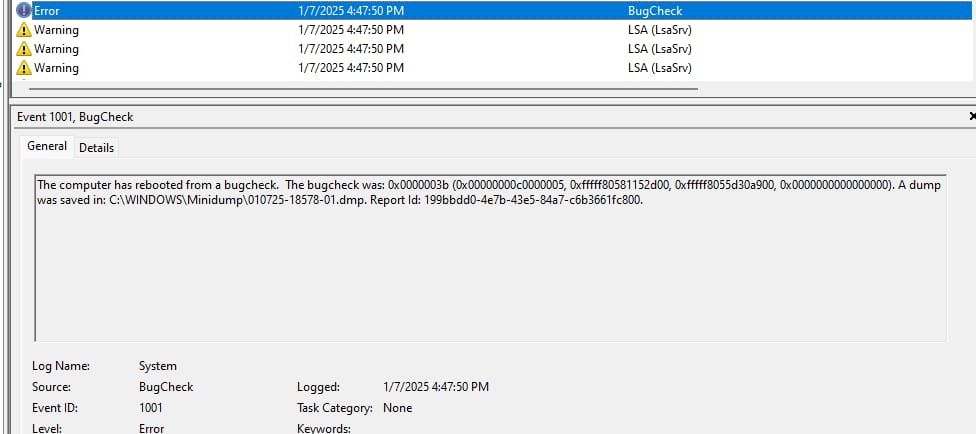
Detalii cheie: modulul care a cauzat eroarea (faulting module), codul excepției și offset-ul erorii.
- 0xc0000005 = încălcare de acces (access violation)
- 0x80000003 = breakpoint (anti-cheat)
Comparați modulele cu schimbările recente. dbgcore.DLL indică un conflict între depanarea Windows și ACE. DLL-urile driverului GPU indică instabilitate grafică.
Testarea memoriei RAM
Rulați mdsched.exe > Restart now and check. Aceasta testează memoria RAM la pornire. Pentru o testare riguroasă, folosiți MemTest86 (peste 8 ore).
Erorile indică o memorie RAM defectă care trebuie înlocuită. Testați plăcuțele individual pentru a izola modulul defect. Faceți upgrade de la 12 GB la 16 GB (kit-uri pereche 2x8GB).
Pornire curată (Clean Boot)
msconfig.exe > Services > Bifați "Hide all Microsoft services" > Disable all. Startup > Task Manager > Disable all. Reporniți.
Dacă erorile dispar, reactivați serviciile în grupuri de 5-10 pentru a identifica vinovatul. Suspecți comuni: software-uri RGB (iCUE, Aura Sync), clienți VPN.
Setări BIOS/UEFI
Accesați BIOS-ul la pornire (Del/F2/F12):
- Activați profilurile de memorie XMP/DOCP
- Activați virtualizarea VT-x/AMD-V
- Dezactivați CSM dacă Windows este în mod UEFI
- Secure Boot: activat complet sau dezactivat, nu parțial
Monitorizați temperaturile în BIOS. Dacă procesorul depășește 90°C sau placa video 85°C, îmbunătățiți răcirea, reaplicați pasta termică sau ajustați curba ventilatoarelor.
Cerințe de sistem și compatibilitate hardware
Specificații Minime vs. Recomandate în 2026
Minim: i5-7500/Ryzen 5 1400, 12GB RAM, GTX 960 2GB — dificultăți cu AI-ul și fizica, fără rezervă de RAM.
Recomandat: i7-9700/Ryzen 5 3600X, 16GB RAM, RTX 2060/RX 6600 6GB — performanță single-thread cu 40-50% mai bună, sesiuni lungi stabile.
GTX 960 2GB atinge rapid limitele VRAM. RTX 2060/RX 6600 oferă o rezervă confortabilă.
Compatibilitate GPU
NVIDIA: GTX 1060 6GB = minimul practic pentru 1080p setări medii. Seria RTX este pregătită pentru DLSS, dacă este implementat.
AMD: RX 5500+ necesită drivere Adrenalin 23.9.1+ pentru stabilitate. RX 6600 este excelentă pentru 1080p.
Intel Arc A380: Nivel de intrare, echivalent cu GTX 1650. Necesită cele mai noi drivere, fiind mai puțin stabilă decât NVIDIA/AMD.
Cerințe RAM/VRAM
12 GB RAM - (4-6 GB pentru Windows/fundal) = 6-8 GB rămași pentru joc. Acest lucru cauzează paging, sacadări și crash-uri.
16 GB RAM elimină erorile de memorie pentru majoritatea utilizatorilor. 32 GB sunt recomandați pentru creatori de conținut care folosesc OBS.
VRAM necesar în funcție de rezoluție/setări:
- 1080p mediu: 4 GB
- 1080p high: 6 GB
- 1440p: minim 8 GB
- 4K: peste 10 GB
Stocare: SSD vs. HDD
HDD = sacadări frecvente, înghețări de peste 30 de secunde, timeout-uri anti-cheat. SSD-ul este obligatoriu, cu 20-30 GB spațiu liber peste cei 70 GB ai jocului.
NVMe este optim, SATA este suficient. Evitați instalarea pe același disc cu Windows-ul dacă este posibil — actualizările sau indexarea pot satura lățimea de bandă.
Măsuri preventive (Experiență de peste 500 de ore)
Setări Windows optime
Dezactivați Game Bar/Game Mode: Settings > Gaming. Acestea pot cauza probleme de frame pacing și conflicte cu ACE.
Plan de alimentare: High Performance sau Ultimate Performance (deblocat prin comanda powercfg -duplicatescheme e9a42b02-d5df-448d-aa00-03f14749eb61).
Suspendați actualizările Windows în timpul jocului: Settings > Update & Security > Advanced options.
Echilibrarea setărilor grafice
Începeți cu presetarea "Medium" și creșteți treptat monitorizând temperaturile și consumul VRAM. Calitatea umbrelor și distanța de vizualizare (view distance) consumă cele mai multe resurse. Dezactivați motion blur și depth of field.
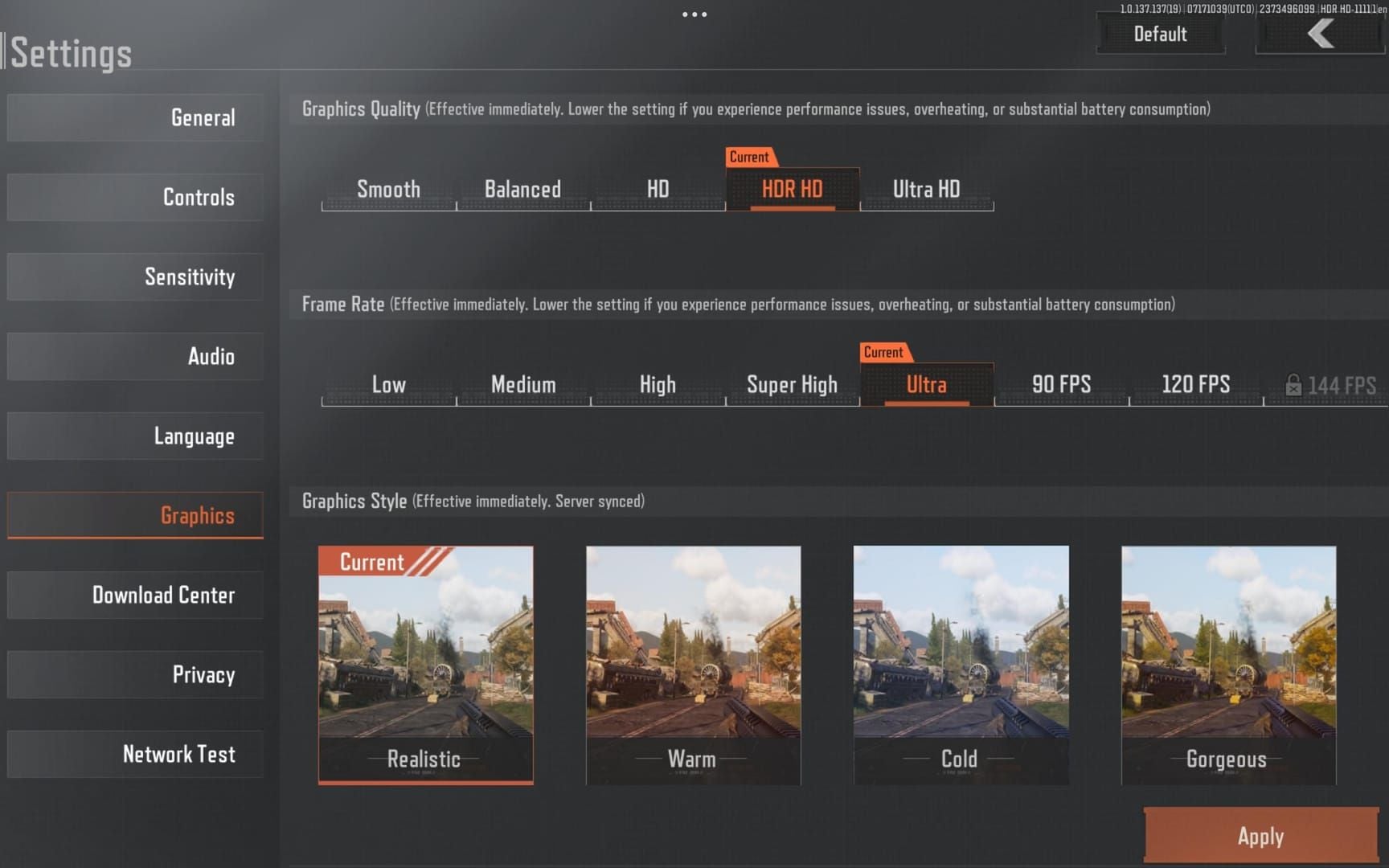
Limitați numărul de cadre (framerate) la rata de reîmprospătare a monitorului +10 FPS (ex: 70 FPS pentru monitoare de 60Hz). Acest lucru previne supraîncălzirea în meniuri. V-Sync adaugă latență (input lag).
Pentru moneda din joc: cumpără reîncărcare bonds Arena Breakout de la BitTopup — de încredere, prețuri competitive și livrare rapidă.
Închideți aplicațiile din fundal
Închideți browserele (consumă 2-4 GB RAM și pot avea scurgeri de memorie). Folosiți Firefox cu extensii de suspendare a tab-urilor dacă este necesar.
Închideți software-urile RGB după setarea profilurilor statice. Dezactivați overlay-urile MSI Afterburner/EVGA Precision — folosiți Task Manager pentru monitorizare.
Program de întreținere
Săptămânal: Disk Cleanup > Clean system files. Elimină fișierele corupte din shader cache.
Lunar: Actualizați driverele GPU după ce apar recenzii pozitive în comunitate, nu imediat. Folosiți DDU pentru o instalare curată. Verificați integritatea fișierelor pe Steam (Properties > Verify integrity).
Concepții greșite frecvente
Mit: Erorile Anti-Cheat înseamnă Ban
Erorile 1-1704-30015228, 1400006, 554696704 sunt eșecuri tehnice, nu detecții de cheat-uri. Acestea împiedică lansarea jocului. Detecția reală are loc silențios în timpul jocului, urmată de notificări oficiale pe cont.
Mit: Reinstalarea rezolvă întotdeauna crash-urile
Reinstalarea repară doar fișierele de joc corupte — o cauză minoră a crash-urilor. Problemele de drivere, coruperea Windows-ului sau instabilitatea hardware vor persista. Încercați mai întâi soluții țintite: verificarea fișierelor (5 min vs 2+ ore), reinstalarea doar a ACE, actualizarea driverelor sau testarea în safe mode.
Mit: Setările mari cauzează mai multe crash-uri
Corelația este cu temperatura GPU și utilizarea VRAM, nu direct cu calitatea setărilor. Un sistem bine răcit cu VRAM adecvat va rula setări maxime mai stabil decât un sistem supraîncălzit pe setări minime. Concentrați-vă pe managementul termic.
Adevărul despre instrumentele de optimizare
Programele de tip "Game booster" dezactivează servicii critice, modifică regiștrii orbește și injectează cod care intră în conflict cu ACE. Windows 10/11 se auto-optimizează destul de bine. Optimizarea manuală oferă rezultate mai bune fără riscuri.
Referință rapidă: Soluții de urgență
Listă de verificare de 5 minute
- Reporniți complet sistemul.
- Verificați fișierele: Steam > Properties > Verify integrity.
- Rulați launcher.exe și UAGame.exe ca administrator.
- Ștergeți folderul
%AppData%\Local\ArenaBreakoutLauncher. - Goliți cache-ul DNS:
ipconfig /flushdns în Command Prompt (Admin). - Închideți overlay-urile: Discord, Steam, GeForce Experience.
- Dezactivați temporar antivirusul.
Acestea rezolvă aproximativ 60% din probleme în 5 minute.
Când să faceți o reinstalare curată
Dacă verificarea fișierelor descarcă repetat aceleași fișiere = corupere persistentă. Dacă fișierele jocului au fost modificate = aveți nevoie de o bază curată.
Backup: Copiați %AppData%\Local\ArenaBreakout într-un loc sigur. Dezinstalați prin Steam, ștergeți manual directorul de instalare. Reinstalați pe C:\Games\ArenaBreakoutInfinite cu 100 GB liberi (70 GB jocul + 30 GB rezervă).
Verificați fișierele înainte de prima lansare. Aplicați permisiuni de administrator executabilelor.
Salvarea setărilor (Backup)
Configurații: %AppData%\Local\ArenaBreakout\Saved\Config\WindowsClient (grafică, taste, audio).
Launcher: %AppData%\Local\ArenaBreakoutLauncher\config.json.
Restaurați-le după o instalare nouă, dar nu folosiți configurații care par a fi corupte.
BitTopup pentru o experiență de joc îmbunătățită
Ați obținut o performanță stabilă? Îmbunătățiți-vă experiența cu bonds Arena Breakout de la BitTopup — prețuri competitive, livrare rapidă, plăți sigure și evaluări excelente de la clienți. Concentrați-vă pe joc, nu pe grija tranzacțiilor.
Întrebări frecvente (FAQ)
Ce cauzează eroarea 0xC000007B? Lipsa Visual C++ Redistributables (2015-2022, x86+x64) sau a componentelor DirectX. Instalați toate pachetele redistribuibile, rulați sfc /scannow și instalați DirectX End-User Runtime.
Cum repar GPU TDR timeout? Actualizați driverele printr-o instalare curată, măriți timpul TDR în regiștri (TdrDelay=8), reduceți setările grafice sau overclocking-ul. Mențineți placa video sub 83°C (NVIDIA) sau 85°C (AMD).
Este eroarea qbcore.dll un fals pozitiv? Excepția 0x80000003 poate fi un fals pozitiv cauzat de MSI Afterburner, Discord sau monitoare de sistem. Reinstalați ACE (ștergeți folderul ACE, relansați jocul) și adăugați executabilele în lista de excepții a antivirusului.
De ce apar crash-uri la pornire în 2026? Actualizările Windows intră în conflict cu driverele de kernel ACE. Dezactivați Core Isolation/Memory Integrity în setările de securitate Windows. Ștergeți %AppData%\Local\ArenaBreakoutLauncher și rulați launcher-ul ca administrator.
Care sunt specificațiile minime pentru a evita crash-urile? Oficial: 12GB RAM, GTX 960 2GB. Practic: 16GB RAM, GPU cu peste 4GB VRAM. SSD cu 100GB liberi, DirectX 12 și Windows 10 1909+ pe 64 de biți.
Cum repar eroarea "anti-cheat initialization failed"? Eroarea 1400006: Rulați uninstaller.exe din folderul AntiCheatExpert, ștergeți driverele din System32\drivers, reporniți, ștergeți folderul ACE din joc. Lansați prin Steam pentru reinstalare și adăugați jocul în whitelist-ul antivirusului.























































































































