Modificări în arhitectura motorului grafic
Patch-ul din 26 decembrie 2025 a modificat pool-urile de streaming pentru texturi și pre-compilarea shaderelor, creând conflicte cu driverele AMD Adrenalin mai noi de versiunea 24.8.1. Setarea "Texture Streaming Ultimate" utilizează cu 1GB mai mult VRAM decât "Low", dar reduce apariția bruscă a texturilor (pop-in) cu 95% pe seriile RX 6000/7000.
DirectX 12 Ultimate creează probleme de consistență a cadrelor (frame pacing) atunci când "Hardware-Accelerated GPU Scheduling" este activat. Interacțiunea dintre Smart Access Memory și Resizable BAR în cadrul motorului grafic declanșează, de asemenea, sacadări pe anumite configurații AMD.
Identificarea problemei tale
Sacadare (Stutter): Înghețări de moment, vârfuri de timp de cadru (frame time) care depășesc 100ms, utilizarea GPU-ului scade brusc.
Scăderi de FPS: Număr de cadre constant mai mic, fără înghețarea imaginii.
Input lag: Întârziere între comandă și răspuns, fără întreruperi vizuale.
Instrumentele de monitorizare dezvăluie sacadarea prin grafice de frame time neregulate, cu vârfuri bruște, spre deosebire de modelele line sub formă de valuri. Aceasta corelează cu compilarea shaderelor și streaming-ul texturilor, fiind vizibilă ca schimbări bruște în alocarea VRAM-ului.
Diagnosticare înainte de remediere
Înainte de a aplica soluțiile:
- Închide aplicațiile din fundal și monitorizează temperaturile pentru a exclude limitarea termică (throttling).
- Verifică dacă ai 16GB RAM (minimum 8GB cauzează sacadări distincte).
- Verifică stocarea: 88GB pentru instalare + 20GB liberi pentru cache-ul de shadere.
- Folosește un SSD — HDD-ul cauzează sacadări la streaming-ul texturilor.
Benchmark-ul integrat
Rulează benchmark-uri pe diferite presetări de calitate prin meniul de setări grafice. Înregistrează FPS-ul mediu, 1% low FPS și consistența timpului de cadru. Reține scenele specifice cu sacadări: exploziile = setări de particule, mișcarea camerei = streaming de texturi.
Monitorizarea timpului de cadru (Frame Time)

Un timp constant de 16.6ms (60 FPS) = fluiditate. Vârfurile peste 50ms = sacadare perceptibilă. Vârfurile regulate la fiecare 15-20 de secunde = probleme de compilare a shaderelor. Vârfurile aleatorii = probleme de streaming al texturilor.
Utilizarea GPU-ului ar trebui să se mențină la 95-99%. Scăderile sub 10% în timpul înghețărilor indică conflicte de driver/API, nu limite hardware.
Blocaje Hardware vs. Software
Hardware: Limitări constante — un GPU slab menține un FPS scăzut indiferent de setări.
Software: Performanță inconsistentă — joc fluid întrerupt de înghețări, în ciuda hardware-ului capabil.
Cerințe VRAM:
- 1080p Medium: minimum 6GB
- 1080p High/Ultra: 8GB
- 1440p Ultra: 10GB
- 4K: 12GB+
Setări esențiale în joc
Începe de aici înainte de a modifica fișierele de configurare:
- V-Sync: Off (Dezactivat)
- Frame Rate Cap: Setează la rata de reîmprospătare a monitorului (nu nelimitat)
- Nvidia Reflex: On (nu On + Boost)
Presetări grafice
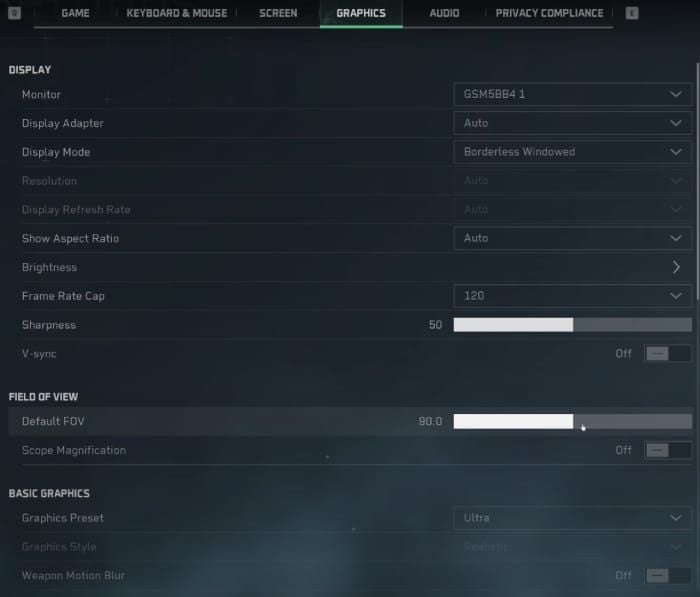
Presetarea Ultra declanșează sacadări pe majoritatea sistemelor din cauza Volumetric Fog și a umbrelor de contact. Folosește configurații personalizate:
RX 6600: Presetare Medium, Texture Quality High, Texture Streaming Ultimate, Shadows Low
RX 6750XT: Presetare High, Texture Streaming Ultimate, Shadows Medium, FSR Balanced
RX 7700 XT: Presetare Ultra, FSR Quality la 1440p, Volumetric Lighting Medium, umbre de contact dezactivate
Setări pentru texturi
Texture Streaming: Ultimate (folosește cu 1GB mai mult VRAM, dar reduce pop-in-ul cu 95%)
Texture Quality: High (alocări de VRAM mai puține și mai mari = mai fluid decât încărcări mici și frecvente)
Umbre și distanță
Shadows: Low sau Medium maxim (High/Ultra declanșează vârfuri de recalculare în timp real)
Shadow Map: Setează la fel ca Shadow quality
Render Distance: Medium (previne suprasolicitarea procesorului în timpul luptelor intense)
Anti-Aliasing
TAA: Cel mai bun echilibru
FXAA: Introduce un efect de încețoșare
DLAA: Doar pentru Nvidia RTX, adaugă solicitare suplimentară
Modificare Engine.ini: r.PostProcessAAQuality=0 dezactivează complet post-procesarea AA. Când folosești FSR/DLSS, dezactivează AA-ul din joc — upscaling-ul include propria soluție AA.
V-Sync și Reflex
V-Sync: Off (folosește Frame Rate Cap în schimb)
Nvidia Reflex: On reduce latența de intrare. On + Boost poate declanșa sacadări.
AMD: Folosește opțiunea de lansare -dx11 + Anti-Lag dezactivat în Adrenalin.
Iluminare globală (Global Illumination)
GI Quality: Medium (High/Ultra cauzează vârfuri la compilarea shaderelor)
Ray Tracing: Dezactivează complet dacă ai sacadări — este neoptimizat pentru hardware-ul mid-range.
Configurație DirectX
Parametrul de lansare -dx11 forțează DirectX 11, eliminând conflictele cu Hardware-Accelerated GPU Scheduling. Rezolvă sacadarea pentru aproximativ 60% dintre jucătorii afectați, în special pe GPU-urile AMD.
DX11 vs. DX12
DX11: Timpi de cadru mai consistenți, în ciuda unui FPS maxim cu 5-10% mai mic. Evită problemele de sincronizare ale DX12 la compilarea shaderelor și streaming-ul texturilor.
Utilizatori AMD: DX11 + driver 24.8.1 evită conflictele.
Utilizatori Nvidia: Îmbunătățire mai puțin dramatică, dar consistență mai bună a timpului de cadru.
Parametri de lansare
Steam: Click dreapta pe Delta Force > Proprietăți > Opțiuni de lansare: -dx11 -useallavailablecores
-dx11 = forțează DirectX 11
-useallavailablecores = optimizează distribuția firelor de execuție ale procesorului
Testează cu benchmark-ul pentru a confirma îmbunătățirea.
Modificări în fișierele de configurare
Locație: Steamapps\common\Delta Force\Game\DeltaForce\Saved\Config\WindowsClient\Engine.ini
Fă un backup mai întâi: Duplică fișierul și redenumește-l în Engine.ini.backup
Variabile critice
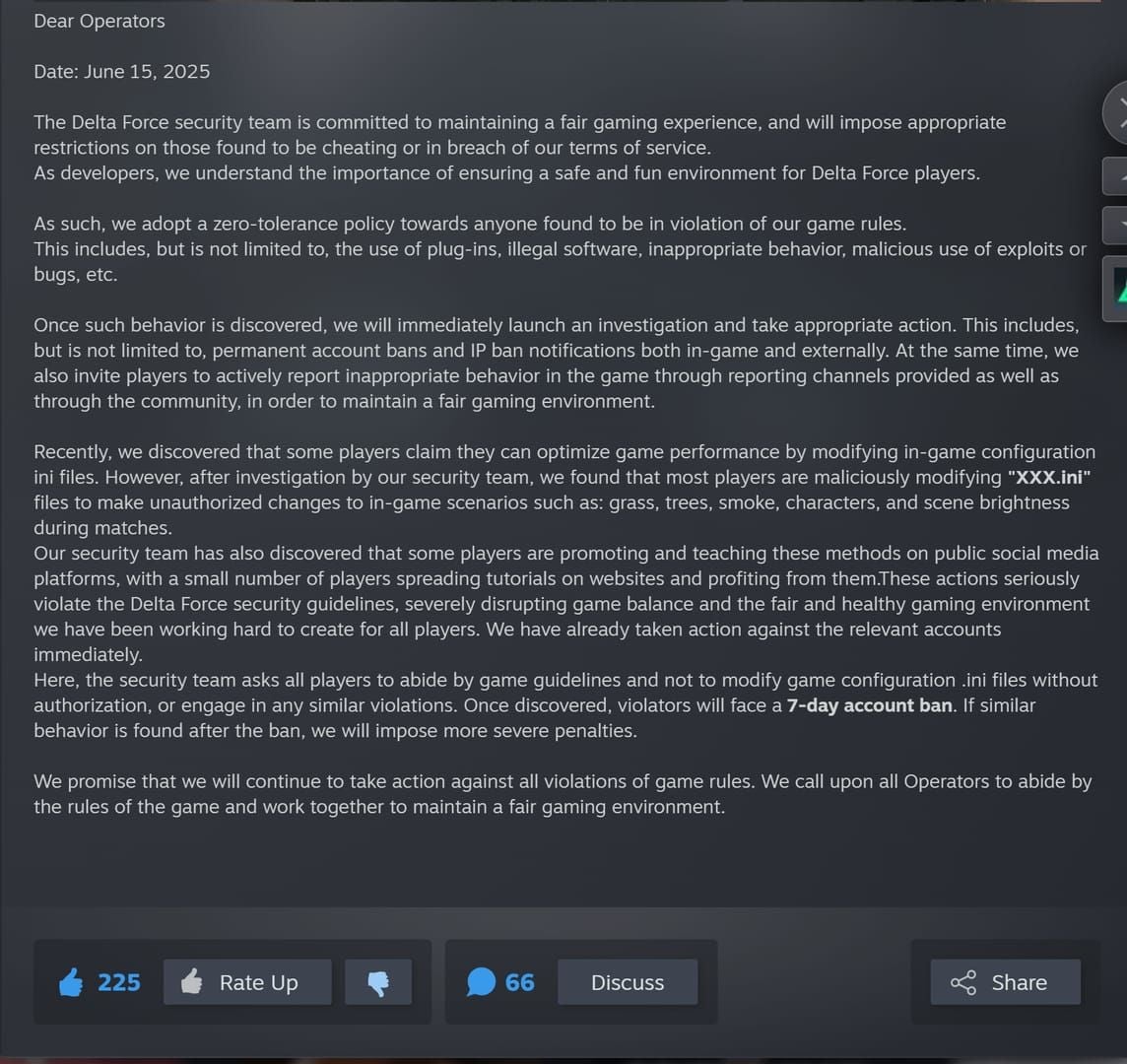
Adaugă sub [SystemSettings]:
r.Streaming.PoolSize=3000
r.Streaming.MaxEffectiveScreenSize=0
r.Streaming.UseAllMips=1
r.ViewDistanceScale=1.0
r.PostProcessAAQuality=0
r.SkeletalMeshLODBias=-1
r.StaticMeshLODBias=-1
PoolSize alocă 3GB pentru streaming-ul texturilor (nu depăși VRAM minus 2GB). LOD bias negativ crește detaliile, reducând vârfurile de cadre cauzate de pop-in.
Procedura de backup
Copiază întregul folder WindowsClient în afara directorului jocului. Dacă apar probleme, șterge fișierele modificate și restaurează backup-urile.
Setează fișierele modificate pe "Read-Only" (Click dreapta > Proprietăți > Read-Only) pentru a preveni suprascrierea setărilor personalizate de către joc.
Optimizarea driverului GPU
Setări AMD
Driver: Revino la versiunea 24.8.1 (ultima stabilă înainte de conflicte)
Instalare:
- Descarcă AMD Cleanup Utility.
- Repornește în Safe Mode (Shift + Restart > Troubleshoot > Advanced > Startup Settings > F4).
- Rulează Cleanup Utility.
- Repornește și instalează 24.8.1 cu opțiunea Factory Reset.
Setări Adrenalin:
- Texture Filtering: Performance
- Anisotropic Filtering: Application Controlled
- Tessellation: AMD Optimized
- Anti-Lag: Dezactivat
- Anti-Lag+: Dezactivat
- Radeon Boost: Dezactivat
Dezactivează Smart Access Memory în BIOS dacă sacadarea persistă.
Setări Nvidia
Driver: 560.70 (Custom Installation > Perform clean installation)
Control Panel (Program Settings pentru Delta Force):
- Power Management: Prefer Maximum Performance
- Texture Filtering Quality: Performance
- Shader Cache Size: Minimum 10GB
- Threaded Optimization: On
- Vertical Sync: Off
Gestionarea cache-ului de shadere
AMD: Șterge conținutul din %LOCALAPPDATA%\AMD\DxCache\
Delta Force: Șterge conținutul din %LOCALAPPDATA%\DeltaForce\Saved\ShaderCache\
După ștergere, joacă 2-3 meciuri pentru recompilarea shaderelor. Vor exista sacadări inițiale în timpul compilării, apoi jocul va deveni fluid.
Soluții la nivel de sistem Windows
Hardware-Accelerated GPU Scheduling
Dezactivează: Settings > System > Display > Graphics Settings > Change default graphics settings > Toggle Off
Necesită repornire. Creează probleme de frame pacing în modul DX12.
Optimizări Fullscreen
Navighează la DeltaForce.exe > Click dreapta > Proprietăți > Compatibilitate:
- Bifează Disable fullscreen optimizations
- Bifează Run this program as administrator
Game Mode și Xbox
Game Mode: Settings > Gaming > Game Mode > Off
Xbox Game Bar: Settings > Gaming > Xbox Game Bar > Toggle Off
Procese din fundal
Închide înainte de lansare:
- Tab-urile din browser
- Discord (dezactivează accelerarea hardware în setări)
- Software-ul RGB (setează profilurile și închide-l)
- Sincronizarea cloud storage
- Windows Update (amână-l)
Task Manager: Închide procesele care utilizează peste 5% din procesor și nu sunt esențiale.
Memoria virtuală (Virtual Memory)
System Properties > Advanced > Performance Settings > Advanced > Virtual Memory > Change
Debifează Automatically manage, setează manual pe cel mai rapid drive:
- Initial: 1.5x RAM (12GB pentru 8GB RAM, 24GB pentru 16GB)
- Maximum: 3x RAM (24GB pentru 8GB RAM, 48GB pentru 16GB)
Previne redimensionarea dinamică în timpul jocului.
Configurația Upscaling
Setări FSR
Quality mode: Cel mai bun echilibru (67% din rezoluția nativă)
Balanced/Performance: Mai multe FPS-uri, dar posibile artefacte vizuale
Dezactivează AA-ul din joc când folosești FSR — upscaling-ul include temporal AA.
RX 6600: FSR Quality la 1080p
RX 6750XT: FSR Balanced la 1440p
Setări DLSS
Frame Generation: Dezactivează orice limitare de cadre, setează Reflex pe On.
Quality mode: Optim (Performance/Ultra Performance cauzează instabilitate temporală)
Dacă sacadarea persistă, dezactivează Frame Generation și păstrează DLSS Super Resolution.
Nativ vs. Upscaling
Upscaling-ul pe modul Quality oferă o consistență mai bună a timpului de cadru prin menținerea utilizării GPU-ului la 80-90%, față de 100% la rezoluție nativă. Acest lucru creează o rezervă pentru scenele solicitante fără degradarea timpului de cadru.
Verificarea după remediere
Rulează benchmark-ul de trei ori și înregistrează timpii de cadru. O variație sub 5ms între rulări = setări stabile.
Scenarii de testare
Warfare Mode (El Alamein): Peste 32 de jucători, vehicule, distanțe mari de vizibilitate — cel mai solicitant.
Operations Mode: Mediile variate testează streaming-ul texturilor.
Hazard Operations: Procesarea AI și evenimentele dinamice.
Performanță optimă: 85-95% utilizare GPU, timpi de cadru în limita a 3ms față de medie.
Instrumente de monitorizare
Folosește AMD Adrenalin Overlay sau Nvidia GeForce Experience pentru grafice de frame time în timp real. Un flux stabil de 60 FPS (16.6ms) este mai bun decât un FPS variabil între 80-120 cu timpi inconsistenți.
Rutina de actualizare
Înainte de actualizări:
- Fă backup fișierelor de configurare.
- Notează setările grafice.
- Documentează ce soluții au funcționat.
După actualizări:
- Șterge cache-ul de shadere.
- Permite 2-3 meciuri pentru regenerare.
- Verifică forumurile comunității pentru probleme generalizate.
Depanare avansată
Verificare vs. Reinstalare
Verifică mai întâi: Steam > Click dreapta pe Delta Force > Proprietăți > Verifică integritatea fișierelor.
Reinstalare curată dacă:
- Verificarea nu găsește probleme, dar sacadarea persistă.
- Înlocuiește repetat aceleași fișiere.
Dezinstalează, șterge manual directorul de instalare și %LOCALAPPDATA%\DeltaForce, apoi reinstalează pe un SSD cu peste 20GB spațiu liber.
Upgrade-uri Hardware
Prioritate: RAM 8GB → 16GB (cea mai semnificativă îmbunătățire a sacadării).
GPU: Recomandat minim GTX 1060 5GB / RX 5500 XT pentru 1080p Medium.
Bug vs. Problemă de configurare
Verifică forumurile oficiale pentru rapoarte similare. Problemele identice la scară largă = bug-uri de motor grafic care necesită patch-uri (de obicei 1-2 săptămâni).
Rapoartele izolate = probleme de configurare locală care pot fi rezolvate prin soluțiile din acest ghid.
Pentru conținut premium Delta Force, cumpără monedă Delta Force online de la BitTopup — platformă sigură, livrare rapidă, prețuri competitive.
Întrebări frecvente (FAQ)
De ce sacadează Delta Force după actualizarea din 2026?
Actualizarea din 26 decembrie 2025 a modificat streaming-ul texturilor și compilarea shaderelor, intrând în conflict cu driverele AMD mai noi de 24.8.1 și cu DX12 când Hardware-Accelerated GPU Scheduling este activ. Utilizarea GPU-ului scade sub 10% timp de 3-5 secunde.
Cum repar sacadarea după patch-uri?
Revino la driverul AMD 24.8.1 sau Nvidia 560.70, adaugă parametrul de lansare -dx11, dezactivează Hardware-Accelerated GPU Scheduling, șterge cache-ul de shadere (%LOCALAPPDATA%\AMD\DxCache\ și %LOCALAPPDATA%\DeltaForce\Saved\ShaderCache), setează Texture Streaming pe Ultimate și Shadows pe Low/Medium.
Ce setări cauzează sacadări?
Volumetric Fog pe High/Ultra, umbrele de contact, calitatea umbrelor peste Medium, presetarea Ultra, V-Sync activat și un pool de streaming pentru texturi insuficient. Adaugă r.PostProcessAAQuality=0 în Engine.ini.
DirectX 11 sau 12?
Folosește DX11 prin parametrul -dx11. DX12 are probleme de frame pacing și conflicte cu Hardware-Accelerated GPU Scheduling. DX11 oferă un FPS maxim cu 5-10% mai mic, dar elimină înghețările de 2-3 secunde.
DLSS cauzează sacadări?
Frame Generation poate cauza sacadări dacă este combinat cu limitări de cadre sau V-Sync. Dezactivează limitările și setează Reflex pe On. DLSS Super Resolution fără Frame Generation îmbunătățește consistența — folosește modul Quality.
Cum curăț cache-ul de shadere?
Șterge %LOCALAPPDATA%\AMD\DxCache\ și %LOCALAPPDATA%\DeltaForce\Saved\ShaderCache. Joacă 2-3 meciuri pentru recompilare. Vor exista sacadări inițiale în timpul procesului, apoi jocul va rula fluid.























































































































