



Remediere Texture Pop-in în Delta Force pe AMD: Ghid pentru eroarea MandelBrick
Jucătorii de Delta Force care utilizează plăci video AMD se confruntă cu eroarea MandelBrick — un fenomen de texture pop-in care cauzează încărcarea întârziată a elementelor grafice și artefacte vizuale. Acest ghid oferă soluții dovedite prin optimizarea driverelor AMD, ajustări în Radeon Software și setări în joc. Soluțiile testate includ revenirea la versiunea de driver 24.8.1, dezactivarea Smart Access Memory și utilizarea parametrilor de lansare DirectX 11, reducând texture pop-in-ul cu 95% pe plăcile din seriile RX 6000/7000.


Ce este MandelBrick Texture Pop-in?
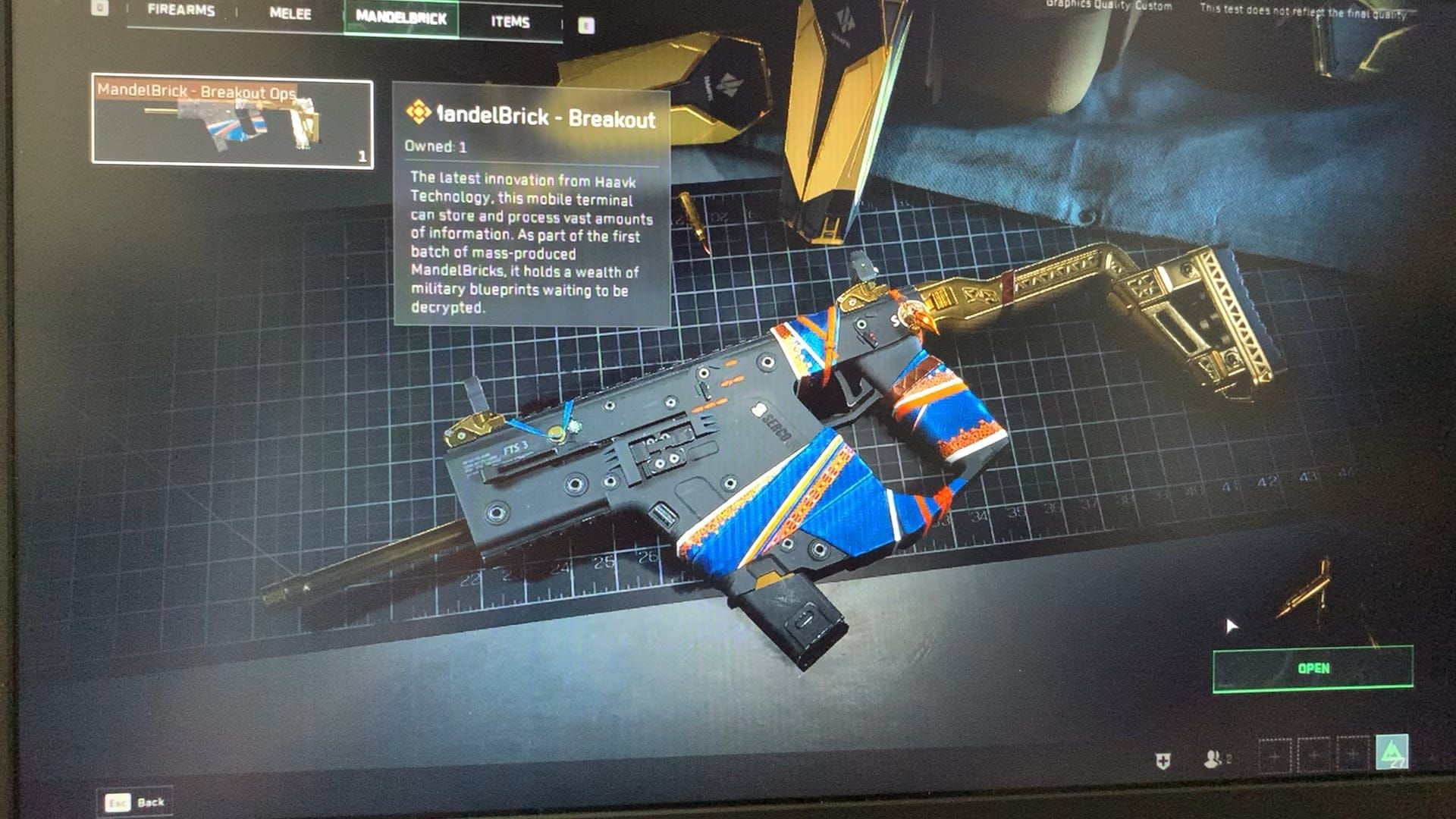
Eroarea MandelBrick se manifestă prin întârzieri severe de streaming al texturilor, unde elementele de mediu, modelele personajelor și texturile armelor nu reușesc să se încarce. Jucătorii văd suprapuneri de dreptunghiuri roșii cu text în limba chineză după deschiderea recompenselor MandelBrick. Problema a apărut după actualizarea din 26 decembrie 2025, care a corectat ratele anormale de drop pentru MandelBrick în Brakkesh, expunând probleme de streaming al texturilor pe hardware-ul AMD.
MandelBricks sunt containere de recompense care necesită 50 de puncte din peste 50 de jocuri Warfare pentru drop-uri garantate (se aplică o limită săptămânală). Când sunt decodate, acestea ar trebui să afișeze recompense cosmetice, cum ar fi modele de camuflaj alb, dar jucătorii afectați văd elemente grafice de tip placeholder sau obiecte lipsă din inventar.
Pentru o progresie neîntreruptă în Delta Force în timp ce depanați problema, reîncărcarea creditelor Delta Force prin BitTopup asigură tranzacții sigure și livrare instantanee.
Simptome vizuale
Semne distincte dincolo de pop-in-ul standard:
- Utilizarea GPU-ului scade sub 10% timp de 3-5 secunde de mai multe ori pe minut (AMD 6950XT, driver 24.12.1)
- Evenimente de sacadare (stuttering) care durează 2-3 secunde la fiecare 15-20 de secunde (RX 6750XT, RX 7700 XT)
- Modele placeholder de joasă rezoluție care persistă în timpul scăderilor de utilizare
- Vârfuri de utilizare GPU de până la 100% imediat după perioadele de utilizare scăzută
De ce sunt afectate plăcile AMD
Arhitectura AMD Radeon gestionează streaming-ul de texturi diferit în pipeline-urile DirectX 12. Implementarea Delta Force intră în conflict cu alocarea buffer-ului VRAM de la AMD pentru încărcarea dinamică a activelor. Calitatea Streaming Ultimate utilizează cu aproximativ 1 GB mai mult VRAM decât Low, reducând în același timp pop-in-ul, dar plăcile AMD au dificultăți în menținerea unei alocări constante de memorie în timpul tranzițiilor rapide de scenă.
Modele afectate: 6950XT, 6750XT, 7700 XT, 6600, 7800XTX, 7900XTX, 6800XT. Această problemă cross-generație indică mai degrabă gestionarea memoriei la nivel de driver decât defecte hardware. Smart Access Memory înrăutățește paradoxal streaming-ul texturilor prin crearea de conflicte de acces la memorie.
Impactul asupra gameplay-ului
Texture pop-in compromite viabilitatea competitivă:
- Nu pot fi identificate pozițiile inamicilor atunci când modelele personajelor nu se randează
- Elementele de acoperire din mediu par inconsistente din cauza streaming-ului întârziat al texturilor pereților
- Scăderile de 3-5 secunde ale GPU-ului provoacă prăbușiri ale ratei de cadre în timpul confruntărilor critice
- Nu pot fi verificate obiectele MandelBrick achiziționate fără verificări multiple ale inventarului
Cauze principale
Driver AMD vs. Randarea Delta Force
Delta Force utilizează o randare hibridă care ajustează dinamic calitatea texturilor în funcție de lățimea de bandă VRAM/GPU. Driverul AMD 24.12.1 implementează un management agresiv al energiei care intră în conflict cu acest sistem. Atunci când se solicită date de textură în timpul scenelor de intensitate scăzută, driverele AMD reduc frecvențele GPU-ului pentru a economisi energie, dar nu reușesc să le crească rapid atunci când cererea de streaming atinge cote maxime.
Renderer-ul D3D11 oferă o stabilitate semnificativ mai bună pentru AMD decât DirectX 12, ceea ce sugerează că codul DX12 conține apeluri API pe care driverele AMD le interpretează incorect — în special încărcarea asincronă a texturilor și sincronizarea compilării shaderelor.
Diferențe în gestionarea VRAM
Alocarea VRAM de la AMD prioritizează realocarea dinamică pentru a maximiza memoria disponibilă. Streaming-ul de texturi din Delta Force se așteaptă ca pool-urile VRAM rezervate să rămână constant disponibile. Când driverele AMD realocă aceste pool-uri în timpul jocului, sistemul de streaming întâmpină buffere goale, declanșând pop-in vizibil în timp ce așteaptă realocarea memoriei.
RX 6750XT atinge aproximativ 100 FPS cu o configurație DX11 adecvată și remedieri de driver. RX 7700 XT care rulează driverul 24.8.1 pe ULTRA cu FSR Quality la 1440p menține o performanță stabilă, demonstrând că driverele mai vechi gestionează VRAM-ul într-un mod mai compatibil.
Sincronizarea compilării shaderelor
Compilarea shaderelor la AMD are loc diferit, Delta Force declanșând compilarea în timp real în timpul jocului, în loc să le pre-compileze în timpul ecranelor de încărcare. Acest lucru creează sacadări atunci când apar noi efecte vizuale, deoarece GPU-ul întrerupe randarea pentru a compila shaderele.
Opțiunea de lansare -useallavailablecores distribuie compilarea shaderelor pe toate firele de execuție ale procesorului, reducând blocajele GPU-ului — dar aceasta tratează simptomele, nu nepotrivirea arhitecturală.
Conflicte DirectX 12
Implementarea DX12 a Delta Force folosește funcții pe care hardware-ul AMD le suportă, dar pe care driverele le gestionează ineficient. Cozile de calcul asincrone (asynchronous compute queues) creează probleme de sincronizare în care streaming-ul texturilor așteaptă operațiunile de calcul înainte de a continua.
Opțiunea de lansare -dx11 forțează randarea DirectX 11, care nu are funcții avansate, dar oferă o execuție deterministă. Acest lucru explică de ce modul DX11 elimină majoritatea problemelor de pop-in — un API mai simplu elimină oportunitățile de interpretare greșită la nivel de driver.
Remediere imediată: Optimizarea driverului AMD
Procedura de rollback a driverului
Reveniți la driverul AMD 24.8.1 pentru seria RX 6000:
- Descărcați AMD Cleanup Utility de pe site-ul de suport AMD
- Porniți Windows în Safe Mode: Țineți apăsat Shift în timp ce faceți clic pe Restart > Troubleshoot > Advanced Options > Startup Settings > Restart > F4
- Rulați AMD Cleanup Utility, selectați Clean and restart
- După repornire, instalați driverul 24.8.1
- Selectați Custom Install > Factory Reset
- Dezactivați actualizările automate ale driverelor în Windows Update
Pentru seria RX 7000 (7800XTX, 7900XTX, 6800XT), driverul 24.8.1 oferă stabilitate optimă. Alternativă: driverul 24.5.1. Testați ambele variante pentru configurația dumneavoastră.
Versiuni de driver recomandate (2025)
Driver 24.8.1: Standardul de aur pentru compatibilitatea cu Delta Force în întreaga gamă AMD. Este anterior modificărilor agresive de gestionare a energiei și menține o utilizare constantă a GPU-ului, fără scăderile sub 10% prezente în 24.12.1.
RX 6600: Cel mai recent driver + opțiunea de lansare -dx11 asigură o performanță stabilă.
AMD Adrenalin 25.6.2 Beta (14 iunie 2025): Adaugă suport FSR 4 pentru Delta Force, dar necesită teste de stabilitate.
AFMF 2.0: Activați cu driverul beta 24.12 numai după ce ați confirmat că problema de pop-in a fost rezolvată prin alte metode.
Instalare curată (Clean Installation)
AMD Cleanup Utility elimină intrările din regiștri, fișierele de configurare și resturile de drivere pe care dezinstalatoarele standard le omit. Setările corupte persistă de la o actualizare la alta, perpetuând problemele de streaming.
După curățare, verificați dacă folderul C:\AMD a fost șters și dacă Device Manager nu afișează adaptoare video AMD înainte de a instala noul driver. În timpul instalării, evitați importarea setărilor anterioare din Radeon Software — începeți cu setările implicite și aplicați optimizările treptat.
Setări la nivel de driver
Dezactivați Smart Access Memory în BIOS: Reduce scăderile de FPS cu 95% pe modelele AMD. SAM permite procesorului să acceseze întregul VRAM al GPU-ului, dar creează conflicte de memorie cu streaming-ul de texturi din Delta Force.
Opriți modurile de reducere a latenței: Dezactivați Anti-Lag și Radeon Anti-Lag+ în Radeon Software. Acestea introduc modificări în ritmul cadrelor (frame pacing) care interferează cu sincronizarea streaming-ului de texturi.
Dezactivați Radeon Boost: Ajustarea dinamică a rezoluției intră în conflict cu rezoluția dinamică internă a Delta Force, creând fluctuații compuse ale calității texturilor.
Configurația Radeon Software
Profil de joc personalizat
Deschideți Radeon Software > Gaming > Adăugați executabilul Delta Force. Creați un profil dedicat în loc să folosiți setările globale.
Dezactivați toate funcțiile de tip overlay (monitorizarea performanței, instant replay). Overlay-urile consumă VRAM și introduc straturi de randare care complică streaming-ul texturilor.
Calitatea filtrării texturilor (Texture Filtering Quality)
Setați pe Performance în profilul Delta Force. Reduce consumul de resurse pentru filtrarea anizotropă, eliberând resurse GPU pentru streaming-ul texturilor. Reduce ușor claritatea texturilor îndepărtate, dar elimină blocajele de procesare.
Dezactivați suprascrierea filtrării anizotrope (Anisotropic Filtering override) — lăsați setarea din joc a Delta Force să preia controlul. Suprascrierile din driver creează conflicte în care ambele aplică filtrarea, dublând procesarea și declanșând probleme de VRAM.
Impactul Anti-Lag și Radeon Boost
Anti-Lag: Reduce latența de intrare prin sincronizarea randării cadrelor cu interogarea intrărilor, dar perturbă streaming-ul asincron de texturi al Delta Force. Jocul încarcă texturile pe fire de execuție separate în timp ce randează cadrele — Anti-Lag forțează o sincronizare rigidă, creând întârzieri în care încărcarea texturilor așteaptă finalizarea cadrelor.
Radeon Boost: Scade dinamic rezoluția în timpul mișcării. Delta Force implementează deja rezoluția dinamică — combinarea ambelor creează oscilații ale calității texturilor. Jocul solicită texturi de înaltă rezoluție în timp ce Boost reduce rezoluția de randare, irosind lățimea de bandă VRAM.
Teselare și filtrare
Tessellation Mode: Setați pe AMD Optimized, nu pe Override application settings. Delta Force folosește teselarea pentru detaliile terenului/personajelor — suprascrierile din driver solicită factori mai mari decât anticipează sistemul de streaming.
Anisotropic Filtering: Application Controlled în Radeon Software. Permite setării Texture Filtering din Delta Force să determine calitatea. Forțarea 16x din driver consumă lățime de bandă excesivă de care streaming-ul de texturi are nevoie.
Setări grafice în joc
Calitatea texturilor vs. Streaming
Texture Quality: High (nu Ultra) pe plăcile AMD cu ≤8GB VRAM. Ultra consumă pool-urile VRAM de care streaming-ul are nevoie pentru buffering. High oferă imagini comparabile, lăsând spațiu în VRAM pentru un streaming fluid.
Texture Streaming: Ultimate, în ciuda cerinței suplimentare de 1 GB VRAM. Pre-alocă buffere de streaming mai mari, reducând frecvența pop-in-ului. Beneficiul de performanță depășește costul de memorie — streaming-ul funcționează mai eficient cu dimensiuni generoase ale buffer-ului.
Distanța de randare (Render Distance)
Reduceți la Medium pe plăcile AMD cu pop-in persistent. Limitează obiectele îndepărtate care necesită streaming de texturi, concentrând VRAM-ul pe activele din apropiere. Ultra forțează sistemul de streaming să gestioneze texturi dincolo de raza practică de luptă.
O distanță de randare mai mică reduce tranzițiile LOD, creând o calitate vizuală constantă în zona efectivă de joc. Jucătorii competitivi beneficiază mai mult de o randare stabilă în apropiere decât de fidelitatea la distanță.
Umbre și iluminare
Shadows: Medium, dezactivați contact shadows. Hărțile de umbre consumă VRAM, concurând cu streaming-ul de texturi. Medium menține o calitate adecvată, eliberând în același timp 500MB-1GB VRAM.
Volumetric Lighting: Low sau Off. Necesită buffere VRAM dedicate pentru dispersia luminii. Dezactivarea realocă memoria către streaming-ul de texturi, cu un impact vizual competitiv minim.
Presetări optime în funcție de GPU

RX 6600 (8GB): Presetare Medium, Texture Quality High, Texture Streaming Ultimate, Render Distance Medium, Shadows Low, TAA, FSR Quality. Adăugați -dx11.
RX 6750XT (12GB): Presetare High, Texture Streaming Ultimate, Render Distance High, Shadows Medium, FSR Balanced. ~100 FPS cu driver 24.8.1 + DX11.
RX 7700 XT (12GB): Presetare Ultra, FSR Quality 1440p, driver 24.8.1, toate la maxim cu excepția Volumetric Lighting Medium, contact shadows Off.
RX 7900XTX (24GB): Ultra la toate setările, Texture Streaming Ultimate, driver 24.8.1. Spațiul VRAM elimină majoritatea problemelor de streaming, dar DX11 este totuși recomandat pentru consistența timpului de cadru (frame time).
Modificări ale fișierelor de configurare
Localizarea fișierelor
Fișierele de configurare se află la: %LOCALAPPDATA%\DeltaForce\Saved\Config\WindowsClient\
Faceți o copie de rezervă a întregului folder Config înainte de modificări. Fișierele principale sunt: GameUserSettings.ini și Engine.ini.
Dimensiunea pool-ului de streaming al texturilor
Deschideți Engine.ini și adăugați sub [/Script/Engine.RendererSettings]:
r.Streaming.PoolSize=3000
r.Streaming.MaxEffectiveScreenSize=0
r.Streaming.UseAllMips=1
PoolSize=3000: Alocă 3000MB pentru streaming, prevenind conflictele de realocare ale driverului AMD.
MaxEffectiveScreenSize=0: Dezactivează reducerea calității texturilor în funcție de distanță.
UseAllMips=1: Forțează încărcarea imediată a tuturor nivelurilor mipmap, eliminând întârzierile de streaming în timpul jocului.
LOD Bias
În GameUserSettings.ini:
[SystemSettings]
r.ViewDistanceScale=1.0
r.SkeletalMeshLODBias=-1
r.StaticMeshLODBias=-1
Un LOD bias negativ forțează modele cu detalii mai mari la distanțe mai mari, reducând frecvența tranzițiilor LOD. Crește utilizarea VRAM, dar creează o consistență mai fluidă pe care streaming-ul AMD o gestionează mai bine decât schimbarea frecventă a activelor.
Comenzi în consolă
Lansați Delta Force, deschideți consola (~):
r.MeshQuality 3
r.MaxAnisotropy 8
r.ShadowQuality 2
Setează calitatea mesh-ului la maxim (3), filtrarea anizotropă la 8x și umbrele pe mediu (2). Comenzile din consolă suprascriu fișierele de configurare pentru sesiunea curentă — testați înainte de a face modificări permanente.
Gestionarea VRAM
Cerințe
- 1080p Medium: minim 6GB
- 1080p High/Ultra: 8GB
- 1440p Ultra: 10GB
- 4K: 12GB+
Presupune Texture Streaming Ultimate. Un streaming mai redus scade cerințele cu 500MB-1GB, dar crește pop-in-ul.
Plăcile AMD au nevoie de o rezervă de 1-2GB VRAM peste cerințe. Când utilizarea depășește 90%, driverele AMD încep realocarea agresivă, declanșând întreruperi de streaming.
Monitorizare în timp real
Activați overlay-ul Radeon Software (Alt+R > Performance > Metrics > Overlay). Urmăriți vârfurile de VRAM care coincid cu pop-in-ul — acestea indică faptul că streaming-ul solicită memorie pe care driverele nu au pre-alocat-o.
Dacă VRAM-ul fluctuează cu peste 500MB în perioade scurte, reduceți Texture Quality sau Render Distance. O utilizare stabilă indică un streaming eficient; fluctuația constantă dezvăluie conflicte de alocare.
Identificarea blocajelor
Blocaj VRAM: Utilizare susținută de peste 95% cu scăderi de FPS și pop-in. Dacă monitorizarea arată o utilizare constant ridicată fără fluctuații, problema este capacitatea insuficientă. Reduceți Texture Quality, Render Distance, Shadow Quality.
Problemă de gestionare a driverului: VRAM sub 80%, dar pop-in-ul persistă. Concentrați-vă pe rollback-ul driverului și pe parametrii de lansare, nu pe reducerea setărilor grafice.
Aplicații în fundal
Închideți aplicațiile cu accelerare GPU înainte de lansare: browserele cu accelerare hardware, Discord cu video, software-ul RGB consumă fiecare între 200-500MB VRAM.
Dezactivați Windows Hardware-Accelerated GPU Scheduling (Settings > System > Display > Graphics Settings). Acesta intră în conflict cu gestionarea memoriei AMD, creând sisteme de alocare concurente.
Optimizare la nivel de sistem
Setări grafice Windows
Settings > System > Display > Graphics Settings: Adăugați Delta Force, setați Graphics Preference pe High Performance. Previne limitarea puterii GPU-ului de către Windows.
Dezactivați Variable Refresh Rate dacă folosiți monitoare FreeSync. VRR introduce variații de sincronizare a cadrelor care desincronizează streaming-ul texturilor în timpul scăderilor de utilizare a GPU-ului.
Ștergerea cache-ului de shadere (Shader Cache)
Ștergeți conținutul din:
%LOCALAPPDATA%\AMD\DxCache\%LOCALAPPDATA%\DeltaForce\Saved\ShaderCache\
Delta Force va reconstrui cache-ul de shadere la următoarea lansare, eliminând sacadările legate de compilare. Ștergerea combinată forțează o recompilare completă, rezolvând problemele shaderelor învechite.
Repararea DirectX Runtime
Descărcați DirectX End-User Runtime Web Installer de la Microsoft. Actualizează componentele DirectX 11 vechi de care are nevoie modul DX11 al Delta Force. Fișierele DirectX corupte cauzează erori de randare care se manifestă ca texture pop-in.
Rulați System File Checker: Command Prompt ca Administrator > sfc /scannow. Repară fișierele de sistem corupte care afectează funcționarea DirectX și a driverului GPU.
Viteza de stocare
Instalați Delta Force pe un SSD, nu pe HDD. Streaming-ul de texturi încarcă activele în timp real — timpii de căutare ai HDD-ului creează întârzieri pe care driverele AMD le interpretează ca eșecuri de streaming. NVMe este optim, SATA SSD este suficient.
Asigurați-vă că unitatea de instalare are peste 20 GB spațiu liber. Windows folosește spațiul liber pentru memoria virtuală/fișiere temporare — spațiul insuficient forțează utilizarea zonelor de stocare mai lente, întârziind încărcarea texturilor.
Depanarea cazurilor persistente
Hardware vs. Software
Dacă pop-in-ul persistă după toate remedierile, evaluați dacă capacitatea VRAM corespunde cerințelor pentru rezoluția/calitatea țintă. Cei 8 GB ai RX 6600 limitează 1440p Ultra indiferent de optimizare.
Testați 1080p Medium cu toate remedierile aplicate. Dacă pop-in-ul dispare la setări mai mici, problema este capacitatea hardware. Dacă persistă la setări minime, este probabil vorba de bug-uri de driver sau conflicte de sistem care necesită intervenția dezvoltatorului.
Testarea diferitelor moduri
Testați în Warfare, Hazard Operations și single-player. Dacă pop-in-ul apare doar în moduri specifice, problema este legată de modelele de streaming ale activelor din acel mod, nu de o problemă universală a driverului AMD.
Warfare (32+ jucători) încarcă mai multe modele de personaje/echipamente decât alte moduri. Dacă pop-in-ul se concentrează aici, reduceți Render Distance și Character Detail pentru acest mod.
Soluții ale comunității
-dx11 și -useallavailablecores: Rezolvă pop-in-ul pentru majoritatea utilizatorilor de RX 6000/7000. Adăugați în Steam (click dreapta pe Delta Force > Properties > Launch Options) sau în setările lansatorului jocului.
Dezactivați USB Selective Suspend: Windows Power Options > Change Plan Settings > Change Advanced Power Settings > USB Settings. Elimină întreruperile perifericelor care cauzează întârzieri de moment ale GPU-ului ce coincid cu cererile de streaming.
Pentru o experiență Delta Force îmbunătățită, cumpărați monedă Delta Force de la BitTopup — prețuri competitive, suport de încredere.
Raportarea problemelor
Dacă pop-in-ul persistă, colectați date de diagnosticare: modelul GPU AMD, versiunea driverului, capacitatea VRAM, setările din joc, parametrii de lansare, scenarii specifice. Înregistrați gameplay-ul cu overlay-ul VRAM activat în timpul pop-in-ului.
Includeți raportul DxDiag și capturi de ecran din Radeon Software. Dezvoltatorii au nevoie de detalii tehnice pentru a reproduce problemele și a identifica dacă acestea provin din codul jocului, interacțiunile driverului AMD sau hardware specific.
Benchmarking de performanță
Metrici de monitorizat
Consistența timpului de cadru (Frametime consistency): Timpi de cadru stabili (varianță minimă) indică un streaming reușit, fără întreruperi. Vârfurile de peste 5 ms corelează cu pop-in-ul și dezvăluie oportunități de optimizare rămase.
Stabilitatea utilizării GPU: O utilizare constantă de 90-99% demonstrează că managementul energiei din driverul AMD nu mai interferează. Scăderile sub 10% cauzate de eroarea MandelBrick ar trebui să dispară după rollback-ul driverului și dezactivarea SAM.
Comparație Înainte/După
Efectuați un benchmark în același scenariu înainte și după remedieri: Selectați o locație specifică pe harta Warfare, înregistrați o sesiune de 5 minute, notați frecvența pop-in-ului, varianța timpului de cadru și utilizarea GPU-ului. Repetați scenariul identic după optimizare.
Remedierile eficiente reduc pop-in-ul cu peste 90% și elimină scăderile GPU sub 80%. Varianța timpului de cadru ar trebui să scadă sub 2 ms, creând o fluiditate constantă fără sacadări.
Stabilitatea pe termen lung
Monitorizați în timpul sesiunilor de peste 2 ore pentru a verifica stabilitatea. Unele remedieri rezolvă pop-in-ul inițial, dar permit scurgerilor de memorie (memory leaks) sau limitării termice (thermal throttling) să degradeze performanța în timp.
Dacă performanța scade după mai mult de 60 de minute, verificați temperaturile GPU-ului și tendințele de utilizare VRAM. Limitarea termică sau creșterea treptată a alocării VRAM indică necesitatea unei optimizări suplimentare.
Întreținere preventivă
Întreținerea driverului
Verificați actualizările driverelor AMD lunar, dar evitați instalarea imediată. Așteptați 1-2 săptămâni pentru feedback-ul comunității privind compatibilitatea cu Delta Force. Stabilitatea dovedită a driverului 24.8.1 depășește beneficiile potențiale până când testele cuprinzătoare confirmă îmbunătățiri.
Când actualizați, faceți întotdeauna o instalare curată folosind AMD Cleanup Utility, nu peste versiunile existente. Previne conflictele de configurare care reintroduc problemele de streaming.
Impactul actualizărilor jocului
Actualizările Delta Force pot modifica randarea, afectând compatibilitatea AMD. După patch-uri, verificați dacă pop-in-ul a revenit testând Warfare timp de 15-20 de minute. Dacă reapare, reaplicați parametrii de lansare și verificați dacă setările Radeon Software nu s-au resetat.
Actualizările pot suprascrie uneori modificările din fișierele de configurare. După patch-uri, verificați Engine.ini și GameUserSettings.ini pentru parametrii personalizați de streaming al texturilor și reaplicați-i dacă este necesar.
Stabilitatea pe termen lung
Documentați profilul de configurare: versiunea de driver funcțională, setările Radeon Software, opțiunile din joc, parametrii de lansare și modificările de configurare. Acest lucru permite restaurarea rapidă după schimbări de sistem sau actualizări care perturbă optimizarea.
Creați puncte de restaurare a sistemului (System Restore points) în Windows înainte de actualizările de drivere sau patch-urile majore. Dacă noile versiuni introduc pop-in, restaurați configurația stabilă anterioară în loc să reluați depanarea de la zero.
Întrebări frecvente (FAQ)
Ce este eroarea MandelBrick? O eroare de streaming a texturilor care cauzează suprapuneri de dreptunghiuri roșii cu text în chineză, lipsa obiectelor cosmetice din recompensele MandelBrick și texture pop-in sever. Afectează în principal GPU-urile AMD din cauza conflictelor de gestionare a VRAM la nivel de driver.
Care driver AMD rezolvă problemele de textură? Driverul 24.8.1 oferă stabilitate optimă pentru seriile RX 6000/7000, eliminând scăderile de utilizare a GPU-ului și întârzierile de streaming prezente în 24.12.1. Alternativă: 24.5.1. Beta 25.6.2 (14 iunie 2025) adaugă FSR 4, dar necesită teste de stabilitate.
Cum se optimizează Radeon Software? Creați un profil de joc dedicat, dezactivați Smart Access Memory în BIOS, opriți Anti-Lag și Radeon Boost, setați Texture Filtering Quality pe Performance, Tessellation Mode pe AMD Optimized și Anisotropic Filtering pe Application Controlled.
Ce setări previn pop-in-ul? Texture Quality pe High (nu Ultra), Texture Streaming pe Ultimate, Render Distance pe Medium/High în funcție de VRAM, Shadows pe Medium, dezactivarea contact shadows și Volumetric Lighting pe Low. Folosiți parametrul de lansare -dx11.
Elimină DirectX 11 erorile? Da, -dx11 forțează randarea DirectX 11, oferind o stabilitate AMD semnificativ mai bună decât DX12. Elimină majoritatea problemelor de pop-in folosind un pipeline mai simplu care evită interpretarea greșită de către driver a încărcării asincrone a texturilor.
De cât VRAM este nevoie? Minim 6GB pentru 1080p Medium, 8GB pentru 1080p High/Ultra, 10GB pentru 1440p Ultra și peste 12GB pentru 4K. Mențineți o rezervă de 1-2GB pentru a preveni intervențiile driverului AMD care declanșează întreruperi de streaming.
Optimizați-vă experiența Delta Force cu BitTopup. Livrare rapidă, tranzacții sigure, suport 24/7. Vizitați BitTopup pentru reîncărcări instantanee
Știri recomandate








Produse recomandate



Cuprins
- Înțelegerea erorii MandelBrick
- Ce este MandelBrick Texture Pop-in?
- Simptome vizuale
- De ce sunt afectate plăcile AMD
- Impactul asupra gameplay-ului
- Cauze principale
- Driver AMD vs. Randarea Delta Force
- Diferențe în gestionarea VRAM
- Sincronizarea compilării shaderelor
- Conflicte DirectX 12
- Remediere imediată: Optimizarea driverului AMD
- Procedura de rollback a driverului
- Versiuni de driver recomandate (2025)
- Instalare curată (Clean Installation)
- Setări la nivel de driver
- Configurația Radeon Software
- Profil de joc personalizat
- Calitatea filtrării texturilor (Texture Filtering Quality)
- Impactul Anti-Lag și Radeon Boost
- Teselare și filtrare
- Setări grafice în joc
- Calitatea texturilor vs. Streaming
- Distanța de randare (Render Distance)
- Umbre și iluminare
- Presetări optime în funcție de GPU
- Modificări ale fișierelor de configurare
- Localizarea fișierelor
- Dimensiunea pool-ului de streaming al texturilor
- LOD Bias
- Comenzi în consolă
- Gestionarea VRAM
- Cerințe
- Monitorizare în timp real
- Identificarea blocajelor
- Aplicații în fundal
- Optimizare la nivel de sistem
- Setări grafice Windows
- Ștergerea cache-ului de shadere (Shader Cache)
- Repararea DirectX Runtime
- Viteza de stocare
- Depanarea cazurilor persistente
- Hardware vs. Software
- Testarea diferitelor moduri
- Soluții ale comunității
- Raportarea problemelor
- Benchmarking de performanță
- Metrici de monitorizat
- Comparație Înainte/După
- Stabilitatea pe termen lung
- Întreținere preventivă
- Întreținerea driverului
- Impactul actualizărilor jocului
- Stabilitatea pe termen lung
- Întrebări frecvente (FAQ)
Produse recomandate



Știri recomandate

Cele mai bune setări audio în Arena Breakout pentru localizarea precisă a pașilor

Cum să cumperi de pe Nintendo eShop Canada fără card de credit: Ghid sigur

CS2 Premier vs Competitive 2026: Ghid de rating și meta meciurilor

Cum să rezolvi eroarea de nepotrivire a monedei codului de portofel Steam

Datele reducerilor Nintendo eShop 2026: Ghid de oferte și economii din Brazilia

Cum să rezolvi crash-ul Ace Racer la pornire pe dispozitivele Android

Ghid de prioritizare și schimb pentru recompensele de eveniment Life Makeover 2026

Recompense Eveniment de Vară Knives Out 2026: Ghid de Farming și Priorități




























































































