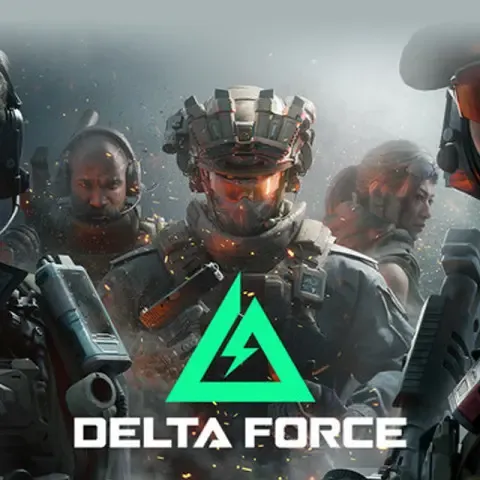
Sfat: odată ce FPS-ul și țintirea ți se par stabilite, reîncarcă Delta Coins pe BitTopup dacă ai nevoie de Battle Pass sau skinuri pentru operatori fără să plătești în plus.
Foaie de parcurs cu cele mai bune setări pentru Delta Force (August 2026)
Actualizat la 2026-08-07: setările predefinite competitive pentru PC au fost reîmprospătate pentru meniurile actuale Operations / Warfare.
Zonă | Valoare recomandată | De ce contează |
|---|
Mod de afișare | Fereastră fără margini (Borderless) sau Ecran complet (Fullscreen) | Modul ecran complet reduce latența; cel fără margini menține comutarea rapidă (alt-tab) curată |
V-Sync | Oprit | Împiedică jocul să depindă de monitor |
Limită FPS în meci | Potrivește cu rata de reîmprospătare (144 / 165 / 240) sau lasă o marjă | Limitatoarele previn fluctuațiile bruște care provoacă sacadări |
Claritate (Sharpness) | 80–100 | Întărește marginile după ce TAA / DLSS le estompează |
Câmp vizual (FOV) implicit | 110 | Suficient de larg pentru flancări fără a micșora prea mult țintele îndepărtate |
Calitatea texturilor | Ultra (sau Ridicată pe plăci video mai slabe) | Contururile inamicilor și echipamentul rămân vizibile |
Tot restul (efect de estompare, ceață, particule, reflexii) | Scăzut / Oprit | Elimină elementele inutile și eliberează resursele plăcii video |
Super rezoluție | DLSS sau FSR Calitate (Quality) | Cadre suplimentare cu mai puțină estompare decât scăderea rezoluției native |
NVIDIA Reflex | Îmbunătățit (Pornit + Boost) | Reduce întârzierea de la clic la pixel pe plăcile compatibile |
Tip sensibilitate ADS (Aim Down Sights) | Doar MDV | Aceeași senzație pentru toate lunetele |
Coeficient de distanță pentru monitor | 1.33 | Potrivire verticală standard pentru ADS |
Accelerație mouse (Windows) | Îmbunătățirea preciziei indicatorului Oprit | Deplasare mouse 1:1 |
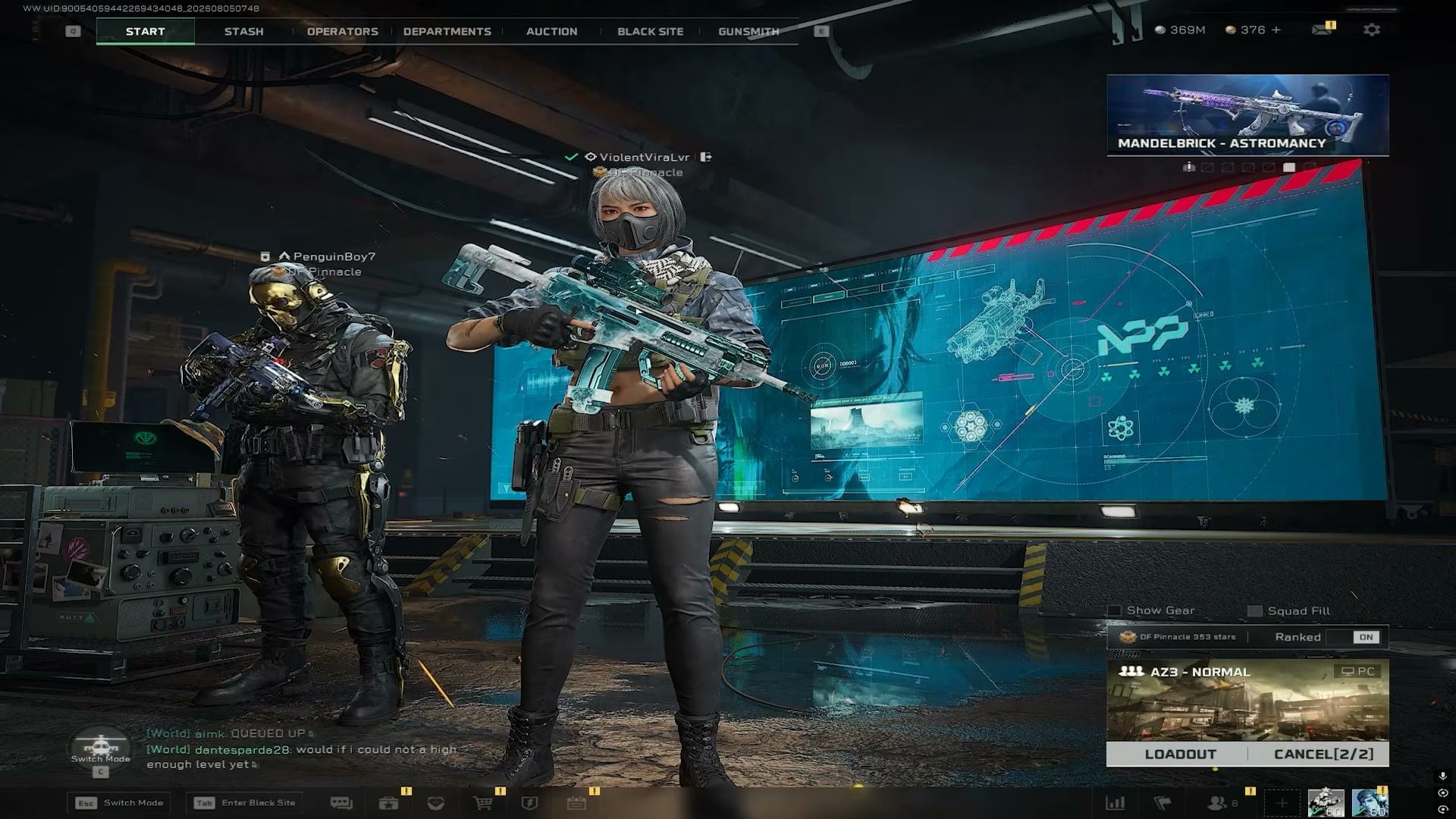
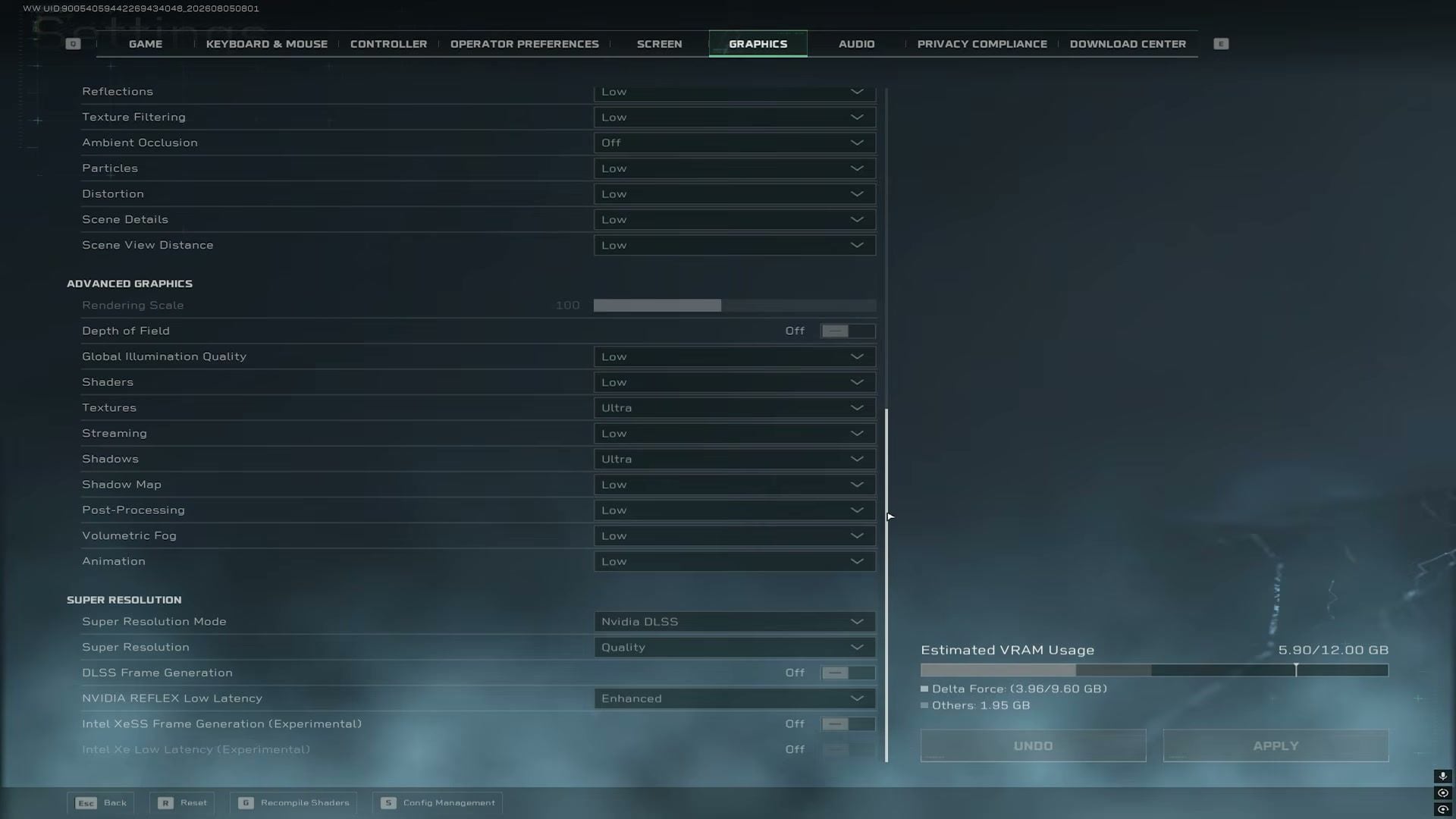
Setări predefinite de grafică (Copiere și lipire)
Setare | Valoare |
|---|
Presetare grafică | Personalizat |
Efect de estompare la mișcarea armei | Oprit |
Reflexii | Scăzut |
Filtrare texturi | Scăzut |
Ocluzie ambientală | Oprit |
Particule | Scăzut |
Distorsiune | Scăzut |
Detalii scenă | Scăzut |
Distanța de vizualizare a scenei | Scăzut (creșteți la Mediu/Ridicat dacă mențineți 144+ FPS) |
Scală de randare | 100 |
Adâncime de câmp | Oprit |
Iluminare globală | Scăzut |
Shadere | Scăzut |
Texturi | Ultra |
Streaming | Scăzut |
Umbre | Scăzut |
Hartă umbre | Scăzut |
Post-procesare | Scăzut |
Ceață volumetrică | Scăzut |
Animație | Scăzut |
Mod Super Resolution | NVIDIA DLSS / AMD FSR |
Super Resolution | Calitate |
Generare cadre | Oprit pentru o senzație mai bună la țintire în meciurile clasate |
NVIDIA Reflex | Îmbunătățit |
Dacă pe hărțile Aftershock sau pe alte hărți cu multe particule cadrele pe secundă încă scad brusc, lasă opțiunile Particles și Volumetric Fog pe Low și consultă ghidul de performanță pentru Delta Force 2026 pentru reduceri specifice fiecărei hărți.
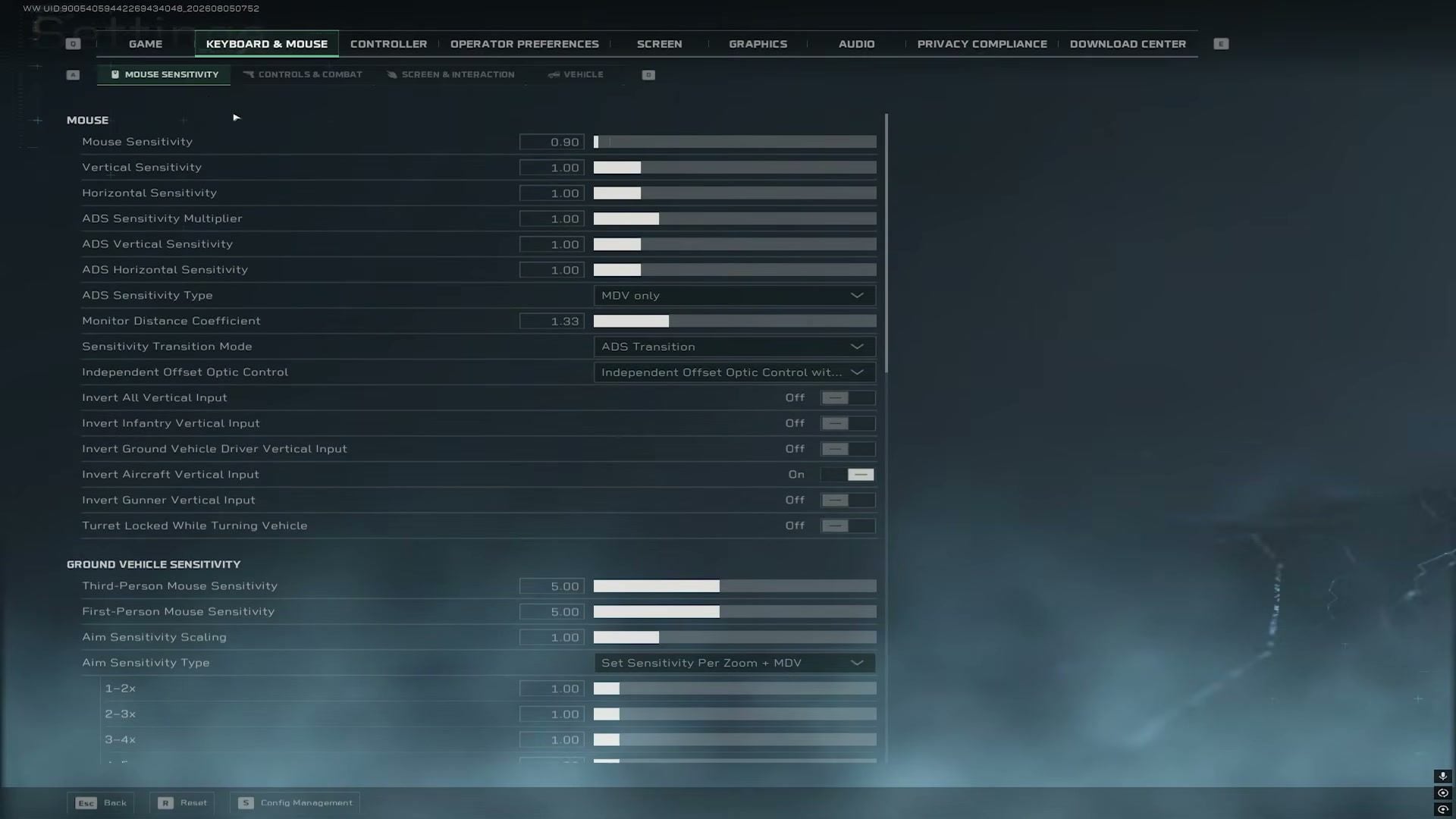
Baza pentru sensibilitate (Mouse PC)
Setare | Valoare |
|---|
Sensibilitate mouse | Începe de la 0.90 (ajustare fină ±0.05) |
Sensibilitate verticală / orizontală | 1.00 / 1.00 |
Multiplicator sensibilitate ADS | 1.00 |
ADS vertical / orizontal | 1.00 / 1.00 |
Tip sensibilitate ADS | Doar MDV |
Coeficient distanță monitor | 1.33 |
Mod tranziție sensibilitate | Tranziție ADS |
Sensibilitate vehicul terestru pers. 3 / 1 | 5.00 / 5.00 |
Alege un singur DPI (800 sau 1600 este cel mai întâlnit) și nu îl mai schimba. Convertește setările din Valorant, CS2 sau alt joc FPS folosind mouse-sensitivity.com pentru ca valoarea cm/360 să rămână familiară. Dezactivează opțiunea Enhance pointer precision din Windows.
Comutatoare pentru gameplay și interfață (HUD)
Ajustare automată a măriri lunetei (Scope Magnification Adapts Automatically): Activat (On)
Cățărare aeriană automată / Pilot automat / Parasută automată (Auto Airborne Mantle / Autopilot / Auto Parachute): Dezactivat (Off)
Culoarea efectului de hit (Hit Effect Color): galben aprins (sau orice culoare cu contrast ridicat pe care o poți urmări ușor)
Transparența roții de marcaj / Opacitatea marcajului (Mark Wheel Transparency / Marker Opacity): 100
Partajarea prăzii în echipă preconstituită (Premade Squad Loot Sharing): Activat (On) (Operations)
Afișarea parametrilor de performanță (Show Performance Parameters): Activat (On) (urmărește FPS-ul în timp ce faci reglaje)
Afișarea numelor jucătorilor (Show Player Names): Activat (On)
Stilul roții (Wheel Style): Transparent
Perspectivă rotativă pe minimapă (Minimap rotating perspective): Dezactivat (Off); scara pictogramei la aproximativ 75%
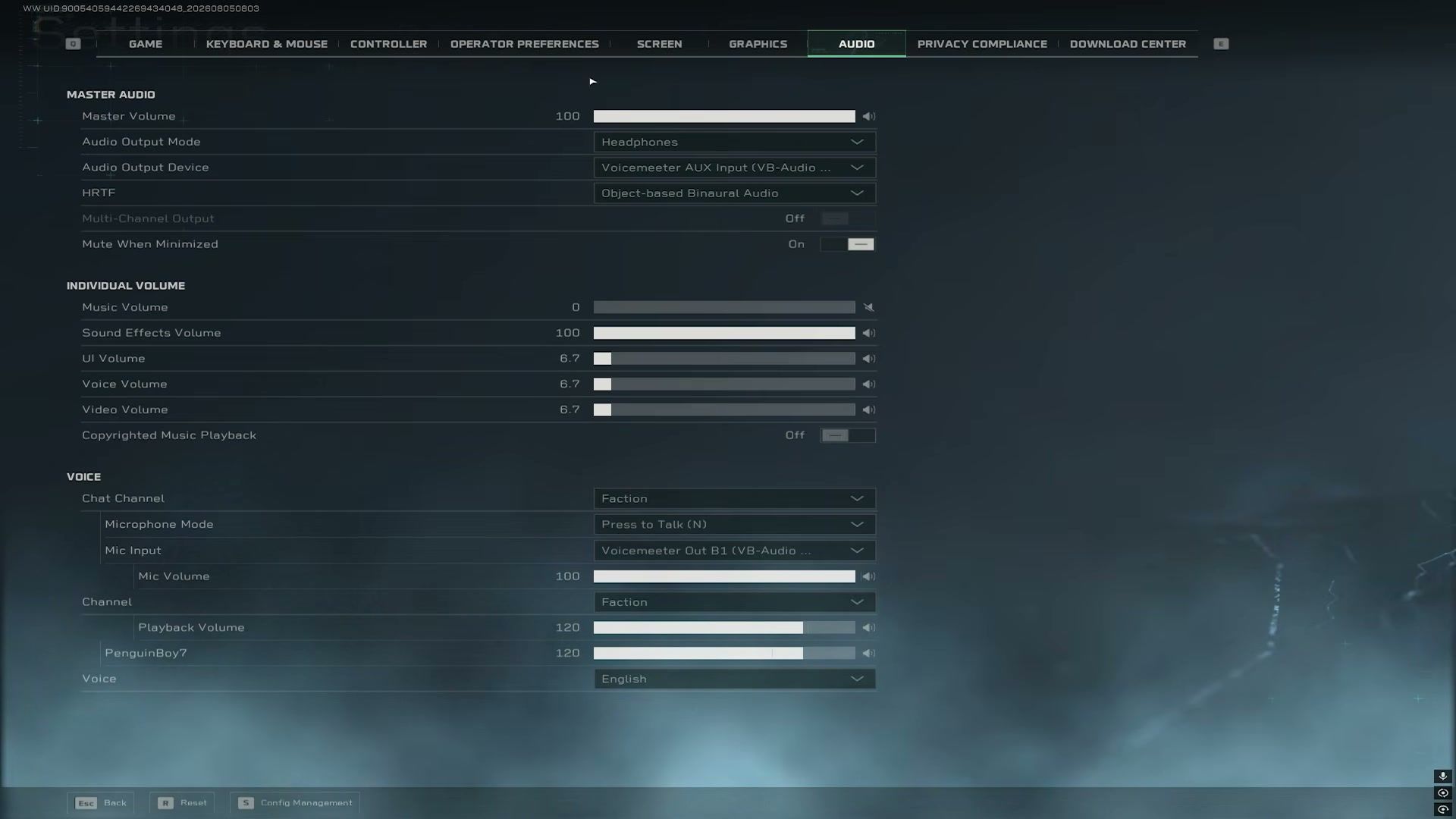
Sunet pentru pași
Setare | Valoare |
|---|
Mod ieșire audio | Căști |
HRTF | Audio binaural bazat pe obiecte |
Volum principal | 100 |
Volum muzică | 0 |
Volum efecte sonore | 100 |
Volum interfață / Voci / Video | Scăzut (~5–10) |
Mod microfon | Apasă pentru a vorbi |
Redare muzică protejată de drepturi de autor | Oprit (streameri) |
Sunet spațial Windows | Oprit când HRTF este activat |
Cum să aplici cele mai bune setări în Delta Force
Pasul 1: Deschide Settings din lobby. Setează mai întâi Screen și Graphics pentru a obține o valoare stabilă a FPS-ului înainte de a umbla la țintire.
Pasul 2: Limitează FPS-ul în meci aproape de rata de reîmprospătare a monitorului, setează FOV-ul la 110, Sharpness pe ridicat, V-Sync pe Dezactivat (Off). Aplică modificările, apoi recompilează shader-urile dacă jocul îți solicită acest lucru (G în meniul de grafică).
Pasul 3: Redu neclaritatea (blur), ceața, particulele și reflexiile. Păstrează opțiunea Textures pe Ultra/High. Activează DLSS/FSR Quality și Reflex Enhanced.
Pasul 4: La secțiunea Keyboard & Mouse → Mouse Sensitivity, setează doar MDV, coeficientul la 1.33 și o valoare pentru trasul din șold (hipfire) de aproximativ 0.90. Petrece zece minute în poligon înainte de a schimba altceva.
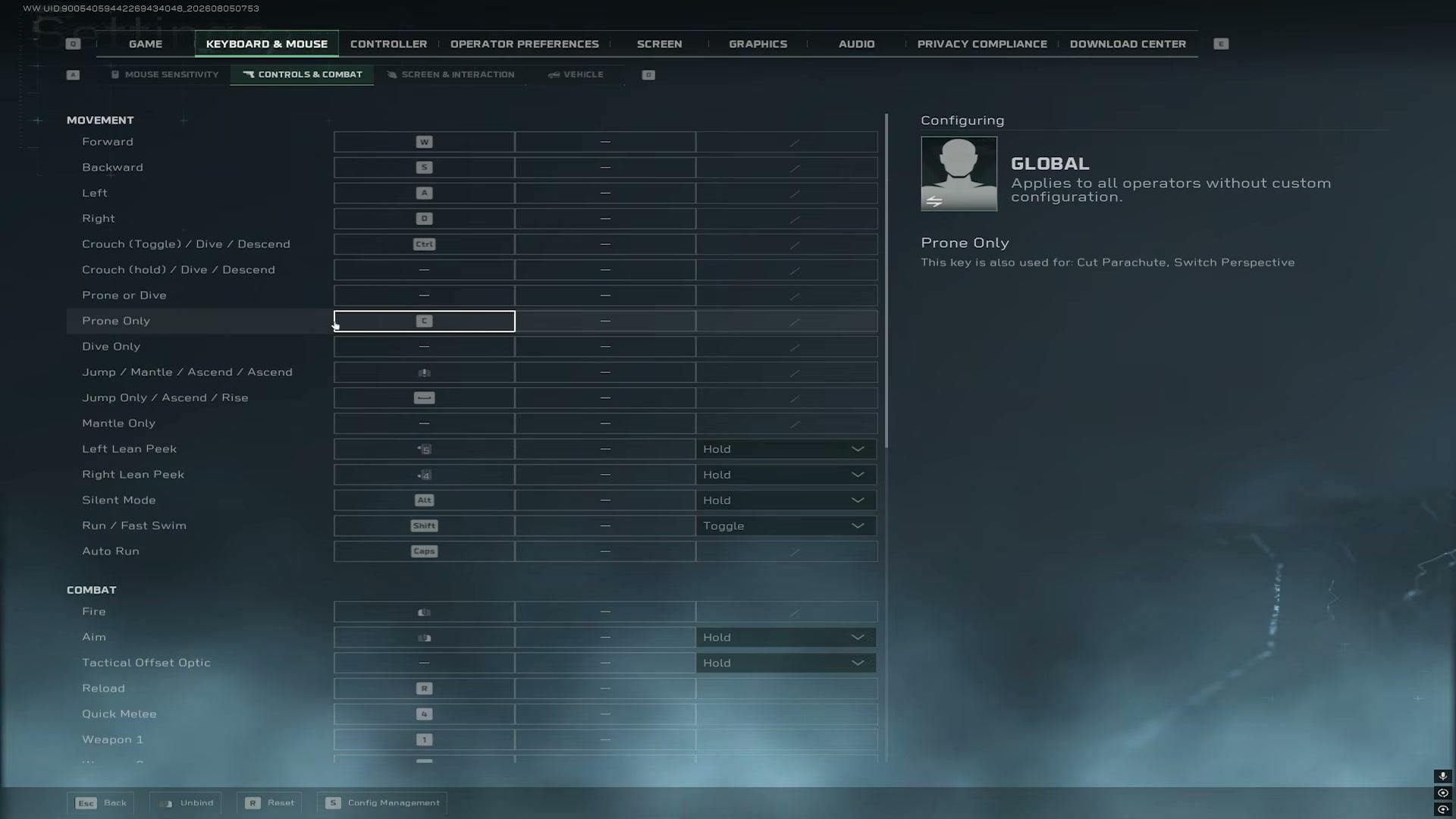
Pasul 5: Setează înclinările (leans) pe the butoanele laterale ale mouse-ului (Hold) dacă mouse-ul tău are așa ceva, menține Aim pe Hold și setează aruncarea gadgeturilor pe Quick Throw unde meniul permite acest lucru. Folosește mai întâi setările Global; treci la configurații individuale pentru fiecare operator abia după ce setarea de bază ți se pare normală. Jucătorii pe controller pot începe de la ghidul nostru pentru suportul de controller în Delta Force.
Pasul 6: Setează sunetul pe Headphones + Object-based Binaural Audio, muzica la 0, efectele sonore (SFX) la 100. Dezactivează sunetul spațial din Windows (Spatial Sound) pentru a nu intra în conflict cu HRTF.
Ajustări suplimentare pentru vizibilitate (NVIDIA / Afișaj)
Acestea se află în afara meniului din joc și ajută la evidențierea siluetelor inamicilor pe hărțile cu vizibilitate redusă.
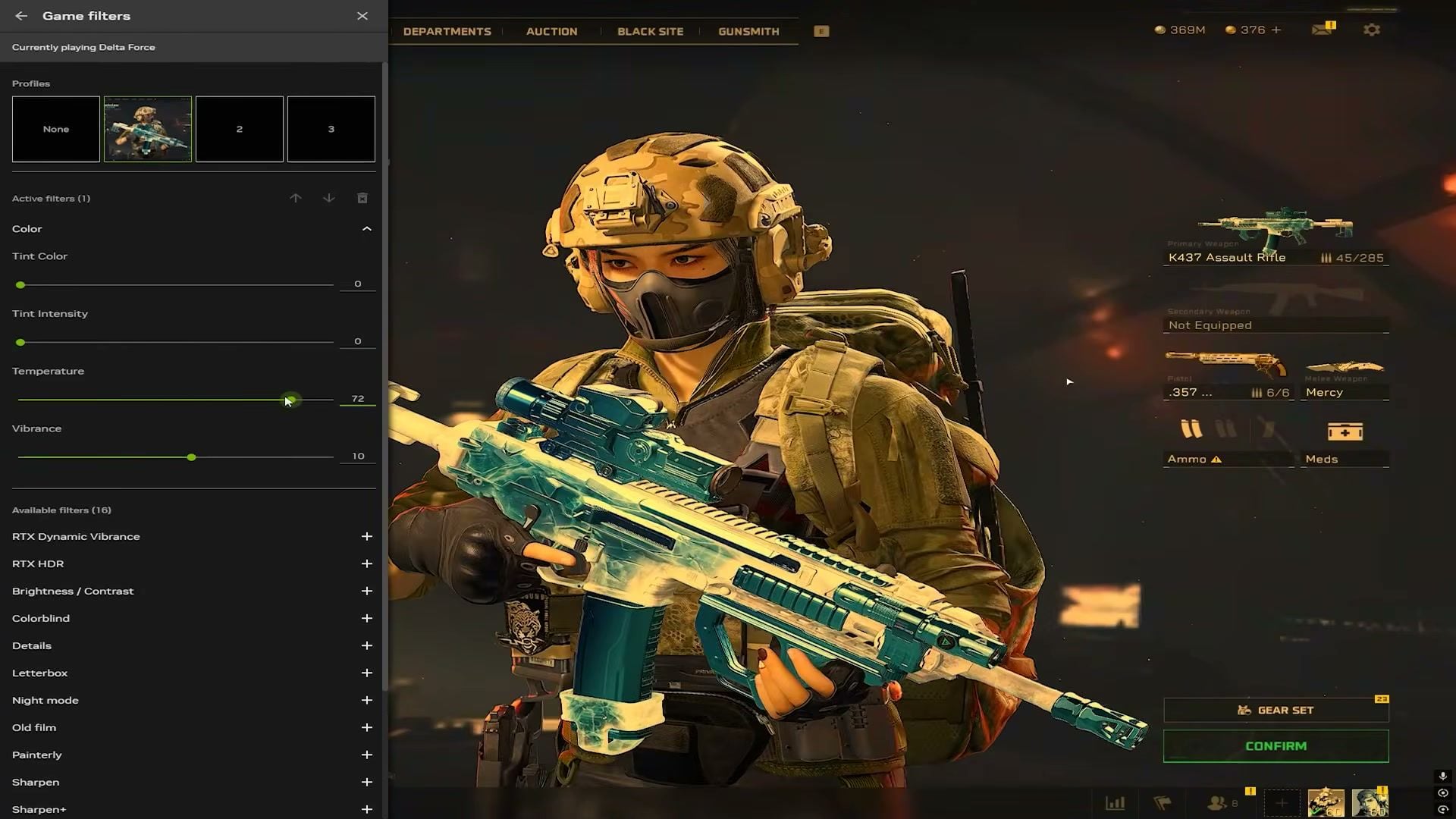
NVIDIA Game Filter (Alt+F3 / Suprapunerea GeForce)
Adaugă un filtru de Color (Culoare)
Temperatură (Temperature): încearcă 70–75 pentru un ton cald de început
Vibrație (Vibrance): o creștere mică la început (+5 la +10); reduce valoarea dacă tonurile pielii par neon
Opțional: Sharpen+ la o intensitate redusă dacă DLSS-ul înmoaie prea mult imaginea
NVIDIA Control Panel
Rata de reîmprospătare (Refresh rate): cea mai mare pe care o suportă ecranul tău (144 / 165 / 240 Hz)
Rezoluție întinsă competitivă opțională: 1920×1440 personalizat pe un panou de 1440p (modele mai late, chestie de gust personal)
Culoare desktop: Digital Vibrance în jur de 70–75%, Luminozitate (Brightness) ~60%, Contrast ~45%
Gama dinamică a ieșirii (Output dynamic range): Full
Note hardware
Tastaturi cu Rapid Trigger (Wooting și similare): acționare redusă + Rapid Trigger pe tastele WASD ajută la counter-strafing
Mod competition pentru mouse / întârziere (debounce) de 0 ms dacă firmware-ul tău oferă această opțiune
Ai nevoie mai întâi de o verificare a sistemului? Consultă cerințele de sistem pentru Delta Force
Cum să obții mai mult de la sistemul tău
Exersează noua sensibilitate în poligonul de tragere timp de o sesiune înainte de meciurile clasate (ranked). Modifică câte o singură valoare pe rând.
Pe hărțile cu multe particule, redu mai întâi opțiunile Particles și Fog; menține Textures pe ridicat pentru a putea distinge în continuare operatorii.
Fă rezerve de Delta Coins pentru Battle Pass și skinuri limitate prin intermediul reîncărcării Delta Force pe BitTopup. Pachetele incluse oferă adesea monede bonus în comparație cu magazinul din joc. Pentru calculul pachetelor și timing, citește ghidul de reîncărcare Delta Force.
Întrebări frecvente (FAQ)
Care sunt cele mai bune setări Delta Force pentru FPS?
Setări predefinite personalizate, V-Sync Dezactivat (Off), motion blur Dezactivat (Off), majoritatea efectelor pe Low, Textures pe High/Ultra, DLSS sau FSR pe Quality, Reflex Enhanced. Limitează FPS-ul aproape de rata de reîmprospătare a monitorului pentru ca timpul de randare a cadrelor să rămână constant. Plăcile video de nivel mediu obțin adesea între 100–150 de cadre după aceste setări; configurațiile high-end pot menține peste 200+ pe multe hărți.
Ce FOV ar trebui să folosesc în Delta Force?
Valoarea 110 este ideală pentru majoritatea jucătorilor de pe PC. Mergi spre 120 dacă dorești o viziune periferică mai mare. Redu valoarea aproape de 105 dacă țintele îndepărtate ți se par prea mici.
Ce sensibilitate ar trebui să folosesc în Delta Force?
Folosește doar MDV (MDV only) cu coeficientul 1.33, setările verticală și orizontală la 1.00 și setează sensibilitatea mouse-ului în jur de 0.90 la un DPI fix. Convertește setările dintr-un joc pe care îl joci deja dacă vrei aceeași valoare cm/360. Evită configurațiile aleatorii ale jucătorilor profesioniști până când propria ta setare de bază devine stabilă.
Ar trebui să activez DLSS Frame Generation?
Lasă Frame Generation Dezactivat (Off) pentru meciurile clasate (ranked) dacă îți pasă de cea mai pură experiență de țintire. Folosește DLSS/FSR pe Quality pentru scalarea rezoluției și Reflex Enhanced pentru latență. Activează Frame Generation doar atunci când ai nevoie de un FPS cinematic și accepți compromisurile de pe urma acestuia.
Este BitTopup sigur pentru reîncărcarea în Delta Force?
BitTopup livrează Delta Coins folosind doar ID-ul tău de jucător (Player ID). Fără partajare de parolă. Comenzile ajung de obicei în câteva minute. Începe cu un pachet mic dacă vrei să verifici livrarea înainte de o achiziție mai mare.
Concluzie
Un număr stabil de cadre pe secundă și inamici clar vizibili sunt mai importanți decât grafica la maxim în Delta Force. Copiază foaia de parcurs, testează FOV-ul și sensibilitatea în poligon, apoi modifică câte un cursor pe rând după fiecare actualizare. Adaugă această pagină la favorite pentru actualizările din august 2026. Ai nevoie de Delta Coins pentru pass sau pentru un nou operator? Fă o reîncărcare pe BitTopup.