ทำไมปัญหาเกมค้างถึงเพิ่มขึ้นในปี 2026
การอัปเดตความปลอดภัยของ Windows ในเดือนมกราคม 2026 ได้มีการปรับเปลี่ยนโปรโตคอลการแยกส่วน Kernel (Kernel Isolation) และความสมบูรณ์ของหน่วยความจำ (Memory Integrity) ซึ่งส่งผลกระทบต่อการเริ่มทำงานของ ACE ทำให้เกิดข้อผิดพลาด 1400006 (Anti-cheat timeout) และ 554696704 (Service block) นอกจากนี้ฟีเจอร์ Core Isolation ของ Windows Defender ยังขัดขวางการโหลด ACE ในระดับ Kernel ส่งผลให้เกมหลุดตั้งแต่ตอนเริ่ม
การอัปเดตไดรเวอร์ GPU (NVIDIA/AMD ช่วงปลายปี 2025) ได้นำวิธีการประมวลผล Shader แบบใหม่มาใช้ ซึ่งขัดแย้งกับการเรนเดอร์ของ Unreal Engine ทำให้เกิดเหตุการณ์ GPU TDR ในพื้นที่เมืองที่มีรายละเอียดหนาแน่น
3 ประเภทข้อผิดพลาดที่พบบ่อยที่สุด
0xC000007B: เกิดจากการทำงานที่ไม่สอดคล้องกันระหว่าง 32-bit/64-bit หรือไฟล์ระบบเสียหาย จำเป็นต้องใช้ไฟล์เสริมแบบ 64-bit แต่หากขาด Visual C++ Redistributables อาจทำให้มีการเรียกใช้ DLL แบบ 32-bit จนเกิดข้อผิดพลาด
GPU TDR Timeout: การ์ดจอไม่ตอบสนองภายใน 2 วินาที ทำให้ระบบปฏิบัติการสั่งปิดไดรเวอร์ มักพบใน GTX 960 2GB หรือ RX 5500 ที่มีความร้อนสูงเกินขีดจำกัดหรือมีการโอเวอร์คล็อก
qbcore.dll Exception 0x80000003: ข้อผิดพลาด Breakpoint จากการตรวจจับการดีบั๊กของระบบป้องกันการโกง ซึ่งอาจเกิดการตรวจจับผิดพลาด (False Positive) จากโปรแกรมอย่าง MSI Afterburner, RTSS หรือโปรแกรมตรวจสอบฮาร์ดแวร์ต่างๆ
ผลกระทบจากการอัปเดตล่าสุด
ข้อผิดพลาดของ Launcher รหัส 7801113/7801110 เกิดจากแคชใน %AppData%\Local\ArenaBreakoutLauncher เสียหายระหว่างการอัปเดตที่หยุดชะงัก ส่วนข้อผิดพลาด 154140716 (Integrity check failure) เกิดจากไฟล์ถูกดัดแปลงหรือสูญหาย แม้จะเป็นการดาวน์โหลดผ่าน Steam ที่ไม่สมบูรณ์ก็ตาม ตัวเกมต้องการพื้นที่ว่าง 20-30GB นอกเหนือจากพื้นที่ติดตั้ง 70GB
วิธีแก้ไขข้อผิดพลาด 0xC000007B แบบครบวงจร
0xC000007B = STATUS_INVALID_IMAGE_FORMAT หมายถึง Windows ไม่สามารถรันโปรแกรมได้เนื่องจากรูปแบบไฟล์ไม่ถูกต้อง โดยปกติคือมี DLL แบบ 32-bit ในกระบวนการทำงานแบบ 64-bit หรือขาดไฟล์ DirectX/Visual C++
ขั้นตอนที่ 1: ติดตั้ง Visual C++ Redistributables
ดาวน์โหลดเวอร์ชัน 2015-2022 (ทั้ง x86 และ x64) จาก Microsoft รันโปรแกรมด้วยสิทธิ์ผู้ดูแลระบบ (Admin) หากติดตั้งอยู่แล้วให้เลือก Repair จากนั้นรีสตาร์ทเครื่องเพื่อให้ระบบลงทะเบียน DLL ใหม่
ขั้นตอนที่ 2: เปลี่ยนไฟล์ System DLL ที่เสียหาย
ตรวจสอบโฟลเดอร์ C:\Windows\System32 และ SysWOW64 เพื่อหาไฟล์ XINPUT1_3.dll, d3dx9_43.dll, MSVCR120.dll จากนั้นรัน Command Prompt ในฐานะผู้ดูแลระบบและพิมพ์:
sfc /scannow (ใช้เวลา 15-30 นาที)DISM /Online /Cleanup-Image /RestoreHealth เพื่อซ่อมแซมส่วนที่เสียหายลึกกว่าเดิม
ขั้นตอนที่ 3: โหมดความเข้ากันได้ (Compatibility Mode)
คลิกขวาที่ launcher.exe > Properties > Compatibility:
- ติ๊กถูกที่ Run as administrator (รันในฐานะผู้ดูแลระบบ)
- ทดสอบใช้โหมด Windows 8 หากคุณใช้ Windows 11

ทำแบบเดียวกันกับไฟล์ UAGame.exe ในโฟลเดอร์ Binaries\Win64 และตรวจสอบว่าการตั้งค่ายังคงอยู่หลังการอัปเดต
ขั้นตอนที่ 4: ตรวจสอบ DirectX 12
ติดตั้ง DirectX End-User Runtime Web Installer เพื่อรับไฟล์ D3DX รุ่นเก่า และยืนยันว่าการ์ดจอรอบรับ DirectX 12 Feature Level 12_0 ขึ้นไป โดยตรวจสอบผ่าน dxdiag.exe > แท็บ Display
การแก้ไขปัญหา GPU TDR Timeout (เกมค้าง/จอดำ)
GPU TDR = Timeout Detection and Recovery คืออาการหน้าจอค้างเมื่อการ์ดจอทำงานเกินขีดจำกัด 2 วินาทีของ Windows ทำให้ระบบสั่งรีเซ็ตไดรเวอร์
ทำความเข้าใจ TDR
ตัวจัดตารางงาน WDDM จะคอยตรวจสอบการตอบสนองของ GPU ซึ่ง Shader ที่ซับซ้อนของ Arena Breakout ระหว่างโหลดแผนที่หรือการปะทะที่รุนแรงอาจใช้เวลาประมวลผลนานเกินไป ใน Event Viewer จะบันทึกเป็น Event ID 4101 (แหล่งที่มา nvlddmkm/amdkmdap)
วิธีที่ 1: อัปเดตหรือย้อนกลับไดรเวอร์
NVIDIA: ติดตั้งแบบ Clean Install โดยใช้ DDU ใน Safe Mode แล้วลงไดรเวอร์ Game Ready ล่าสุด หากเริ่มค้างหลังอัปเดต ให้ลองย้อนกลับไปเวอร์ชันก่อนหน้า
AMD: ใช้ไดรเวอร์ Adrenalin เวอร์ชันหลังกันยายน 2025 ซึ่งมีการแก้ไขเรื่อง DirectX 12 multi-threading
Intel Arc: ใช้ไดรเวอร์ล่าสุดที่รองรับ DirectX 12 Ultimate การอัปเดตรายเดือนเป็นสิ่งจำเป็นมาก
วิธีที่ 2: เพิ่มเวลา TDR Timeout (ผ่าน Registry)
เปิด regedit ในฐานะผู้ดูแลระบบ:
- ไปที่: HKEY_LOCAL_MACHINE\SYSTEM\CurrentControlSet\Control\GraphicsDrivers
- สร้างค่า DWORD ชื่อ TdrDelay กำหนดค่าเป็น 8
- สร้างค่า DWORD ชื่อ TdrDdiDelay กำหนดค่าเป็น 8
- รีสตาร์ทเครื่อง
คำเตือน: การเพิ่มเวลา Timeout เป็นเพียงการแก้ที่ปลายเหตุ หากยังค้างอยู่ ให้ตรวจสอบความร้อนหรือกำลังไฟของ GPU
วิธีที่ 3: ลดภาระกราฟิก
เพิ่มพารามิเตอร์ -safe ในคำสั่งรันเกม (Steam > Properties > Launch Options) เพื่อทดสอบด้วยการตั้งค่าต่ำสุดที่ 30 FPS และยกเลิกการโอเวอร์คล็อก GPU ทั้งหมดผ่าน MSI Afterburner รักษาอุณหภูมิให้ต่ำกว่า 83°C (NVIDIA) หรือ 85°C (AMD)
ปิดการใช้งาน RTSS overlay สำหรับ UAGame.exe เพราะการแทรกแซงอาจรบกวนการเรนเดอร์
การทดสอบความเสถียร
ลองเล่นต่อเนื่อง 2 ชั่วโมงขึ้นไปพร้อมตรวจสอบ GPU ผ่าน HWiNFO64 หรือ GPU-Z ติดตามอุณหภูมิ กำลังไฟ และความเร็วสัญญาณนาฬิกา การตั้งค่าที่เสถียรควรมีความเร็วคงที่โดยไม่มีอาการ Throttling (ลดความเร็วเพื่อลดความร้อน)
ควรติดตั้งเกมบน SSD ที่มีพื้นที่ว่าง 20-30GB เพราะ HDD จะทำให้การโหลด Texture ล่าช้าจนเกิดอาการค้างได้
การแก้ไขข้อผิดพลาด Anti-Cheat qbcore.dll
qbcore.dll คือหัวใจของระบบป้องกันการโกง ACE ส่วน Exception 0x80000003 คือ Breakpoint จากการตรวจพบการดีบั๊ก ซึ่งมักเกิดจากการตรวจจับผิดพลาดจากซอฟต์แวร์ Overlay (Discord, OBS, GeForce Experience) หรือโปรแกรมตรวจสอบระบบ
สาเหตุที่พบบ่อย
Error 1-1704-30015228: โฟลเดอร์ ACE เสียหายหรือขัดแย้งกับระบบความปลอดภัยของ Windows ทำให้เข้าเกมไม่ได้
Error 1400006: ไดรเวอร์ ACE โหลดขึ้นมาแล้วแต่สื่อสารกับตัวเกมไม่ได้ มักเกิดจากแอนตี้ไวรัสบล็อกไว้
Error 554696704: นโยบายของ Windows บล็อกการเริ่มทำงานของบริการ ACE หากระบุโมดูลที่ผิดพลาดเป็น KERNELBASE.dll แสดงว่าบริการเริ่มทำงานล้มเหลว
วิธีติดตั้งส่วนประกอบ ACE ใหม่
- รัน C:\Program Files\AntiCheatExpert\uninstaller.exe ในฐานะผู้ดูแลระบบ
- ลบไฟล์ C:\Windows\System32\drivers\ACE-BASE.sys, ace-game.sys, ace-game-0.sys
- รีสตาร์ทเครื่อง
- ลบโฟลเดอร์ ACE ใน C:\Program Files (x86)\Arena Breakout Infinite\
- เข้าเกมผ่าน Steam เพื่อให้ระบบติดตั้งใหม่โดยอัตโนมัติ หรือรัน ACE-Setup64.exe จากโฟลเดอร์ Binaries\Win64\AntiCheatExpert
ตรวจสอบใน services.msc ว่าบริการ AntiCheatExpert ถูกตั้งค่า Startup เป็น Manual (ไม่ใช่ Automatic)
การตั้งค่าข้อยกเว้นใน Windows Security
ไปที่ Windows Security > Virus & threat protection > Exclusions และเพิ่มรายการต่อไปนี้:
- โฟลเดอร์ที่ติดตั้ง Arena Breakout ทั้งหมด
- ไฟล์ launcher.exe, UAGame.exe, ACE-Client.exe
- โฟลเดอร์ C:\Program Files\AntiCheatExpert
ปิดการใช้งาน Core Isolation และ Memory Integrity ใน Windows Security > Device Security > Core isolation (หมายเหตุ: เป็นการแลกเปลี่ยนระหว่างความปลอดภัยของระบบกับความเข้ากันได้ของเกม)
การติดต่อฝ่ายสนับสนุน
หากปัญหายังไม่หาย ให้ส่งออกไฟล์บันทึกจาก Event Viewer (.evtx) โดยไปที่ Windows Logs > Application > แหล่งที่มา Application Error และตรวจสอบให้แน่ใจว่าไม่มีโปรแกรมโกงหรือโปรแกรมแก้ไขหน่วยความจำรันอยู่ เพราะ ACE จะสแกนทุกกระบวนการทำงาน
การแก้ไขปัญหาขั้นสูง
Windows Event Viewer
เปิด eventvwr.msc > Windows Logs > Application ค้นหาเหตุการณ์ Error ที่มีแหล่งที่มาเป็น Application Error ในช่วงเวลาที่เกมค้าง
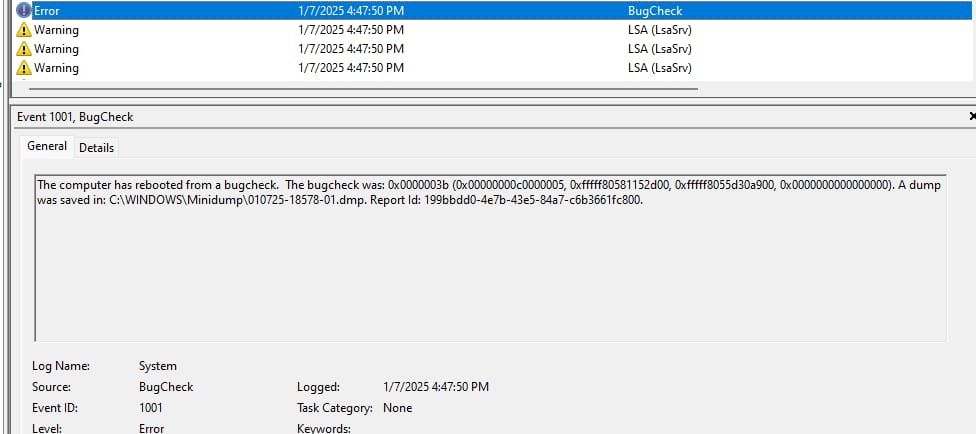
ข้อมูลสำคัญที่ต้องดูคือ: faulting module (โมดูลที่ผิดพลาด), exception code (รหัสข้อยกเว้น) และ fault offset
- 0xc0000005 = การละเมิดการเข้าถึงหน่วยความจำ (Access Violation)
- 0x80000003 = Breakpoint (มักเกี่ยวกับ Anti-cheat)
ตรวจสอบโมดูลที่ผิดพลาดเทียบกับการเปลี่ยนแปลงล่าสุดในเครื่อง เช่น dbgcore.DLL มักเกิดจากความขัดแย้งระหว่าง Windows Debugging กับ ACE หรือหากเป็นไฟล์ไดรเวอร์ GPU แสดงว่ากราฟิกไม่เสถียร
การทดสอบหน่วยความจำ (RAM)
รัน mdsched.exe > Restart now and check เพื่อทดสอบ RAM ระหว่างบูตเครื่อง หากต้องการทดสอบอย่างละเอียดให้ใช้ MemTest86 (8 ชั่วโมงขึ้นไป)
หากพบข้อผิดพลาด แสดงว่า RAM เสียและต้องเปลี่ยนใหม่ ให้ลองทดสอบทีละแถวเพื่อหาตัวที่เสีย และแนะนำให้อัปเกรดจาก 12GB เป็น 16GB (8GBx2) ที่เป็นคู่เดียวกัน
การทำ Clean Boot
เปิด msconfig.exe > Services > ติ๊ก Hide Microsoft services > เลือก Disable all จากนั้นไปที่ Startup > Task Manager > Disable ทั้งหมด แล้วรีสตาร์ท
หากเกมไม่ค้างแล้ว ให้ทยอยเปิดใช้งานทีละ 5-10 รายการเพื่อหาโปรแกรมที่ขัดแย้ง ตัวการที่พบบ่อยคือซอฟต์แวร์ไฟ RGB (iCUE, Aura Sync) และโปรแกรม VPN
การตั้งค่า BIOS/UEFI
เข้า BIOS ระหว่างบูต (ปุ่ม Del/F2/F12):
- เปิดใช้งานโปรไฟล์หน่วยความจำ XMP/DOCP
- เปิดใช้งาน VT-x/AMD-V Virtualization
- ปิด CSM หาก Windows อยู่ในโหมด UEFI
- Secure Boot: ตั้งค่าเป็น Enabled หรือ Disabled อย่างใดอย่างหนึ่งให้สมบูรณ์ (ไม่ใช่ Partial)
ตรวจสอบอุณหภูมิใน BIOS หาก CPU เกิน 90°C หรือ GPU เกิน 85°C ควรปรับปรุงระบบระบายความร้อน ทาซิลิโคนใหม่ หรือปรับรอบพัดลม
ความต้องการของระบบและความเข้ากันได้ของฮาร์ดแวร์
สเปกขั้นต่ำ vs แนะนำ ในปี 2026
ขั้นต่ำ: i5-7500/Ryzen 5 1400, RAM 12GB, GTX 960 2GB — อาจมีปัญหากับระบบ AI/ฟิสิกส์ และ RAM ไม่เพียงพอ
แนะนำ: i7-9700/Ryzen 5 3600X, RAM 16GB, RTX 2060/RX 6600 6GB — ประสิทธิภาพ Single-thread ดีกว่า 40-50% และเสถียรกว่าในการเล่นระยะยาว
GTX 960 2GB มักจะติดขัดที่ขีดจำกัด VRAM ส่วน RTX 2060/RX 6600 จะทำงานได้ลื่นไหลกว่ามาก
ความเข้ากันได้ของ GPU
NVIDIA: GTX 1060 6GB คือระดับต่ำสุดที่แนะนำสำหรับการเล่น 1080p แบบ Medium ส่วนซีรีส์ RTX จะได้เปรียบเรื่อง DLSS
AMD: RX 5500 ขึ้นไปต้องการไดรเวอร์ Adrenalin 23.9.1+ เพื่อความเสถียร ส่วน RX 6600 ให้ประสิทธิภาพดีเยี่ยมที่ 1080p
Intel Arc A380: ระดับเริ่มต้น เทียบเท่า GTX 1650 จำเป็นต้องใช้ไดรเวอร์ล่าสุด แต่อาจมีความเสถียรน้อยกว่า NVIDIA/AMD
ความต้องการ RAM/VRAM
RAM 12GB - หักลบส่วนของ Windows และแอปเบื้องหลัง 4-6GB จะเหลือให้เกมเพียง 6-8GB ซึ่งทำให้เกิดอาการ Paging, กระตุก และค้างได้
RAM 16GB ช่วยแก้ปัญหาเกมค้างจากหน่วยความจำได้เกือบทั้งหมด ส่วน 32GB เหมาะสำหรับสายสตรีมเมอร์ที่รัน OBS ไปด้วย
VRAM ที่แนะนำตามความละเอียด/การตั้งค่า:
- 1080p Medium: 4GB
- 1080p High: 6GB
- 1440p: ขั้นต่ำ 8GB
- 4K: 10GB ขึ้นไป
พื้นที่จัดเก็บ: SSD vs HDD
การใช้ HDD จะทำให้เกิดอาการกระตุกบ่อยครั้ง ค้างนานกว่า 30 วินาที และเกิด Anti-cheat Timeout แนะนำให้ใช้ SSD เท่านั้น และควรมีพื้นที่ว่าง 20-30GB นอกเหนือจากตัวเกม 70GB
NVMe ดีที่สุด แต่ SATA ก็เพียงพอ พยายามหลีกเลี่ยงไดรฟ์เดียวกับที่ลง Windows เพราะการอัปเดตหรือการทำ Indexing ของระบบอาจดึงความเร็วไปจนหมด
มาตรการป้องกัน (จากประสบการณ์เล่นกว่า 500 ชั่วโมง)
การตั้งค่า Windows ที่เหมาะสม
ปิด Game Bar/Game Mode: ไปที่ Settings > Gaming เพราะอาจทำให้เฟรมเรตไม่นิ่งและขัดแย้งกับ ACE
แผนพลังงาน (Power Plan): เลือก High Performance หรือ Ultimate Performance (เปิดใช้งานผ่านคำสั่ง powercfg -duplicatescheme e9a42b02-d5df-448d-aa00-03f14749eb61 ใน CMD)
หยุดการอัปเดต Windows ชั่วคราวขณะเล่นเกม: Settings > Update & Security > Advanced options
การปรับสมดุลกราฟิก
เริ่มจากค่า Medium แล้วค่อยๆ เพิ่มขึ้นพร้อมสังเกตอุณหภูมิและ VRAM ค่า Shadow Quality และ View Distance คือส่วนที่กินทรัพยากรมากที่สุด แนะนำให้ปิด Motion Blur และ Depth of Field
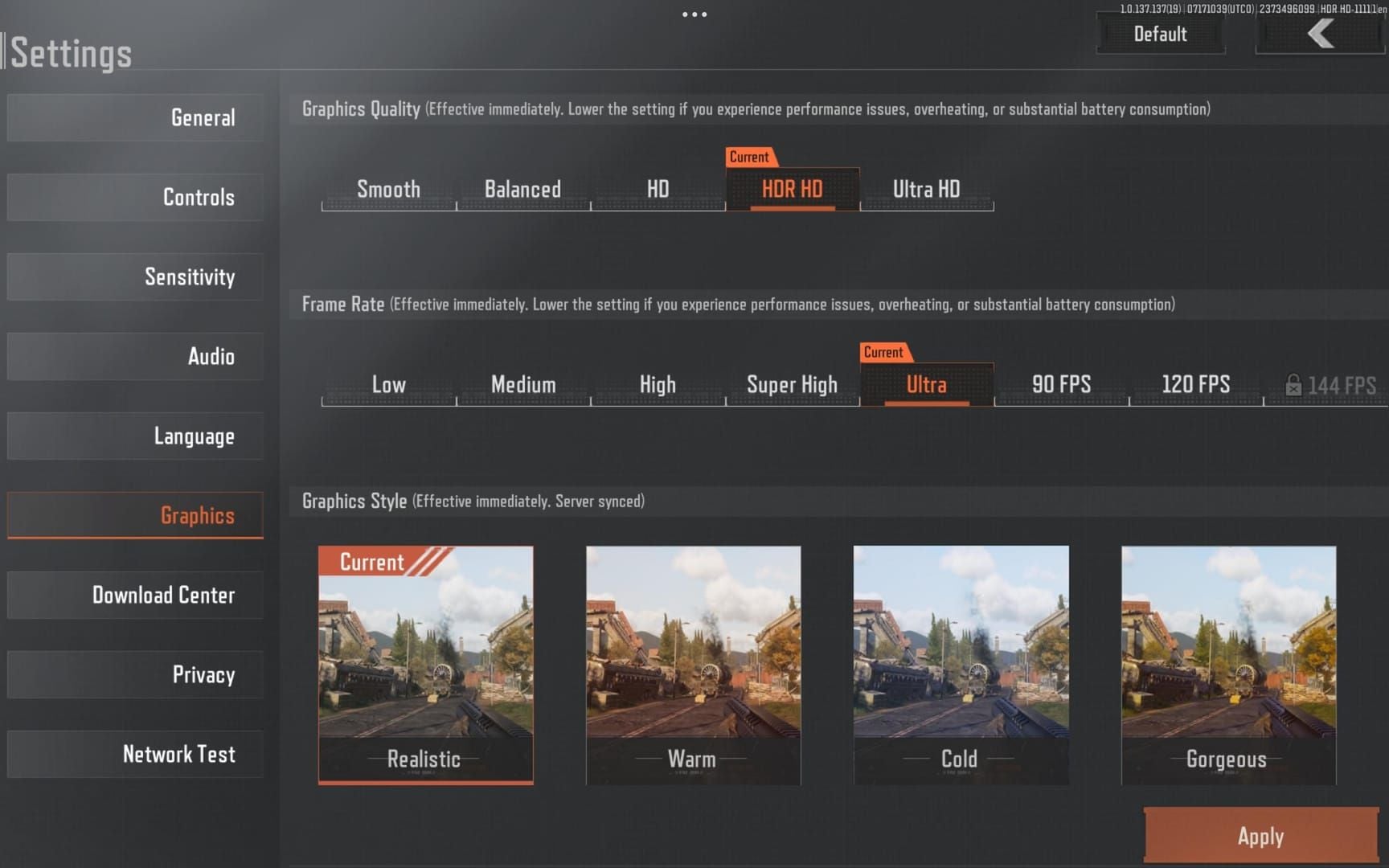
จำกัดเฟรมเรตให้สูงกว่ารีเฟรชเรทจอประมาณ 10 FPS (เช่น 70 FPS สำหรับจอ 60Hz) เพื่อป้องกันไม่ให้เครื่องทำงานหนักเกินไปในหน้าเมนูและลดความร้อน ส่วน V-Sync อาจทำให้เกิด Input Lag ได้
สำหรับเงินในเกม: ซื้อ Arena Breakout bonds recharge จาก BitTopup — เชื่อถือได้ ราคาดี และส่งไว
ปิดแอปพลิเคชันเบื้องหลัง
ปิดเบราว์เซอร์ (กิน RAM 2-4GB และอาจมีปัญหา Memory Leak) หากจำเป็นต้องใช้ ให้ใช้ Firefox รุ่นเบาที่มีระบบพักแท็บ
ปิดซอฟต์แวร์ RGB หลังจากตั้งค่าโปรไฟล์เสร็จแล้ว และปิด Overlay ของ MSI Afterburner/EVGA Precision โดยใช้ Task Manager ในการตรวจสอบแทน
ตารางการบำรุงรักษา
รายสัปดาห์: ใช้ Disk Cleanup > Clean system files เพื่อลบแคช Shader ที่อาจเสียหาย
รายเดือน: อัปเดตไดรเวอร์ GPU หลังจากดูผลตอบรับจากชุมชนผู้ใช้ (อย่าเพิ่งอัปเดตทันที) ใช้ DDU เพื่อการติดตั้งที่สะอาด และตรวจสอบไฟล์เกมผ่าน Steam (Properties > Verify integrity)
ความเข้าใจผิดที่พบบ่อย
ความเชื่อ: ข้อผิดพลาด Anti-Cheat = โดนแบน
ข้อผิดพลาดรหัส 1-1704-30015228, 1400006, 554696704 คือปัญหาทางเทคนิค ไม่ใช่การตรวจพบการโกง ซึ่งจะทำให้เข้าเกมไม่ได้ ส่วนการแบนจริงๆ จะเกิดขึ้นอย่างเงียบๆ ระหว่างเล่นและตามด้วยการแจ้งเตือนบัญชี
ความเชื่อ: การลงเกมใหม่แก้ปัญหาได้เสมอ
การลงเกมใหม่แก้ได้เฉพาะกรณีไฟล์เกมเสียหาย ซึ่งเป็นเพียงส่วนน้อยของสาเหตุการค้าง ปัญหาจากไดรเวอร์, Windows เสียหาย หรือฮาร์ดแวร์ไม่เสถียรจะยังคงอยู่ ควรลองวิธีแก้เฉพาะจุดก่อน เช่น ตรวจสอบไฟล์ (5 นาที vs 2 ชั่วโมง), ลงเฉพาะ ACE ใหม่ หรืออัปเดตไดรเวอร์
ความเชื่อ: ตั้งค่ากราฟิกสูงทำให้เกมค้างบ่อยขึ้น
ความจริงคือความสัมพันธ์อยู่ที่อุณหภูมิ GPU และการใช้ VRAM ไม่ใช่คุณภาพของภาพ ระบบที่ระบายความร้อนดีและมี VRAM พอ จะรันกราฟิกสูงสุดได้เสถียรกว่าระบบที่ร้อนจัดแม้จะตั้งค่าต่ำ ดังนั้นควรโฟกัสที่การจัดการความร้อน
ความจริงเกี่ยวกับโปรแกรมช่วยปรับแต่ง (Optimization Tools)
โปรแกรม "Game Boosters" มักจะปิดบริการที่จำเป็น แก้ไข Registry แบบสุ่ม และแทรกแซงระบบซึ่งขัดแย้งกับ ACE ทั้งที่ Windows 10/11 มีระบบปรับแต่งอัตโนมัติอยู่แล้ว การปรับแต่งด้วยตัวเองให้ผลลัพธ์ที่ดีกว่าและปลอดภัยกว่า
ข้อมูลอ้างอิงด่วน: วิธีแก้ปัญหาฉุกเฉิน
รายการตรวจสอบใน 5 นาที
- รีสตาร์ทเครื่องคอมพิวเตอร์
- ตรวจสอบไฟล์เกม: Steam > Properties > Verify integrity
- รัน launcher.exe และ UAGame.exe ในฐานะผู้ดูแลระบบ
- ลบโฟลเดอร์ %AppData%\Local\ArenaBreakoutLauncher
- ล้าง DNS: พิมพ์
ipconfig /flushdns ใน Command Prompt (Admin) - ปิด Overlay ทั้งหมด: Discord, Steam, GeForce Experience
- ปิดแอนตี้ไวรัสชั่วคราว
วิธีเหล่านี้ช่วยแก้ปัญหาได้ถึง 60% ภายในเวลาไม่กี่นาที
เมื่อไหร่ที่ควรลงเกมใหม่แบบ Clean Reinstall
เมื่อการตรวจสอบไฟล์ (Verify files) พบไฟล์เสียซ้ำๆ หรือเมื่อไฟล์เกมถูกดัดแปลงจนต้องการค่าเริ่มต้นที่สะอาด
วิธีสำรองข้อมูล: ก๊อปปี้ %AppData%\Local\ArenaBreakout ไปไว้ที่ปลอดภัย จากนั้นถอนการติดตั้งผ่าน Steam และลบโฟลเดอร์ติดตั้งด้วยตัวเอง แล้วค่อยลงใหม่ใน C:\Games\ArenaBreakoutInfinite โดยให้มีพื้นที่ว่าง 100GB (ตัวเกม 70GB + พื้นที่เผื่อ 30GB)
ตรวจสอบไฟล์ก่อนรันครั้งแรก และตั้งค่าสิทธิ์ Admin ให้กับไฟล์ .exe ทั้งหมด
การสำรองการตั้งค่า
ไฟล์ตั้งค่า: %AppData%\Local\ArenaBreakout\Saved\Config\WindowsClient (กราฟิก, ปุ่มกด, เสียง)
Launcher: %AppData%\Local\ArenaBreakoutLauncher\config.json
นำกลับมาใช้หลังลงเกมใหม่ แต่อย่าใช้ไฟล์ที่สงสัยว่าเสียหาย
BitTopup เพื่อประสบการณ์การเล่นที่ดีที่สุด
เมื่อระบบเสถียรแล้ว ยกระดับการเล่นของคุณด้วย Arena Breakout bonds จาก BitTopup — ราคาประหยัด ส่งไว จ่ายเงินปลอดภัย และได้รับคะแนนรีวิวการบริการลูกค้าที่ดีเยี่ยม ให้คุณโฟกัสกับการเล่นเกมโดยไม่ต้องกังวลเรื่องการเติมเงิน
คำถามที่พบบ่อย (FAQ)
ข้อผิดพลาด 0xC000007B เกิดจากอะไร? เกิดจากขาด Visual C++ Redistributables (2015-2022 ทั้ง x86 และ x64) หรือ DirectX runtime วิธีแก้คือติดตั้งไฟล์เหล่านี้ให้ครบ รัน sfc /scannow และติดตั้ง DirectX End-User Runtime
จะแก้ไข GPU TDR timeout ได้อย่างไร? อัปเดตไดรเวอร์แบบ Clean Install, เพิ่มเวลา TDR timeout ใน Registry (TdrDelay=8), ลดการตั้งค่ากราฟิกหรือยกเลิกการโอเวอร์คล็อก และรักษาอุณหภูมิ GPU ให้ต่ำกว่า 83°C (NVIDIA) หรือ 85°C (AMD)
ข้อผิดพลาด qbcore.dll เป็นการตรวจจับผิดพลาดหรือไม่? Exception 0x80000003 อาจเกิดจากการตรวจจับผิดพลาดจาก MSI Afterburner, Discord หรือโปรแกรมมอนิเตอร์ต่างๆ ให้ลองลง ACE ใหม่ (ลบโฟลเดอร์ ACE แล้วเข้าเกมใหม่) และตั้งค่าข้อยกเว้นในแอนตี้ไวรัส
ทำไมเกมค้างตอนเริ่มในปี 2026? การอัปเดต Windows ขัดแย้งกับไดรเวอร์ Kernel ของ ACE ให้ลองปิด Core Isolation/Memory Integrity ใน Windows Security ลบโฟลเดอร์แคชของ Launcher และรัน Launcher ในฐานะ Admin
สเปกขั้นต่ำที่เล่นแล้วไม่ค้างคือเท่าไหร่? ตามประกาศคือ RAM 12GB, GTX 960 2GB แต่ในทางปฏิบัติแนะนำ RAM 16GB, GPU ที่มี VRAM 4GB ขึ้นไป, ติดตั้งบน SSD ที่มีพื้นที่ว่าง 100GB, ใช้ DirectX 12 และ Windows 10 64-bit (1909+) ขึ้นไป
แก้ปัญหา Anti-cheat initialization failed อย่างไร? สำหรับ Error 1400006: ให้รัน uninstaller.exe ของ ACE, ลบไดรเวอร์ใน System32\drivers, รีสตาร์ท, ลบโฟลเดอร์ ACE ในเกม แล้วเข้าเกมผ่าน Steam เพื่อติดตั้งใหม่ พร้อมตั้งค่าข้อยกเว้นในแอนตี้ไวรัส























































































































