ปัญหาความขัดแย้งของนิ้วกับปุ่ม Q/E
โดยธรรมชาติแล้วมือซ้ายของคุณจะวางอยู่ที่ WASD: นิ้วนางอยู่ที่ A, นิ้วกลางที่ W, นิ้วชี้ที่ D และนิ้วก้อยที่ Shift/Ctrl การใช้ปุ่ม Q/E เพื่อเอียงตัวจะทำลายตำแหน่งการวางมือนี้ การเอียงซ้ายด้วยปุ่ม Q ในขณะที่สไลด์ซ้ายด้วยปุ่ม A ต้องใช้การขยับนิ้วที่ซับซ้อนจนแทบเป็นไปไม่ได้
การวิเคราะห์ตามหลักสรีรศาสตร์แสดงให้เห็นว่า การที่นิ้วต้องเอื้อมออกจากตำแหน่งหลักจะเพิ่มความล่าช้าในการป้อนข้อมูล (Input Delay) ถึง 80-120 มิลลิวินาที เมื่อเทียบกับการใช้นิ้วโป้ง ซึ่งปัญหานี้จะทวีความรุนแรงขึ้นในระหว่างการ Peek อย่างรวดเร็วที่ต้องอาศัยการเอียงตัว การสไลด์ และการกลับเข้าที่กำบังภายในเวลาเพียงหนึ่งวินาที
ความเร็วในการสไลด์ตัวที่ลดลง
การทดสอบเผยให้เห็นว่าความเร็วในการเคลื่อนที่ด้านข้างลดลง 35-40% เมื่อใช้การตั้งค่าปุ่มเริ่มต้น เกมจะบันทึกการป้อนข้อมูลที่ช่วงเวลา 128-tick ทุกครั้งที่นิ้วสลับจากปุ่ม A ไป Q จะเกิดช่องว่างของข้อมูลที่ทำให้การเคลื่อนที่ดูติดขัด ซึ่งคู่ต่อสู้จะมองเห็นการหยุดชะงักเล็กน้อยเหล่านี้เป็นโอกาสในการเล็งดักล่วงหน้า
การทำ Jiggle Peek ในระดับการแข่งขันต้องอาศัยการสลับปุ่ม A-D อย่างรวดเร็วพร้อมกับรักษาการเอียงตัวไว้ การตั้งค่าปุ่มเริ่มต้นทำให้สิ่งนี้แทบจะเป็นไปไม่ได้เลยหากต้องการความเร็วสูงสุด
วิธีที่ผู้เล่นระดับท็อปใช้ระบุปัญหา
ผู้เล่นที่มีประสบการณ์จะตรวจสอบวิดีโอย้อนหลังตอนที่เสียชีวิตเพื่อดูจังหวะที่พวกเขาพลาดการเอียงตัวขณะสไลด์ ความผิดพลาดเล็กน้อยเหล่านี้เมื่อสะสมกันจะกลายเป็นช่องว่างของประสิทธิภาพที่วัดผลได้
ผู้เล่นระดับโปรทดสอบประสิทธิภาพผ่านการฝึกซ้อม: ทำการเอียงซ้ายพร้อมสไลด์ซ้ายติดต่อกัน 50 ครั้ง การใช้ปุ่ม Q/E แบบเริ่มต้นแสดงให้เห็นว่าใช้เวลาทำนานกว่าการใช้ปุ่มเมาส์ถึง 25-30% เนื่องมาจากความล่าช้าในการเปลี่ยนตำแหน่งนิ้ว
ทำความเข้าใจกลไกการเอียงตัว
การเอียงตัวจะทำให้ตัวละครของคุณเอียงประมาณ 30 องศา ซึ่งจะเลื่อนตำแหน่งศีรษะและอาวุธไปด้านข้างประมาณ 40-50 ซม. ในเกม สิ่งนี้สร้างการเปิดเผยตัวตนที่ไม่สมมาตร—คุณจะเห็นมุมตึกก่อนที่คู่ต่อสู้จะเห็นคุณ
การเอียงตัวช่วยลดพื้นที่ร่างกายที่ถูกเปิดเผยลง 60-70% เมื่อเทียบกับการ Peek แบบปกติ คุณจะเปิดเผยเพียงแค่ศีรษะและอาวุธ ทำให้กลายเป็นเป้าหมายที่เล็กลงถึง 40%
มุมการเอียงและระยะเวลาการมองเห็น
ตำแหน่งกล้องจะเปลี่ยนไปตามมุมการเอียง เมื่อเอียงขวาจากมุมตึกด้านซ้าย กล้องของคุณจะเคลื่อนไปทางขวาและไปข้างหน้า ทำให้คุณมองเห็นศัตรูก่อนที่โมเดลตัวละครของคุณจะปรากฏให้ศัตรูเห็นประมาณ 150-200 มิลลิวินาที
ความได้เปรียบในการมองเห็นนี้มักจะเป็นตัวตัดสินผลของการปะทะ ซึ่งโดยเฉลี่ยแล้วเวลาในการตอบสนอง (Reaction Time) จะอยู่ที่ประมาณ 180-220 มิลลิวินาที
ควรใช้การเอียงตัวเมื่อใด
- การ Peek ตามมุม: เพื่อเก็บข้อมูลโดยไม่ต้องเอาตัวออกไปเสี่ยงทั้งหมด
- การดักมุม (Holding angles): เฝ้าดูพื้นที่ในขณะที่เปิดเผยตัวตนให้น้อยที่สุด
- การเปลี่ยนตำแหน่ง: สลับทิศทางการเอียงในระหว่างการยิงปะทะเพื่อรบกวนการเล็งตามของศัตรู
ความได้เปรียบของการใช้ปุ่มเมาส์
การตั้งค่าปุ่มเมาส์ช่วยใช้ประโยชน์จากการเคลื่อนไหวที่เป็นอิสระของนิ้วโป้ง ต่างจากนิ้วอื่นๆ ที่ต้องคอยกด WASD นิ้วโป้งของคุณจะวางอยู่บนปุ่มด้านข้างโดยไม่รบกวนการยิงหลัก การเล็ง หรือการเคลื่อนที่
เมาส์เกมมิ่งส่วนใหญ่มักจะมีปุ่ม Mouse Button 4 (ปุ่มหน้า) และ Mouse Button 5 (ปุ่มหลัง) สำหรับให้นิ้วโป้งใช้งาน ซึ่งช่วยให้ควบคุมทุกอย่างพร้อมกันได้อย่างแท้จริง
การเข้าถึงด้วยนิ้วโป้ง
นิ้วโป้งของคุณทำงานผ่านเส้นประสาทสั่งการที่ต่างจากนิ้วอื่นๆ ทำให้สามารถกดปุ่มได้อย่างอิสระโดยไม่มีความล่าช้าในการประสานงาน การป้อนข้อมูลผ่านนิ้วโป้งจะตอบสนองเร็วกว่าการเอื้อมนิ้วจากตำแหน่งหลักประมาณ 15-25 มิลลิวินาที
การเล่นต่อเนื่องเป็นเวลานานด้วยปุ่ม Q/E แบบเริ่มต้นจะทำให้เกิดความล้าของนิ้ว การใช้ปุ่มเมาส์ช่วยรักษาตำแหน่งมือที่เป็นธรรมชาติ ลดความเสี่ยงของอาการบาดเจ็บจากการเคลื่อนไหวซ้ำๆ (RSI)
การเอียงตัวและสไลด์พร้อมกัน
การป้อนข้อมูลพร้อมกันอย่างแท้จริงช่วยเพิ่มประสิทธิภาพแบบทวีคูณ การรวมความได้เปรียบด้านการมองเห็นจากการเอียงตัวเข้ากับการเคลื่อนที่ด้านข้าง ทำให้ความเร็วในการ Peek เร็วขึ้น 40-50% เมื่อเทียบกับการกดทีละอย่าง
การทำ Jiggle Peeking—การสไลด์ A-D อย่างรวดเร็วพร้อมกับรักษาการเอียงตัว—จะทำได้อย่างลื่นไหล นิ้วโป้งของคุณจะกดเอียงตัวค้างไว้ในขณะที่นิ้วอื่นๆ สลับปุ่ม A-D อย่างรวดเร็ว
ประโยชน์ด้านสรีรศาสตร์
ปุ่ม Q/E แบบเริ่มต้นบังคับให้นิ้วต้องเอื้อมซ้ำๆ ซึ่งสะสมความล้าเมื่อเล่นนานหลายชั่วโมง ปุ่มเมาส์จะกระจายภาระไปยังกล้ามเนื้อนิ้วโป้งที่ถูกออกแบบมาเพื่อการกดซ้ำๆ ได้ดีกว่า
ผู้เล่นระดับโปรรายงานว่าความเมื่อยล้าของมือลดลง 30-40% เมื่อเปลี่ยนมาใช้ปุ่มเมาส์ในการเอียงตัว ช่วยรักษาความสม่ำเสมอของฟอร์มการเล่นตลอดการแข่งขัน
ขั้นตอนการตั้งค่า: การเปลี่ยนปุ่มเอียงตัวไปที่ปุ่มเมาส์
การตั้งค่าใช้เวลาประมาณ 2 นาที และไม่จำเป็นต้องใช้ซอฟต์แวร์ภายนอกสำหรับเมาส์เกมมิ่งมาตรฐาน
การเข้าสู่การตั้งค่าปุ่มกด (Keybind)
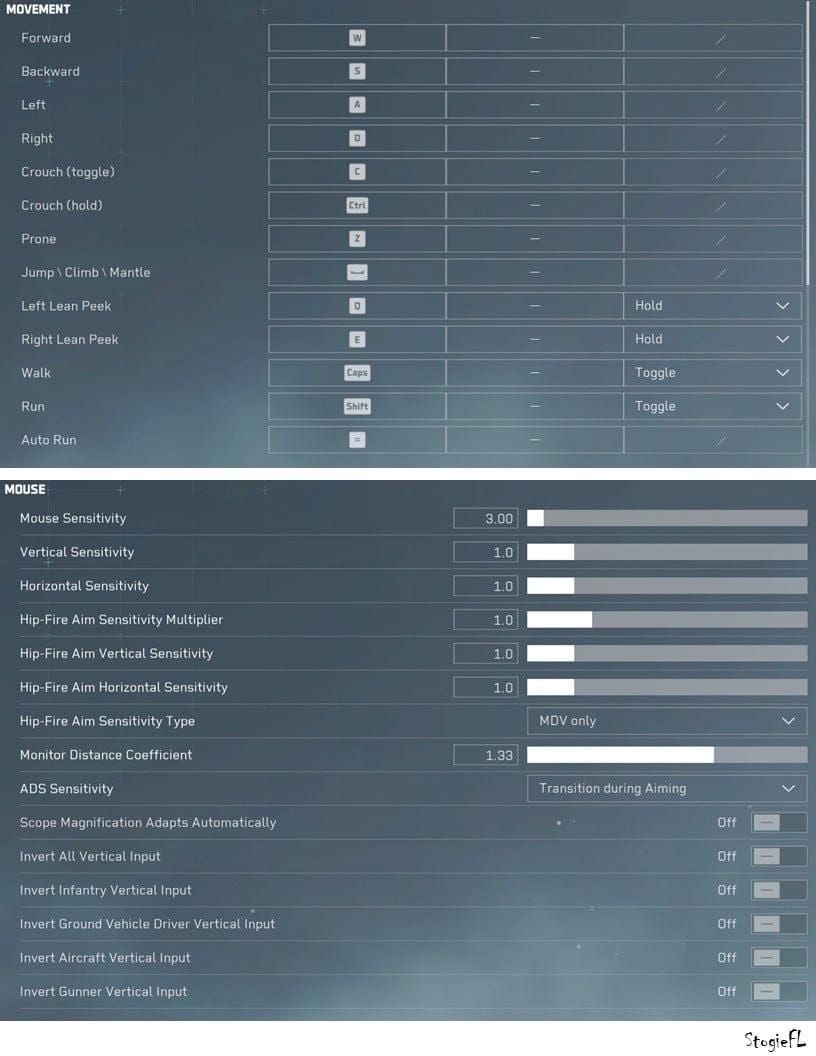
- เปิดเกม Delta Force → ไปที่ Settings (ไอคอนรูปเฟือง)
- ไปที่แถบ Controls/Keybinds
- เลือกหมวดหมู่ Movement
- ค้นหาหัวข้อ Lean Left (เอียงซ้าย) และ Lean Right (เอียงขวา)
การกำหนดปุ่มเมาส์
- คลิกที่ช่องปุ่มกดของ Lean Left (ปัจจุบันคือ Q)
- กดปุ่มด้านข้างเมาส์ตัวหลัง (MB5)
- คลิกที่ช่องปุ่มกดของ Lean Right (ปัจจุบันคือ E)
- กดปุ่มด้านข้างเมาส์ตัวหน้า (MB4)
- คลิก Apply/Save
การทดสอบการตั้งค่า
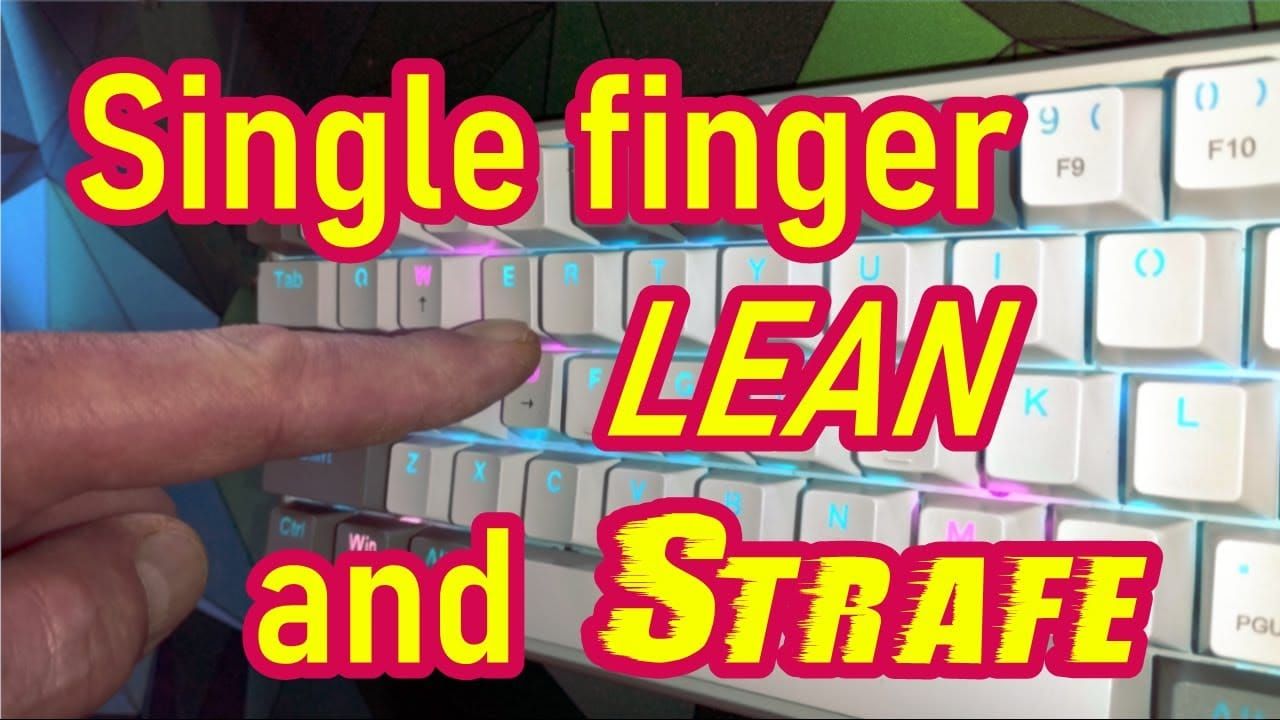
เข้าสู่โหมดฝึกซ้อม (Training Mode) ลองกดปุ่มหลัง—ตัวละครจะเอียงซ้าย กดปุ่มหน้า—ตัวละครจะเอียงขวา
ทดสอบการกดพร้อมกัน: กดปุ่ม A + ปุ่มหลัง คุณควรจะสไลด์ซ้ายด้วยความเร็วเต็มที่ในขณะที่เอียงซ้ายอยู่ ทำซ้ำด้วยปุ่ม D + ปุ่มหน้า
การตั้งค่าที่แนะนำ
การตั้งค่ามาตรฐาน: Mouse Button 5 (หลัง) = เอียงซ้าย, Mouse Button 4 (หน้า) = เอียงขวา
การตั้งค่านี้จะจัดตำแหน่งปุ่มให้ตรงกับทิศทางการเอียง เมื่อต้องการเอียงซ้าย นิ้วโป้งจะกดไปทางด้านหลัง เมื่อต้องการเอียงขวา นิ้วโป้งจะกดไปทางด้านหน้า
ผู้เล่นสายแข่งรายงานว่าสามารถปรับตัวเข้ากับการตั้งค่านี้ได้เร็วกว่าแบบสลับด้านถึง 20-30% ความสอดคล้องของทิศทางช่วยให้ความจำกล้ามเนื้อ (Muscle Memory) คงที่ภายใน 3-5 ชั่วโมง เทียบกับ 6-8 ชั่วโมงสำหรับการตั้งค่าที่ไม่เป็นไปตามสัญชาตญาณ
การตั้งค่าทางเลือกอื่นๆ
เมาส์ที่มีปุ่มด้านข้าง 3 ปุ่มขึ้นไป (เช่น Logitech G502) ช่วยให้ตั้งค่าได้หลากหลายขึ้น คุณสามารถกำหนดการเอียงตัวไว้ที่สองปุ่มหลัก และตั้งค่าการนั่ง (Crouch) หรือนอน (Prone) ไว้ที่ปุ่มเสริมอื่นๆ
สำหรับเมาส์ที่มีการวางปุ่มแนวนอน ให้ตั้งค่าตามความถนัดในการเข้าถึงมากกว่าหลักการด้านตำแหน่ง
สำหรับเมาส์ที่มีปุ่มด้านข้างปุ่มเดียว
กำหนดปุ่มเดียวของคุณให้กับทิศทางการเอียงที่คุณใช้บ่อยที่สุด หากคุณมักจะดักมุมด้านขวา (ซึ่งต้องเอียงซ้าย) ให้ตั้งปุ่มนั้นเป็นเอียงซ้าย และใช้ปุ่ม E สำหรับการเอียงขวาตามเดิม
การฝึกฝนความจำกล้ามเนื้อ
การเปลี่ยนผ่านต้องใช้เวลาฝึกฝนอย่างตั้งใจประมาณ 3-7 วัน สมองของคุณต้องสร้างเส้นประสาทใหม่เพื่อเชื่อมโยงการเอียงตัวเข้ากับการเคลื่อนไหวของนิ้วโป้งแทนนิ้วชี้/นาง
ระยะการปรับตัว:
- วันที่ 1-2: ช่วงสับสน เริ่มต้นกดปุ่มผิดบ่อยครั้ง
- วันที่ 3-4: เริ่มแก้ไขได้เอง มีการคิดก่อนกดอย่างตั้งใจ
- วันที่ 5-7: ทำได้โดยอัตโนมัติ ไม่ต้องหยุดคิด
แบบฝึกหัดแนะนำ
การฝึก Peek ตามมุม: เข้าโหมดฝึกซ้อม หาตำแหน่งมุมตึกหรือประตู
- ฝึก Peek เอียงซ้าย 20 ครั้ง: เดินเข้าหามุมขวา กดปุ่มหลัง สไลด์ซ้ายด้วยปุ่ม A แล้วกลับเข้าที่กำบัง
- ฝึกสลับทิศทาง 15-20 ครั้ง: Peek ซ้าย กลับเข้าที่ ย้ายไปอีกมุม แล้ว Peek ขวา
- เน้นความลื่นไหลในการประสานงาน ไม่ต้องเน้นความเร็วในตอนแรก
การเรียนรู้แบบก้าวหน้า
เริ่มจากทิศทางเดียวก่อนในเซสชันแรก หากคุณมักจะดักมุมด้านขวา ให้ใช้เวลาฝึก Peek เอียงซ้ายด้วยปุ่มหลังตลอดการฝึกครั้งแรก
หลังจากทำสำเร็จ 50-75 ครั้ง ให้เริ่มเพิ่มทิศทางตรงกันข้าม พยายามอย่าใช้ปุ่มเก่าสลับกับปุ่มใหม่—ให้ยึดตามการตั้งค่าใหม่ไปเลยแม้จะรู้สึกขัดเขินในช่วงแรก
ระยะเวลาที่คาดหวัง
- 3-5 ชั่วโมง: เริ่มมีความชำนาญพื้นฐาน ไม่ต้องหยุดคิดมากนัก
- 15-20 ชั่วโมง: ความจำกล้ามเนื้อทำงานสมบูรณ์ รู้สึกเป็นธรรมชาติ
- 30-40 ชั่วโมง: มีความเชี่ยวชาญระดับการแข่งขัน ใช้เทคนิคที่ซับซ้อนได้โดยสัญชาตญาณ
ข้อผิดพลาดที่พบบ่อย
เผลอกดปุ่มขณะเล็ง: เกิดจากการจับเมาส์แน่นเกินไป ให้ผ่อนคลายนิ้วโป้ง วางพักเบาๆ บนปุ่มโดยไม่กดลงไป
กดปุ่มผิดทิศทาง: ให้พูดสิ่งที่ต้องการทำออกมาในขณะฝึก เช่น พูดว่า "เอียงซ้าย" ก่อนจะกดปุ่มหลัง
การตอบสนองช้า: อาจเกิดจากการกดเบาเกินไป ให้เพิ่มแรงกดนิ้วโป้งขึ้นเล็กน้อย (แรงกดประมาณ 50-70 กรัม)
เทคนิคขั้นสูง
Jiggle Peek
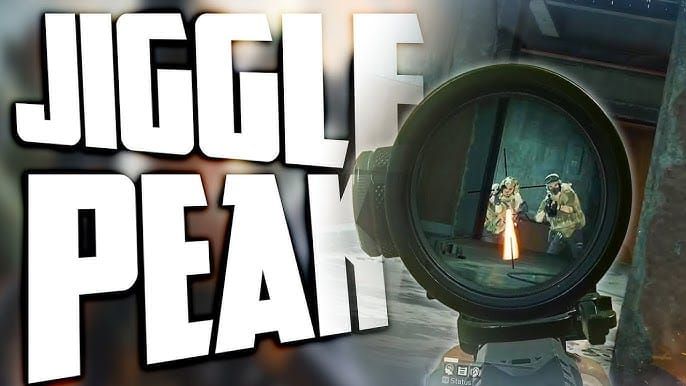
กดปุ่มเอียงตัวค้างไว้ในขณะที่เคาะปุ่ม A-D สลับกันอย่างรวดเร็ว รักษาการเอียงตัวไว้ในขณะที่เคลื่อนที่ด้านข้าง เพื่อสร้างตำแหน่งที่ศัตรูคาดเดาได้ยาก
จังหวะที่เหมาะสม: เว้นช่วง 150-200 มิลลิวินาทีระหว่างการกด A และ D ฝึกนับ "หนึ่ง-สอง-หนึ่ง-สอง" ด้วยความเร็วปานกลาง
ขั้นสูง: เพิ่มจังหวะการนั่ง (Crouch) ในช่วงที่ตัวโผล่ออกไปเพื่อการหลบหลีกแบบ 3 มิติ
การสลับไหล่ (Shoulder Swapping)
เปลี่ยนทิศทางการเอียงตัวกลางคันเพื่อ Peek จากอีกด้านของที่กำบัง เมื่อคู่ต่อสู้เล็งดักการเอียงซ้ายของคุณ ให้สลับไปเอียงขวาทันทีเพื่อทำให้พวกเขาประหลาดใจ
วิธีทำ: ปล่อยปุ่มเอียงปัจจุบัน แล้วกดปุ่มตรงข้ามทันทีพร้อมกับสลับทิศทางการสไลด์ การเปลี่ยนด้วยนิ้วโป้งใช้เวลาเพียง 100-120 มิลลิวินาที เทียบกับ 200-250 มิลลิวินาทีหากต้องสลับนิ้วจากปุ่ม Q ไป E
การเอียงตัวตามจังหวะแรงดีด (Recoil)
ประสานการเอียงตัวเข้ากับรูปแบบแรงดีดของปืน สำหรับปืนที่มีแรงดีดแนวนอนสูง ให้เอียงตัวไปในทิศทางตรงข้ามกับที่ปืนส่ายไป
ปุ่มเมาส์ช่วยให้ทำสิ่งนี้ได้เพราะนิ้วโป้งทำงานแยกจากนิ้วที่ใช้ควบคุมการดีดของปืน
ตัวชี้วัดประสิทธิภาพ
ความเร็วในการสไลด์ที่เพิ่มขึ้น
การวิเคราะห์แบบเฟรมต่อเฟรมเผยให้เห็นว่าการ Peek ด้วยปุ่มเมาส์ทำได้เร็วขึ้น 30-40% ลำดับการ Peek แบบเต็มรูปแบบ (เข้าหา, เอียง, สไลด์, เก็บข้อมูล, กลับเข้าที่) ลดเวลาลงจาก 0.8-1.0 วินาที เหลือเพียง 0.5-0.6 วินาที
ความเร็วที่เพิ่มขึ้นนี้จะเห็นผลชัดเจนในสถานการณ์ที่ต้อง Peek หลายมุม ผู้ใช้ปุ่มเมาส์สามารถเช็กได้ถึงสามมุมในเวลาที่ผู้ใช้ปุ่มเริ่มต้นเช็กได้เพียงสองมุม
อัตราการชนะการปะทะ
ผู้เล่นรายงานว่าอัตราการชนะในการยิงปะทะเพิ่มขึ้น 15-20% หลังจากปรับตัวได้ ความได้เปรียบจากการยิงนัดแรกที่เร็วขึ้น 100-150 มิลลิวินาทีถือเป็นจุดตัดสินในเกมที่มีเวลาในการสังหาร (Time-to-kill) เพียง 200-300 มิลลิวินาที
อัตราการชนะในการตั้งรับเพิ่มขึ้น 25-30% เมื่อดักมุมด้วยการเอียงตัว
การพัฒนาเวลาในการตอบสนอง
การทดสอบที่มีการควบคุมแสดงให้เห็นว่าผู้ใช้ปุ่มเมาส์มีเวลาตอบสนองรวมเฉลี่ย 280-320 มิลลิวินาที (ตั้งแต่เห็นศัตรูจนถึงการยิง) เทียบกับ 380-450 มิลลิวินาทีสำหรับการตั้งค่าเริ่มต้น
รายละเอียด: ประหยัดเวลาได้ 40-50 มิลลิวินาทีระหว่างการเปิดใช้งานการเอียงตัว และอีก 60-70 มิลลิวินาทีจากการไม่ต้องเสียเวลาตัดสินใจว่าจะเลือกเอียงตัวหรือสไลด์ก่อน
การแก้ไขปัญหา
ปุ่มเมาส์ไม่ทำงาน
- ตรวจสอบว่าปุ่มยังใช้งานได้ปกติในโปรแกรมพิมพ์ข้อความ
- อัปเดตไดรเวอร์เมาส์จากเว็บไซต์ผู้ผลิต
- ติดตั้งซอฟต์แวร์ของผู้ผลิต (เช่น Logitech G Hub, Razer Synapse)
- ตั้งค่าปุ่มด้านข้างเป็นโหมด Default/Standard ไม่ใช่โหมดปิดการใช้งานหรือมาโคร
เผลอกดเอียงตัวโดยไม่ตั้งใจ
ลดแรงกำเมาส์ลงเหลือประมาณ 30-40% ของแรงสูงสุด นิ้วโป้งควรวางพักไว้บนปุ่มโดยไม่กดลงไป
หากการปรับการจับไม่ได้ผล ให้พิจารณาใช้เมาส์ที่มีปุ่มแบบจมหรือปุ่มที่ต้องใช้แรงกดมากขึ้น หรือเมาส์ที่ปรับแรงต้านได้ (เช่น Logitech G502)
ปุ่มทับซ้อนกัน (Keybind Conflicts)
ตรวจสอบรายการปุ่มกดทั้งหมดว่ามีการใช้ MB4/MB5 กับหน้าที่อื่นอยู่หรือไม่ ล้างปุ่มที่ทับซ้อนกันโดยการกด Delete/Backspace ในฟังก์ชันนั้น แล้วค่อยกำหนดปุ่มใหม่แทน
ซอฟต์แวร์เมาส์อาจตั้งค่าปุ่มด้านข้างเป็นการจำลองปุ่มคีย์บอร์ด ให้ตั้งค่าปุ่มเป็นโหมด Default/Mouse Button ในซอฟต์แวร์ของอุปกรณ์
ข้อควรพิจารณาเรื่องไดรเวอร์
เมาส์เกมมิ่งที่มีหน่วยความจำในตัว (Onboard Memory) อาจเขียนทับการตั้งค่าซอฟต์แวร์ ให้ตรวจสอบโหมดของเมาส์ (Onboard vs Software) และซิงค์การตั้งค่าให้ตรงกัน
ตรวจสอบเว็บไซต์ผู้ผลิตเพื่อดูการอัปเดตเฟิร์มแวร์ที่ปล่อยออกมาหลังจากเกม Delta Force เปิดตัว
การเพิ่มประสิทธิภาพปุ่มกดแบบครบวงจร
ปุ่มเคลื่อนที่เสริม
พิจารณาย้ายปุ่มนั่ง (Crouch) หรือนอน (Prone) ไปไว้ที่ปุ่มเมาส์หากเมาส์ของคุณมีปุ่มด้านข้างมากกว่า 3 ปุ่ม ปุ่มนั่ง (C) และนอน (Z) แบบเริ่มต้นต้องใช้นิ้วเอื้อมซึ่งขัดจังหวะการเคลื่อนที่
ปุ่มกระโดด (Spacebar) ทำงานได้ดีสำหรับผู้เล่นส่วนใหญ่ ส่วนปุ่มวิ่ง (Shift) อยู่ในตำแหน่งที่เหมาะสมสำหรับนิ้วก้อยอยู่แล้ว
การสร้างระบบควบคุมที่สอดประสานกัน
การต่อสู้หลัก (ไม่มีความขัดแย้ง): มือซ้ายคุมการเคลื่อนที่ WASD, มือขวาเล็ง/ยิง, นิ้วโป้งขวาคุมการเอียงตัว
ฟังก์ชันรอง (ความถี่ระดับกลาง): R (รีโหลด), G (ระเบิด), ลูกกลิ้งเมาส์ (สลับอาวุธ)
ฟังก์ชันเสริม (นอกการต่อสู้): M (แผนที่), Tab (ตารางคะแนน), ปุ่มฟังก์ชันต่างๆ (การสื่อสาร)
เมื่อใดควรทบทวนการตั้งค่า
ให้ประเมินใหม่เมื่อคุณสังเกตเห็นสถานการณ์ซ้ำๆ ที่การควบคุมขัดขวางการกระทำที่ต้องการ การอัปเดตเกมครั้งใหญ่ที่มีกลไกใหม่ๆ เข้ามาก็เป็นเหตุผลที่ควรตรวจสอบการตั้งค่าอีกครั้ง ควรทบทวนทุกๆ 50-100 ชั่วโมงเมื่อระดับทักษะของคุณเพิ่มขึ้น
ยกระดับประสบการณ์ของคุณด้วย BitTopup
การปรับแต่งปุ่มกดช่วยเพิ่มประสิทธิภาพทางเทคนิคให้สูงสุด แต่ความได้เปรียบในการแข่งขันยังต้องอาศัยการเข้าถึงอาวุธ อุปกรณ์เสริม และเนื้อหาแบทเทิลพาสล่าสุด
BitTopup ให้บริการเติมเงินเกม Delta Force ที่รวดเร็วและปลอดภัย พร้อมราคาที่คุ้มค่าและการสนับสนุนตลอด 24 ชั่วโมง เมื่อคุณต้องการ ซื้อเงินในเกม Delta Force อินเทอร์เฟซที่ใช้งานง่ายของ BitTopup จะช่วยให้ธุรกรรมเสร็จสิ้นภายในไม่กี่นาที
การเติมเงินที่รวดเร็วและปลอดภัย
ระบบจัดส่งอัตโนมัติจะดำเนินการคำสั่งซื้อภายใน 5-15 นาที มีการเข้ารหัสระดับธนาคารเพื่อปกป้องข้อมูลการชำระเงิน และมีช่องทางการชำระเงินที่หลากหลายเพื่อความสะดวก
ข้อเสนอสุดพิเศษ
ราคาโปรโมชั่นช่วยให้คุณประหยัดได้ 10-20% เมื่อเทียบกับอัตราปกติในเกม โปรแกรมสะสมคะแนนจะมอบส่วนลดเพิ่มเติมให้กับลูกค้าประจำ และมีแพ็กเกจสุดคุ้มที่รวมเงินในเกมกับทรัพยากรอื่นๆ ในราคาที่เหมาะสมที่สุด
คำถามที่พบบ่อย (FAQ)
การตั้งค่าปุ่มเอียงตัวที่ดีที่สุดใน Delta Force คืออะไร?
ใช้ Mouse Button 5 (ปุ่มหลัง) สำหรับเอียงซ้าย และ Mouse Button 4 (ปุ่มหน้า) สำหรับเอียงขวา วิธีนี้ช่วยให้เอียงตัวและสไลด์ได้พร้อมกัน ลดเวลาในการ Peek ลง 30-40%
ฉันจะเปลี่ยนปุ่มเอียงตัวเป็นปุ่มเมาส์ได้อย่างไร?
ไปที่ Settings > Controls > Movement > คลิกที่ Lean Left > กดปุ่มเมาส์ด้านข้างตัวหลัง > คลิกที่ Lean Right > กดปุ่มเมาส์ด้านข้างตัวหน้า > กด Save
การตั้งปุ่มเอียงตัวไว้ที่เมาส์ช่วยให้เล็งแม่นขึ้นไหม?
ช่วยให้เล็งแม่นขึ้นทางอ้อมโดยการกำจัดการขัดจังหวะการเคลื่อนที่ ช่วยให้คุณ Peek และหาเป้าหมายได้เร็วกว่าการตั้งค่าเริ่มต้น 100-150 มิลลิวินาที
ทำไมฉันถึงสไลด์ตัวเร็วๆ พร้อมกับเอียงตัวด้วยปุ่ม Q และ E ไม่ได้?
เพราะนิ้วนางไม่สามารถกดปุ่ม A (สไลด์ซ้าย) และปุ่ม Q (เอียงซ้าย) พร้อมกันได้ ทำให้ต้องเลือกระหว่างการเคลื่อนที่หรือการเอียงตัว ซึ่งลดความเร็วในการสไลด์ลง 35-40%
ต้องใช้เวลานานแค่ไหนในการฝึกใช้ปุ่มเอียงตัวใหม่?
ความชำนาญพื้นฐานใช้เวลา 3-5 ชั่วโมง ความจำกล้ามเนื้อสมบูรณ์ใช้เวลา 15-20 ชั่วโมง และความเชี่ยวชาญระดับการแข่งขันใช้เวลา 30-40 ชั่วโมง
ควรใช้ปุ่มเมาส์ไหนในการเอียงตัว?
ใช้ปุ่มด้านข้างหลักสองปุ่ม—MB4 (หน้า) และ MB5 (หลัง) โดยให้ปุ่มหลังเป็นเอียงซ้าย และปุ่มหน้าเป็นเอียงขวา เพื่อให้สอดคล้องกับทิศทางตามสัญชาตญาณ
เพิ่มขีดความสามารถในการแข่งขันของคุณด้วยการตั้งค่าปุ่มที่เหมาะสมที่สุด แวะไปที่ BitTopup เพื่อเติมเงิน Delta Force ทันที ปลอดภัย พร้อมส่วนลดพิเศษและการดูแลตลอด 24 ชั่วโมง
























































































































