การเปลี่ยนแปลงโครงสร้างเอนจินเกม
แพตช์วันที่ 26 ธันวาคม 2025 ได้ปรับเปลี่ยนระบบ Texture Streaming Pools และการประมวลผล Shader ล่วงหน้า ซึ่งส่งผลกระทบกับไดรเวอร์ AMD Adrenalin เวอร์ชันที่ใหม่กว่า 24.8.1 โดยการตั้งค่า Texture Streaming แบบ Ultimate จะใช้ VRAM มากกว่าแบบ Low ประมาณ 1GB แต่ช่วยลดปัญหาพื้นผิวโหลดไม่ทัน (Texture Pop-in) ได้ถึง 95% ในการ์ดจอซีรีส์ RX 6000/7000
นอกจากนี้ DirectX 12 Ultimate ยังทำให้เกิดปัญหา Frame Pacing เมื่อเปิดใช้งาน Hardware-Accelerated GPU Scheduling รวมถึงการทำงานร่วมกันระหว่าง Smart Access Memory และ Resizable BAR ของเอนจินเกม ก็เป็นสาเหตุที่ทำให้เกิดอาการกระตุกในการตั้งค่า AMD บางรุ่นด้วยเช่นกัน
วิธีแยกแยะปัญหาของคุณ
อาการกระตุก (Stutter): การค้างเป็นช่วงๆ, ค่า Frame Time พุ่งสูงเกิน 100ms, การทำงานของ GPU ลดฮวบ
เฟรมเรตตก (FPS drops): เฟรมเรตต่ำลงอย่างต่อเนื่องแต่ไม่มีอาการค้าง
อาการหน่วง (Input lag): การตอบสนองระหว่างการกดปุ่มและการแสดงผลล่าช้า โดยที่ภาพไม่กระตุก
เครื่องมือตรวจสอบจะแสดงอาการกระตุกผ่านกราฟ Frame Time ที่พุ่งสูงผิดปกติ แทนที่จะเป็นรูปแบบคลื่นที่เรียบเนียน ซึ่งมักจะสัมพันธ์กับการประมวลผล Shader และ Texture Streaming โดยสังเกตได้จากการเปลี่ยนแปลงการจัดสรร VRAM อย่างกะทันหัน
การวินิจฉัยก่อนเริ่มแก้ไข
ก่อนที่จะเริ่มใช้วิธีแก้ไข:
- ปิดแอปพลิเคชันเบื้องหลัง และตรวจสอบอุณหภูมิเพื่อตัดปัญหาเรื่องความร้อนสูงเกิน (Throttling)
- ตรวจสอบว่ามี RAM อย่างน้อย 16GB (หากมีเพียง 8GB จะทำให้เกิดอาการกระตุกอย่างชัดเจน)
- ตรวจสอบพื้นที่จัดเก็บข้อมูล: ตัวเกมใช้ 88GB + พื้นที่ว่าง 20GB สำหรับ Shader Cache
- ควรใช้ SSD เท่านั้น เพราะ HDD จะทำให้เกิดอาการกระตุกจาก Texture Streaming
การทดสอบประสิทธิภาพ (Built-In Benchmark)
รันการทดสอบ Benchmark ผ่านเมนูการตั้งค่ากราฟิกในทุกระดับ Record ค่าเฉลี่ย FPS, 1% Low FPS และความเสถียรของ Frame Time สังเกตฉากที่กระตุกเป็นพิเศษ: หากกระตุกตอนระเบิด = การตั้งค่า Particle, หากกระตุกตอนเคลื่อนกล้อง = Texture Streaming
การตรวจสอบ Frame Time

ค่าที่เสถียร 16.6ms (60 FPS) = ลื่นไหล หากพุ่งเกิน 50ms = เริ่มรู้สึกกระตุก หากพุ่งเป็นระยะทุก 15-20 วินาที = ปัญหา Shader Compilation หากพุ่งแบบสุ่ม = ปัญหา Texture Streaming
การทำงานของ GPU ควรอยู่ที่ 95-99% หากลดลงต่ำกว่า 10% ระหว่างที่ภาพค้าง แสดงว่าเป็นปัญหาความขัดแย้งของไดรเวอร์/API ไม่ใช่ขีดจำกัดของฮาร์ดแวร์
คอขวดจากฮาร์ดแวร์ vs ซอฟต์แวร์
ฮาร์ดแวร์: ข้อจำกัดคงที่ เช่น การ์ดจอไม่แรงพอทำให้ FPS ต่ำในทุกการตั้งค่า
ซอฟต์แวร์: ประสิทธิภาพไม่คงที่ การเล่นที่ลื่นไหลถูกขัดจังหวะด้วยอาการค้าง ทั้งที่ฮาร์ดแวร์มีประสิทธิภาพเพียงพอ
ความต้องการ VRAM:
- 1080p Medium: ขั้นต่ำ 6GB
- 1080p High/Ultra: 8GB
- 1440p Ultra: 10GB
- 4K: 12GB ขึ้นไป
การตั้งค่าในเกมที่สำคัญ
เริ่มจากจุดนี้ก่อนที่จะไปแก้ไขไฟล์ Config:
- V-Sync: ปิด (Off)
- Frame Rate Cap: ตั้งให้เท่ากับ Refresh Rate ของจอ (ห้ามตั้งเป็น Unlimited)
- Nvidia Reflex: เปิด (On) (ไม่ใช่ On + Boost)
การตั้งค่ากราฟิก (Graphics Presets)
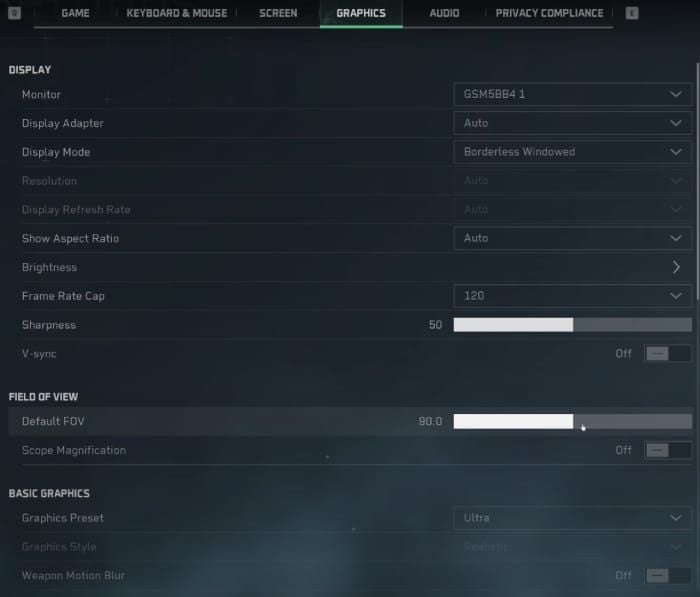
การตั้งค่าระดับ Ultra มักทำให้เกิดอาการกระตุกในหลายระบบเนื่องจาก Volumetric Fog และ Contact Shadows แนะนำให้ปรับแต่งเองดังนี้:
RX 6600: ระดับ Medium, Texture Quality High, Texture Streaming Ultimate, Shadows Low
RX 6750XT: ระดับ High, Texture Streaming Ultimate, Shadows Medium, FSR Balanced
RX 7700 XT: ระดับ Ultra, FSR Quality ที่ 1440p, Volumetric Lighting Medium, ปิด Contact Shadows
การตั้งค่าพื้นผิว (Texture Settings)
Texture Streaming: Ultimate (ใช้ VRAM เพิ่ม 1GB แต่ลดปัญหาภาพโหลดไม่ทันได้ 95%)
Texture Quality: High (การจัดสรร VRAM ขนาดใหญ่จำนวนน้อยครั้ง จะลื่นไหลกว่าการโหลดไฟล์เล็กๆ บ่อยๆ)
เงาและระยะการมองเห็น
Shadows: ต่ำ (Low) หรือ กลาง (Medium) เท่านั้น (ระดับ High/Ultra จะทำให้เกิดการคำนวณใหม่แบบเรียลไทม์จนภาพกระตุก)
Shadow Map: ปรับให้ตรงกับคุณภาพ Shadow
Render Distance: กลาง (Medium) (เพื่อลดภาระของ CPU ระหว่างการต่อสู้ที่ดุเดือด)
การลบรอยหยัก (Anti-Aliasing)
TAA: สมดุลที่สุด
FXAA: ทำให้ภาพเบลอ
DLAA: สำหรับ Nvidia RTX เท่านั้น และกินทรัพยากรเพิ่ม
การปรับแต่ง Engine.ini: r.PostProcessAAQuality=0 จะปิดการลบรอยหยักหลังประมวลผลทั้งหมด หากใช้ FSR/DLSS ให้ปิด AA ในเกม เพราะเทคโนโลยี Upscaling มีระบบ AA ในตัวอยู่แล้ว
V-Sync และ Reflex
V-Sync: ปิด (ใช้การจำกัดเฟรมเรตแทน)
Nvidia Reflex: การเปิด (On) ช่วยลดความหน่วง แต่การเปิดแบบ On + Boost อาจทำให้เกิดอาการกระตุกได้
AMD: ใช้คำสั่ง Launch Option -dx11 และปิด Anti-Lag ใน Adrenalin
แสงสว่างส่วนกลาง (Global Illumination)
GI Quality: กลาง (Medium) (ระดับ High/Ultra ทำให้เกิดอาการกระตุกขณะประมวลผล Shader)
Ray Tracing: ปิดใช้งานทันทีหากมีอาการกระตุก เนื่องจากยังไม่เหมาะสมกับฮาร์ดแวร์ระดับกลาง
การกำหนดค่า DirectX
การใช้คำสั่ง -dx11 ใน Launch Parameter จะบังคับให้เกมรันบน DirectX 11 ซึ่งช่วยขจัดปัญหาความขัดแย้งกับ Hardware-Accelerated GPU Scheduling วิธีนี้ช่วยแก้ปัญหาอาการกระตุกได้ถึง 60% ของผู้เล่นที่พบปัญหา โดยเฉพาะผู้ใช้การ์ดจอ AMD
DX11 vs DX12
DX11: ให้ค่า Frame Time ที่เสถียรกว่า แม้ FPS สูงสุดจะต่ำกว่าประมาณ 5-10% แต่ช่วยเลี่ยงปัญหาการซิงค์ Shader Compilation และ Texture Streaming ใน DX12 ได้
สำหรับผู้ใช้ AMD: ใช้ DX11 + ไดรเวอร์ 24.8.1 เพื่อเลี่ยงปัญหาความขัดแย้ง
สำหรับผู้ใช้ Nvidia: เห็นผลไม่ชัดเจนเท่า แต่ช่วยให้ Frame Time นิ่งขึ้น
พารามิเตอร์การเริ่มเกม (Launch Parameters)
ใน Steam: คลิกขวาที่ Delta Force > Properties > Launch Options: -dx11 -useallavailablecores
-dx11 = บังคับใช้ DirectX 11
-useallavailablecores = ปรับแต่งการกระจายงานของ CPU Thread ให้เหมาะสม
ทดสอบด้วย Benchmark เพื่อยืนยันผลลัพธ์
การปรับแต่งไฟล์ Config
ตำแหน่งไฟล์: Steamapps\common\Delta Force\Game\DeltaForce\Saved\Config\WindowsClient\Engine.ini
สำรองข้อมูลก่อนเสมอ: คัดลอกไฟล์แล้วเปลี่ยนชื่อเป็น Engine.ini.backup
ตัวแปรที่สำคัญ
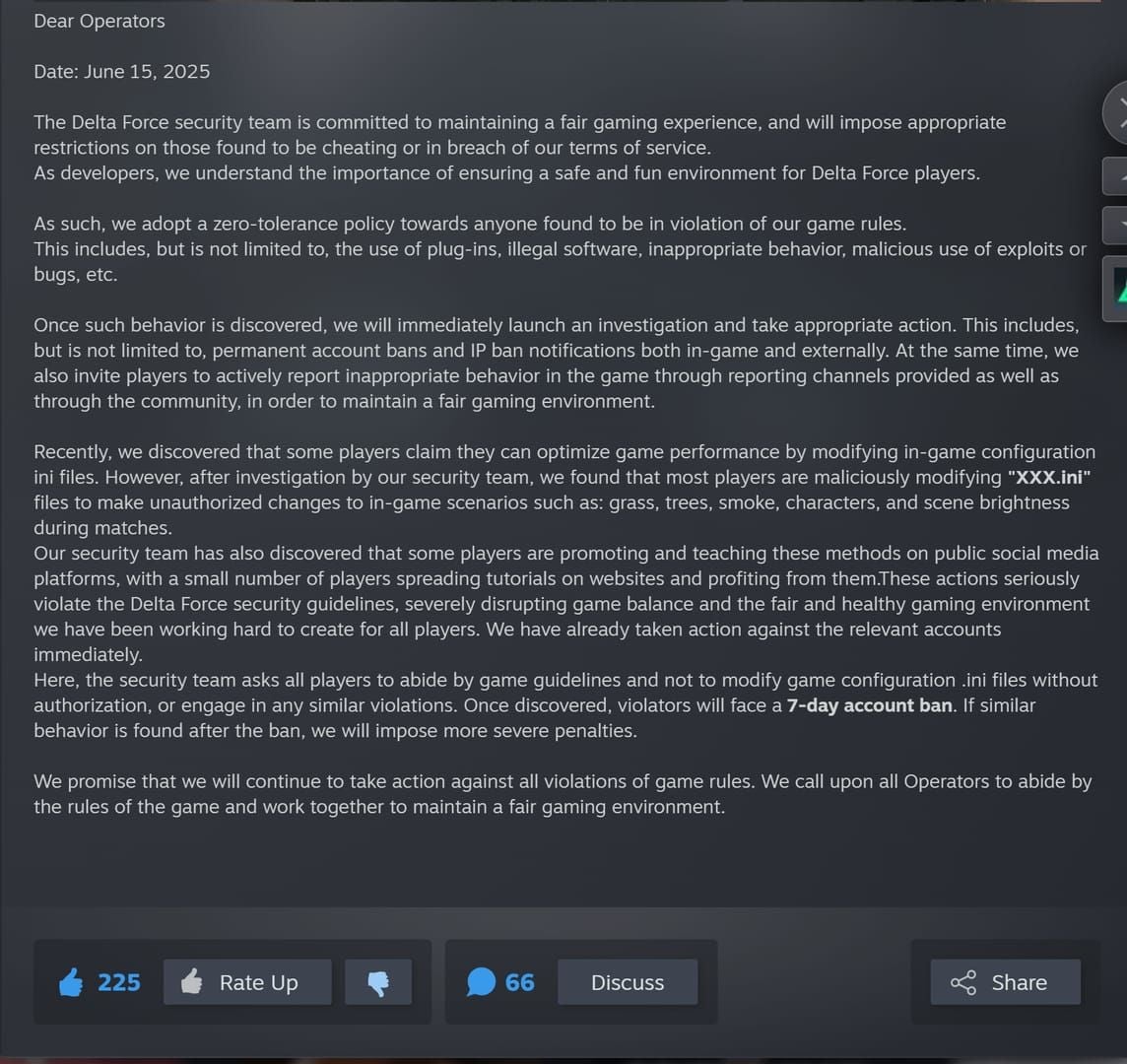
เพิ่มโค้ดต่อไปนี้ภายใต้หัวข้อ [SystemSettings]:
r.Streaming.PoolSize=3000
r.Streaming.MaxEffectiveScreenSize=0
r.Streaming.UseAllMips=1
r.ViewDistanceScale=1.0
r.PostProcessAAQuality=0
r.SkeletalMeshLODBias=-1
r.StaticMeshLODBias=-1
PoolSize คือการจัดสรรพื้นที่ 3GB สำหรับ Texture Streaming (ห้ามตั้งเกินค่า VRAM ลบออก 2GB) ส่วนค่า LOD Bias ที่เป็นลบจะช่วยเพิ่มรายละเอียดและลดอาการกระตุกจากการโหลดโมเดลไม่ทัน
ขั้นตอนการสำรองข้อมูล
คัดลอกโฟลเดอร์ WindowsClient ทั้งหมดไปไว้นอกโฟลเดอร์เกม หากเกิดปัญหา ให้ลบไฟล์ที่แก้ไขแล้วนำไฟล์สำรองมาวางทับ
ตั้งค่าไฟล์ที่แก้ไขให้เป็น Read-Only (คลิกขวา > Properties > Read-Only) เพื่อป้องกันไม่ให้เกมเขียนทับการตั้งค่าของเรา
การเพิ่มประสิทธิภาพไดรเวอร์ GPU
การตั้งค่า AMD
ไดรเวอร์: ย้อนกลับไปใช้เวอร์ชัน 24.8.1 (เวอร์ชันที่เสถียรที่สุดก่อนเกิดปัญหา)
ขั้นตอนการติดตั้ง:
- ดาวน์โหลด AMD Cleanup Utility
- รีสตาร์ทเข้า Safe Mode (Shift + Restart > Troubleshoot > Advanced > Startup Settings > F4)
- รัน Cleanup Utility
- รีสตาร์ท แล้วติดตั้งเวอร์ชัน 24.8.1 แบบ Factory Reset
การตั้งค่าใน Adrenalin:
- Texture Filtering: Performance
- Anisotropic Filtering: Application Controlled
- Tessellation: AMD Optimized
- Anti-Lag: Disabled
- Anti-Lag+: Disabled
- Radeon Boost: Disabled
หากยังมีอาการกระตุก ให้ลองปิด Smart Access Memory ใน BIOS
การตั้งค่า Nvidia
ไดรเวอร์: เวอร์ชัน 560.70 (เลือก Custom Installation > Perform clean installation)
Nvidia Control Panel (Program Settings สำหรับ Delta Force):
- Power Management: Prefer Maximum Performance
- Texture Filtering Quality: Performance
- Shader Cache Size: ขั้นต่ำ 10GB
- Threaded Optimization: On
- Vertical Sync: Off
การจัดการ Shader Cache
AMD: ลบไฟล์ใน %LOCALAPPDATA%\AMD\DxCache\
Delta Force: ลบไฟล์ใน %LOCALAPPDATA%\DeltaForce\Saved\ShaderCache\
หลังจากลบแล้ว ให้เข้าเล่นเกมประมาณ 2-3 แมตช์เพื่อให้ระบบสร้าง Shader ใหม่ ในช่วงแรกอาจมีอาการกระตุกบ้างขณะประมวลผล แต่หลังจากนั้นจะลื่นไหลขึ้น
การแก้ไขในระบบ Windows
Hardware-Accelerated GPU Scheduling
ปิดการใช้งาน: Settings > System > Display > Graphics Settings > Change default graphics settings > ปิด (Off)
ต้องรีสตาร์ทเครื่องหลังจากปิด เพราะฟีเจอร์นี้ทำให้เกิดปัญหา Frame Pacing ในโหมด DX12
การปรับแต่ง Fullscreen
ไปที่ไฟล์ DeltaForce.exe > คลิกขวา > Properties > Compatibility:
- ติ๊กถูกที่ Disable fullscreen optimizations
- ติ๊กถูกที่ Run this program as administrator
Game Mode และ Xbox
Game Mode: Settings > Gaming > Game Mode > ปิด (Off)
Xbox Game Bar: Settings > Gaming > Xbox Game Bar > ปิด (Off)
กระบวนการเบื้องหลัง (Background Processes)
ปิดโปรแกรมเหล่านี้ก่อนเริ่มเกม:
- แท็บเบราว์เซอร์ต่างๆ
- Discord (ปิด Hardware Acceleration ในการตั้งค่า)
- ซอฟต์แวร์ไฟ RGB (ตั้งค่าโปรไฟล์แล้วปิดโปรแกรม)
- การซิงค์ Cloud Storage
- Windows Update (กดเลื่อนเวลาออกไป)
ใน Task Manager: ปิดโปรแกรมที่ไม่จำเป็นที่ใช้ CPU เกิน 5%
หน่วยความจำเสมือน (Virtual Memory)
System Properties > Advanced > Performance Settings > Advanced > Virtual Memory > Change
ยกเลิกการเลือก Automatically manage และตั้งค่าเองในไดรฟ์ที่เร็วที่สุด:
- Initial: 1.5 เท่าของ RAM (12GB สำหรับ RAM 8GB, 24GB สำหรับ RAM 16GB)
- Maximum: 3 เท่าของ RAM (24GB สำหรับ RAM 8GB, 48GB สำหรับ RAM 16GB)
วิธีนี้จะช่วยป้องกันไม่ให้ระบบปรับขนาดหน่วยความจำไปมาขณะเล่นเกม
การกำหนดค่า Upscaling
การตั้งค่า FSR
Quality mode: สมดุลที่สุด (ความละเอียด 67% ของภาพจริง)
Balanced/Performance: ได้ FPS เพิ่มขึ้นแต่อาจเห็นภาพแตก
ปิด AA ในเกมเมื่อใช้ FSR เพราะระบบ Upscaling มี Temporal AA ในตัวอยู่แล้ว
RX 6600: FSR Quality ที่ 1080p
RX 6750XT: FSR Balanced ที่ 1440p
การตั้งค่า DLSS
Frame Generation: ปิดการจำกัดเฟรมทั้งหมด และตั้งค่า Reflex เป็น On
Quality mode: เหมาะสมที่สุด (โหมด Performance/Ultra Performance อาจทำให้ภาพไม่นิ่ง)
หากยังมีอาการกระตุก ให้ปิด Frame Generation แต่เปิด DLSS Super Resolution ไว้
Native vs Upscaling
การใช้ Upscaling ในโหมด Quality ช่วยให้ Frame Time เสถียรกว่า เพราะรักษาการทำงานของ GPU ไว้ที่ 80-90% แทนที่จะเป็น 100% ตลอดเวลา ทำให้มีทรัพยากรเหลือพอสำหรับฉากที่กินสเปกหนักๆ โดยที่เฟรมไม่ร่วง
การตรวจสอบหลังการแก้ไข
รัน Benchmark 3 ครั้ง และบันทึกค่า Frame Time หากความต่างระหว่างรอบน้อยกว่า 5ms แสดงว่าการตั้งค่าเสถียรแล้ว
สถานการณ์ที่ควรทดสอบ
โหมด Warfare (El Alamein): ผู้เล่น 32+ คน, ยานพาหนะ, ระยะการมองเห็นไกล — กินสเปกที่สุด
โหมด Operations: สภาพแวดล้อมที่หลากหลายเพื่อทดสอบ Texture Streaming
โหมด Hazard Operations: ทดสอบการประมวลผล AI และเหตุการณ์แบบไดนามิก
ประสิทธิภาพที่ดี: GPU Usage 85-95%, Frame Time ห่างจากค่าเฉลี่ยไม่เกิน 3ms
เครื่องมือตรวจสอบ
ใช้ AMD Adrenalin Overlay หรือ Nvidia GeForce Experience เพื่อดูกราฟ Frame Time แบบเรียลไทม์ ค่า 60 FPS ที่นิ่ง (16.6ms) ดีกว่า 80-120 FPS ที่แกว่งไปมา
สิ่งที่ควรทำเมื่อมีการอัปเดต
ก่อนอัปเดต:
- สำรองไฟล์ Config
- จดการตั้งค่ากราฟิกไว้
- บันทึกว่าวิธีแก้ไขใดที่ได้ผล
หลังอัปเดต:
- ลบ Shader Cache
- เล่น 2-3 แมตช์เพื่อให้ระบบสร้าง Shader ใหม่
- ตรวจสอบฟอรัมชุมชนว่ามีปัญหาที่พบกันเป็นวงกว้างหรือไม่
การแก้ไขปัญหาขั้นสูง
ตรวจสอบไฟล์ vs ติดตั้งใหม่
ตรวจสอบไฟล์ก่อน: Steam > คลิกขวาที่ Delta Force > Properties > Verify integrity of game files
ติดตั้งใหม่แบบ Clean Install หาก:
- ตรวจสอบไฟล์แล้วไม่พบปัญหาแต่อาการกระตุกยังอยู่
- ระบบแจ้งว่าต้องเปลี่ยนไฟล์เดิมซ้ำๆ
ให้ถอนการติดตั้ง ลบโฟลเดอร์เกมและ %LOCALAPPDATA%\DeltaForce ด้วยตัวเอง แล้วติดตั้งใหม่ลงใน SSD ที่มีพื้นที่ว่างมากกว่า 20GB
การอัปเกรดฮาร์ดแวร์
ลำดับความสำคัญ: RAM 8GB → 16GB (เห็นผลเรื่องอาการกระตุกชัดเจนที่สุด)
GPU: ขั้นต่ำควรเป็น GTX 1060 5GB / RX 5500 XT สำหรับการเล่น 1080p Medium
บั๊กของเกม vs ปัญหาการตั้งค่า
ตรวจสอบฟอรัมทางการว่ามีคนรายงานปัญหาแบบเดียวกันหรือไม่ หากเป็นกันหมด แสดงว่าเป็นบั๊กของเอนจินที่ต้องรอแพตช์ (ปกติประมาณ 1-2 สัปดาห์)
หากเป็นเฉพาะบางคน แสดงว่าเป็นปัญหาการตั้งค่าเฉพาะเครื่อง ซึ่งสามารถแก้ไขได้ตามคู่มือนี้
สำหรับเนื้อหาพรีเมียมของ Delta Force คุณสามารถ ซื้อเงิน Delta Force ออนไลน์ ได้ที่ BitTopup แพลตฟอร์มที่ปลอดภัย ส่งไว และราคาสุดคุ้ม
คำถามที่พบบ่อย (FAQ)
ทำไม Delta Force ถึงกระตุกหลังอัปเดตปี 2026?
การอัปเดตวันที่ 26 ธันวาคม 2025 มีการปรับเปลี่ยนระบบ Texture Streaming และ Shader Compilation ซึ่งขัดแย้งกับไดรเวอร์ AMD ที่ใหม่กว่า 24.8.1 และระบบ DX12 ที่เปิด Hardware-Accelerated GPU Scheduling ทำให้ GPU ทำงานลดลงต่ำกว่า 10% นาน 3-5 วินาที
จะแก้ไขอาการกระตุกหลังแพตช์ได้อย่างไร?
ย้อนไดรเวอร์ AMD เป็น 24.8.1 หรือ Nvidia เป็น 560.70, ใส่คำสั่ง -dx11 ใน Launch Parameter, ปิด Hardware-Accelerated GPU Scheduling, ลบ Shader Cache, ตั้งค่า Texture Streaming เป็น Ultimate และ Shadows เป็น Low/Medium
การตั้งค่าไหนที่ทำให้เกิดอาการกระตุก?
Volumetric Fog ระดับ High/Ultra, Contact Shadows, คุณภาพ Shadow ที่สูงกว่า Medium, การใช้ Preset Ultra, การเปิด V-Sync และพื้นที่ Texture Streaming Pool ไม่เพียงพอ แนะนำให้เพิ่ม r.PostProcessAAQuality=0 ในไฟล์ Engine.ini
ควรใช้ DirectX 11 หรือ 12?
แนะนำให้ใช้ DX11 ผ่านคำสั่ง -dx11 เนื่องจาก DX12 มักมีปัญหา Frame Pacing และความขัดแย้งกับระบบ Scheduling ของ Windows แม้ DX11 จะให้ FPS สูงสุดน้อยกว่า 5-10% แต่ช่วยกำจัดอาการค้าง 2-3 วินาทีได้
DLSS ทำให้กระตุกหรือไม่?
ระบบ Frame Generation อาจทำให้กระตุกหากใช้ร่วมกับการจำกัดเฟรมหรือ V-Sync แนะนำให้ปิดการจำกัดเฟรมและตั้ง Reflex เป็น On ส่วน DLSS Super Resolution (ไม่เปิด Frame Gen) จะช่วยให้เฟรมนิ่งขึ้น โดยควรใช้โหมด Quality
วิธีล้าง Shader Cache ทำอย่างไร?
ลบไฟล์ในโฟลเดอร์ %LOCALAPPDATA%\AMD\DxCache\ และ %LOCALAPPDATA%\DeltaForce\Saved\ShaderCache\ จากนั้นเล่นเกม 2-3 แมตช์เพื่อให้ระบบสร้างใหม่ ช่วงแรกอาจมีกระตุกบ้างแล้วจะลื่นไหลในภายหลัง























































































































