


วิธีลบภาษาเสียงใน Genshin Impact: คู่มือประหยัดพื้นที่ 10GB สำหรับเวอร์ชัน 5.4
การลบแพ็กเสียงพากย์ที่ไม่ใช้งานใน Genshin Impact ช่วยคืนพื้นที่ได้ 3-9 GB ต่อแพ็กบน PC/คอนโซล และ 3-4 GB บนมือถือ ซึ่งเป็นพื้นที่สำคัญสำหรับแพตช์เวอร์ชัน 5.4 ที่มีขนาด 16.75 GB โดยเสียงพากย์ภาษาญี่ปุ่น (6.28 GB) และภาษาจีน (5.32 GB) จะช่วยประหยัดพื้นที่ได้มากที่สุด คู่มือนี้จะครอบคลุมขั้นตอนการลบในแต่ละแพลตฟอร์มและกลยุทธ์การเพิ่มประสิทธิภาพพื้นที่จัดเก็บข้อมูล



แพ็กภาษาเสียงคืออะไร?
Genshin Impact มีภาษาที่พากย์เสียงเต็มรูปแบบถึง 9 ภาษา ได้แก่ อังกฤษ, ญี่ปุ่น, เกาหลี, จีนตัวย่อ, จีนตัวเต็ม, ฝรั่งเศส, เยอรมัน, รัสเซีย และสเปน ตัวละครทุกตัวมีการพากย์เสียงที่สมบูรณ์แบบ ทั้งในการต่อสู้ การโจมตี แอนิเมชันตอนยืนเฉยๆ และระดับความประทับใจ
ตัวเปิดเกม (Launcher) จะดาวน์โหลดภาษาเริ่มต้นตามระบบของคุณโดยอัตโนมัติ ผู้เล่นหลายคนเพิ่มแพ็กภาษาหลายภาษาโดยไม่รู้ตัวว่าแต่ละแพ็กใช้พื้นที่หลายกิกะไบต์ ไฟล์เสียงเหล่านี้จะถูกจัดเก็บแยกจากข้อมูลหลักของเกม ทำให้สามารถลบออกได้โดยไม่ส่งผลกระทบต่อการเล่นเกม กราฟิก หรือการแปลข้อความ
เพื่อการจัดการทรัพยากรอย่างมีประสิทธิภาพ ลองเลือกดู เติมเงิน Genesis Crystals เกม Genshin Impact ที่ BitTopup เพื่อการทำธุรกรรมที่ปลอดภัยและรวดเร็ว
รายละเอียดพื้นที่จัดเก็บต่อภาษา
PC/คอนโซล: ประมาณ 8-9 GB ต่อแพ็ก
- ญี่ปุ่น: 6.28 GB
- จีน: 5.32 GB
มือถือ: ประมาณ 3-4 GB ต่อแพ็ก (แบบบีบอัด)
เวอร์ชัน 5.4 เพิ่มเติม:
- ญี่ปุ่น: 486 MB
- เกาหลี: 410 MB
- จีน: 426 MB
- อังกฤษ: 355 MB
การลบแพ็กที่ไม่ใช้งานจะช่วยประหยัดพื้นที่ได้ทันที 4-10+ GB สำหรับ PC เวอร์ชัน 5.1 มีขนาดรวม 85-115 GB ทำให้การจัดการเสียงเป็นเรื่องสำคัญมากสำหรับอุปกรณ์ที่มีพื้นที่จำกัด
ทำไมเวอร์ชัน 5.4 ถึงทำให้การลบไฟล์เป็นเรื่องจำเป็น
เวอร์ชัน 5.4 ต้องการพื้นที่ 16.75 GB ในทุกแพลตฟอร์ม สิ่งนี้สร้างความท้าทายให้กับอุปกรณ์ที่มีความจุ 64-256 GB โดยเฉพาะเมื่อรวมกับไฟล์ที่มีอยู่เดิมและแอปอื่นๆ
การอัปเดตต้องใช้พื้นที่ชั่วคราวสำหรับการดาวน์โหลดไฟล์บีบอัดและไฟล์ที่แตกออกมา หากพื้นที่ไม่เพียงพอ การติดตั้งจะล้มเหลวกลางคัน ซึ่งอาจทำให้ไฟล์เสียหายและต้องติดตั้งใหม่ทั้งหมด การลบไฟล์ล่วงหน้าจะช่วยป้องกันปัญหานี้ได้
ผลกระทบต่อประสิทธิภาพของอุปกรณ์
การลบเสียงที่ไม่ได้ใช้งานไม่ส่งผลต่อประสิทธิภาพ เฟรมเรต หรือเวลาในการโหลด เกมจะโหลดเฉพาะไฟล์ภาษาที่ใช้งานอยู่เท่านั้น แพ็กที่ไม่ได้ใช้จะอยู่เฉยๆ โดยไม่ถูกเรียกใช้งาน
อย่างไรก็ตาม การคืนพื้นที่ว่างช่วยป้องกันเครื่องอืด อุปกรณ์ที่พื้นที่ใกล้เต็มจะมีความเร็วในการอ่าน/เขียนข้อมูลลดลง ซึ่งส่งผลต่อการตอบสนองโดยรวมของระบบนอกเหนือจากเกม Genshin Impact
ความต้องการพื้นที่จัดเก็บเวอร์ชัน 5.4 แบ่งตามแพลตฟอร์ม
ผู้เล่น PC
แพตช์ 16.75 GB + แพ็กเสียงหนึ่งแพ็กที่ตรงกับภาษาเริ่มต้นของ Windows การติดตั้งจำเป็นต้องมีพื้นที่ชั่วคราว 1.5 เท่าของขนาดดาวน์โหลดเพื่อใช้ในการแตกไฟล์และตรวจสอบข้อมูล
จากขนาด 85-115 GB ในเวอร์ชัน 5.1 ควรเหลือพื้นที่ว่าง 30-40 GB ก่อนทำการอัปเดต
มือถือ (iOS/Android)
ใช้แพตช์ 16.75 GB เช่นกันแม้ว่าแพ็กเสียงจะมีขนาดเล็กกว่า iOS/Android ต้องการพื้นที่สำรอง 20-30% นอกเหนือจากขนาดดาวน์โหลดที่ระบุไว้
แพ็กเสียงขนาด 3-4 GB บนมือถือช่วยลดภาระพื้นที่ได้มาก การลบสองภาษาจะช่วยคืนพื้นที่ได้ 6-8 GB ซึ่งมักจะเพียงพอสำหรับอุปกรณ์ความจุ 128GB
PlayStation 5
ดาวน์โหลด 16.75 GB พร้อมแพ็กเสียง 8-9 GB พื้นที่จัดเก็บแบบรวมของ PS5 หมายความว่า Genshin ต้องแย่งพื้นที่กับเกมอื่นๆ
ผู้เล่นที่มีคลังเกมขนาดใหญ่ควรลบเสียงหรือย้ายเกมที่เล่นน้อยไปเก็บไว้ที่อื่นก่อนการอัปเดตใหญ่
การดาวน์โหลดล่วงหน้า vs การอัปเดตปกติ
การดาวน์โหลดล่วงหน้าต้องใช้พื้นที่เต็มจำนวนตั้งแต่แรก แต่ช่วยให้เข้าเล่นได้ทันทีเมื่อเปิดเซิร์ฟเวอร์ ส่วนการอัปเดตปกติจะดาวน์โหลดและติดตั้งไปพร้อมกัน ซึ่งใช้พื้นที่สูงสุดน้อยกว่าแต่จะใช้เวลาติดตั้งนานกว่า
สำหรับอุปกรณ์ที่มีพื้นที่จำกัด การดาวน์โหลดล่วงหน้าหลังจากลบเสียงที่ไม่จำเป็นออกแล้ว เป็นวิธีที่สมดุลที่สุดระหว่างการเตรียมพร้อมและการจัดการพื้นที่
วิธีลบภาษาเสียงบน PC
วิธีที่ 1: ผ่านตัวเปิดเกมอย่างเป็นทางการ (แนะนำ)
- เปิดเกม Genshin Impact และรอจนโหลดเสร็จสมบูรณ์
- เปิดเมนู Paimon (กด ESC หรือไอคอนเมนู)
- ไปที่ การตั้งค่า > ภาษา
- เลือก จัดการไฟล์เสียงพากย์ (มุมขวาล่าง)
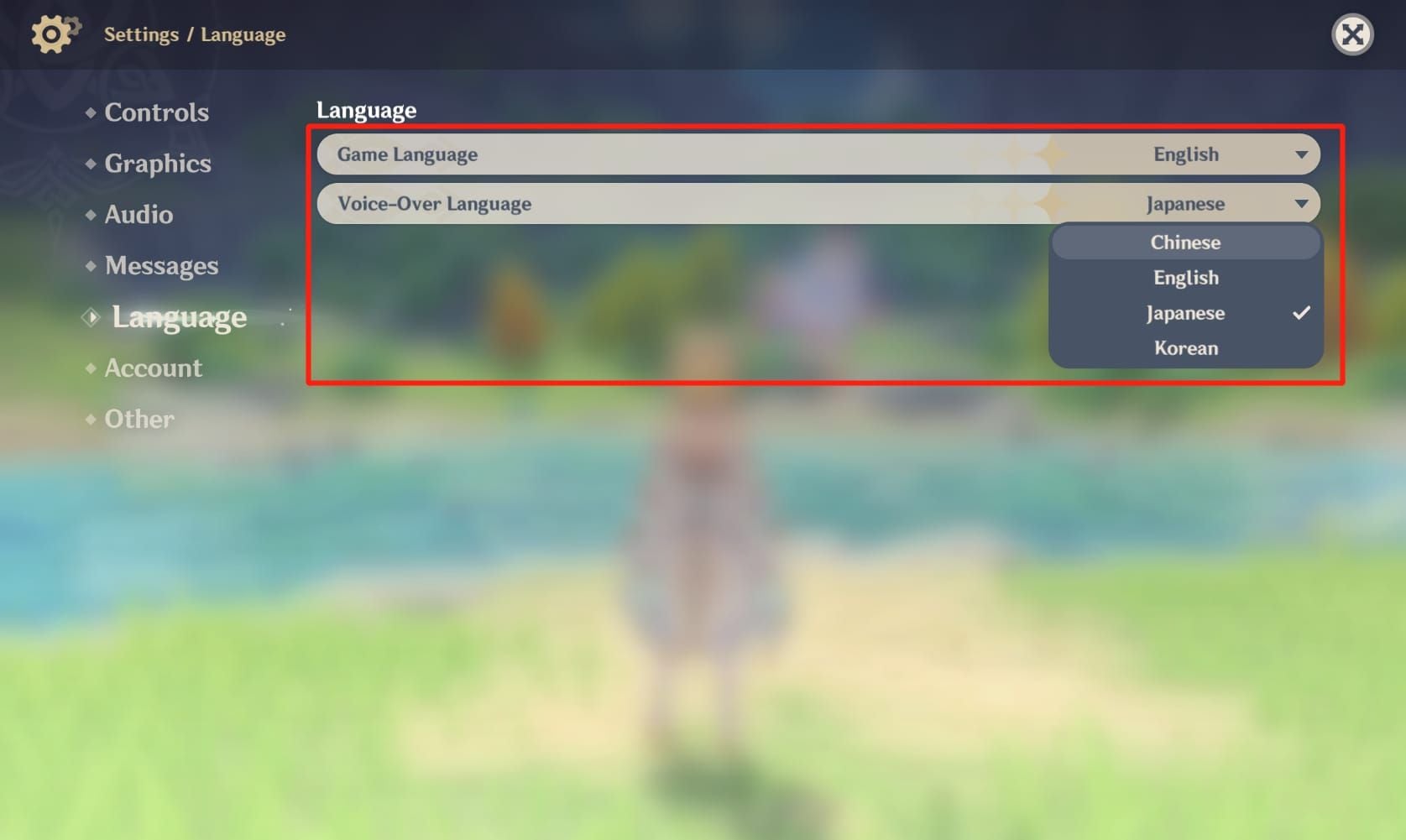
- ตรวจสอบแพ็กที่ติดตั้งไว้พร้อมขนาดไฟล์
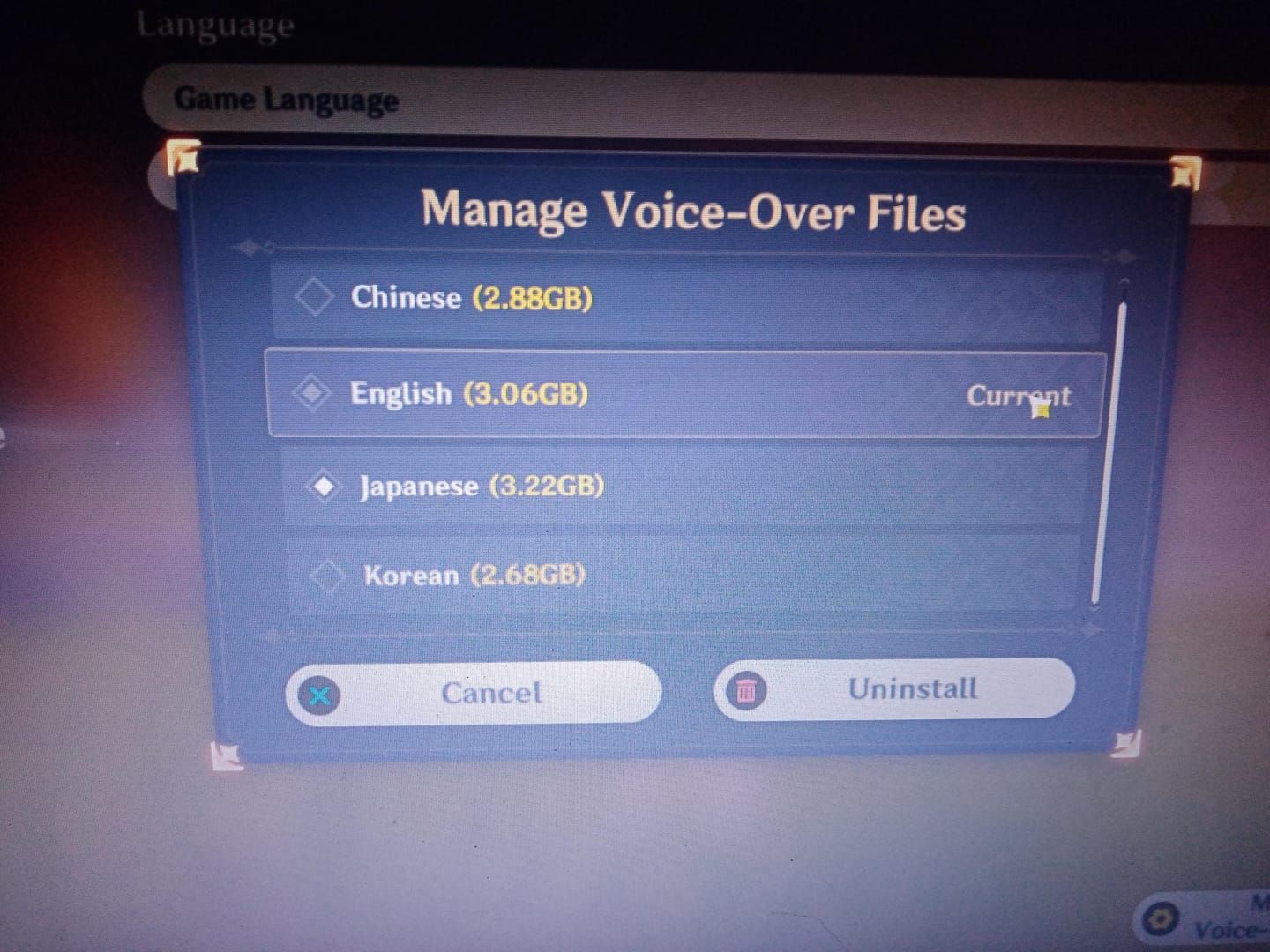
- เลือกแพ็กที่ไม่ต้องการ
- คลิก ถอนการติดตั้ง และยืนยัน
- รอจนเสร็จสิ้น—จะมีแถบแสดงความคืบหน้าปรากฏขึ้น
วิธีนี้จะอัปเดตไฟล์กำหนดค่าโดยอัตโนมัติเพื่อป้องกันข้อผิดพลาด และใช้งานได้เหมือนกันทั้งบน PC, คอนโซล และมือถือ
วิธีที่ 2: การลบไฟล์ด้วยตนเอง
สำหรับผู้ใช้ขั้นสูงเท่านั้น—มีความเสี่ยงสูงที่จะเกิดความผิดพลาดของไฟล์กำหนดค่า:
- ปิดเกม Genshin Impact และตัวเปิดเกม HoYoPlay
- ไปที่โฟลเดอร์ C:\Program Files\Genshin Impact\Genshin Impact Game\
- ค้นหาโฟลเดอร์ภาษาเสียง
- ลบโฟลเดอร์ภาษาที่ไม่ต้องการ
- ลบไฟล์ที่เกี่ยวข้องจากโฟลเดอร์ Chunk
- เปิด HoYoPlay อีกครั้งเพื่อตรวจสอบความสมบูรณ์ของไฟล์
การลบที่ผิดพลาดจะทำให้ต้องดาวน์โหลดใหม่ทั้งหมด ควรสำรองข้อมูลไว้ก่อนเสมอ
การตรวจสอบการลบ
ตรวจสอบพื้นที่ที่ได้คืนมาผ่าน File Explorer คลิกขวาที่โฟลเดอร์ Genshin Impact > Properties เพื่อดูขนาดที่อัปเดต พื้นที่ที่ลดลงควรตรงกับขนาดแพ็กที่ลบไป
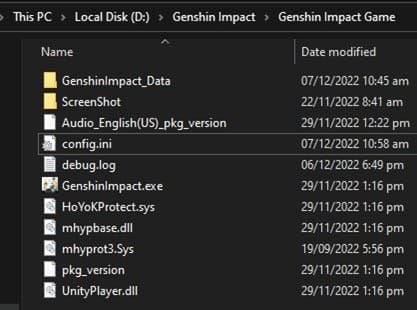
เปิดเกมและทดสอบเสียงด้วยภาษาที่เหลืออยู่ ไปที่เมนูตัวละครและลองกดฟังเสียงพากย์ หากไม่มีเสียง ให้ดาวน์โหลดแพ็กที่ถูกต้องใหม่ผ่านเมนูจัดการไฟล์เสียงพากย์
ข้อผิดพลาดที่พบบ่อยและวิธีแก้ไข
ลบไฟล์เสียงพากย์ไม่สำเร็จ: ปิดโปรเซสทั้งหมดรวมถึงตัวเปิดเกมที่ทำงานอยู่เบื้องหลัง ตรวจสอบใน Task Manager และปิดโปรเซสที่ค้างอยู่
ตัวเปิดเกมดาวน์โหลดไฟล์ที่ลบไปใหม่: การลบด้วยตนเองไม่ได้อัปเดตไฟล์กำหนดค่า ให้ใช้วิธีลบผ่านเมนูในเกมแทน
ไม่มีเสียงหลังจากลบ: คุณอาจลบภาษาที่กำลังใช้งานอยู่ ให้ดาวน์โหลดใหม่ผ่านเมนูจัดการไฟล์เสียงพากย์
การลบบนมือถือ (iOS และ Android)
ขั้นตอนสำหรับ iOS
- เปิดเกม Genshin Impact
- แตะไอคอน Paimon (มุมซ้ายบน)
- การตั้งค่า > ภาษา
- แตะ จัดการไฟล์เสียงพากย์
- ตรวจสอบแพ็กที่ติดตั้งไว้ (ขนาดประมาณ 3-4 GB ต่อแพ็ก)
- แตะเลือกแพ็กที่ไม่ต้องการ
- ยืนยันการลบ
- ตรวจสอบพื้นที่ผ่าน การตั้งค่า iOS > ทั่วไป > พื้นที่จัดเก็บข้อมูล iPhone
การลบบนมือถือจะเสร็จเร็วกว่าเนื่องจากไฟล์มีขนาดเล็กกว่า และจะได้พื้นที่คืนทันที
คู่มือสำหรับ Android
- เปิด Genshin Impact > เมนู Paimon
- การตั้งค่า > ภาษา > จัดการไฟล์เสียงพากย์
- เลือกและถอนการติดตั้งแพ็กที่ไม่ต้องการ
- ยืนยันการลบ
- ตรวจสอบพื้นที่ผ่าน การตั้งค่า Android > พื้นที่จัดเก็บข้อมูล > พื้นที่จัดเก็บข้อมูลภายใน
ระบบไฟล์ของ Android อนุญาตให้ตรวจสอบอย่างละเอียดผ่านแอปจัดการไฟล์ได้ แต่ไม่จำเป็นสำหรับการใช้งานปกติ
ข้อควรพิจารณาเรื่องพื้นที่จัดเก็บมือถือ
สมาร์ทโฟนความจุ 128GB ที่มีไฟล์ระบบ รูปภาพ และแอปอื่นๆ อาจเหลือพื้นที่ให้ Genshin Impact เพียง 20-30 GB การลบแพ็กเสียงให้เหลือเพียงภาษาเดียวจะช่วยคืนพื้นที่ได้ 9-12 GB ซึ่งมักจะช่วยเพิ่มพื้นที่ว่างได้เป็นเท่าตัว
การป้องกันการดาวน์โหลดซ้ำอัตโนมัติ
Genshin จะจดจำการเลือกของคุณแม้จะมีการอัปเดต แพ็กที่ลบไปแล้วจะยังคงถูกลบออกไปจนกว่าคุณจะสั่งดาวน์โหลดใหม่ด้วยตนเอง เกมจะไม่ติดตั้งซ้ำโดยอัตโนมัติระหว่างการอัปเดต
การเปลี่ยนภาษาของระบบเครื่องอาจทำให้เกมถามหาการดาวน์โหลดเสียงที่ตรงกัน ให้กดปฏิเสธหากต้องการรักษาพื้นที่ว่างไว้
การจัดการบน PlayStation 5
การเข้าถึงการตั้งค่า
- เปิดเกม Genshin จากหน้าโฮมของ PS5
- กดปุ่ม Options เพื่อเปิดเมนู Paimon
- ไปที่ การตั้งค่า (ใช้ D-pad หรืออนาล็อกซ้าย)
- ภาษา > จัดการไฟล์เสียงพากย์
- เลือกแพ็กที่ไม่ต้องการด้วย D-pad
- กด X เพื่อเลือกและยืนยันการลบ
- รอจนเสร็จสิ้น—SSD จะช่วยให้ประมวลผลได้รวดเร็ว
แพ็กขนาด 8-9 GB กินพื้นที่สัดส่วนมากกว่าบนพื้นที่ใช้งานจริง 667 GB ของ PS5 เมื่อเทียบกับ PC ที่มีไดรฟ์ขนาดหลายเทราไบต์
ข้อจำกัดของคอนโซล
PlayStation Network จะเก็บแคชไฟล์ที่ลบไปเพื่อให้ดาวน์โหลดใหม่ได้เร็วขึ้น แคชนี้ไม่นับรวมในโควตาพื้นที่แต่อาจทำให้การตรวจสอบพื้นที่ว่างสับสนได้
PS5 จัดการไฟล์ชั่วคราวโดยอัตโนมัติ คุณไม่สามารถเข้าถึงโฟลเดอร์ติดตั้งได้โดยตรง ให้เชื่อถือตัวบ่งชี้พื้นที่จัดเก็บในเกม
การเพิ่มประสิทธิภาพทางเลือก
ย้ายเกมที่เล่นน้อยไปไว้ในที่เก็บข้อมูล USB ภายนอก Genshin ไม่สามารถรันจากไดรฟ์ภายนอกได้ แต่การย้ายเกมอื่นจะช่วยคืนพื้นที่ SSD ภายในเครื่อง
ลบภาพสกรีนช็อต/วิดีโอที่บันทึกไว้ผ่าน Media Gallery โหมดถ่ายภาพจะสร้างภาพความละเอียดสูงซึ่งสะสมได้หลายกิกะไบต์เมื่อเวลาผ่านไป
ภาษาไหนควรเก็บไว้ vs ภาษาไหนควรลบ
การเปรียบเทียบคุณภาพเสียง
ทั้ง 9 ภาษามีการพากย์เสียงระดับมืออาชีพด้วยคุณภาพที่ใกล้เคียงกัน การเลือกขึ้นอยู่กับความชอบส่วนบุคคล ไม่ใช่คุณภาพของไฟล์
ภาษาญี่ปุ่น (6.28 GB) ได้รับคำชมเรื่องการถ่ายทอดอารมณ์ ภาษาจีน (5.32 GB) ให้วิสัยทัศน์ดั้งเดิมของผู้สร้าง ภาษาอังกฤษ (355 MB สำหรับส่วนเสริม 5.4) ให้ความสะดวกในการทำความเข้าใจและใช้พื้นที่อัปเดตน้อยกว่า
ความนิยมในชุมชนผู้เล่น
ผลสำรวจพบว่าภาษาญี่ปุ่นและอังกฤษเป็นภาษาที่คนเก็บไว้มากที่สุด โดยภาษาจีนเริ่มได้รับความนิยมมากขึ้นในกลุ่มแฟนคลับที่ติดตามเนื้อเรื่อง ส่วนภาษาเกาหลีก็มีกลุ่มผู้ติดตามที่เหนียวแน่น
หลายคนเลือกเก็บไว้เพียงภาษาเดียวที่ชอบที่สุดและลบภาษาอื่นทั้งหมด ซึ่งช่วยคืนพื้นที่ได้ถึง 24-36 GB บน PC (ลบ 3 แพ็ก แพ็กละ 8-9 GB)
ผลกระทบต่อเนื้อเรื่อง
เสียงพากย์ช่วยเพิ่มความอินในเนื้อเรื่องระหว่างทำเควส คำบรรยาย (Subtitles) จะแสดงตามภาษาข้อความที่เลือกไว้ไม่ว่าจะใช้เสียงพากย์ภาษาใดก็ตาม ดังนั้นคุณจะยังเข้าใจเนื้อเรื่องแน่นอน
การลบเสียงทั้งหมดจะทำให้เกมมีเพียงข้อความและเสียงประกอบเท่านั้น แม้จะเล่นได้แต่จะลดอรรถรสทางอารมณ์ลง ควรเก็บไว้อย่างน้อยหนึ่งภาษาเพื่อความสมดุล
การเลือกอย่างมีกลยุทธ์
เพื่อประหยัดพื้นที่สูงสุด ให้เก็บเฉพาะภาษาอังกฤษ (อัปเดตเล็กที่สุดเพียง 355 MB ในเวอร์ชัน 5.4) และลบภาษาอื่นทิ้ง วิธีนี้จะคืนพื้นที่ได้มากที่สุดในขณะที่ยังคงมีเสียงพากย์ในเกม
คุณสามารถดาวน์โหลดภาษาเพิ่มเติมชั่วคราวสำหรับเนื้อหาเฉพาะ แล้วค่อยลบออกภายหลังได้ เมนูจัดการไฟล์เสียงพากย์ช่วยให้ดาวน์โหลดใหม่ได้อย่างรวดเร็วและยืดหยุ่น
การเพิ่มพื้นที่ว่างนอกเหนือจากไฟล์เสียง
การล้างแคช (Cache)
Genshin สร้างแคชเพื่อการโหลดที่เร็วขึ้น ซึ่งอาจสะสมได้ถึง 2-5 GB บน PC
PC: ไปที่ C:\Users\[ชื่อผู้ใช้ของคุณ]\AppData\LocalLow\miHoYo\Genshin Impact และลบไฟล์ output_log.txt และไฟล์บันทึกการค้าง (crash logs) เกมจะสร้างแคชที่จำเป็นขึ้นมาใหม่เอง
มือถือ: การตั้งค่า iOS > ทั่วไป > พื้นที่จัดเก็บข้อมูล iPhone > Genshin Impact > เอาแอปที่ไม่ได้ใช้ออก หรือ การตั้งค่า Android > แอป > Genshin Impact > พื้นที่จัดเก็บข้อมูล > ล้างแคช
การจัดการไฟล์ภาพและวิดีโอ
กล้องในเกมจะบันทึกภาพลงในโฟลเดอร์ติดตั้ง ภาพความละเอียดสูง 1920x1080+ ใช้พื้นที่ 2-5 MB ต่อภาพ หากมีเป็นร้อยภาพอาจสะสมได้ถึง 500 MB ถึง 1 GB
ย้ายภาพที่ชอบไปไว้บนคลาวด์หรือไดรฟ์ภายนอก แล้วลบไฟล์ในเครื่อง PC: โฟลเดอร์ Genshin Impact\ScreenShot มือถือ: แกลเลอรีรูปภาพของเครื่อง
การตั้งค่าที่เหมาะสม
ลดขนาดแคชดาวน์โหลดในการตั้งค่าตัวเปิดเกม ปิดการบันทึกภาพหน้าจออัตโนมัติหากไม่ค่อยได้ใช้ เพื่อป้องกันการสะสมไฟล์ที่ไม่จำเป็น
การลดคุณภาพพื้นผิว (Texture) บนมือถือจะช่วยป้องกันไม่ให้การอัปเดตในอนาคตดาวน์โหลดแพ็กความละเอียดสูงสุด ซึ่งจะช่วยลดขนาดแพตช์ต่อๆ ไปได้
การติดตั้งใหม่ทั้งหมด
หากการติดตั้งบน PC เกิน 120 GB แม้จะลบไฟล์ต่างๆ แล้ว อาจมีไฟล์ที่เสียหายหรือไฟล์ซ้ำซ้อนอยู่ การติดตั้งใหม่แบบสะอาด (Clean Reinstallation) จะช่วยคืนพื้นที่ได้ 10-20 GB
ก่อนติดตั้งใหม่ อย่าลืมผูกบัญชีกับอีเมล เบอร์โทรศัพท์ หรือบัญชีบุคคลที่สาม และเลือกดาวน์โหลดเฉพาะภาษาที่ต้องการเท่านั้นในตอนติดตั้งใหม่
การแก้ไขปัญหา
ลบไฟล์ไม่สำเร็จ
ปิดโปรเซสทั้งหมดรวมถึงตัวเปิดเกม ตรวจสอบ Task Manager (Windows) หรือ Activity Monitor (Mac) เพื่อหาโปรเซสที่ทำงานเบื้องหลัง
โปรแกรมแอนตี้ไวรัสอาจบล็อกการลบไฟล์ ให้ปิดการป้องกันชั่วคราว ลบผ่านเมนูในเกม แล้วค่อยเปิดแอนตี้ไวรัสกลับมาใหม่
เผลอลบเสียงออกทั้งหมด
หากลบทุกภาษาออก เกมจะแสดงแต่ข้อความโดยไม่มีเสียง แก้ไขได้ผ่านเมนูจัดการไฟล์เสียงพากย์:
- เมนู Paimon > การตั้งค่า > ภาษา
- จัดการไฟล์เสียงพากย์
- เลือกภาษาที่ต้องการ
- คลิก ดาวน์โหลด
- รีสตาร์ทเกม
การดาวน์โหลดจะใช้เวลาประมาณ 10-30 นาที ความคืบหน้าในเกมจะไม่ได้รับผลกระทบ เพียงแค่จะไม่มีเสียงชั่วคราวเท่านั้น
การดาวน์โหลดแพ็กซ้ำ
คุณสามารถดาวน์โหลดภาษาที่เคยลบไปแล้วกลับมาได้ตลอดเวลาโดยไม่มีบทลงโทษ เมนูจัดการไฟล์เสียงพากย์จะแสดงทั้ง 9 ภาษาพร้อมปุ่มดาวน์โหลดสำหรับแพ็กที่ยังไม่ได้ติดตั้ง
คุณอาจดาวน์โหลดภาษาญี่ปุ่นสำหรับเควส Inazuma แล้วค่อยลบออกภายหลัง เกมจะจำการเลือกหลักของคุณไว้เสมอ
การป้องกันปัญหาในอนาคต
กิจวัตรก่อนอัปเดต: สองสัปดาห์ก่อนการอัปเดตใหญ่ ให้ลบเสียงที่ไม่ได้ใช้และล้างแคช
ตรวจสอบพื้นที่จัดเก็บรวมทุกเดือน เมื่อพื้นที่ว่างเหลือน้อยกว่า 30 GB (PC) หรือ 15 GB (มือถือ) ให้เริ่มทำความสะอาดไฟล์โดยไม่ต้องรอการอัปเดต
กลยุทธ์ระยะยาว
การอัปเดตในอนาคต
HoYoverse ปล่อยอัปเดตใหญ่ทุกๆ 6 สัปดาห์ โดยเพิ่มพื้นที่ประมาณ 10-20 GB ควรเหลือพื้นที่ว่างถาวรไว้ 40-50 GB (PC) และ 20-25 GB (มือถือ)
เวอร์ชัน 5.5 จะมาถึงในอีกประมาณ 6 สัปดาห์หลังจาก 5.4 ซึ่งน่าจะต้องการพื้นที่ 16-17 GB เช่นกัน ให้ทำเครื่องหมายในปฏิทินและจัดการพื้นที่ล่วงหน้าหนึ่งสัปดาห์
รายการตรวจสอบรายเดือน
- ตรวจสอบและลบแพ็กเสียงพากย์ที่ไม่ได้ใช้
- ล้างแคชของเกม
- ย้ายภาพสกรีนช็อต/วิดีโอไปยังที่เก็บข้อมูลภายนอก
- ตรวจสอบขนาดการติดตั้งรวมเทียบกับค่ามาตรฐาน
- ยืนยันว่ามีพื้นที่ว่าง 40+ GB
- อัปเดตตัวเปิดเกมและตัวเกมหลัก
การสละเวลา 15 นาทีต่อเดือนจะช่วยป้องกันปัญหาพื้นที่เต็มได้ สำหรับ Genesis Crystals สามารถ ซื้อ Genesis Crystals ออนไลน์ ผ่านแพลตฟอร์มที่ปลอดภัยของ BitTopup พร้อมราคาที่คุ้มค่า
การย้ายแพลตฟอร์ม
การสลับจากมือถือไป PC หรือในทางกลับกันต้องมีการวางแผน PC ต้องการพื้นที่รวม 85-115 GB ส่วนมือถือ 30-50 GB ขึ้นอยู่กับไฟล์เสียง
ระบบ Cross-save จะรักษาความคืบหน้าของคุณไว้ แต่ต้องติดตั้งเกมใหม่ทั้งหมด ให้ดาวน์โหลดเฉพาะเสียงที่จำเป็นในตอนแรก แล้วค่อยเพิ่มภาษาอื่นหากพื้นที่เอื้ออำนวย
เพิ่มประสิทธิภาพประสบการณ์: พื้นที่จัดเก็บและทรัพยากร
ความสมดุลระหว่างพื้นที่และคุณภาพ
เก็บภาษาเสียงที่ชอบไว้อย่างน้อยหนึ่งภาษาเพื่อความอินในเนื้อเรื่อง พื้นที่ 6-8 GB สำหรับแพ็กเสียงเดียวถือว่าคุ้มค่าเมื่อแลกกับประสบการณ์การเล่นที่ได้รับ
การตั้งค่ากราฟิกส่งผลต่อพื้นที่จัดเก็บน้อยกว่าไฟล์เสียง คุณสามารถคงคุณภาพพื้นผิว/โมเดลระดับสูงไว้ได้ในขณะที่จัดการไฟล์เสียงอย่างมีกลยุทธ์
ทรัพยากรที่มีประสิทธิภาพผ่าน BitTopup
นอกจากการจัดการพื้นที่แล้ว การจัดการทรัพยากรที่มีประสิทธิภาพยังรวมถึงสกุลเงินในเกมด้วย BitTopup ให้บริการซื้อ Genesis Crystal และ Welkin Moon ที่ปลอดภัย พร้อมราคาที่แข่งขันได้ การส่งมอบที่รวดเร็ว และคะแนนรีวิวที่ยอดเยี่ยม
รวมการเพิ่มประสิทธิภาพพื้นที่เข้ากับการซื้อที่ชาญฉลาด คืนพื้นที่ 10 GB ด้วยการลบเสียง และเตรียมพร้อมสำหรับการติดตั้งเวอร์ชัน 5.4 ที่ราบรื่น พร้อมรับ Genesis Crystals ผ่าน BitTopup
แผนการจัดการส่วนบุคคล
ประเมินตามความต้องการเฉพาะของคุณ:
- พื้นที่จำกัด (64-128 GB): เก็บ 1 ภาษา, ล้างแคชทุกเดือน, เหลือพื้นที่ว่าง 30%+
- พื้นที่ปานกลาง (256-512 GB): เก็บ 1-2 ภาษา, บำรุงรักษาทุกไตรมาส, เหลือพื้นที่ว่าง 20%+
- พื้นที่เหลือเฟือ (1 TB+): เก็บได้หลายภาษา, ทำความสะอาดทุกครึ่งปี, เหลือพื้นที่ว่าง 15%+
ปรับเปลี่ยนตามรูปแบบการใช้งานและความสนใจในเนื้อหาของคุณ
คำถามที่พบบ่อย (FAQ)
แต่ละภาษาเสียงใช้พื้นที่เท่าไหร่? PC/คอนโซล: 8-9 GB ต่อแพ็ก (ญี่ปุ่น 6.28 GB, จีน 5.32 GB) มือถือ: 3-4 GB เวอร์ชัน 5.4 เพิ่มอีก 355-486 MB ต่อภาษา
ฉันสามารถลบเสียงโดยไม่กระทบต่อการเล่นเกมได้ไหม? ได้ ไม่มีผลกระทบต่อระบบเกม กราฟิก การต่อสู้ หรือข้อความ เกมต้องการเพียงแพ็กภาษาเดียวสำหรับเนื้อหาที่มีเสียงพากย์
วิธีลบไฟล์เสียงบน PC ทำอย่างไร? เมนู Paimon > การตั้งค่า > ภาษา > จัดการไฟล์เสียงพากย์ เลือกแพ็กที่ไม่ต้องการ คลิก ถอนการติดตั้ง และยืนยัน ใช้เวลาประมาณ 2-5 นาทีต่อแพ็ก
การลบไฟล์ช่วยให้เกมลื่นขึ้นไหม? ไม่ได้ช่วยเพิ่มเฟรมเรตหรือความเร็วในการโหลดโดยตรง แต่การคืนพื้นที่ช่วยป้องกันเครื่องอืดเมื่อไดรฟ์ใกล้เต็ม
อัปเดต 5.4 ใหญ่แค่ไหน? 16.75 GB ในทุกแพลตฟอร์ม PC ต้องการพื้นที่เพิ่มเติมสำหรับแพ็กเสียง (8-9 GB) และไฟล์ชั่วคราว รวมแล้วควรมีพื้นที่ 30-40 GB ระหว่างการติดตั้ง
ฉันสามารถดาวน์โหลดภาษาที่ลบไปแล้วใหม่ได้ไหม? ได้ คุณสามารถเข้าเมนูจัดการไฟล์เสียงพากย์เพื่อดาวน์โหลดใหม่ได้ตลอดเวลา ใช้เวลาประมาณ 10-30 นาที ไม่มีบทลงโทษ ค่าใช้จ่าย หรือข้อจำกัดใดๆ
ต้องการ Genesis Crystals หรือ Welkin Moon? แวะไปที่ BitTopup เพื่อการเติมเงินที่รวดเร็ว ปลอดภัย พร้อมเรทราคาที่ดีที่สุด คืนพื้นที่ว่าง แล้วมาอัปเกรดบัญชีของคุณ—รับทรัพยากรของคุณได้เลยที่ BitTopup
ข่าวสารแนะนำ





สินค้าแนะนำ


สารบัญ
- ทำความเข้าใจไฟล์ภาษาเสียง: อะไรที่กินพื้นที่คุณไปถึง 10GB
- แพ็กภาษาเสียงคืออะไร?
- รายละเอียดพื้นที่จัดเก็บต่อภาษา
- ทำไมเวอร์ชัน 5.4 ถึงทำให้การลบไฟล์เป็นเรื่องจำเป็น
- ผลกระทบต่อประสิทธิภาพของอุปกรณ์
- ความต้องการพื้นที่จัดเก็บเวอร์ชัน 5.4 แบ่งตามแพลตฟอร์ม
- ผู้เล่น PC
- มือถือ (iOS/Android)
- PlayStation 5
- การดาวน์โหลดล่วงหน้า vs การอัปเดตปกติ
- วิธีลบภาษาเสียงบน PC
- วิธีที่ 1: ผ่านตัวเปิดเกมอย่างเป็นทางการ (แนะนำ)
- วิธีที่ 2: การลบไฟล์ด้วยตนเอง
- การตรวจสอบการลบ
- ข้อผิดพลาดที่พบบ่อยและวิธีแก้ไข
- การลบบนมือถือ (iOS และ Android)
- ขั้นตอนสำหรับ iOS
- คู่มือสำหรับ Android
- ข้อควรพิจารณาเรื่องพื้นที่จัดเก็บมือถือ
- การป้องกันการดาวน์โหลดซ้ำอัตโนมัติ
- การจัดการบน PlayStation 5
- การเข้าถึงการตั้งค่า
- ข้อจำกัดของคอนโซล
- การเพิ่มประสิทธิภาพทางเลือก
- ภาษาไหนควรเก็บไว้ vs ภาษาไหนควรลบ
- การเปรียบเทียบคุณภาพเสียง
- ความนิยมในชุมชนผู้เล่น
- ผลกระทบต่อเนื้อเรื่อง
- การเลือกอย่างมีกลยุทธ์
- การเพิ่มพื้นที่ว่างนอกเหนือจากไฟล์เสียง
- การล้างแคช (Cache)
- การจัดการไฟล์ภาพและวิดีโอ
- การตั้งค่าที่เหมาะสม
- การติดตั้งใหม่ทั้งหมด
- การแก้ไขปัญหา
- ลบไฟล์ไม่สำเร็จ
- เผลอลบเสียงออกทั้งหมด
- การดาวน์โหลดแพ็กซ้ำ
- การป้องกันปัญหาในอนาคต
- กลยุทธ์ระยะยาว
- การอัปเดตในอนาคต
- รายการตรวจสอบรายเดือน
- การย้ายแพลตฟอร์ม
- เพิ่มประสิทธิภาพประสบการณ์: พื้นที่จัดเก็บและทรัพยากร
- ความสมดุลระหว่างพื้นที่และคุณภาพ
- ทรัพยากรที่มีประสิทธิภาพผ่าน BitTopup
- แผนการจัดการส่วนบุคคล
- คำถามที่พบบ่อย (FAQ)
สินค้าแนะนำ


ข่าวสารแนะนำ

จอยคอนโทรลเลอร์ Zenless Zone Zero ไม่ทำงาน: วิธีแก้ปัญหาและการตั้งค่าปุ่มที่ดีที่สุด
บัตรของขวัญ KR vs บัตรเครดิต: ทำไมบัตรดิจิทัลถึงชนะขาดสำหรับ KR Play Store
เทียร์ลิสต์ตัวละคร Free Fire ที่ดีที่สุดและเซ็ตสกิลเมต้าปี 2026

ตารางกิจกรรม Free Fire เซิร์ฟ EU ปี 2026 เวลาเวลารีเซ็ต และกิจกรรมที่ไม่ควรสุ่ม

วิธีเปลี่ยนปุ่มคีย์ลัดใน Lineage W PC: คู่มือตั้งค่าไคลเอนต์

ตัวเลือกเติมเงิน Slam Dunk Mobile ที่คุ้มที่สุดและการคำนวณแพ็กเกจ 2026

วิธีแก้ปัญหาข้อผิดพลาดในการยืนยันตัวตนในต่างประเทศของ Naver Pay

วิธีฟาร์มชิ้นส่วนสกินหายากใน MLBB | สิงหาคม 2026




























































































