ต้องการ PUBG Mobile UC สำหรับ Elite Royale Pass หรือกล่องสุ่มหลังจากที่คุณตั้งค่าสไลเดอร์เรียบร้อยแล้วใช่ไหม? เติม PUBG Mobile UC บน BitTopup ง่ายๆ ด้วย Player ID เท่านั้น
โค้ดความไว iPhone 15 Pro (สิงหาคม 2026)
อัปเดตเมื่อ: 25-08-2026: เวอร์ชันปัจจุบันคือ Version 4.5 (9 กรกฎาคม 2026) ซีซั่น 31 เริ่มตั้งแต่วันที่ 16 กรกฎาคม ถึง 11 กันยายน 2026 (UTC+0) iPhone 15 Pro และ 15 Pro Max รองรับระดับ Ultra Extreme (120 FPS) ในกราฟิกแบบ Smooth โค้ดแชร์หนึ่งชุดจะบันทึกค่า Camera, ADS และ Gyroscope มาให้ทั้งหมด คุณยังคงสามารถดึงโค้ดมาใช้ได้ทันที
เริ่มต้นที่นี่ | โค้ด | เหมาะสำหรับ |
|---|
iPhone 15 Pro / 120 Hz นำเข้าครั้งแรก | 1-7478-5115-3389-3888-855
| ProMotion 6.1 นิ้ว, TPP ระยะประชิด |
iOS สำรอง | 7120-0143-8549-4140-855
| หากระบบพรีวิวปฏิเสธชุดโค้ด 7478 |
สากล / ล็อคแรก | 1-7435-8846-3421-0303-0728
| เปิดไจโร, โทรศัพท์ส่วนใหญ่ |
แบบ 4 นิ้ว (Claw) | 7275-1794-4178-8556-303
| ไจโรเปิดตลอดเวลา |
แบบ 2 นิ้วโป้ง | 7412-8257-5673-1968-774
| ไจโรต่ำหรือปิด |
สำรองหากหมดอายุ | 7307-1085-6780-4282-435
| พิมพ์ตารางด้วยตนเองหากวิธีนี้ล้มเหลวเช่นกัน |
บิวด์บางตัวอาจมีเครื่องหมาย 1- นำหน้า ให้คัดลอกสตริงทั้งหมดที่ระบบ Preview ยอมรับ ตัดคำนำหน้าออกก็ต่อเมื่อช่องกรอกข้อมูลปฏิเสธเท่านั้น
โค้ดรุ่นเก่าบนหน้านี้เคยเรียก 1-7478-5115-3389-3888-854 ว่าเป็นโค้ดของ Jonathan และ 1-7462-2496-3022-3831-210 ว่าเป็นโค้ดของ ScoutOP ซึ่งป้ายกำกับเหล่านั้นไม่ถูกต้อง …854 คือสตริงสำหรับ iPad / แท็บเล็ต ส่วน …210 คือสตริงสำหรับ Android 90 Hz+ ไอดีครีเอเตอร์สาธารณะจะเปลี่ยนทุกซีซั่น ให้เริ่มต้นจากแถวของ iPhone 15 Pro แล้วค่อยปรับทีละ 5%
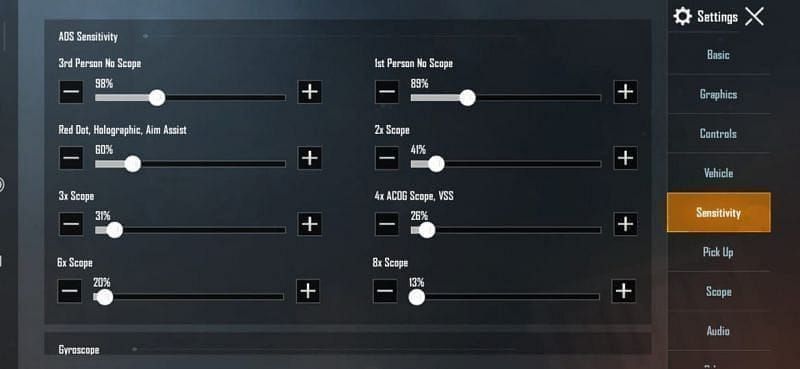
หลังจากการนำเข้า ให้ตรวจสอบ 3 แถวนี้: TPP Camera 120–150%, Red Dot ADS 50–70% และ Gyroscope แบบไม่เปิดสโคป 300–400% (หากคุณเปิด Gyro ไว้) สามารถดูแถวข้อมูลของอุปกรณ์อื่นๆ เพิ่มเติมได้ที่หน้า โค้ดความไว PUBG Mobile
สโคป (Scope) | กล้อง (Camera) | ADS | ไจโรสโคป (ถ้าเปิดใช้งาน) |
|---|
ไม่ติดสโคป | 95–120% | 95–110% | 300–400% |
เรดดอท / โฮโล (Red Dot / Holo) | 50–60% | 50–70% | 280–365% |
2x | 35% | 35–50% | 270–330% |
3x | 25% | 25–35% | 180–275% |
4x | 20–25% | 20–30% | 160–250% |
6x | 15% | 15–25% | 120–180% |
8x | 12% | 10–15% | 55–90% |
รักษาระดับความต่อเนื่องไว้ โครงสร้างค่าความไวที่โค้ด 1-7435-8846-3421-0303-0728 ใช้คือ Red Dot 50% → 3x 25% → 8x 12% หากคุณปรับสโคปกระโดดเกิน 10% การสลับจาก 6x กลับมาที่ Red Dot จะให้ความรู้สึกที่ไม่ค่อยสมูท ตารางสไลเดอร์แบบเต็มสำหรับปืนทุกกระบอกสามารถดูได้ที่หน้า ตั้งค่าความไว PUBG Mobile ที่ดีที่สุด
120 FPS, ProMotion และอาการเป้ากระโดด
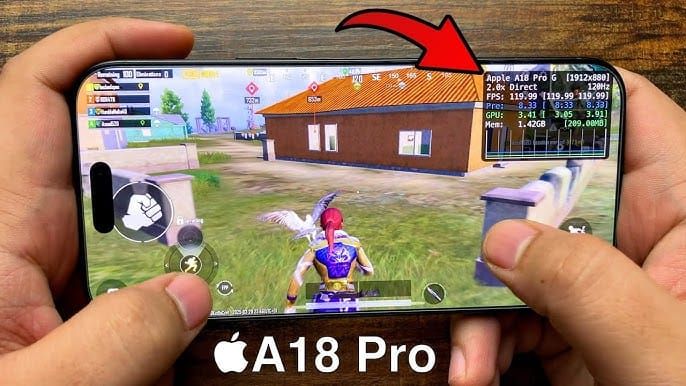
สเปกของ iPhone 15 Pro จาก Apple คือหน้าจอ Super Retina XDR ขนาด 6.1 นิ้ว (2556×1179) พร้อม ProMotion สูงสุด 120 Hz, ชิป A17 Pro และ RAM 8 GB ส่วน iPhone 15 Pro Max ใช้ชิปเดียวกันบนหน้าจอขนาด 6.7 นิ้ว ความละเอียด 2796×1290 สำหรับ iPhone 15 รุ่นเริ่มต้นจะอยู่ที่ 60 Hz จึงไม่รองรับโหมด Ultra Extreme
ในเวอร์ชัน 4.5 ทั้ง 15 Pro และ 15 Pro Max อยู่ใน รายชื่ออุปกรณ์ PUBG Mobile ที่รองรับ 120 FPS เปิดใช้งานได้ที่ Settings → Graphics & Audio → Smooth → Frame Rate → Ultra Extreme ปิดการตั้งค่า Auto-adjust Graphics ไว้ ขั้นตอนการตั้งค่าโดยละเอียดอยู่ที่ คู่มือตั้งค่า 120 FPS PUBG Mobile
แถวเฟรมเรต | ช่วงเวลา | เมื่อคุณเลือกใช้งาน |
|---|
Ultra Extreme (120) | 8.3 มิลลิวินาที | ลื่นไหล, เครื่องด้านหลังไม่ร้อน, โหมดจัดอันดับ |
Extreme (90) | 11.1 มิลลิวินาที | ความร้อน, เล่นต่อเนื่องนาน, แบตเตอรี่ |
High / 60 | 16.7 มิลลิวินาที | เปิดโหมดประหยัดพลังงาน หรือ 120 ที่กระตุก |
ข้อความเก่าเรื่อง Custom + Ultra textures ที่ 90 FPS เป็นข้อมูลจากปีก่อนหน้าที่มือถือรุ่นนี้จะเข้าระบบ Whitelist 120 FPS จำเป็นต้องใช้กราฟิกแบบ Smooth สำหรับโหมด Ultra Extreme หากเล่นแล้วภาพกระตุก (hitches) หรือด้านหลังเครื่องร้อน ให้ปรับลดลงมาที่ Extreme ชิป A17 Pro สามารถรักษาระดับ 120 FPS บนกราฟิก Smooth ได้ในช่วงต้นของการเล่น วางแผนลดลงมาที่ Extreme หากเครื่องเริ่มมีความร้อนสะสม
อาการเป้ากระโดดบนมือถือรุ่นนี้มักเกิดจากการที่ฝ่ามือหรือนิ้วไปโดนขอบหน้าจอที่บางเฉียบ หน้าจอจะอ่านสัมผัสนั้นเป็นจุดที่สอง ทำให้เป้าพุ่งวาบไปที่อื่น การใส่เคสที่ช่วยยกช่วงจับให้พ้นจากกระจกหน้าจอจะช่วยแก้ปัญหานี้ได้ส่วนใหญ่ หากเล่นแบบไม่ใส่เคส คุณจะพบอาการเป้ากระโดดแบบเดียวกันนี้ได้ทั้งที่ 90 หรือ 120 FPS ให้ทำการรีคาลิเบรต Gyro บนโต๊ะเรียบๆ หากเป้าเลื่อนเองโดยที่ไม่มีนิ้วสัมผัสหน้าจอ: Settings → Sensitivity → Gyroscope → Calibrate
ProMotion สามารถปรับรีเฟรชเรตได้ตั้งแต่ 1 Hz ถึง 120 Hz บนหน้าจอล็อก แต่ใน PUBG Mobile คุณต้องการ Frame Rate ตามที่คุณล็อกไว้ ไม่ใช่เรตประหยัดพลังงานขณะพักหน้าจอ ปิดโหมดประหยัดพลังงาน (Low Power Mode) เพื่อใช้งาน 120 FPS เนื่องจาก iOS อาจจำกัดรีเฟรชเรตเมื่อเปิดใช้งานฟังก์ชันดังกล่าว ให้เปิดใช้เฉพาะตอนที่คุณยอมรับการเล่นที่ 60 FPS เพื่อเคลียร์ตาที่เหลือให้จบ
Camera, ADS และ Gyroscope บน iPhone 15 Pro
Camera ใช้สำหรับขยับมุมมองเมื่อคุณไม่ได้ยิง ส่วน ADS ใช้ควบคุมสโคปขณะที่คุณเหนี่ยวไกยิง และ Gyroscope จะช่วยเพิ่มการเอียงตัวเข้ามาผสมผสานหากคุณเปิดใช้งาน
แถว | 15 Pro (6.1") เริ่มต้น | 15 Pro Max (6.7") |
|---|
กล้อง TPP (ไม่สวมสโคป) | 120–150% | +5–10% |
กล้อง FPP | 100–130% | ช่วงเดียวกัน |
ร่มชูชีพ / มุมมองอิสระ | ~130% | ช่วงเดียวกัน |
เรดดอท ADS | 50–70% | +0–5% หากรู้สึกว่าการปัดหน่วงเกินไป |
8x ADS | 10–15% | คงไว้ที่ 12% จนกว่าการยิงนัดแรกจะเริ่มเป๋ |
อย่าเพิ่งบวกเพิ่ม 20–30% ให้กับทุกสไลเดอร์เพียงเพราะหน้าจอเป็น 120 Hz ให้นำเข้าโค้ด 7478, ทดสอบการหมุน 180° แล้วค่อยปรับเพิ่มค่า Camera ทีละ 5% เฉพาะในกรณีที่การปัดนิ้วของคุณยังไม่สุดรอบ
Gyroscope:
สไตล์ | โหมด | เริ่มต้น |
|---|
สัปดาห์ที่หนึ่ง | เปิดสโคป (เปิดใช้งานสโคป) | ไจโร ADS 200–300% |
สี่นิ้ว (Claw) / แรงค์ | เปิดตลอด | ไม่เปิดสโคป 300–400%, 8x ประมาณ 90% |
สองนิ้วโป้งเท่านั้น | ปิด | เรดดอท ADS 60–70%, นิ้วโป้งขยับมากกว่า |
การเล่นแบบผสมผสาน (Hybrid) จะใช้นิ้วโป้งสำหรับหันมุมมอง 180° และใช้วิธีเอียงเครื่องเก็บรายละเอียดช่วงท้ายของการสเปรย์กระสุน ให้เปิด Gyroscope ให้เรียบร้อยก่อนที่จะตัดสินใจว่าโค้ดตัวนั้นดีหรือไม่ การดูตัวPreview บนไอดีที่ปิด Gyro ไว้จะดูปกติ แต่พอเอาไปเล่นจริงในไฟต์จะรู้สึกโล่งและคุมยาก
สกินอาวุธจะเปลี่ยนแค่โมเดลปืน แต่แรงถีบ (Recoil) จะยังคงอยู่กับตัวปืนและอุปกรณ์แต่งปืน หลังจากที่คุณล็อกค่าสไลเดอร์แล้ว สามารถใช้ โค้ดความไว M416 สำหรับการทดสอบสเปรย์กระสุน 5.56 บนแผ่นเป้าระยะ 50 ม.
วิธีนำเข้าโค้ดความไวของ iPhone 15 Pro
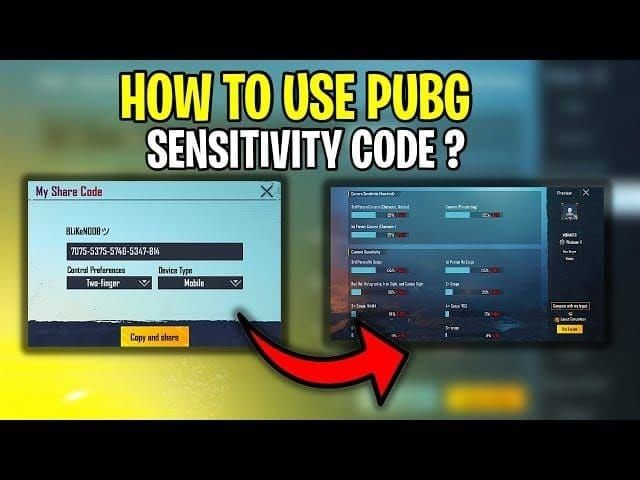
เส้นทางอย่างเป็นทางการจาก ศูนย์ช่วยเหลือ PUBG Mobile: ล็อบบี้ ▲ → Settings → Sensitivity ส่วน Exclusive Sensitivity (+Add) จะอัปโหลดเป็นแพ็กคลาวด์แยกต่างหาก โค้ดทั่วไปจะไม่ทับแถวข้อมูลเหล่านั้นเว้นแต่คุณจะทำการเขียนทับแพ็กนั้น
บันทึกภาพหน้าจอ Camera, ADS และ Gyro ไว้ หรืออัปโหลดจาก Sensitivity → Cloud Management / Share บันทึกสตริงนั้นพร้อมระบุชื่อ “iPhone 15 Pro” และวันที่
เปิดเมนู Sensitivity แตะที่ Search Method (รูปแว่นขยาย) คู่มือรุ่นเก่าอาจบอกว่า “Use Layout หรือ Layout Management” แต่เวอร์ชันปัจจุบันให้ใช้ Search Method → Preview → Use Layout
วางโค้ด 1-7478-5115-3389-3888-855 (รวมถึงเครื่องหมายขีดกลาง) โดยเชื่อมต่อผ่าน Wi-Fi หากระบบ Preview ปฏิเสธ ให้ลองใช้ 7120-0143-8549-4140-855
ตรวจสอบคอลัมน์ Gyro ในหน้า Preview โค้ด Gyro บนไอดีที่ปิด Gyro ไว้จะดูปกติธรรมดาแต่เวลาเล่นจริงจะรู้สึกว่าใช้ไม่ได้
แตะ Use Layout → Confirm
ตั้งค่า Gyroscope เป็น Activate the scope หรือ Always on ที่แท็บ Settings หลัก ก่อนที่คุณจะเริ่มทดสอบการสเปรย์กระสุน
เข้าสู่โหมด Training: ตัวเลือกแผนที่ในล็อบบี้ (Change map) → training → TPP หรือ FPP
การนำเข้าจะล้มเหลวหากลืมใส่เครื่องหมายขีดกลาง สตริงหมดอายุ หรือปิด Gyro ไว้ ให้คัดลอกโค้ดใหม่อีกครั้ง เปิด Gyro แล้วลองใช้ 7307-1085-6780-4282-435
การตั้งค่ากราฟิกที่ช่วยให้โค้ดมีความเสถียร
ล็อกเฟรมเรตให้คงที่ก่อนที่คุณจะเริ่มปรับแต่งสไลเดอร์ โค้ดที่รู้สึกควบคุมยากเมื่อลงเมือง Pochinki ส่วนใหญ่มักเกิดจากอาการเฟรมเรตตกจาก 120 เหลือ 70 ไม่ใช่เพราะค่า Red Dot ไม่ดี
การตั้งค่า | ตัวเลือกแรงก์ | ดรอปหากโทรศัพท์ร้อน |
|---|
คุณภาพกราฟิก | สมดุล | คงไว้ที่สมดุลหากต้องการ 120 |
อัตราเฟรม | อัลตร้า เอ็กซ์ตรีม | เอ็กซ์ตรีม (90) |
ปรับกราฟิกอัตโนมัติ | ปิด | ปิด |
เงา | ปิด | ปิด |
สไตล์ | มีสีสัน หรือ คลาสสิก | เหมือนเดิม |
HDR / สไตล์ความละเอียดสูง | ปิด | ปิด |
โหมดประหยัดพลังงาน iOS | ปิด | เปิดเฉพาะเมื่อคุณยอมรับ 60 FPS |
โหมดเกม | เปิด | เปิด |
ปิดแอปพลิเคชันเบื้องหลังทั้งหมด หลีกเลี่ยงการเสียบสายชาร์จระหว่างไฟต์หากโมดูลกล้องเริ่มมีความร้อน การเปิดโหมด Airplane ควบคู่กับ Wi-Fi จะช่วยตัดการรบกวนจากสัญญาณมือถือได้ ปรับความสว่างในเกมให้อยู่ที่ประมาณ 70–80% ก็เพียงพอสำหรับการเล่นในห้องส่วนใหญ่ สามารถอ่านข้อมูลเพิ่มเติมเกี่ยวกับเมนู Ultra Extreme ได้ที่ คู่มือ 120 FPS หากเมนูดังกล่าวซ่อนอยู่บนบิวด์ของคุณ
การทดสอบในโหมด Training Ground
แบบฝึกซ้อม | การตั้งค่า | เกณฑ์ผ่าน |
|---|
คุมกลุ่มกระสุนยิงอยู่กับที่ | M416 + เรดดอท + แต่งเต็ม, 50 ม., 3 แม็ก | กระสุนส่วนใหญ่อยู่ในเป้า ปีน → ADS หรือไจโร +5% ยิงเลยเป้า → −5% |
หันหลัง 180° | ไม่สקوپ (สโคป), ปาดนิ้วครั้งเดียว | หยุดที่รอยเดิมบนกำแพง |
3x / 4x | 100 ม. | กลุ่มกระสุนอยู่ในเป้า ยิงเป็นชุด 8–12 นัดถ้า 10 นัดสุดท้ายหลุดเป้า |
สลับสโคป | 6x ที่ 100 ม. → เรดดอท ที่ 25 ม. | เป้าเล็งเข้าตำแหน่งได้ทันทีโดยไม่ต้องปาดนิ้วครั้งที่สอง |
ตรวจสอบการสัมผัสขอบจอ | ใส่เคส, 90 และ 120 | เป้าเล็งไม่กระโดดเมื่อวางนิ้วไว้ใกล้ขอบจอ |
ปรับเปลี่ยนทีละ 1 สไลเดอร์ จากนั้นยิงกระสุนหมดแม็กอีกครั้ง ให้เวลากับโค้ดใหม่ประมาณหนึ่งสัปดาห์ในโหมดจัดอันดับก่อนที่จะตัดสินใจเปลี่ยนมันทิ้ง นับจำนวนคิลหลังจากเล่นไปแล้ว 10–15 แมตช์ด้วยโค้ดชุดเดียวกันเท่านั้น
วิธีรีดประสิทธิภาพจากโค้ด iPhone 15 Pro ให้ได้มากที่สุด
คัดลอก 1-7478-5115-3389-3888-855 จากนั้นทำการทดสอบระยะ 50 ม. บนหน้าจอขนาด 6.1 นิ้วนี้ สำหรับรุ่น Pro Max อาจจะต้องเพิ่มค่า Camera มากขึ้น แทนที่จะหาโค้ดใหม่
หลังจากเล่นโหมดจัดอันดับไป 10–15 เกม ให้ปรับค่าใดค่าหนึ่งขึ้นลง 2–3% เพิ่มค่า Camera 5% เมื่อต้องปะทะในพื้นที่สิ่งปลูกสร้าง และลดลง 3–5% เฉพาะตอนวิ่งข้ามพื้นที่โล่งหากกระสุนชุดแรกยิงไม่โดน
บันทึกเลย์เอาต์สำรองสำหรับโหมด TDM หรือ Arena: เพิ่ม Red Dot ADS อีก +5–10%, และลดสโคป 6x / 8x ลงเล็กน้อย
อ่านข้อมูลการคำนวณพาสได้ที่ UC ใน PUBG Mobile คืออะไร และเติม PUBG Mobile UC บน BitTopup เพื่อลุยซีซั่น 31
คำถามที่พบบ่อย (FAQ)
โค้ดความไวใดที่เหมาะที่สุดสำหรับผู้เล่นมือใหม่บน iPhone 15 Pro?
แนะนำให้ใช้ 1-7435-8846-3421-0303-0728 สำหรับการตั้งค่าครั้งแรกโดยเปิด Gyro ไว้ แล้วค่อยเปลี่ยนมาใช้ 1-7478-5115-3389-3888-855 เมื่อเฟรมเรต 120 FPS นิ่งดีแล้ว ทดสอบในโหมด Training สัก 15–20 นาที ก่อนที่จะเริ่มแก้ไขแถวใดๆ
จะแก้ปัญหาเป้ากระโดดบน iPhone 15 Pro ได้อย่างไร?
ใส่เคสโทรศัพท์เพื่อป้องกันไม่ให้ฝ่ามือไปโดนขอบจอ และทำการรีคาลิเบรต Gyro บนโต๊ะหากเป้ายังคงเลื่อนเอง อาการเป้ากระโดดนี้เกิดจากการสัมผัสโดนหน้าจอโดยไม่ได้ตั้งใจ ไม่ใช่บั๊กของ 90 FPS
ควรใช้ Gyroscope หรือใช้นิ้วทัชบน iPhone 15 Pro ดี?
เริ่มต้นด้วยการเล่นแบบผสมผสาน (Hybrid): เปิดสโคปที่ 200–300%, ใช้นิ้วโป้งสำหรับหันมุมมองกว้างๆ จากนั้นค่อยขยับไปใช้ Always On ที่ความไวประมาณ 300–400% (แบบไม่เปิดสโคป) หากคุณเล่นแบบสไตล์ Claw ส่วนคนถนัดใช้นิ้วโป้งอย่างเดียวก็ยังสามารถใช้โค้ด 2 นิ้วร่วมกับค่า Red Dot ADS ที่สูงขึ้นได้
การตั้งค่ากราฟิกแบบใดช่วยให้ความไวบน iPhone 15 Pro เสถียร?
เลือกกราฟิก Smooth, Ultra Extreme หรือ Extreme, ปิด Auto-adjust และปิด Shadows ชิป A17 Pro สามารถรับมือกับค่าเหล่านี้ได้สบายๆ ในเวอร์ชัน 4.5 ให้ปรับลดลงเหลือ 90 หากด้านหลังเครื่องเริ่มร้อน และปิดโหมดประหยัดพลังงานเสมอเมื่อต้องการเล่นที่ 120 FPS
ควรปรับความไวบ่อยแค่ไหน?
ปรับเปลี่ยนทีละ 5–10% และใช้งานค่านั้นต่อเนื่องติดต่อกันหลายๆ วัน ควรปรับสไลเดอร์ก็ต่อเมื่อคุณยิงพลาดแบบเดิมซ้ำๆ เป็นเวลาหนึ่งสัปดาห์ ไม่ใช่ปรับเปลี่ยนทันทีหลังจากตายแค่ตาเดียว
ความแตกต่างระหว่าง Camera และ ADS บน iPhone 15 Pro คืออะไร?
Camera ใช้ควบคุมมุมมองตอนที่คุณไม่ได้ยิงปืน ส่วน ADS ใช้ควบคุมสโคปขณะที่คุณเหนี่ยวไกยิง ค่าที่ทำงานร่วมกันได้ดีบนมือถือรุ่นนี้คือ Camera 120–150% และ Red Dot ADS 50–70% โดยค่า ADS ควรต่ำกว่า Camera เล็กน้อยเพื่อให้กลุ่มกระสุนควบคุมได้ง่ายกว่าความเร็วมุมมองปกติ
บทสรุป
นำเข้าโค้ด 1-7478-5115-3389-3888-855 บน iPhone 15 Pro, ตรวจสอบความเรียบร้อยของ TPP Camera ที่ 120–150% และ Red Dot ADS ที่ 50–70% จากนั้นทดสอบยิงแผ่นเป้าระยะ 50 ม. ในเวอร์ชัน 4.5 ที่โหมด Ultra Extreme หรือ Extreme พร้อมใส่เคสเพื่อป้องกันปัญหาขอบจอลั่น อย่าลืมบุ๊กมาร์กหน้านี้ไว้จนกว่าแพตช์ 4.6 จะมาในวันที่ 9 กันยายนนี้ เติม PUBG Mobile UC บน BitTopup เมื่อคุณต้องการลุยพาสซีซั่น 31