


نقل واجهة التحكم (HUD) في Arena Breakout: دليل التحويل من أندرويد إلى آيفون 2025
لا تدعم لعبة Arena Breakout النقل التلقائي لإعدادات واجهة التحكم (HUD) من أندرويد إلى آيفون. ستحتاج إلى إعادة ضبط تخطيط عناصر التحكم يدوياً باستخدام لقطات الشاشة وإعدادات الحساسية المسجلة. ومع ذلك، فإن ربط حساب Level Infinite Pass الخاص بك عبر البريد الإلكتروني أو وسائل التواصل الاجتماعي يضمن انتقال تقدم اللعبة وقوائم الأصدقاء ودعوات الفريق بسلاسة. يوضح هذا الدليل الخطوات الدقيقة للحفاظ على تكوينات واجهة التحكم المخصصة أثناء الانتقال بين الأجهزة.


ما هو نقل واجهة التحكم (HUD) في Arena Breakout؟
نقل واجهة التحكم (HUD) يعني ترحيل شاشة العرض المخصصة لك — مواقع الأزرار، إعدادات الحساسية، وأماكن الواجهة — بين الأجهزة. تتضمن واجهة التحكم الخاصة بك زر الإطلاق، عناصر التحكم في الحركة، حساسية التصويب، إعدادات الجيروسكوب، فتحات الوصول السريع، الخريطة المصغرة، مؤشرات الصحة، وعدادات الذخيرة.
تقوم Arena Breakout بتخزين بيانات واجهة التحكم محلياً على الجهاز وليس في ملفات تعريف سحابية. لذا، فإن الانتقال من أندرويد إلى آيفون سيعيد ضبطك إلى عناصر التحكم الافتراضية ما لم تتخذ خطوات للحفاظ عليها. هذا الأمر يؤثر بشكل أكبر على اللاعبين التنافسيين، حيث تتعطل "ذاكرة العضلات" المكتسبة من مئات المباريات عندما تتحرك الأزرار ولو قليلاً.
للحفاظ على مواردك داخل اللعبة أثناء الانتقال، فإن شحن كوينز Arena Breakout عبر BitTopup يبقي حسابك مزوداً بالعملة الممتازة بغض النظر عن تغيير المنصة.
لماذا يهم ثبات تخطيط عناصر التحكم
يقضي اللاعبون المحترفون أسابيع في إتقان تكوينات واجهة التحكم للوصول إلى ردود فعل بمستوى أجزاء من الثانية. وضع زر الإطلاق في أعلى اليسار يتيح تفعيله بإصبع السبابة اليسرى بينما يتولى الإبهام الأيسر الحركة، مما يسمح بالإطلاق والتحرك الجانبي في آن واحد. يتحكم الإبهام الأيمن في التصويب وارتداد السلاح، بينما تدير السبابة اليمنى القفز والانحناء والميل وإعادة التلقيم.
تعطيل هذا الترتيب يجبر اللاعب على إعادة تعلم الأساسيات. في عمليات الاستخراج عالية المخاطر حيث تحدث المواجهات في غضون 200-300 مللي ثانية، تؤثر الأزرار الموضوعة بشكل خاطئ مباشرة على فرص النجاة. يشير اللاعبون إلى انخفاض في الأداء بنسبة 30-40% فور تغيير الجهاز دون إعادة إنشاء دقيقة لواجهة التحكم.
تزيد إعدادات الحساسية من تعقيد الأمر. فقيم استجابة الجيروسكوب وحساسية التصويب والمنظار التي كانت مثالية على أندرويد قد تحتاج إلى تعديل على آيفون بسبب اختلاف تقنيات وأبعاد شاشات اللمس. فحساسية 85 على أندرويد قد تعادل 78 على آيفون للحصول على نفس دوران الكاميرا.
التوافق بين المنصات: من أندرويد إلى آيفون
تحافظ Arena Breakout على نسخ منفصلة لمتجري Google Play وApp Store، كل منها محسّن لنظام تشغيله. تظل ميكانيكا اللعبة متطابقة، لكن معالجة إدخال اللمس تختلف. تتميز هواتف آيفون بمعدلات أخذ عينات لمس أعلى (120 هرتز في موديلات Pro مقابل 60-90 هرتز في معظم أجهزة أندرويد)، مما يؤثر على سرعة تسجيل إيماءات السحب.
تختلف نسب أبعاد الشاشة أيضاً. تتراوح أجهزة أندرويد بين 16:9 و21:9، بينما تستخدم هواتف آيفون 19.5:9 (قياسي) أو 20:9 (Pro Max). لذا فإن تخطيط واجهة التحكم المثالي على شاشة Samsung Galaxy S23 مقاس 6.1 بوصة قد يظهر مضغوطاً أو ممتداً على شاشة iPhone 15 Pro مقاس 6.1 بوصة رغم تماثل الحجم، مما يتطلب إعادة تحديد مواقع الأزرار.
يوفر Level Infinite Pass الوسيلة الوحيدة للاستمرارية بين المنصات. اربط حسابك بنفس البريد الإلكتروني لكل من Google Play وApple ID، أو استخدم فيسبوك أو X أو LINE. هذا يحفظ تقدمك في اللعبة، الأسلحة، مستويات الشخصية، قوائم الأصدقاء، ودعوات الفريق، والمظاهر. فقط واجهة التحكم (HUD) هي التي تتطلب إعادة إنشاء يدوية.
المتطلبات الأساسية لنقل واجهة التحكم بنجاح
ربط الحساب: ربط ملفك الشخصي
قبل تبديل الأجهزة، اربط حسابك من خلال Level Infinite Pass. انتقل إلى الإعدادات > الحساب > ربط الحساب. اختر التسجيل عبر البريد الإلكتروني، أو فيسبوك، أو X، أو LINE. يوفر البريد الإلكتروني التوافق الأكثر موثوقية بين المنصات.
استخدام نفس البريد الإلكتروني لكل من Google Play وApple ID يسهل عملية المصادقة. قم بتثبيت Arena Breakout على آيفون، اختر تسجيل الدخول بالبريد الإلكتروني، وأدخل بيانات الاعتماد المربوطة — سيتم فوراً استعادة ملف اللاعب، الرتبة، مخزون الأسلحة، والارتباطات الاجتماعية. يستغرق الأمر 2-3 دقائق ولكنه يمنع فقدان البيانات الكارثي.
ربط نفس البريد الإلكتروني يفتح أيضاً قوائم الأصدقاء ودعوات الفريق عبر المنصات. يظل زملاء الفريق من مستخدمي أندرويد متاحين من جهاز الآيفون، وتستمر الدعوات المعلقة خلال عملية الانتقال.
التحقق من واجهة التحكم الحالية على أندرويد
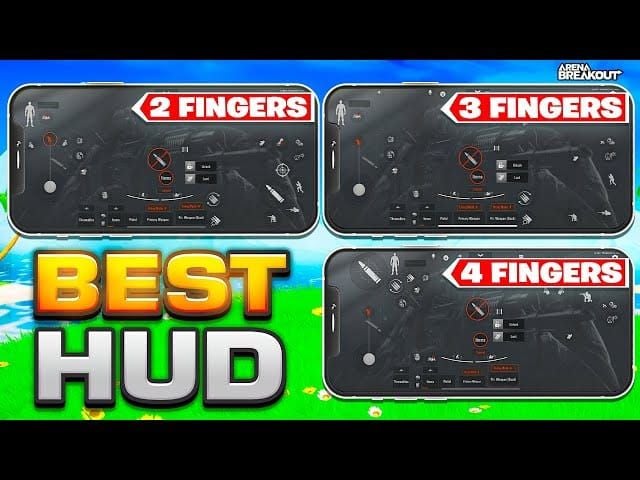
افتح Arena Breakout على أندرويد، وادخل إلى وضع التدريب. انتقل إلى الإعدادات > عناصر التحكم. التقط لقطات شاشة عالية الدقة تشمل:
- شاشة القتال الرئيسية: زر الإطلاق (أعلى اليسار)، عصا التحكم في الحركة (أسفل اليسار)، منطقة التصويب (اليمين)، أزرار الحركة (القفز، الانحناء، الميل، إعادة التلقيم).
- الوصول السريع للمخزون: أزرار تبديل السلاح، اختصارات المواد الاستهلاكية.
- عناصر الواجهة: موقع الخريطة المصغرة، شريط الصحة، عداد الذخيرة، ومؤشرات القنابل.
- قائمة الإعدادات: القيم الرقمية الدقيقة لحساسية التصويب، حساسية المنظار، حساسية الجيروسكوب، ووضع الإطلاق.
قم بتفعيل شبكة الإحداثيات (الإعدادات > العرض > إظهار الشبكة) إذا كانت متاحة — فهي تضع علامات مئوية لمواقع الأزرار بدقة. عادةً ما يقع زر الإطلاق على بعد 8% من الحافة اليسرى و12% من الأعلى.
وثق إعدادات الحساسية رقمياً. اكتب حساسية التصويب: 82، حساسية المنظار: 65، الجيروسكوب: مفعل عند 45 بدلاً من الاعتماد على أشرطة التمرير المرئية. توفر هذه الأرقام أهدافاً دقيقة لإعادة الإنشاء.
التحقق من توافق جهاز iOS
تتطلب موديلات آيفون المختلفة تعديلات في واجهة التحكم بسبب حجم الشاشة. iPhone 15 Pro: 6.1 بوصة بدقة 2556×1179. iPhone 15 Pro Max: 6.7 بوصة بدقة 2796×1290. الأزرار المثالية على الشاشات الصغيرة قد تبدو ضيقة على الشاشات الأكبر.
اختبر أداء Arena Breakout على جهاز الآيفون الخاص بك قبل البدء في إعادة إنشاء واجهة التحكم. قد تواجه أجهزة آيفون القديمة (11 وما قبله) قيوداً في معدل الإطارات تؤثر على استجابة اللمس — قم بزيادة أحجام الأزرار بنسبة 10-15% للتعويض.
تؤثر "النوتش" أو "الجزيرة التفاعلية" (Dynamic Island) في آيفون على تصميم واجهة التحكم. تجنب وضع الأزرار الحيوية في الـ 20% العلوية الوسطى حيث تعيق هذه الأجزاء الرؤية. ضع الخريطة المصغرة في الزاوية العلوية اليمنى بدلاً من المنتصف العلوي.
إعادة إنشاء واجهة التحكم يدوياً باستخدام التوثيق المرئي
إنشاء لقطات شاشة مفصلة
التقط لقطات شاشة في حالات متعددة للعبة:
- حالة الخمول في وضع التدريب، دون سحب أي سلاح.
- تجهيز السلاح لإظهار جميع عناصر التحكم في القتال.
- المخزون مفتوح للكشف عن تكوينات الوصول السريع.
- قائمة الإعدادات لعرض التخصيص الكامل لعناصر التحكم.
استخدم وظيفة لقطة الشاشة الأصلية للجهاز (زر الطاقة + خفض الصوت) بدلاً من أدوات اللعبة للحصول على دقة أعلى. انقل الصور إلى خدمة تخزين سحابي يمكن الوصول إليها من الآيفون — مثل صور جوجل، iCloud، أو Dropbox.
التقط الصور بأقصى دقة ممكنة. توفر دقة 1080p تفاصيل كافية لدقة تصل إلى 2-3% عند إعادة إنشاء التخطيطات. يقوم بعض اللاعبين بتسجيل الشاشة فيديو مع التحريك ببطء عبر واجهة التحكم للحصول على مرجع شامل.
تسجيل إحداثيات الأزرار والحساسية
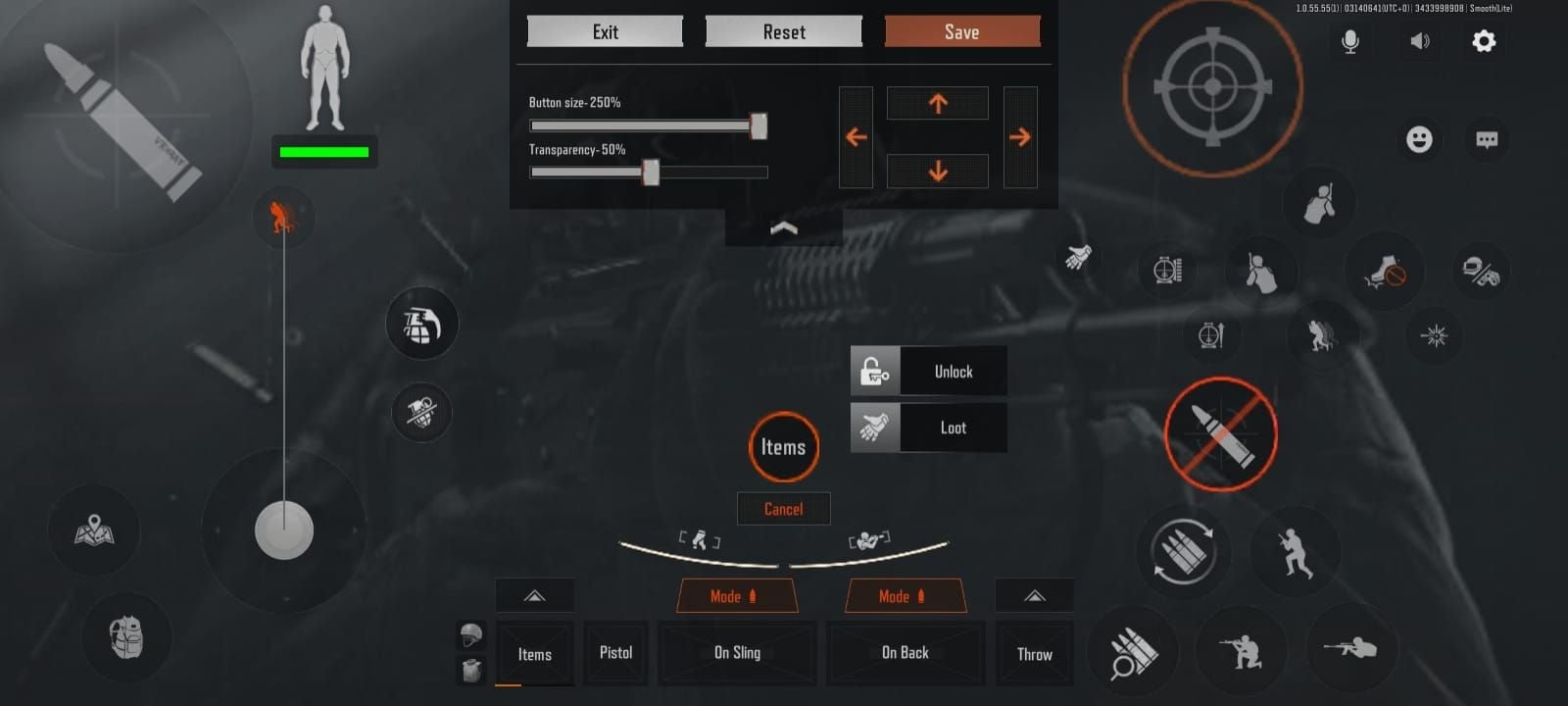
افتح تخصيص عناصر التحكم على أندرويد، ووثق بشكل منهجي موقع كل زر. تعرض اللعبة إحداثيات قائمة على النسبة المئوية عند سحب الأزرار:
- زر الإطلاق: X: 8%, Y: 12%
- عصا الحركة: X: 15%, Y: 72%
- منطقة التصويب: X: 70%, Y: 50%
- القفز: X: 88%, Y: 65%
- الانحناء: X: 88%, Y: 75%
- إعادة التلقيم: X: 82%, Y: 58%
- تبديل السلاح: X: 50%, Y: 88%
سجل أحجام الأزرار (80%، 100%، 120%). تعمل الأزرار الأكبر على تحسين الدقة ولكنها تستهلك مساحة من الشاشة. يستخدم معظم اللاعبين التنافسيين 90-100% للأفعال الأساسية، و80-90% للأفعال الثانوية.
وثق جميع إعدادات الحساسية:
- حساسية الكاميرا: [القيمة]
- حساسية التصويب (ADS): [القيمة]
- حساسية المنظار: [القيمة]
- الجيروسكوب: مفعل/معطل، والحساسية في حال التفعيل
- وضع الإطلاق: تلقائي/نصف تلقائي افتراضي
- التصويب التلقائي (Auto ADS): مفعل/معطل
إعادة بناء نظام التحكم على آيفون
قم بتثبيت Arena Breakout من App Store، وسجل الدخول باستخدام Level Infinite Pass المربوط. أكمل البرنامج التعليمي، ثم انتقل إلى الإعدادات > عناصر التحكم > تخصيص التخطيط.
ضع زر الإطلاق في أعلى اليسار باستخدام الإحداثيات الموثقة. يستخدم نظام iOS نفس نظام النسب المئوية — X: 8%, Y: 12% تترجم مباشرة. خصصه للسبابة اليسرى.
قم بتكوين عصا الحركة في الربع السفلي الأيسر. اضبطها للإبهام الأيسر، وتأكد من عدم تداخلها مع منطقة تفعيل زر الإطلاق. يستخدم معظم اللاعبين X: 15%, Y: 72% بحجم 100%.
أنشئ منطقة التصويب بحيث تشغل الـ 40% اليمنى من الشاشة. يقوم الإبهام الأيمن بالسحب للتحكم في الكاميرا والارتداد. قم بتفعيل Auto ADS للتصويب التلقائي عبر المنظار، أو تعطيله للتحكم اليدوي.
ضع أزرار الحركة (القفز، الانحناء، الميل، إعادة التلقيم) في مجموعة على الحافة اليمنى للسبابة اليمنى. زر المنظار في أعلى اليمين للإبهام الأيمن. التوزيع النموذجي: القفز X: 88%, Y: 65%، الانحناء X: 88%, Y: 75%، إعادة التلقيم X: 82%, Y: 58%.
فعل الجيروسكوب إذا كنت تستخدمه على أندرويد. الإعدادات > عناصر التحكم > الجيروسكوب، واضبط الحساسية الموثقة. عادةً ما تحتاج جيروسكوبات آيفون إلى حساسية أقل بـ 5-8 نقاط من أندرويد.
اختبر في وضع التدريب عبر تمارين الحركة، ممارسة الرماية، والقتال المحاكي. عدل الأزرار بزيادات 2-3% حتى تشعر أن ذاكرة العضلات طبيعية.
للحفاظ على وتيرة اللعب أثناء الانتقال، فإن شراء كوينز Arena Breakout رخيصة عبر BitTopup يضمن توفر موارد كافية للأسلحة والمعدات أثناء التكيف مع عناصر التحكم الجديدة.
الضبط الدقيق لشاشة آيفون واستجابة اللمس
تعالج شاشات لمس آيفون الإدخال بشكل مختلف عن أندرويد، مما يتطلب معايرة الحساسية بما يتجاوز مجرد نقل القيم المباشرة.
اختبار حساسية التصويب: في وضع التدريب، ضع علامة التصويب على هدف ثابت. اسحب إبهامك الأيمن عبر منطقة التصويب بسرعة ثابتة. إذا دارت الكاميرا متجاوزة الهدف، قلل الحساسية 3-5 نقاط. إذا لم تصل إليه، زدها 3-5 نقاط. كرر ذلك حتى تشعر أن الدوران بـ 180 درجة مطابق لما كان عليه في أندرويد.
معايرة الجيروسكوب: فعل الجيروسكوب، وأمسك الآيفون في الوضع القياسي. أمل الجهاز 45 درجة يساراً/يميناً مع مراقبة الكاميرا. يجب أن تتبع الرؤية الحركة بسلاسة دون تجاوز أو تأخير. غالباً ما تحتاج موديلات iPhone Pro إلى حساسية أقل بنسبة 10-15% من أجهزة أندرويد المتوسطة.
تحسين حجم الأزرار: تسمح كثافة البكسل العالية في آيفون باستخدام أزرار أصغر قليلاً. إذا كنت تستخدم مقياس 100% على أندرويد، جرب 90-95% على آيفون لزيادة المساحة المرئية. عند الانتقال من جهاز أندرويد كبير (6.7+ بوصة) إلى آيفون قياسي (6.1 بوصة) — حافظ على أحجام الأزرار أو زدها بنسبة 5-10%.
تعديل ضغط اللمس: تدعم بعض أجهزة آيفون ميزة 3D Touch أو Haptic Touch، والتي قد تتداخل مع الضغطات السريعة. قم بتعطيلها في إعدادات iOS > تسهيلات الاستخدام > اللمس للحصول على استجابة ثابتة للأزرار.
عناصر التحكم التي تنتقل بنجاح
التقدم والميزات الاجتماعية المرتبطة بالحساب
يحفظ حساب Level Infinite Pass ما يلي:
- رتبة اللاعب ونقاط الخبرة.
- الأسلحة المفتوحة والتعديلات (الملحقات، المظاهر، الترقيات).
- قائمة الأصدقاء وعضويات الفريق.
- دعوات الفريق المرسلة قبل التبديل.
- أرصدة العملات الممتازة (Bonds).
- المظاهر المشتراة (مظاهر الشخصيات، مظاهر الأسلحة، الحركات التعبيرية).
- التقدم في الإنجازات ومكافآت الأهداف المحققة.
فقط واجهة التحكم تتطلب إعادة إنشاء — أما القدرات التنافسية، ترسانة الأسلحة، والروابط الاجتماعية فتظل كما هي.
الإعدادات التي تتطلب إعادة تكوين يدوية
تتم إعادة ضبط هذه الإعدادات إلى الوضع الافتراضي عند التثبيت الجديد على نظام iOS:
- الرسومات: حدود معدل الإطارات، مقياس الدقة، جودة الظلال، وتنعيم الحواف.
- الصوت: الصوت الرئيسي، المؤثرات، الدردشة الصوتية، والصوت المحيطي.
- شفافية HUD: عتامة عناصر الواجهة.
- أوضاع عما الألوان.
- الشبكة: منطقة الخادم، ومؤشرات جودة الاتصال.
- حساسية التحكم: جميع قيم التصويب، المنظار، والجيروسكوب.
- تخطيط الأزرار: تحديد مواقع وأحجام واجهة التحكم بالكامل.
قم بإنشاء قائمة مرجعية شاملة للإعدادات قبل مغادرة جهاز الأندرويد.
مشاكل نقل واجهة التحكم الشائعة وحلولها
عناصر التحكم تبدو غير مستجيبة بعد النقل
السبب: تختلف معدلات أخذ عينات اللمس في آيفون عن أندرويد، مما يخلق شعوراً بتأخر الإدخال.
الحل: قلل الإعدادات الرسومية لزيادة معدل الإطارات. الإعدادات > الرسومات: معدل الإطارات Ultra (120 إطاراً في الثانية على أجهزة آيفون المتوافقة)، الدقة Medium، وعطل الظلال الديناميكية. معدلات الإطارات الأعلى تقلل الفجوة بين إدخال اللمس والاستجابة المرئية بنسبة 15-20%.
فعل خيار تقليل الحركة في إعدادات iOS > تسهيلات الاستخدام. أغلق التطبيقات في الخلفية قبل تشغيل Arena Breakout لتخصيص أقصى قدرة معالجة لإدخال اللمس.
الأزرار في مواقعها الصحيحة ولكن ملمسها غريب
السبب: اختلافات حجم الشاشة تغير مسافات وصول الإبهام وزوايا وضع الأصابع.
الحل: أعطِ الأولوية لمناطق الراحة بدلاً من النسب المئوية الدقيقة. أمسك الآيفون في الوضع القياسي، ولاحظ أين يستقر الإبهام والسبابة بشكل طبيعي. ضع الأزرار ضمن مناطق الوصول الطبيعية، حتى لو اختلفت الإحداثيات بنسبة 5-10% عن أندرويد.
إذا كان زر الإطلاق في أندرويد عند X: 8%, Y: 12% ولكن سبابتك اليسرى تستقر طبيعياً عند X: 10%, Y: 15% على آيفون، فاستخدم الإحداثيات الأخيرة. تتكيف ذاكرة العضلات مع الإحداثيات الجديدة خلال 10-15 مباراة عندما تكون الأزرار متوافقة مع راحة اليد.
إعدادات الحساسية لا تتطابق مع أندرويد
السبب: تعالج أنظمة iOS سرعة ومسافة السحب بشكل مختلف عن أندرويد.
الحل: استخدم الاختبار المقارن. اضبط سيناريوهات متطابقة على كلا الجهازين — هدف عند زاوية 90 درجة في وضع التدريب. قم بنفس إيماءة السحب، وقارن نتائج الدوران. عدل حساسية آيفون بزيادات قدرها نقطتان حتى يتطابق الدوران.
يجد معظم اللاعبين أن آيفون يتطلب حساسية أقل بنسبة 8-12% من أندرويد. إذا كانت حساسية التصويب في أندرويد 85، ابدأ في آيفون بـ 75 ثم عدلها للأعلى.
عناصر تحكم الجيروسكوب تتصرف بشكل غير منتظم
السبب: جيروسكوبات آيفون لها أسس معايرة ومنحنيات حساسية مختلفة.
الحل: أعد المعايرة من الصفر. عطل الجيروسكوب في البداية، والعب 3-5 مباريات باستخدام عناصر تحكم اللمس فقط. ثم فعل الجيروسكوب بحساسية 30%، وزدها تدريجياً بمقدار 5 نقاط حتى توفر الإمالة الطفيفة تصحيحاً مفيداً للتصويب دون التسبب في حركة كاميرا مربكة.
تعمل موديلات iPhone Pro بشكل مثالي عند حساسية 35-45%؛ وأجهزة آيفون القياسية عند 45-55% — وكلاهما عادةً أقل من أندرويد.
تحسين واجهة التحكم المنقولة لجهاز آيفون
الاستفادة من أجهزة آيفون المخصصة
توفر موديلات iPhone Pro شاشات ProMotion بتردد 120 هرتز، مما يضاعف معدلات تحديث أندرويد البالغة 60 هرتز. فعل ذلك بضبط معدل الإطارات على Ultra في الرسومات. تعمل التغذية المرئية الأكثر سلاسة على تحسين دقة التتبع أثناء حركات الكاميرا السريعة.
توفر شريحة A17 Pro أداءً مستداماً دون انخفاض السرعة بسبب الحرارة أثناء الجلسات الطويلة. حافظ على أقصى جودة رسومية مع الحفاظ على 120 إطاراً في الثانية. حسّن واجهة التحكم بأزرار أصغر قليلاً (مقياس 90%) لأن معدلات الإطارات الأعلى تحسن دقة اللمس.
توفر محركات الاهتزاز (haptic engines) في آيفون تغذية راجعة ملموسة. فعل الإعدادات > عناصر التحكم > الاهتزاز (Haptic Feedback) للتأكيد عند الإطلاق، إعادة التلقيم، وتبديل السلاح. هذا يقلل من الضغطات المزدوجة العرضية ويحسن توقيت الأفعال بمقدار 50-80 مللي ثانية.
اختبار التخطيط في وضع التدريب
أكمل اختباراً منهجياً قبل المباريات المصنفة:
- تمارين الحركة (5 دقائق): الركض، الانزلاق، القفز، ومجموعات الانحناء مع الحفاظ على التحكم في الكاميرا.
- ممارسة الرماية (10 دقائق): اشتبك مع أهداف ثابتة على بعد 25م، 50م، و100م. اختبر دقة الطلقة الواحدة، الإطلاق المتفجر، وارتداد الإطلاق التلقائي الكامل.
- تسلسلات العمل السريع (5 دقائق): تبديل السلاح السريع، إلغاء إعادة التلقيم، رمي القنابل، واستخدام أدوات العلاج.
- محاكاة القتال (10 دقائق): اشتبك مع أهداف ذكاء اصطناعي متحركة مع استخدام السواتر، تعديلات الموقع، والانسحاب التكتيكي.
وثق أي شعور بعدم الراحة، أو مدخلات مفقودة، أو تمدد أصابع مزعج. عدل الأزرار الإشكالية بزيادات 3-5% وأعد الاختبار. يحتاج معظم اللاعبين إلى 2-3 محاولات قبل الوصول إلى مستوى راحة يعادل أندرويد.
تكوينات واجهة التحكم للاعبين المحترفين على آيفون
يستخدم اللاعبون التنافسيون عادةً:
زر الإطلاق: أعلى اليسار (X: 8-10%, Y: 10-14%)، حجم 100%، للسبابة اليسرى.
عصا الحركة: أسفل اليسار (X: 12-18%, Y: 68-75%)، حجم 110% لتحسين دقة التحرك الجانبي.
منطقة التصويب: الـ 45% اليمنى من الشاشة (X: 55-100%, Y: 20-80%)، مع تعطيل Auto ADS للتحكم اليدوي في المنظار.
مجموعة الأفعال: عمودية على الحافة اليمنى — المنظار (X: 90%, Y: 25%)، القفز (X: 90%, Y: 60%)، الانحناء (X: 90%, Y: 70%)، إعادة التلقيم (X: 84%, Y: 55%). للسبابة اليمنى لتفعيل متسلسل سريع.
الجيروسكوب: مفعل عند 40-45% لتعديلات التصويب الدقيقة أثناء استخدام المنظار.
قيم الحساسية: التصويب 75-82، المنظار 60-68، الجيروسكوب 40-45.
منع فقدان بيانات واجهة التحكم: أفضل ممارسات النسخ الاحتياطي
التوثيق الدوري بلقطات الشاشة
اجعل التقاط لقطات شاشة لواجهة التحكم الحالية روتيناً شهرياً. خزنها في سحابة بأسماء ملفات وصفية مثل: ArenaBreakout_HUD_2025-01_iPhone15Pro.png. هذا ينشئ سجلاً تاريخياً للتراجع عن التغييرات التجريبية.
بعد التحديثات الكبيرة التي قد تعيد ضبط عناصر التحكم، تحقق فوراً من واجهة التحكم قبل اللعب. أحياناً تعيد Arena Breakout التخصيصات إلى وضعها الأصلي أثناء تحديثات الإصدارات. تتيح لقطات الشاشة الحديثة استعادة الإعدادات في 5 دقائق بدلاً من ساعة من إعادة الإنشاء.
احتفظ بمجموعات لقطات شاشة منفصلة لأنماط اللعب المختلفة. وثق إعدادات القتال القريب، المواجهات بعيدة المدى، وتكوينات القنص بشكل منفصل.
الحفاظ على روابط حسابات متعددة
اربط حساب Arena Breakout بطرق مصادقة متعددة — البريد الإلكتروني، فيسبوك، وX في آن واحد. هذا يمنع فقدان الوصول إذا تعطلت إحدى الخدمات. الإعدادات > الحساب > ربط الحساب، وأضف جميع الخيارات المتاحة.
إذا كنت تستخدم البريد الإلكتروني بشكل أساسي، أضف تسجيل دخول اجتماعي كنسخة احتياطية. في حال فقدت الوصول للبريد أو نسيت كلمة المرور أثناء الهجرة، سيوفر تسجيل الدخول الاجتماعي استعادة فورية.
اختبر جميع الطرق المربوطة كل ثلاثة أشهر عن طريق تسجيل الخروج والعودة مرة أخرى بكل خيار. هذا يضمن بقاء الروابط نشطة قبل حدوث حالات الطوارئ.
التحقق من الحفظ السحابي عبر مزامنة الخادم
بعد إعادة إنشاء واجهة التحكم على آيفون، تحقق من مزامنة الخادم:
- تطابق مستوى اللاعب ونقاط الخبرة مع حساب أندرويد.
- احتواء مخزون الأسلحة على جميع العناصر المفتوحة.
- ظهور جميع جهات الاتصال في قائمة الأصدقاء.
- انعكاس رصيد العملة الممتازة لآخر مبلغ معروف.
- إظهار تقدم الإنجازات بشكل متطابق.
إذا ظهرت اختلافات، فقد تكون سجلت الدخول إلى حساب خاطئ أو واجهت مزامنة غير مكتملة. سجل الخروج فوراً، وأعد المصادقة باستخدام طريقة الربط الأساسية (البريد الإلكتروني) بدلاً من تسجيل الدخول الاجتماعي.
نصائح متقدمة من لاعبين ذوي خبرة
تناسق التحكم عبر المنصات
يستفيد اللاعبون الذين يتنقلون بين أجهزة أندرويد اللوحية وهواتف آيفون من التخطيطات الشقيقة — الحفاظ على العلاقات بين الأزرار مع التعديل حسب حجم الشاشة.
حافظ على تجميع الأزرار بشكل ثابت. إذا كان زر الإطلاق يقع بنسبة 15% فوق عصا الحركة على أندرويد، فحافظ على تلك المسافة الرأسية بنسبة 15% على آيفون حتى لو اختلفت الإحداثيات المطلقة. يسمح التموضع النسبي بتكيف أسرع — حيث تتعرف ذاكرة العضلات على العلاقات المكانية أكثر من المواقع المطلقة.
استخدم نفس تعيينات الأصابع عبر الأجهزة: السبابة اليسرى للإطلاق، الإبهام الأيسر للحركة، الإبهام الأيمن للتصويب/الارتداد، والسبابة اليمنى للأفعال. توحيد أدوار الأصابع يقلل من العبء الذهني أثناء تبديل المنصات.
تعديلات واجهة التحكم الموسمية للميزات الجديدة
تقدم Arena Breakout بانتظام ميكانيكيات تتطلب تعديلات في واجهة التحكم. عند إضافة عجلات المعدات التكتيكية، عناصر تحكم الطائرات بدون طيار، أو واجهات المركبات، ادمجها فوراً في تخطيطك بدلاً من استخدام الإعدادات الافتراضية.
ضع الأزرار الجديدة بالقرب من عناصر التحكم الحالية ذات الصلة. إذا كنت تضيف محدد القنابل التكتيكية، ضعه بجوار زر رمي القنابل الحالي. التجميع المكاني يقلل من حركة الأصابع ويخلق مجموعات تحكم بديهية.
بعد التحديثات الكبيرة، عد إلى وضع التدريب لمدة 15-20 دقيقة لاختبار الميزات الجديدة مع واجهة التحكم الحالية. إذا تسببت الأزرار الجديدة في تفعيلات عرضية أو تمدد أصابع مزعج، أعد التصميم بشكل استباقي.
قوالب التحكم المشتركة من المجتمع
يشارك اللاعبون ذوو الخبرة تكوينات واجهة التحكم الخاصة بهم عبر لقطات الشاشة وقوائم الإحداثيات. تعامل مع قوالب المجتمع كنقاط انطلاق، وليس كحلول نهائية. التكوينات الاحترافية محسنة لأحجام أيديهم وأجهزتهم وأنماط لعبهم الخاصة — نادراً ما يؤدي النسخ المباشر إلى نتائج مثالية.
استخلص المبادئ بدلاً من الإحداثيات الدقيقة. إذا وضع لاعب محترف زر إعادة التلقيم عند X: 82%, Y: 58%، لاحظ المنطق الكامن وراء ذلك: الحافة اليمنى لوصول السبابة، ومتموضع بين القفز والانحناء لسلاسل الأفعال المتتالية. طبق هذا المبدأ بما يتناسب مع راحة يدك.
اختبر قوالب المجتمع في وضع التدريب لمدة 10 دقائق قبل اعتمادها. إذا شعرت أن الأفعال غريبة أو تتطلب تمدداً غير مريح، فعدل عناصر محددة مع الحفاظ على الجوانب التي تعمل بشكل جيد.
الأسئلة الشائعة حول نقل واجهة التحكم في Arena Breakout
هل يمكن نقل عناصر تحكم Arena Breakout من أندرويد إلى آيفون تلقائياً؟
لا. لا تدعم Arena Breakout النقل التلقائي لواجهة التحكم (HUD) أو تخطيط عناصر التحكم بين المنصات. تقوم اللعبة بتخزين التكوينات محلياً وليس في ملفات تعريف سحابية. يجب إعادة إنشاء نظام التحكم يدوياً على آيفون باستخدام لقطات الشاشة والإعدادات الموثقة من أندرويد. يحفظ حساب Level Infinite Pass تقدم اللعبة والأسلحة وقوائم الأصدقاء والعملات الممتازة عند ربطه عبر البريد الإلكتروني أو وسائل التواصل الاجتماعي.
هل تحفظ Arena Breakout إعدادات واجهة التحكم (HUD) في السحابة؟
لا. لا تحفظ Arena Breakout تكوينات واجهة التحكم، مواقع الأزرار، أو إعدادات الحساسية في السحابة. يتم فقط مزامنة بيانات تقدم الحساب — مثل مستوى اللاعب، الأسلحة المفتوحة، الإنجازات، قوائم الأصدقاء، والعملات الممتازة — عبر خوادم Level Infinite. تظل تخطيطات التحكم خاصة بكل جهاز وتتطلب إعادة إنشاء يدوية عند تبديل المنصات.
كيف يمكنني عمل نسخة احتياطية لتخطيط التحكم في Arena Breakout قبل تغيير الهاتف؟
التقط لقطات شاشة عالية الدقة لواجهة التحكم بالكامل في وضع التدريب: شاشة القتال الرئيسية، واجهة المخزون، وقائمة الإعدادات. وثق إحداثيات الأزرار الدقيقة وقيم الحساسية في تطبيق الملاحظات: موقع زر الإطلاق (X%, Y%)، موقع عصا الحركة، القيمة الرقمية لحساسية التصويب، حساسية المنظار، وإعدادات الجيروسكوب. انقل لقطات الشاشة والملاحظات إلى تخطيط سحابي يمكن الوصول إليه من الآيفون الجديد. هذا يتيح إعادة إنشاء دقيقة في غضون 15-20 دقيقة.
ماذا يحدث لواجهة التحكم (HUD) الخاصة بي في Arena Breakout عند تغيير الأجهزة؟
تتم إعادة ضبط واجهة التحكم إلى الإعدادات الافتراضية عند تثبيت Arena Breakout على جهاز جديد. يعود زر الإطلاق، عناصر التحكم في الحركة، أزرار الأفعال، وعناصر الواجهة إلى مواقعها القياسية. كما تعود إعدادات الحساسية إلى القيم الافتراضية (عادةً 50-60 للتصويب والمنظار). يظل تقدم الحساب محفوظاً من خلال ربط Level Infinite Pass، ولكن يجب إعادة بناء تكوين التحكم يدوياً باستخدام الإعدادات ولقطات الشاشة الموثقة.
هل ستنتقل إعدادات الحساسية الخاصة بي من أندرويد إلى آيفون في Arena Breakout؟
لا تنتقل إعدادات الحساسية تلقائياً، بل تتطلب إعادة تكوين يدوية. غالباً ما تؤدي القيم الرقمية المتطابقة إلى نتائج مختلفة على آيفون بسبب اختلافات معالجة اللمس. ابدأ بالقيم الموثقة من أندرويد، وعدلها بنسبة 5-10% بناءً على الاختبار. يجد معظم اللاعبين أن آيفون يتطلب حساسية أقل بنسبة 8-12% من أندرويد للحصول على نفس دوران الكاميرا. اختبر في وضع التدريب وعدل تدريجياً حتى يتطابق الأداء مع أندرويد.
كم من الوقت تستغرق إعادة إنشاء واجهة التحكم في Arena Breakout على آيفون جديد؟
تستغرق إعادة إنشاء واجهة التحكم يدوياً من 15 إلى 25 دقيقة مع التوثيق المناسب: تحديد مواقع الأزرار باستخدام لقطات الشاشة (8-10 دقائق)، تكوين الحساسية (5-8 دقائق)، واختبار وضع التدريب الأولي (5-7 دقائق). بدون توثيق، قد تستغرق إعادة الإنشاء من الذاكرة 45-60 دقيقة، ونادراً ما تحقق نتائج مثالية. اللاعبون الذين يمتلكون لقطات شاشة مفصلة وملاحظات للإحداثيات يكملون العملية في أقل من 20 دقيقة بدقة شبه مثالية.
هل أنت مستعد لتحسين تجربة Arena Breakout الخاصة بك عبر جميع المنصات؟ تفضل بزيارة BitTopup لشحن الكوينز (Bonds) فوراً، بأسعار تنافسية ومعاملات آمنة تحافظ على حسابك مجهزاً بالكامل أثناء الانتقال بين الأجهزة. تسليم سريع، خدمة عملاء ممتازة، وتقييمات مستخدمين عالية تضمن بقاء مواردك في اللعبة متاحة سواء كنت تلعب على أندرويد أو آيفون
مقالات مقترحة








منتجات مقترحة



محتويات المقال
- فهم نقل واجهة التحكم (HUD) في Arena Breakout بين المنصات
- ما هو نقل واجهة التحكم (HUD) في Arena Breakout؟
- لماذا يهم ثبات تخطيط عناصر التحكم
- التوافق بين المنصات: من أندرويد إلى آيفون
- المتطلبات الأساسية لنقل واجهة التحكم بنجاح
- ربط الحساب: ربط ملفك الشخصي
- التحقق من واجهة التحكم الحالية على أندرويد
- التحقق من توافق جهاز iOS
- إعادة إنشاء واجهة التحكم يدوياً باستخدام التوثيق المرئي
- إنشاء لقطات شاشة مفصلة
- تسجيل إحداثيات الأزرار والحساسية
- إعادة بناء نظام التحكم على آيفون
- الضبط الدقيق لشاشة آيفون واستجابة اللمس
- عناصر التحكم التي تنتقل بنجاح
- التقدم والميزات الاجتماعية المرتبطة بالحساب
- الإعدادات التي تتطلب إعادة تكوين يدوية
- مشاكل نقل واجهة التحكم الشائعة وحلولها
- عناصر التحكم تبدو غير مستجيبة بعد النقل
- الأزرار في مواقعها الصحيحة ولكن ملمسها غريب
- إعدادات الحساسية لا تتطابق مع أندرويد
- عناصر تحكم الجيروسكوب تتصرف بشكل غير منتظم
- تحسين واجهة التحكم المنقولة لجهاز آيفون
- الاستفادة من أجهزة آيفون المخصصة
- اختبار التخطيط في وضع التدريب
- تكوينات واجهة التحكم للاعبين المحترفين على آيفون
- منع فقدان بيانات واجهة التحكم: أفضل ممارسات النسخ الاحتياطي
- التوثيق الدوري بلقطات الشاشة
- الحفاظ على روابط حسابات متعددة
- التحقق من الحفظ السحابي عبر مزامنة الخادم
- نصائح متقدمة من لاعبين ذوي خبرة
- تناسق التحكم عبر المنصات
- تعديلات واجهة التحكم الموسمية للميزات الجديدة
- قوالب التحكم المشتركة من المجتمع
- الأسئلة الشائعة حول نقل واجهة التحكم في Arena Breakout



مقالات مقترحة

أفضل إعدادات الصوت في أرينا بريك آوت لتحديد خطوات الأقدام بدقة

الشراء من متجر Nintendo eShop الكندي بدون بطاقة ائتمان: دليل آمن

CS2: نمط Premier ضد Competitive في 2026: دليل التصنيف والميتا

كيفية حل مشكلة عدم تطابق عملة كود محفظة Steam على حسابك

تواريخ تخفيضات نينتندو إي شوب 2026: دليل عروض البرازيل والتوفير

كيفية إصلاح تعطل Ace Racer عند بدء التشغيل على أجهزة أندرويد

دليل أولويات مكافآت فعاليات Life Makeover والاستبدال لعام 2026

دليل مكافآت حدث صيف Knives Out لعام 2026: طرق التجميع وأولويات الشراء



























































































