عندما تستمر لعبة HAIKYU!! FLY HIGH في التوقف فجأة على أندرويد أو تعلق على شاشة سوداء، يعود هذا الخلل عادةً إلى قدم إصدار مكون Android System WebView، أو تلف ملفات التخزين المؤقت، أو تشغيل اللعبة على جهاز يعمل بنظام أقدم من أندرويد 9 المطلوب. يساعدك اتباع خطوات استكشاف الأخطاء وإصلاحها بالترتيب—بدءاً من مسح ذاكرة التخزين المؤقت للتطبيق ووصولاً إلى صيانة وضع الاسترداد للنظام—على تحديد سبب المشكلة وتشغيل اللعبة بنجاح.
التحقق من متطلبات نظام أندرويد لتشغيل HAIKYU!! FLY HIGH
قبل تعديل أي إعدادات، قارن مواصفات جهازك بالحد الأدنى المطلوب: يوضح Uptodown أن نظام أندرويد 9 أو الأحدث هو متطلب نظام التشغيل للعبة HAIKYU!! FLY HIGH.
تفتقر الأجهزة التي تعمل بنظام أندرويد 8.1 أو أقدم إلى مكتبات واجهة برمجة التطبيقات (API) الحديثة اللازمة لتهيئة محرك اللعبة ثلاثي الأبعاد. يؤدي عدم التوافق هذا إلى إغلاق التطبيق فوراً عند بدء التشغيل أو تجمد اللعبة على شاشة سوداء فارغة بلا نهاية. إذا كان هاتفك يعمل بإصدار نظام تشغيل غير مدعوم، فلن تنجح أي تعديلات في اللعبة في إصلاح فشل التشغيل.
خطوات استكشاف أخطاء توقف اللعبة عند بدء التشغيل وإصلاحها
اتبع هذه الخطوات بالترتيب. تبدأ هذه الخطوات بحلول بسيطة وغير ضارة بالبيانات قبل الانتقال إلى ضبط إعدادات النظام الأكثر عمقاً.
| الخطوة | الإجراء | الهدف الأساسي | مخاطر البيانات |
|---|
| 1 | مسح ذاكرة التخزين المؤقت للتطبيق | الملفات المؤقتة التالفة | لا توجد (بيانات المستخدم آمنة) |
| 2 | تحديث WebView وChrome | تعارضات تشغيل عرض الويب | لا توجد |
| 3 | تحديث التطبيق عبر متجر Play | إصدارات اللعبة القديمة | لا توجد |
| 4 | إعادة تشغيل إجبارية والتحقق من النظام | تعليق مهام النظام وتحديثات البرامج المعلقة | لا توجد |
| 5 | إعادة مزامنة تاريخ ووقت Google | أخطاء التحقق من الساعة أثناء الاتصال | لا توجد |
| 6 | التحقق من إصدار منطقة SEA | عدم تطابق قنوات خوادم المناطق | لا توجد |
| 7 | مسح قسم ذاكرة التخزين المؤقت (Cache Partition) | مخلفات أقسام النظام العميقة | لا توجد (وضع الاسترداد) |
الخطوة 1: مسح ذاكرة التخزين المؤقت للعبة
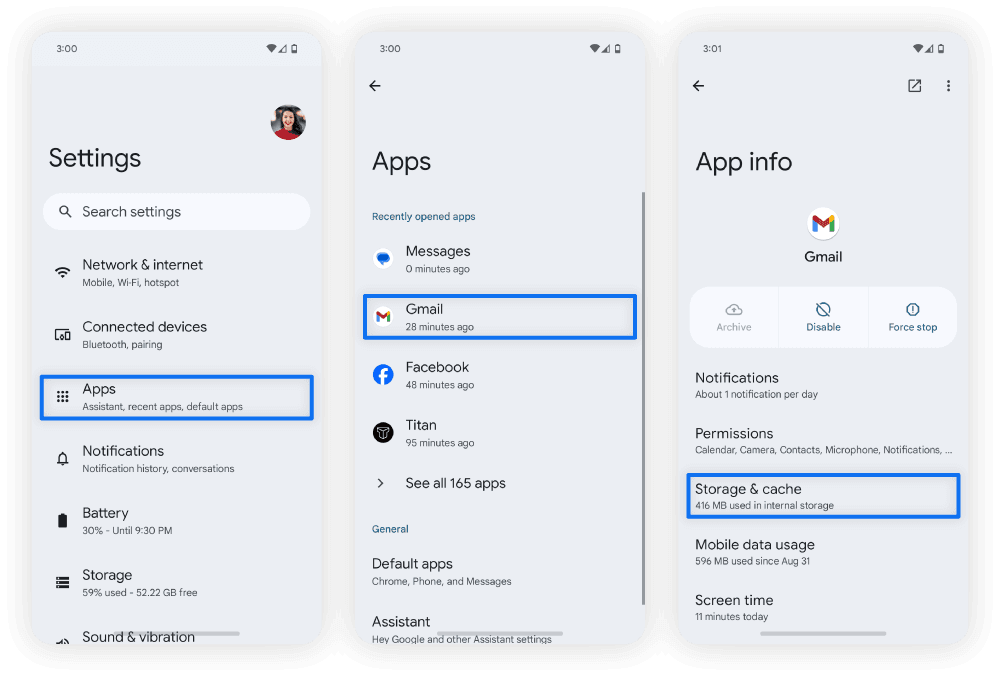
غالباً ما تمنع الملفات المؤقتة التالفة الناتجة عن تنزيل التحديثات تشغيل ملفات اللعبة. وكما توضح مساعدة Android، فإن مسح ذاكرة التخزين المؤقت لأي تطبيق يزيل هذه الملفات المعطوبة دون حذف حسابك أو تقدمك المحفوظ في اللعبة.
- افتح قائمة الإعدادات في جهازك.
- اضغط على التطبيقات (أو إدارة التطبيقات حسب واجهة نظام أندرويد لديك).
- مرر لأسفل وحدد HAIKYU!! FLY HIGH.
- اضغط على مكان التخزين.
- اضغط على مسح ذاكرة التخزين المؤقت.
لا تختر "مسح البيانات" أو "مسح سعة التخزين" إلا إذا كنت قد ربطت حسابك بالفعل بخدمة تسجيل دخول خارجية، لأن القيام بذلك سيؤدي إلى مسح بيانات حساب الزائر المحلية.
الخطوة 2: تحديث Android System WebView وGoogle Chrome
يتولى Android System WebView عرض صفحات الويب داخل اللعبة، ومطالبات تسجيل الدخول، ونوافذ التحقق المنبثقة. وعندما يتأخر تحديث WebView أو Google Chrome عن أحدث الإصدارات، قد تتوقف ألعاب الهاتف المحمول فور تشغيلها—وهو خطأ متكرر وثقه دعم Yahoo.
- افتح متجر Google Play.
- ابحث عن Android System WebView واضغط على تحديث في حال توفر تحديث.
- ابحث عن Google Chrome واضغط على تحديث.
- إذا تعذر على متجر Play إكمال هذه التحديثات، فانتقل في جهازك إلى الإعدادات > التطبيقات والإشعارات > متجر Google Play > التخزين وذاكرة التخزين المؤقت > مسح البيانات، ثم أعد المحاولة.
أعد تشغيل اللعبة بعد اكتمال تحديث كلا المكونين.
الخطوة 3: التحقق من التحديثات الرسمية للعبة
ترفض خوادم اللعبة الحية إصدارات التطبيق القديمة أثناء الاتصال الأولي. تحقق من تثبيت التحديثات عبر المتجر كما هو موضح في مساعدة Google Play:
- افتح متجر Google Play.
- اضغط على أيقونة ملفك الشخصي في الزاوية العلوية.
- حدد إدارة التطبيقات والأجهزة.
- ابحث أسفل قسم تتوفر تحديثات لمعرفة ما إذا كان هناك إصدار أحدث من HAIKYU!! FLY HIGH بانتظار التثبيت.
الخطوة 4: فرض إعادة تشغيل الجهاز وتثبيت تحديثات النظام
تؤدي إعادة تشغيل هاتفك إلى إنهاء العمليات العالقة في الخلفية وتفريغ ذاكرة الوصول العشوائي (RAM) التي تحتاجها المحركات ثلاثية الأبعاد. تنصح مساعدة Google Play بإعادة تشغيل الجهاز بالكامل قبل إجراء أي تعديلات عميقة في الإعدادات.
- اضغط مع الاستمرار على زر التشغيل الفعلي لهاتفك لمدة 30 ثانية تقريباً حتى يتم إيقاف تشغيل الجهاز وإعادة تشغيله.
- بعد إعادة التشغيل، افتح الإعدادات.
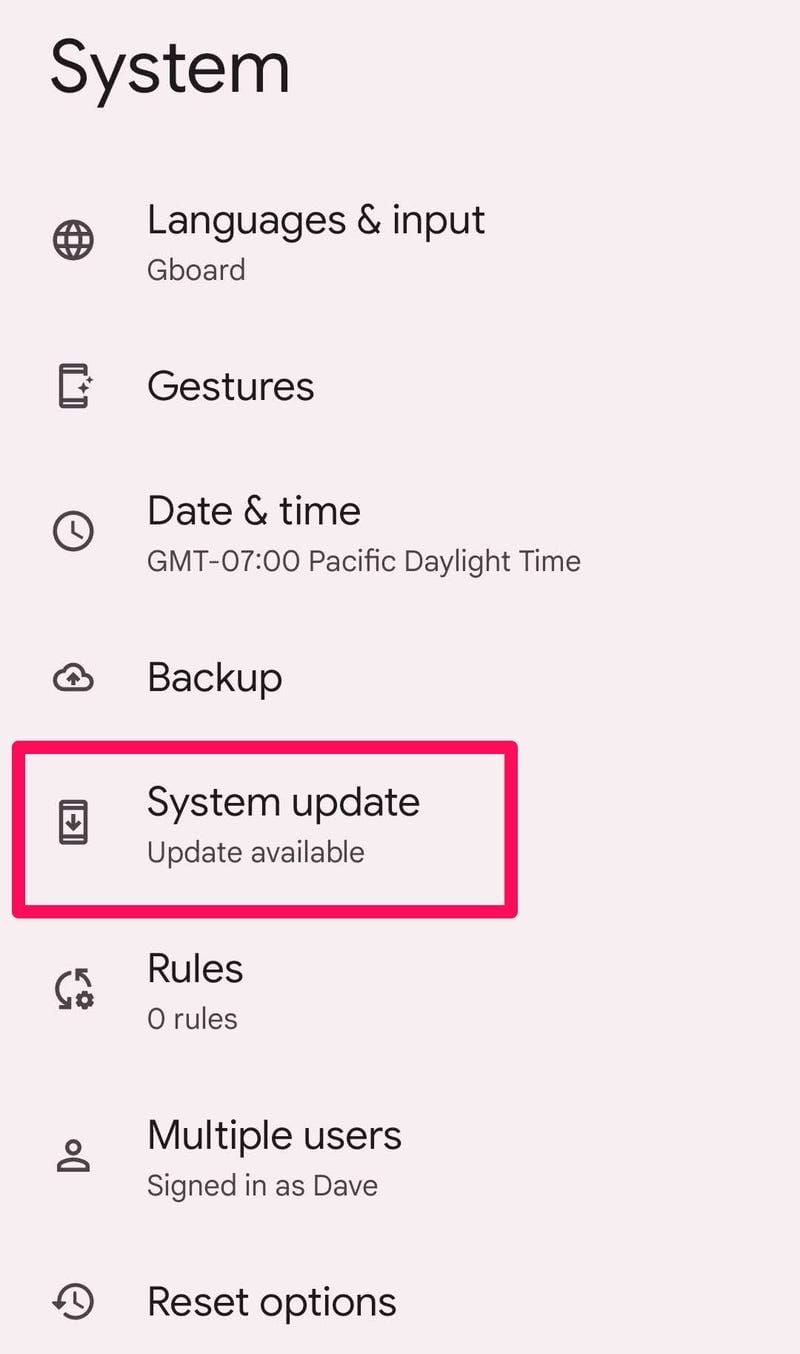
- مرر لأسفل واضغط على النظام > إعدادات متقدمة > تحديث النظام (أو حول الهاتف / حول الجهاز اللوحي > تحديث البرنامج).
- قم بتنزيل وتثبيت أي تحديثات برمجية معلقة.
الخطوة 5: إعادة مزامنة ساعة الجهاز مع خوادم Google
يؤدي عدم تطابق وقت النظام إلى فشل التحقق من صحة شهادات الأمان SSL/TLS، مما يتسبب في تجمد اللعبة عند محاولة الاتصال الأولى. لفرض مزامنة دقيقة للوقت بالطريقة الموضحة في مساعدة Google Play:
- افتح تطبيق الإعدادات على هاتفك.
- انتقل إلى النظام > التاريخ والوقت.
- أوقف تفعيل كل من المنطقة الزمنية التلقائية والتاريخ والوقت التلقائيان.
- اضبط التاريخ والوقت يدوياً على وقت غير صحيح.
- أعد تفعيل كل من المنطقة الزمنية التلقائية والتاريخ والوقت التلقائيان.
تجبر هذه العملية جهازك على إعادة الاتصال بخوادم التوقيت التابعة لـ Google وتصحيح أي فارق في التوقيت.
الخطوة 6: التحقق من توافق إصدار اللعبة الخاص بمنطقة جنوب شرق آسيا (SEA)
توفر لعبة HAIKYU!! FLY HIGH إصدارات مخصصة لكل منطقة جغرافية. وتدعم خوادم منطقة جنوب شرق آسيا كلاً من ماليزيا وسنغافورة والفلبين وإندونيسيا وتيلاند وفيتنام على وجه التحديد.
كما يشير BitTopup، لا يمكن للحسابات المرتبطة بخوادم النسخة اليابانية أو الكورية أو العالمية التفاعل مع خادم منطقة SEA. وإذا قمت بتثبيت ملف APK يدوياً من منطقة غير متوافقة أو قمت بتغيير منطقة متجر Google Play، فقد تتوقف اللعبة فجأة أثناء محاولة الاتصال بخوادم خارج منطقتك. تأكد من أن نسختك تم تحميلها من متجر يدعم جنوب شرق آسيا.
يمكن للاعبين الذين يستخدمون إصدار المنطقة شحن Star Gems بأمان—المستخدمة في تذاكر التجنيد (Recruit Tickets)، واستعادة نقاط التحمل (stamina)، ومواد التطوير—عبر شحن HAIKYU!! FLY HIGH SEA بشرط أن يكون معرف الحساب (Account ID) تابعاً لخادم منطقة SEA.
الخطوة 7: مسح قسم ذاكرة التخزين المؤقت لنظام أندرويد (Cache Partition)
إذا استمر توقف اللعبة بعد مسح ذاكرة التخزين المؤقت للتطبيق وتحديث WebView، فقد تكون الملفات المؤقتة التالفة على مستوى نظام التشغيل هي التي تعيق عمل العمليات في الخلفية. وتوضح مساعدة Android أن مسح قسم ذاكرة التخزين المؤقت للنظام عبر وضع الاسترداد في أندرويد لا يؤثر على بياناتك الشخصية أو صورك أو تطبيقاتك:
- أوقف تشغيل جهازك تماماً.
- اضغط مع الاستمرار على زر رفع مستوى الصوت وزر التشغيل / الزر الجانبي معاً في الوقت نفسه.
- اترك الزرين بمجرد أن يهتز الهاتف ويظهر شعار أندرويد على الشاشة.
- استخدم زر خفض مستوى الصوت للتنقل في قائمة وضع الاسترداد وتحديد Wipe cache partition.
- اضغط على زر التشغيل / الزر الجانبي لتأكيد الاختيار.
- بمجرد اكتمال عملية المسح، استخدم مفاتيح الصوت لتحديد Reboot system now وأكّد الاختيار بالضغط على زر التشغيل.
الأسئلة الشائعة
ما هو الحد الأدنى لإصدار أندرويد المطلوب لتشغيل HAIKYU!! FLY HIGH؟
تتطلب لعبة HAIKYU!! FLY HIGH نظام أندرويد 9 أو أحدث. وتفشل الأجهزة التي تعمل بإصدارات أقدم في تهيئة اللعبة وتتوقف غالباً عن العمل فور فتحها وفقاً لما ذكره Uptodown.
هل يؤدي مسح ذاكرة التخزين المؤقت للتطبيق إلى حذف بياناتي في اللعبة؟
لا. لا يؤدي مسح ذاكرة التخزين المؤقت للتطبيق إلا إلى حذف الملفات المؤقتة، وأرشيفات فك الضغط المنزلة، والصور المخزنة مؤقتاً. وتبقى بيانات اعتماد حسابك وتقدمك المحفوظ آمنة على الجهاز والخادم كما أوضحت مساعدة Android.
لماذا يتسبب Android System WebView في توقف اللعبة فجأة؟
يعمل Android System WebView كمحرك متصفح مدمج لتطبيقات أندرويد. وتتسبب الأخطاء البرمجية في هذا المكون في إغلاق مفاجئ للتطبيقات التي تقوم بتحميل شاشات تسجيل الدخول أو الإشعارات المستندة إلى الويب، وهو ما تعالجه Google عبر إصدار تحديثات من خلال متجر Play كما أفاد دعم Yahoo.