لإزالة الأجهزة المسجلة في StarzPlay عند الوصول إلى الحد الأقصى لعدد الأجهزة، قم بتسجيل الدخول إلى حسابك عبر متصفح ويب على سطح المكتب (كمبيوتر شخصي PC أو Mac) على starzplay.com، ثم افتح قائمة الإعدادات (Settings)، وقم بإلغاء اقتران الأجهزة غير النشطة من لوحة تحكم حسابك. لا توفر منصة StarzPlay زر تسجيل خروج شامل عن بُعد عبر تطبيقاتها، كما تفتقر قوائم تطبيقات التلفزيون الذكي أو الهواتف المحمولة عمومًا إلى أدوات إلغاء اقتران الأجهزة، لذا فإن إلغاء تسجيل الأجهزة القديمة يتطلب إدارة جلساتك مباشرة عبر إعدادات الويب.
لماذا تحظر StarzPlay تسجيل الدخول من أجهزة جديدة
تفرض StarzPlay قيودًا صارمة على تسجيل الأجهزة. وبناءً على نوع خطتك (شريك اتصالات إقليمي مقابل قسيمة عالمية مدفوعة مسبقًا)، يتيح حسابك الإعداد على 4 أو 5 أجهزة متوافقة.
وفقًا لشريك الاتصالات الإقليمي دو (الإمارات)، يتيح الاشتراك الإقليمي القياسي للمستخدمين إعداد الخدمة على ما يصل إلى 5 أجهزة متوافقة مع إمكانية البث المتزامن على ما يصل إلى شاشتين في نفس الوقت. وفي المقابل، تحدد خطط القسائم العالمية المدفوعة مسبقًا — مثل باقات شهر واحد و3 أشهر و6 أشهر و12 شهرًا المدرجة على BitTopup — دعم ما يصل إلى 4 أجهزة مسجلة للبث بدقة HD و4K UHD.
بمجرد وصول حسابك إلى هذا الحد، فإن محاولة تسجيل الدخول على شاشة سادسة (أو خامسة) تؤدي إلى حظر التفويض. يجب عليك إلغاء تسجيل شاشة حالية قبل ربط شاشة جديدة.
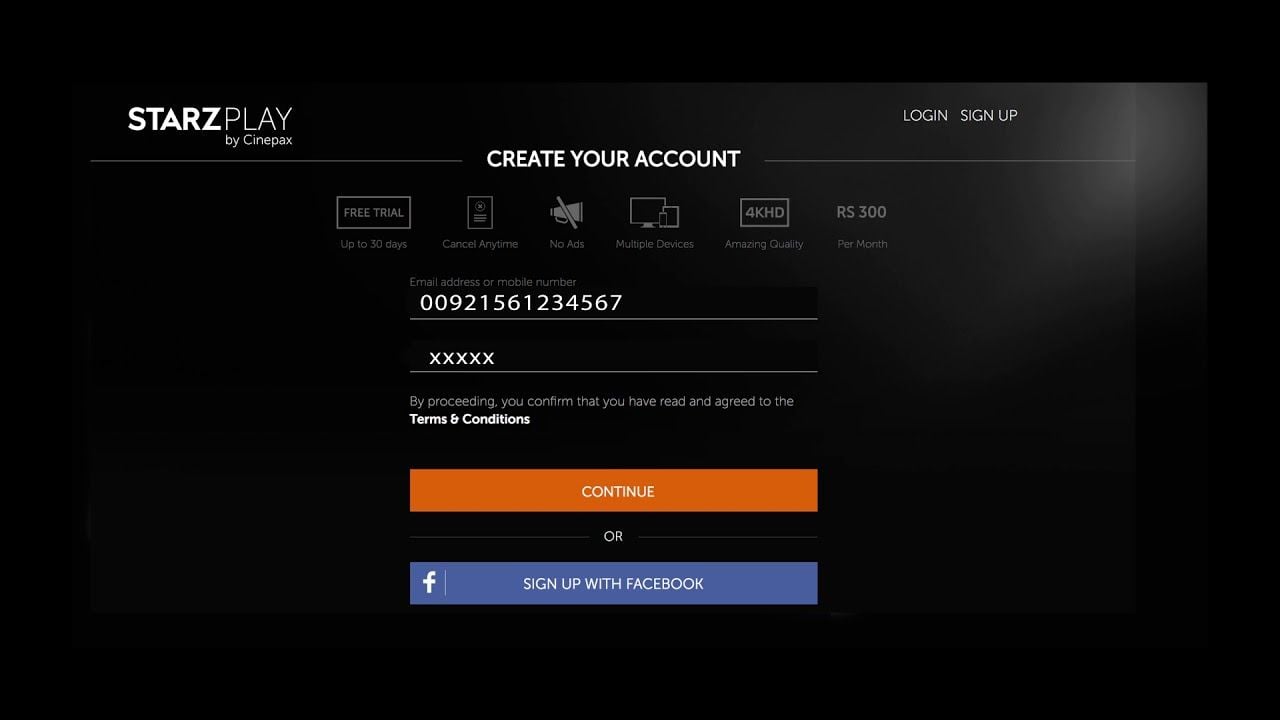
كيفية إلغاء تسجيل جهاز في StarzPlay خطوة بخطوة
غالبًا ما تخلو أنظمة تشغيل أجهزة التلفزيون الذكية، وأجهزة البث، وتطبيقات الهواتف المحمولة التقليدية من قوائم إدارة الأجهزة. لذلك، لا تضيع وقتك في البحث داخل خيارات العرض على جهاز التلفزيون الخاص بك.
اتبع هذه الخطوات لحذف الأجهزة المسجلة عبر متصفح الويب:
- افتح متصفح ويب لسطح المكتب على كمبيوتر شخصي (PC) أو Mac وانتقل إلى
starzplay.com (كما هو موضح من قِبل دو). - سجّل الدخول باستخدام بيانات حسابك الأساسي.
- انقر على أيقونة ملفك الشخصي أو الأحرف الأولى لاسم المستخدم في الزاوية العلوية اليمنى من الواجهة.
- حدد Settings من القائمة المنسدلة.
- ابحث عن قسم إدارة الأجهزة ضمن إعدادات حسابك.
- راجع قائمة الشاشات النشطة، وحدد الجهاز غير النشط أو القديم، ثم أكد الحذف.
بمجرد إزالة الجهاز غير النشط، شغّل تطبيق StarzPlay على شاشتك الجديدة وأكمل عملية تسجيل الدخول.
حدود الأجهزة مقابل حدود البث المتزامن
من الأخطاء الشائعة الخلط بين الأجهزة المسجلة والبث المتزامن. تسجيل الأجهزة يمنح تطبيقًا أو متصفحًا إذنًا بالوصول إلى حسابك، بينما يشير البث إلى عدد الشاشات المصرح لها والتي تقوم بتشغيل الفيديو فعليًا في الوقت ذاته.
إذا كان لديك أربع شاشات مسجلة ولكن خطتك تسمح فقط بشاشتين للبث المتزامن، فإن بدء تشغيل البث على شاشة ثالثة سيؤدي إلى ظهور خطأ فوري — حتى لو كانت قائمة أجهزتك تتسع لتسجيل أجهزة إضافية.
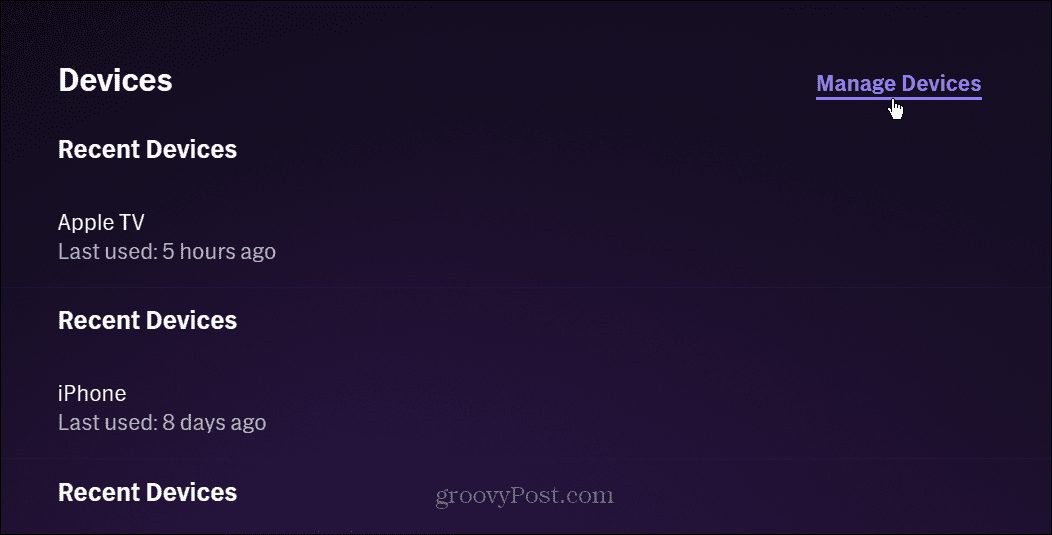
حذف الملفات الشخصية لا يلغي وصول الجهاز
يحاول العديد من المستخدمين إخلاء قائمة أجهزتهم عن طريق حذف ملفات المشاهدة الشخصية. على المنصة الشقيقة الأمريكية STARZ، يدعم الاشتراك ما يصل إلى 5 ملفات شخصية للمستخدمين تتم إدارتها عبر starz.com من خلال Profiles > Edit، وفقًا لـ الأسئلة الشائعة لدعم عملاء Starz. ومع ذلك، تؤكد ملاحظات الدعم الرسمية أن تعديل أو حذف ملف شخصي للمشاهدة لا يؤدي إلى تسجيل خروج الجهاز المصرح به أو إلغاء رمز الوصول الخاص به.
تعمل الملفات الشخصية فقط على فصل سجل المشاهدة وقوائم المتابعة وتصنيفات الفئات العمرية. وإذا كان شريك سكن سابق أو ضيف أو جهاز لوحي قديم مسجل الدخول إلى ملف شخصي تم حذفه، فسيظل الجهاز مسجلاً في اشتراك حسابك الأساسي حتى تتم إزالته من خلال إعدادات الأجهزة.
حل خطأ تجاوز الحد الأقصى لعمليات البث
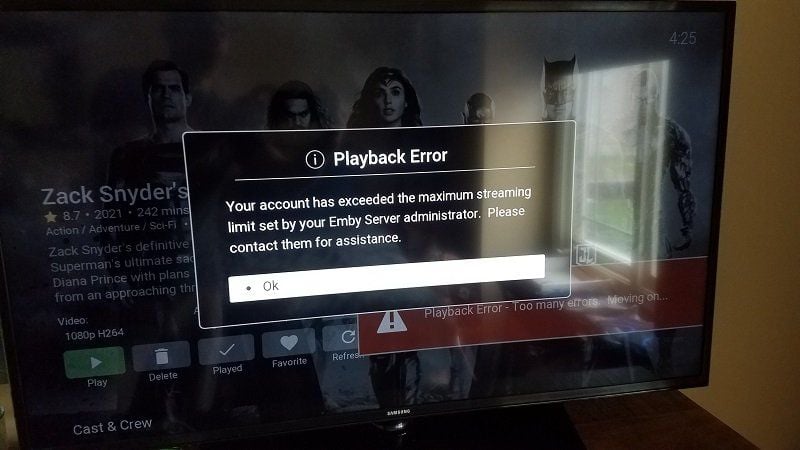
في بعض الأحيان، يظهر إشعار خطأ يفيد بتجاوزك للحد الأقصى لعدد الشاشات المسموح بها للبث حتى في حال عدم تشغيل الفيديو على أي شاشة أخرى. يحدث هذا السيناريو عند إنهاء جلسة بث نشطة بشكل غير صحيح، مما يترك جلسة معلقة تعمل على شبكة توصيل المحتوى.
توضح خطوات التشخيص الموثقة من قِبل MakeUseOf خطوات استعادة الخدمة ومسح الجلسات المعلقة:
- أوقف تشغيل تطبيق StarzPlay إجباريًا على جميع الهواتف أو الأجهزة اللوحية أو أجهزة التلفزيون الذكية النشطة.
- لا تحاول إعادة تسجيل الدخول على الفور.
- انتظر لمدة 10 دقائق كحد أدنى للسماح لرموز تشغيل البث في الخلفية على جانب الخادم بانتهاء صلاحيتها.
- أعد تشغيل التطبيق واختبر تشغيل الفيديو على شاشتك الأساسية.
إذا استمر الخطأ بعد مرور 10 دقائق، فهذا يعني أن هناك جهازًا آخر مسجلاً في حسابك يقوم بتشغيل المحتوى في الخلفية بنشاط.
عدم وجود زر لتسجيل الخروج الشامل عن بُعد
على عكس المنصات التي توفر زرًا موحدًا لتسجيل الخروج من جميع الشاشات دفعة واحدة، تفتقر المنصات التابعة لـ STARZ إلى آلية شاملة لتسجيل الخروج عن بُعد. وتؤكد وثائق دعم عملاء Starz الرسمية أن الخدمة لا توفر أي ميزة لتسجيل الخروج عن بُعد من جميع الأجهزة في نفس الوقت.
بسبب هذا القيد، يجب إدارة الأجهزة بشكل فردي داخل إعدادات الحساب. وإذا كنت تشك في وجود وصول غير مصرح به من جهاز لا يمكنك الوصول إليه فعليًا أو تحديد موقعه على لوحة التحكم الخاصة بك، فقم بتغيير كلمة مرور حسابك لإلغاء صلاحية رموز الجلسات عبر جميع الأجهزة الخارجية.
إذا وجدت أن قسيمتك الحالية أو خطة مزود الخدمة لديك تقيدك بعدد شاشات أقل مما تحتاجه عائلتك، فراجع مواصفات الأجهزة الخاصة باشتراك StarzPlay Subscription (Global)، والتي تؤكد دعم ما يصل إلى 4 أجهزة مسجلة عبر فترات تتراوح بين شهر واحد و12 شهرًا.