لمنع استهلاك رصيد حساب Apple الناتج عن شحن بطاقة الهدايا دون إذنك، يمكنك إيقاف عمليات الشراء داخل التطبيقات بالكامل عبر ميزة «مدة استخدام الجهاز» بالانتقال إلى الإعدادات > مدة استخدام الجهاز > قيود المحتوى والخصوصية > مشتريات iTunes و App Store > الشراء داخل التطبيق > عدم السماح (أو تحديد «محظور» وفقًا لإصدار النظام حسب دعم Apple)، بالإضافة إلى فرض طلب كلمة السر دائمًا عبر الإعدادات > [اسمك] > الوسائط والمشتريات > إعدادات كلمة السر > يلزم دائمًا. وبمجرد استرداد قسيمة البطاقة المكونة من 16 رقمًا، يرتبط الرصيد نهائيًا بحسابك ويتم خصم المبالغ منه كأولوية أولى قبل أي بطاقة بنكية، مما يجعل ضبط قيود النظام الحل الفعلي الوحيد لحماية رصيدك من النفاد غير المقصود.
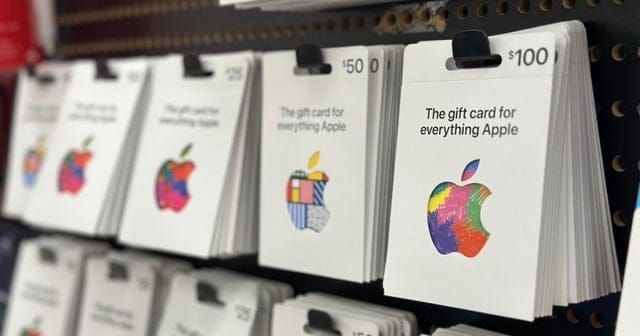
تُعد بطاقة Apple Gift Card (US) قسيمة رقمية مخصصة لحسابات Apple المسجلة ضمن منطقة الولايات المتحدة، حيث تشحن الرصيد لشراء التطبيقات والألعاب والاشتراكات والوسائط والأجهزة من متاجر Apple الرسمية. ونظرًا لأن هذا الرصيد يعمل كأموال نقدية داخل المتجر، فإن حمايته تتطلب تكوين قيود الشراء ومؤقتات طلب كلمة السر أو إعدادات المشاركة العائلية داخل iOS.
الطرق الأساسية للتحكم في مشتريات iOS
توفر أنظمة Apple طبقات متعددة من القيود بناءً على ما إذا كنت تشارك هاتفك الشخصي مع طفل أو تدير حسابات متعددة عن بُعد.
| هدف التحكم | مسار الإعداد داخل النظام | معاينة الواجهة | المرجع التوثيقي |
|---|---|---|---|
| حظر الشراء داخل التطبيقات تمامًا | الإعدادات > مدة استخدام الجهاز > قيود المحتوى والخصوصية > مشتريات iTunes و App Store > الشراء داخل التطبيق > عدم السماح | 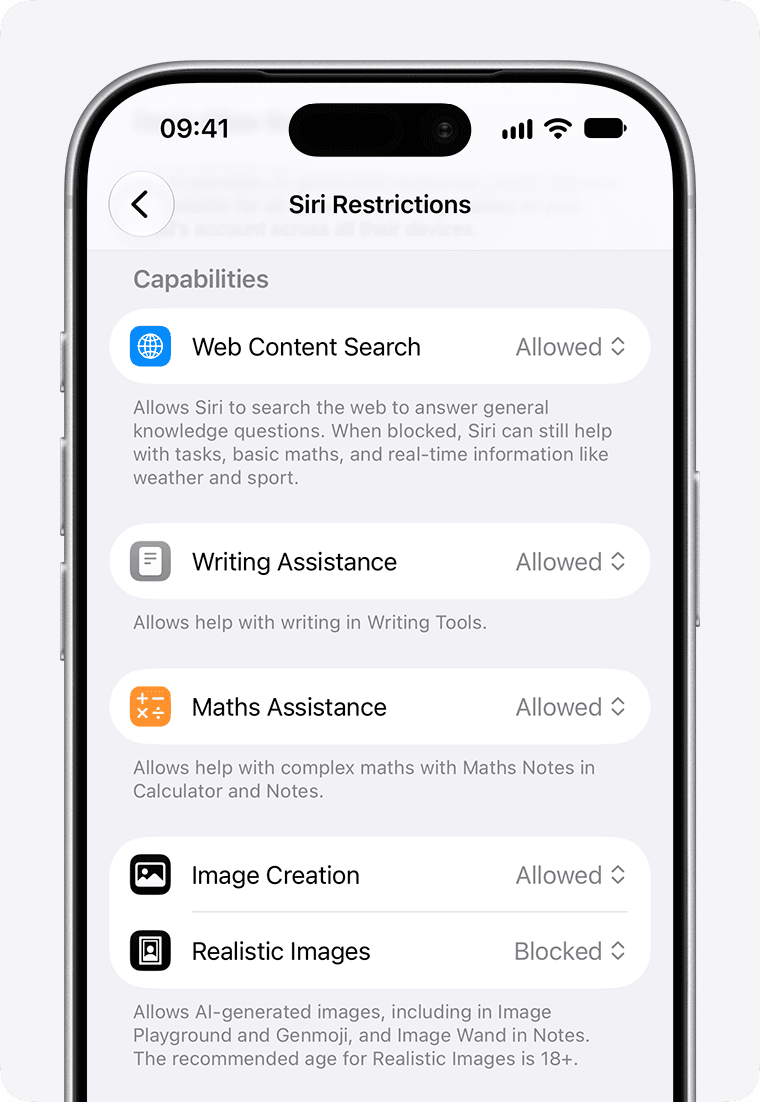 | دليل OSXDaily |
| إلزام إدخال كلمة السر لكل عملية | الإعدادات > [اسمك] > الوسائط والمشتريات > إعدادات كلمة السر > يلزم دائمًا | 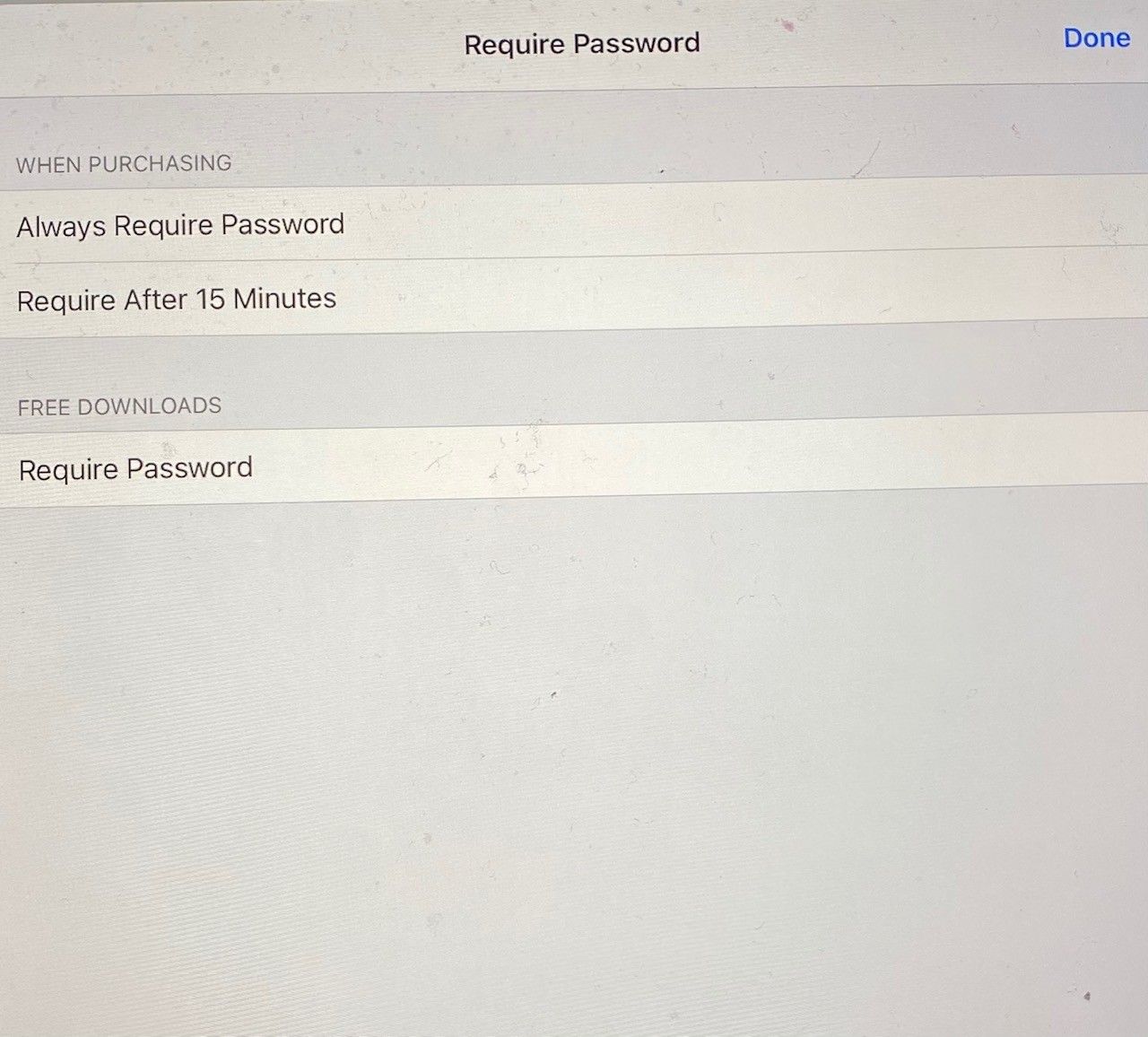 | دعم Apple |
| الموافقة الوالدية عن بُعد | الإعدادات > العائلة > [اسم الطفل] > الموافقة على الشراء | 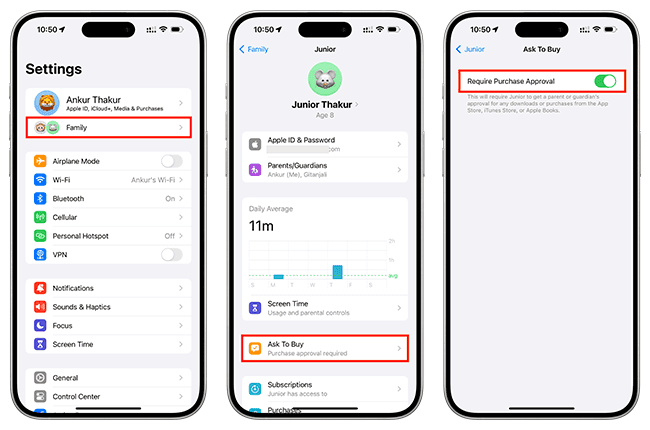 | دعم Apple |
يعتمد اختيار الإجراء المناسب على نمط الاستخدام؛ فإذا كان الأطفال يلعبون على جهازك الخاص، فإن حظر الشراء من ميزة «مدة استخدام الجهاز» يوفر حماية مطلقة. أما إذا كنت ترغب فقط في تجنب الضغطات الخاطئة مع إبقاء قدرتك الشخصية على الشراء، فإن التحقق البيومتري أو إلغاء مهلة الـ 15 دقيقة هو الخيار الأمثل.
خطوات تعطيل الشراء داخل التطبيقات عبر «مدة استخدام الجهاز»
توضح وثائق OSXDaily ودعم Apple إمكانية منع عمليات الشراء غير المصرح بها أو غير المقصودة من متجر App Store نهائيًا عبر بنية «مدة استخدام الجهاز»:
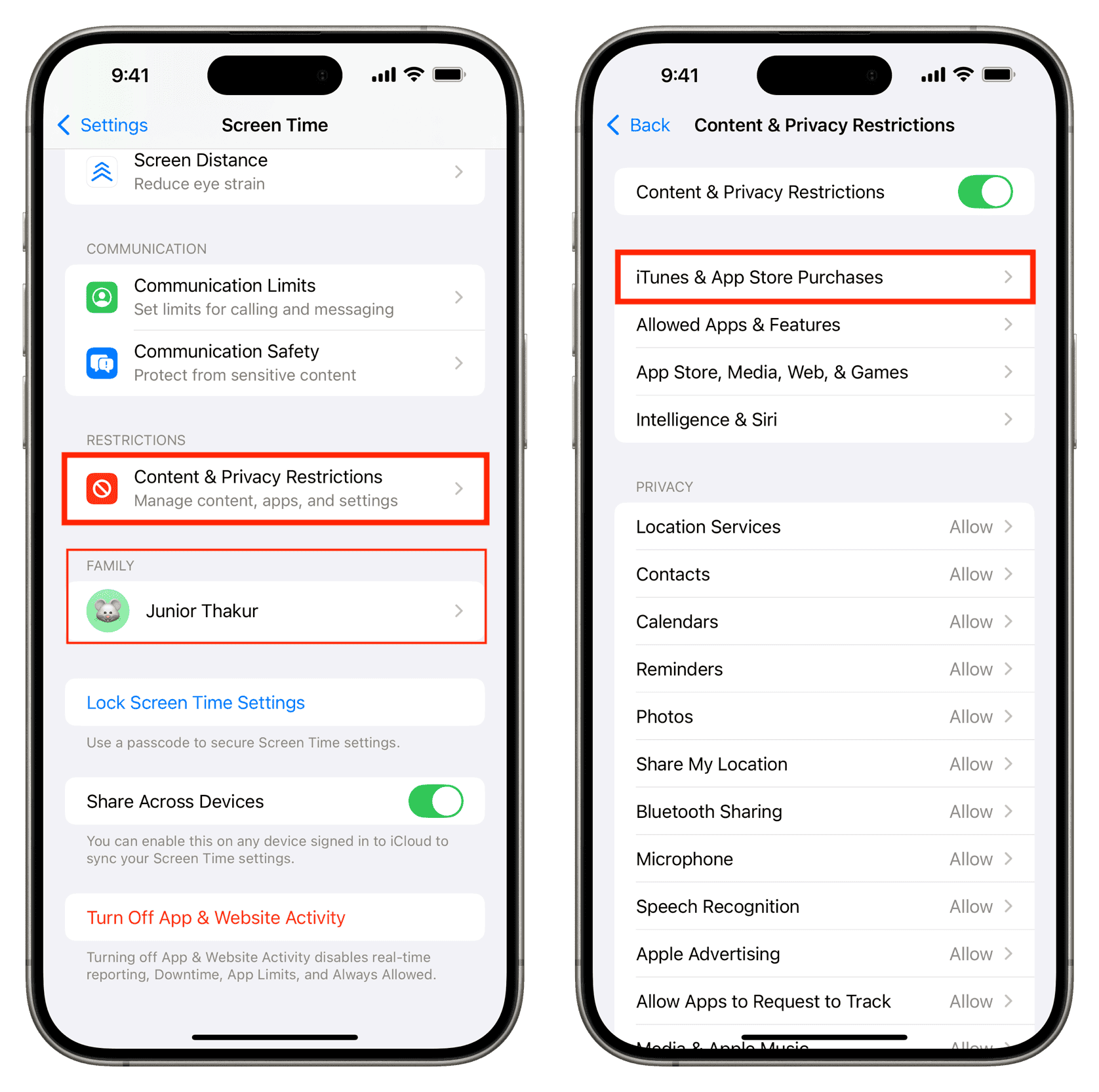
- افتح تطبيق الإعدادات على جهاز iPhone الخاص بك.
- اضغط على مدة استخدام الجهاز (Screen Time).
- اختر قيود المحتوى والخصوصية وقم بتفعيلها إذا كانت متوقفة.
- اضغط على مشتريات iTunes و App Store (أو اختر «التطبيقات ومواقع الويب» ثم «App Store» في بعض الإصدارات كما يوضح دعم Apple).
- اضغط على الشراء داخل التطبيق.
- حدد عدم السماح (أو «محظور» وفقًا لواجهة النظام).
- ارجع إلى القائمة الرئيسية لميزة مدة استخدام الجهاز واختر قفل إعدادات مدة استخدام الجهاز لتعيين رمز دخول مستقل.
يُعد تعيين رمز دخول مخصص لميزة «مدة استخدام الجهاز» أمرًا حتميًا؛ فإذا كان الجهاز يستخدم رمز قفل الشاشة العام نفسه، سيتمكن أي شخص يعرف رمز فتح الهاتف من إلغاء هذه القيود. وعند تفعيل هذا الخيار، فإن أي محاولة لشراء عملات رقمية أو ترقيات ستواجه رسالة خطأ تمنع إتمام العملية، دون أن تتأثر الألعاب المثبتة أو تقدمك فيها أو اشتراكاتك السابقة.
ضبط إعدادات كلمة السر في «الوسائط والمشتريات»
إذا كنت ترغب في السماح بعمليات الشراء مع منع السحب التلقائي، يمكنك تعديل سلوك طلب كلمة السر لحساب Apple:
- يلزم دائمًا (Always Require): يُلزمك النظام بإدخال كلمة سر حساب Apple مع كل عملية شراء أو تنزيل، حتى لو تمت العملية بعد ثوانٍ من عملية سابقة.
- يلزم بعد 15 دقيقة (Require After 15 Minutes): يمنحك النظام نافذة سماح مدتها 15 دقيقة بعد إدخال كلمة السر، يتم خلالها تمرير أي مشتريات إضافية فورًا دون طلب بيانات الاعتماد.
تمثل مهلة الـ 15 دقيقة الثغرة الشائعة التي تتسبب في نفاد رصيد بطاقات الهدايا دون قصد. واختيار «يلزم دائمًا» يغلق هذه المهلة تمامًا.
سبب اختفاء قائمة «إعدادات كلمة السر»
قد يلاحظ البعض اختفاء خيار إعدادات كلمة السر عند الدخول إلى الإعدادات > [اسمك] > الوسائط والمشتريات. يعود ذلك إلى تفعيل بصمة الوجه (Face ID) أو بصمة الإصبع (Touch ID) لعمليات الشراء؛ حيث يفرض النظام التحقق الحيوي عند كل تنزيل افتراضيًا ويخفي مؤقت الـ 15 دقيقة اليدوي.
ولإعادة إظهار هذا الخيار والاعتماد على كلمة السر النصية، انتقل إلى الإعدادات > Face ID ورمز الدخول (أو Touch ID ورمز الدخول)، وأوقف خيار iTunes و App Store. وبعد العودة إلى قائمة «الوسائط والمشتريات»، ستظهر لك «إعدادات كلمة السر» لتتمكن من اختيار «يلزم دائمًا».
تفعيل «الموافقة على الشراء» عبر المشاركة العائلية
عند إدارة أجهزة متعددة ضمن مجموعة المشاركة العائلية، يستطيع مُنظِّم العائلة التحكم بالمصروفات عن بُعد؛ إذ يؤدي تشغيل ميزة «الموافقة على الشراء» (Ask to Buy) إلى إرسال إشعار مباشر لولي الأمر لمراجعة أي عملية يطلبها الطفل والموافقة عليها (دعم Apple).
| آلية التحكم | الجهاز المستهدف | وسيلة المصادقة المعتمدة | خطر التجاوز دون الرمز الرئيسي |
|---|---|---|---|
| حظر الشراء عبر مدة استخدام الجهاز | جهاز المالك نفسه | حظر برمجي من النظام (عدم السماح / محظور) | منعدم، بشرط تعيين رمز مستقل لラのيزة |
| طلب كلمة السر (يلزم دائمًا) | جهاز المالك نفسه | كلمة سر الحساب أو التحقق البيومتري | منخفض، يتطلب إدخال بيانات حساب Apple |
| الموافقة على الشراء (العائلة) | جهاز التابع (الأبناء) | إشعار موافقة يُرسل لمُنظِّم العائلة | منعدم، لا يمكن للطفل إتمام الشراء بمفرده |
قواعد رصيد بطاقة Apple والقيود الإقليمية
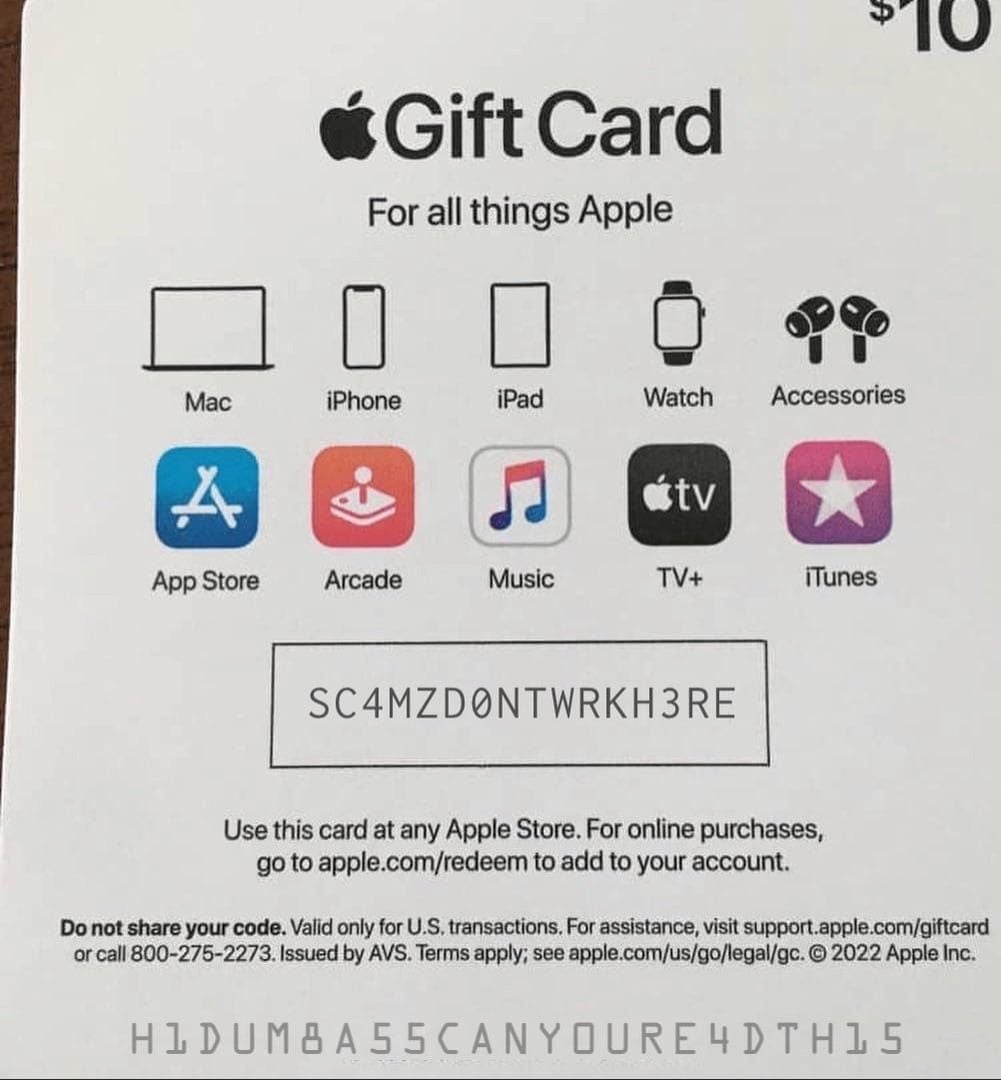
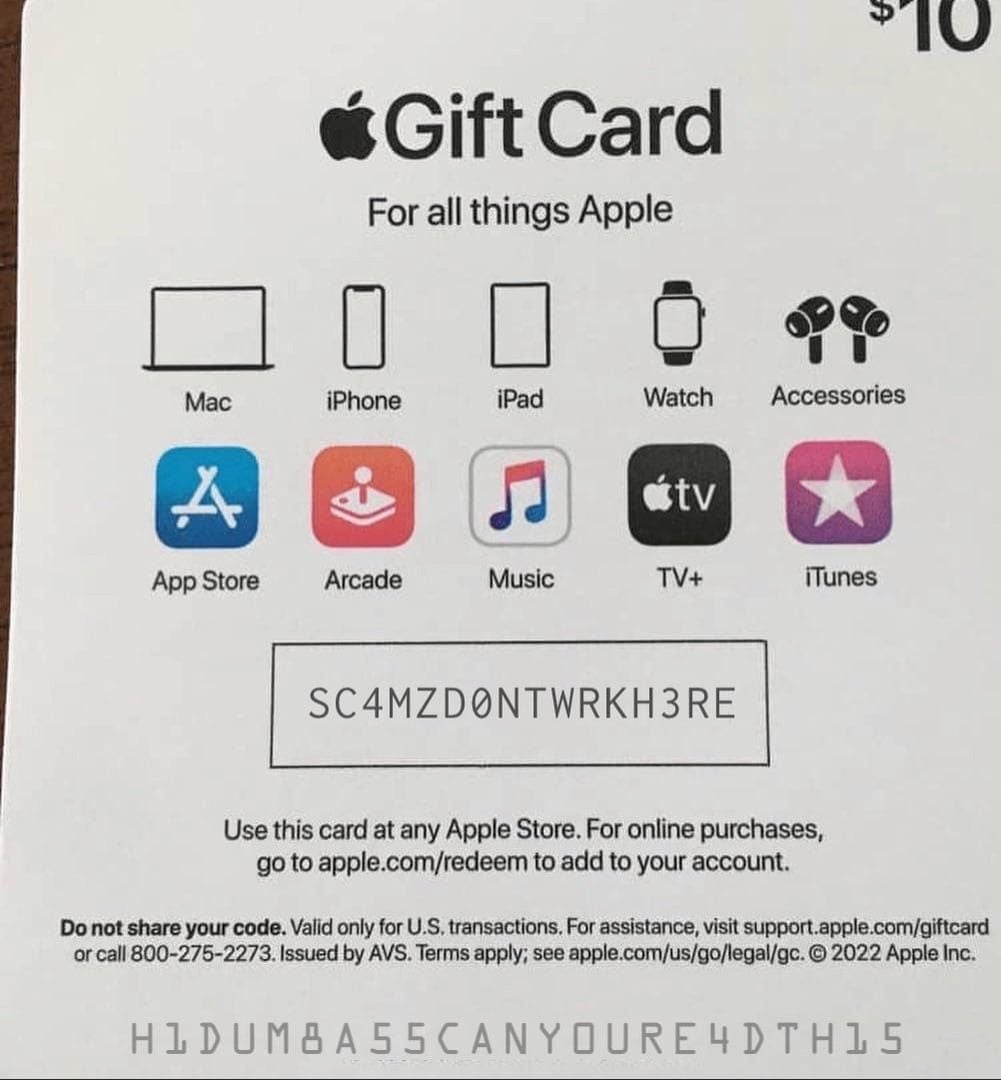
عند استرداد بطاقة Apple Gift Card المكونة من 16 رقمًا، تُضاف قيمتها مباشرة إلى رصيد الحساب (BitTopup). وتخضع هذه المبالغ لآليات مالية صارمة داخل منظومة Apple:
أولوية الخصم التلقائي
يخصم نظام الفوترة في Apple قيمة المشتريات من رصيد الحساب أولاً قبل محاولة السحب من وسائل الدفع الاحتياطية كالبطاقات الائتمانية أو PayPal. ولا يمكن للمستخدم اختيار حفظ رصيد البطاقة لمشتريات مستقبلية ودفع تكلفة المشتريات الحالية عبر بطاقة مصرفية؛ إذ سيتم استهلاك الرصيد حتى ينفد بالكامل أولاً.
الارتباط الدائم بالحساب
وفقًا لما أكده موقع MyGiftCardSupply، فإن رصيد البطاقة يرتبط بصورة دائمة بالحساب الذي استرد القسيمة، ولا تتيح Apple نقله بين حسابات مختلفة أو استبداله نقدًا. وإذا شحنت القسيمة بالخطأ على حسابك بدلاً من حساب طفلك، فلن تتمكن من ترحيلها، ويبقى الحل الوحيد هو تقييد الشراء على ذلك الجهاز.
قيود المنطقة الجغرافية للمتجر
ترتبط بطاقات Apple Gift Card بالمنطقة المحددة لها فقط؛ فالبطاقة الصادرة بالدولار الأمريكي تتطلب حساب Apple مضبوطًا على متجر الولايات المتحدة (BitTopup). وإذا جرت محاولة استرداد قسيمة أمريكية على حساب مسجل بدولة أخرى كالمملكة المتحدة أو كندا أو أستراليا أو الاتحاد الأوروبي، يرفض المتجر الرمز بالرسالة التالية:
"لا يمكن استرداد هذا الرمز إلا في البلد أو المنطقة التي تم إصداره فيها."
| الحالة أو الإشكال | سلوك متجر Apple المتوقع | الحل المعتمد |
|---|---|---|
| شحن بطاقة تابعة لمنطقة أخرى | ظهور رسالة رفض تفيد بإمكانية استرداد الرمز فقط في بلد إصداره | استخدام الرمز حصرًا على حساب Apple مسجل بمتجر الولايات المتحدة (BitTopup) |
| الاستهلاك خلال مهلة الـ 15 دقيقة | السماح بعمليات شراء متتالية دون طلب كلمة السر | تعيين إعدادات كلمة السر على «يلزم دائمًا» أو تفعيل القيود الحيوية |
| شحن الرصيد في الحساب الخطأ | تعذر تحويل الأموال إلى فرد آخر من العائلة | تفعيل خيار «عدم السماح» في مدة استخدام الجهاز على هذا الهاتف (MyGiftCardSupply) |
استكشاف أخطاء قيود الشراء وإصلاحها
إذا استمر سحب المبالغ من رصيدك رغم تطبيق الخطوات، راجع النقاط التالية:
- غياب رمز مستقل لمدة استخدام الجهاز: إذا لم تحدد رمز دخول خاص لميزة مدة استخدام الجهاز، يمكن لمن يستخدم الهاتف الرجوع إلى قيود المحتوى والخصوصية وتفعيل الشراء مجددًا.
- التحقق السريع عبر Face ID: في حال تفعيل بصمة الوجه لمتجر التطبيقات، فإن النقر المزدوج على الزر الجانبي مع توجيه الشاشة للوجه يكمل الدفع فورًا. ويمكنك تعطيل هذا الخيار عبر الإعدادات > Face ID ورمز الدخول لفرض كتابة كلمة السر يدويًا.
- الاشتراكات الدورية المفعلة: يؤدي حظر الشراء داخل التطبيقات إلى منع العمليات الجديدة فقط، بينما تستمر الاشتراكات التلقائية القائمة في التجديد والخصم من الرصيد. راجع اشتراكاتك عبر الإعدادات > [اسمك] > الاشتراكات لإلغاء ما لا تحتاجه.
- التحقق من إعدادات المشاركة العائلية: تعمل ميزة «الموافقة على الشراء» تلقائيًا للأطفال دون سن 13 عامًا، ولكن يجب التأكد من ضبطها يدويًا لمن هم أكبر سنًا عبر الإعدادات > العائلة > [اسم الطفل].
الأسئلة الشائعة
لماذا لا تظهر قائمة «إعدادات كلمة السر» داخل قسم الوسائط والمشتريات؟
تختفي قائمة «إعدادات كلمة السر» تلقائيًا عند تشغيل بصمة الوجه (Face ID) أو بصمة الإصبع (Touch ID) لعمليات الشراء، حيث تفرض المصادقة الحيوية التحقق عند كل تنزيل افتراضيًا.
هل يمكن تحويل رصيد بطاقة Apple إلى حساب آخر بعد شحنها؟
لا، بمجرد استرداد قسيمة بطاقة الهدايا يتم قيد الرصيد بصورة دائمة في حساب Apple ولا يمكن نقله إلى حساب آخر أو استرجاعه نقدًا (MyGiftCardSupply).
هل يؤدي إيقاف الشراء داخل التطبيقات إلى حذف التطبيقات الحالية أو الاشتراكات؟
لا، تحديد خيار «عدم السماح» يمنع محاولات الشراء الجديدة داخل التطبيقات فقط دون حذف أي تطبيقات مثبتة أو إلغاء المشتريات والاشتراكات السابقة (OSXDaily).