يتطلب تفعيل إطلاق المهارات يدوياً والتحكم في مجريات المعارك داخل لعبة Mobile Legends: Adventure على الكمبيوتر ربط ضغطات لوحة المفاتيح بنقاط اللمس الافتراضية على الشاشة عبر محاكي الأندرويد أو مشغل اللعبة. ونظراً لأن ملف APK المخصص للهواتف المحمولة يفتقر إلى إعدادات مدمجة للوحة المفاتيح على أجهزة الكمبيوتر، فإن تشغيل بطاقات المهارات القصوى (Ultimate) للأبطال الخمسة وتبديل سرعة القتال ونمط المعارك التلقائي يعتمد بالكامل على تراكب أزرار افتراضية يتم تعيينها من خلال أدوات مثل BlueStacks أو Google Play Games for PC أو MuMuPlayer.
أهمية التوقيت اليدوي للمهارات مقارنة بالقتال التلقائي
تعتمد تشكيلات القتال في Mobile Legends: Adventure على إرسال فرق تضم حتى 5 أبطال، حيث يمتلك كل بطل مقياس طاقة يُشحن تدريجياً لتنفيذ مهارته القصوى. وعند تفعيل نمط القتال التلقائي (Auto)، تطلق الشخصيات قدراتها بشكل فوري بمجرد اكتمال مقياس الطاقة.
يؤدي الأتمتة الشاملة للمهارات في كثير من الأحيان إلى إهدار القدرات الحاسمة دون فائدة تكتيكية؛ على سبيل المثال، قد تستخدم شخصية الدعم Rafaela مهارة Blessing Light بينما نقاط حياة الفريق ممتلئة بالكامل. وفي المراحل الصعبة التي تسبقها إشارة تحذير داخل اللعبة (WARNING)، يمكن أن يتسبب استهلاك المهارات دون تخطيط في خسارة الفريق بالكامل. يتيح لك تخصيص أزرار مهارات موبايل ليجندز ادفنشر عبر تعيين مفاتيح مباشرة فوق صور الأبطال الخمسة إمكانية حفظ مهارات الشفاء أو التحكم في الحشود أو الضربات القاضية حتى تحين اللحظة المناسبة، دون إضاعة الوقت في توجيه مؤشر الماوس (دليل إعداد BlueStacks).

مقارنة أدوات تحرير التحكم عبر منصات الكمبيوتر
توفر بيئات التشغيل المختلفة على أجهزة الكمبيوتر أدوات متباينة لتخطيط المفاتيح ورصد تعارض الأزرار وإظهار التراكبات على الشاشة.
| المنصة / المشغل | طريقة الوصول لنافذة التحكم | أدوات التعيين المتاحة | مرجع الصورة | معالجة التعارض وتراكب الأزرار |
|---|
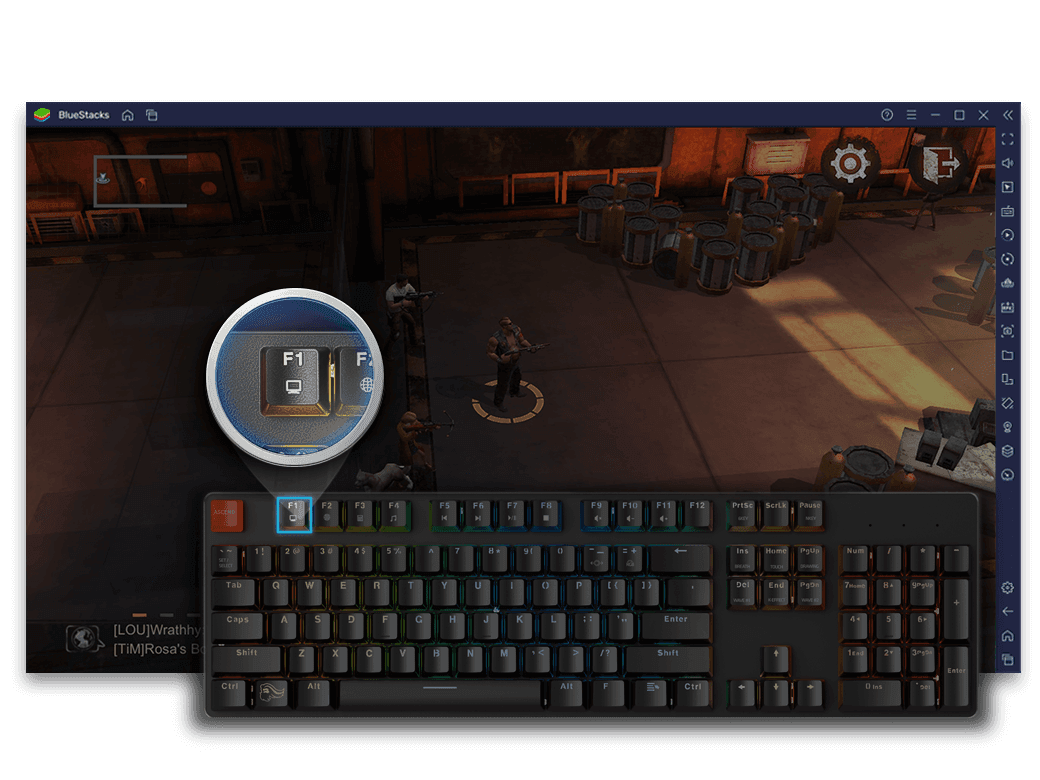
| ألعاب Google Play للكمبيوتر الشخصي (إصدار تجريبي) | الضغط على Shift + Tab (في وضع ملء الشاشة) أو النقر على أيونة عناصر التحكم في الشريط الجانبي الأيسر | النقر (Tap) وعصا التحكم (Joystick)؛ سحب وتعديل حجم مناطق اللمس؛ تعيين أزرار الكيبورد |  | إظهار أو إخفاء تسميات الأزرار بالضغط على F1؛ علامة الصح الخضراء لحفظ الإعدادات (دعم Google). |
| أداة تعيين المفاتيح في BlueStacks 5 | النقر على أيقونة لوحة المفاتيح في الشريط الجانبي الأيمن | نقاط النقر، أزرار الاتجاهات (D-pad)، ومسجل وحدات الماكرو التتابعية (Combo Key) | 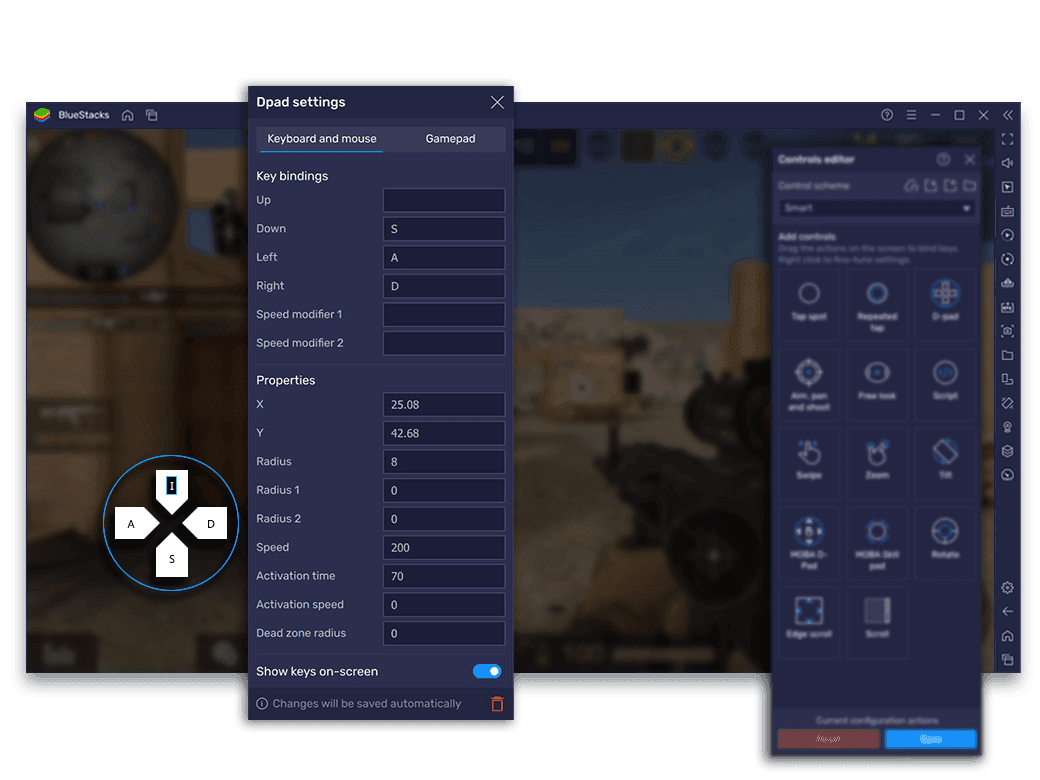 | شريط لتعديل شفافية التراكب على الشاشة؛ إمكانية إنشاء حلقات ماكرو لإنهاء المراحل (دليل إعداد BlueStacks). |
| محرر أزرار MuMuPlayer | النقر بالزر الأيمن للماوس على القائمة أو النقر المزدوج بالزر الأيسر على الشاشة | أدوات النقر الفردي (Single Click)، النقر المتكرر، وإطلاق المهارات | 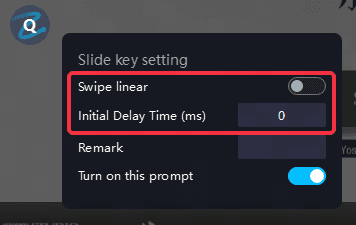 | إظهار إطار أحمر حول المفاتيح المكررة ومنع الحفظ حتى حل التعارض (دليل مفاتيح MuMuPlayer). |
توزيع أزرار BlueStacks Mobile Legends Adventure المقترح للقتال
يساعد توزيع أزرار التحكم على تجميع إجراءات القتال النشطة بالقرب من اليد اليسرى مع عزل مفاتيح تبديل النظام لمنع الضغط عليها بالخطأ أثناء تشغيل Mobile Legends Adventure بالماوس والكيبورد.
| العنصر الافتراضي داخل المعركة | الزر المقترح | نوع الإجراء | الوظيفة |
|---|
| المهارة القصوى للبطل 1 (الخط الأمامي / الأعلى) | 1 أو Q | نقطة نقر (Tap Spot) | إطلاق الضربة القاضية أو مهارة الاستفزاز للبطل الأول يدوياً. |
| المهارة القصوى للبطل 5 (الخط الخلفي / الأسفل) | 5 أو T | نقطة نقر (Tap Spot) | تفعيل مهارة المعالج أو الشخصية الهجومية الخلفية. |
| تبديل سرعة القتال (1x / 2x / 3x) | Space أو C | نقطة نقر (Tap Spot) | التبديل بين سرعات تسريع الحركة القتالية دون الحاجة للنقر بالماوس. |
| تبديل القتال التلقائي (Auto) | Tab أو A | نقطة نقر (Tap Spot) | تفعيل أو إيقاف تحكم الذكاء الاصطناعي الكامل فوراً. |
| قائمة الإيقاف المؤقت / الانسحاب | Esc | نقطة نقر (Tap Spot) | تجميد المعركة لمراجعة الحالة أو إعادة المحاولة. |
خطوات ضبط أزرار التحكم Mobile Legends Adventure للكمبيوتر
لضمان محاذاة الأزرار بدقة، يُفضل دخول معركة قابلة للإعادة مثل مراحل الحملة (Campaign) أو مباريات التدريب في الساحة (Arena) حتى تظل واجهة القتال ظاهرة أثناء التعديل.
مشغل Google Play Games for PC (الإصدار التجريبي)
- شغّل اللعبة، واضغط على Shift + Tab في حال تفعيل وضع ملء الشاشة، أو انقر على أيقونة عناصر التحكم في الشريط الجانبي الأيسر في وضع النوافذ.
- اختر إعادة تعيين عناصر التحكم (Remap controls)، ثم انقر على تعديل (Edit).
- اختر نوع التحكم النقر (Tap) من القائمة.
- اسحب دائرة النقر الافتراضية وضعها مباشرة فوق بطاقة المهارة القصوى للبطل الأول في الجزء السفلي من الشاشة.
- اضغط على الزر المطلوب تعيينه (مثل 1)، ثم أضف تسمية توضيحية.
- انقر على علامة الاختيار الخضراء لحفظ الإعدادات (دعم Google).
محاكي BlueStacks 5 ومحاكي MuMuPlayer
- شغّل اللعبة ثم افتح محرر عناصر التحكم بالنقر على أيقونة لوحة المفاتيح في الشريط الجانبي.
- اسحب عنصر نقطة النقر (Tap spot أو Single Click) فوق بطاقة المهارة لكل بطل من الأبطال الخمسة.
- اكتب الزر المراد تخصيصه داخل كل نقطة تم وضعها.
- ضع نقطة نقر فوق زر القتال التلقائي (Auto) ونقطة أخرى فوق زر مضاعفة سرعة القتال.
- تأكد من عدم وجود تضارب بين الأزرار؛ حيث يضع محاكي MuMuPlayer إطاراً أحمر واضحاً حول أي مفتاح مكرر ويمنع النقر على زر حفظ حتى معالجة الخطأ (دليل مفاتيح MuMuPlayer).
- انقر على حفظ (Save) لتطبيق المخطط الجديد.
أتمتة التقدم في المراحل عبر ميزة Combo Key في BlueStacks
تتيح Mobile Legends: Adventure جمع الموارد تلقائياً في الخلفية (AFK)، إلا أنها لا تنتقل تلقائياً بين معارك فصول الحملة المتتالية؛ حيث يلزم النقر اليدوي لتجاوز شاشات الانتصار واختيار المرحلة التالية.
يحتوي محاكي BlueStacks على ميزة تسجيل تسلسل المفاتيح (Combo Key) لأتمتة هذا الانتقال (دليل إعداد BlueStacks):
- ادخل إلى المرحلة 1 من أي فصل جديد تم فتحه في الحملة.
- افتح واجهة التحكم بلوحة المفاتيح وابدأ تسجيل تسلسل مفاتيح جديد.
- ابدأ معركة المرحلة، وانتظر ما بين 15 إلى 30 ثانية—حسب المدة التي يستغرقها فريقك عادة لإنهاء المعركة—لضمان انتهاء الحركات القتالية وظهور شاشة النصر.
- انقر على زر المتابعة (Continue) للانتقال إلى المرحلة التالية.
- كرر هذه الخطوات لإنهاء 10 إلى 15 مرحلة متتالية دون انقطاع.
- أوقف التسجيل، وقم بتسمية التسلسل، واربطه باختصار وصول سريع على الكيبورد.
تتيح هذه العملية لفريقك التقدم عبر العديد من مراحل الحملة السهلة تلقائياً دون التوقف عند شاشات النتائج.
استكشاف أخطاء تعيين المفاتيح وتأخر الاستجابة وحلها
إذا واجهت عدم استجابة للأزرار أو تأخراً ملحوظاً في إطلاق المهارات، اتبع خطوات الفحص التالية:
- معالجة تضارب تعيين المفاتيح: إذا تعذر حفظ التعديلات، راجع النقاط الموضوعة على الشاشة؛ في محاكي MuMuPlayer يتحول لون الأزرار المكررة إلى الأحمر، لذا احذف التكرارات أو خصص مفاتيح منفصلة حتى يختفي الإطار الأحمر (دليل مفاتيح MuMuPlayer).
- التحقق من تراكب المفاتيح المرئي: للتأكد من مطابقة الأزرار لأماكنها على الواجهة، اضغط على F1 في Google Play Games for PC أو انقر على تسميات عناصر التحكم (Control labels) بالشريط الجانبي لإظهار المخطط والتأكد من تمركز دوائر النقر فوق بطاقات المهارات بدقة (دعم Google).
- تفعيل المحاكاة الافتراضية (Virtualization) في BIOS: تتطلب محاكيات الأندرويد تفعيل تقنية Intel VT-x أو AMD-V/SVM في إعدادات اللوحة الأم (BIOS). عند تعطيلها، يتحول المحاكي إلى وضع المعالجة البرمجية، مما يسبب تأخراً كبيراً في استجابة الأزرار وهبوطاً حاداً في الإطارات أثناء تأثيرات المهارات القصوى للأبطال الخمسة (دليل تشغيل المحاكي عبر MLBB Hub). أعد تشغيل الكمبيوتر واضغط على F2 أو Delete أثناء الإقلاع وفعّل الخيار تحت إعدادات المعالج (CPU).
- إعادة ضبط المحاذاة بعد تغيير حجم النافذة: قد يؤدي التبديل بين وضع النافذة ووضع ملء الشاشة إلى انزياح مواقع اللمس الافتراضية بعيداً عن أزرار اللعبة؛ أعد فتح محرر التحكم واضبط إحداثيات النقاط فوق البطاقات مجدداً.
متطلبات النظام وقيود تشغيل المحاكي
توجد شروط تقنية محددة لتشغيل اللعبة بسلاسة عبر بيئات سطح المكتب المختلفة.
| بيئة التشغيل / المحاكي | الحد الأدنى لنظام التشغيل الموثق | المتطلب العتادي الأساسي | آلية التحكم المستخدمة |
|---|
| | | |
أثناء ترقية الحسابات وإدارتها على الكمبيوتر، تُستخدم العملة المميزة Mobile Legends: Adventure M-Cash كوسيلة شراء مباشرة للحصول على بطاقات المرور والحزم والمظاهر واستدعاء الأبطال كبديل للمعاملات المالية المباشرة.
الأسئلة الشائعة
كيف يتم فتح محرر تعيين الأزرار في Google Play Games على الكمبيوتر؟
اضغط على Shift + Tab في وضع ملء الشاشة ثم اختر إعادة تعيين عناصر التحكم (Remap controls)، أو انقر على أيقونة عناصر تحكم اللعبة في الشريط الجانبي الأيسر في وضع النوافذ، ثم انقر على تعديل (Edit) (دعم Google).
كيف يمكن إخفاء تلميحات أزرار لوحة المفاتيح على الشاشة في Google Play Games؟
يمكنك إظهار أو إخفاء التسميات التوضيحية للأزرار في أي وقت بالضغط على زر F1 أو تحديد خيار تسميات عناصر التحكم (Control labels) من الشريط الجانبي للمشغل (دعم Google).
كيف يمكن أتمتة إنهاء مراحل الحملة المتتالية في BlueStacks؟
افتح مسجل Combo Key عند المرحلة 1 من الفصل، وانتظر مدة 15 إلى 30 ثانية لكل معركة لانتهاء حركات القتال، ثم انقر على متابعة (Continue)، وكرر ذلك عبر 10 إلى 15 مرحلة متتالية، ثم أوقف التسجيل واربط الماكرو بزر اختصار (دليل إعداد BlueStacks).
لماذا يظهر إطار أحمر في محرر المحاكي ويرفض حفظ التعديلات؟
يشير الإطار الأحمر إلى وجود تعارض ناتج عن تعيين نفس الزر لأكثر من إجراء، أو وجود نقاط فارغة لم تُكتمل إعداداتها على الشاشة (دليل مفاتيح MuMuPlayer). قم بحذف التكرار أو إكمال إعداد النقطة لتتمكن من الحفظ.