تُظهر لعبة StarCraft: Remastered تنبيه "تعذر الانضمام إلى اللعبة. (خطأ Error 6112)" عندما يفشل عميل اللعبة في إنشاء اتصال مباشر عبر منفذ UDP رقم 6112. ويتطلب حل هذا الخطأ إزالة تعارضات المنافذ المحلية في مراقب الموارد (Resource Monitor) في نظام Windows، وتفعيل خيار "Prefer 6112 port" في إعدادات الشبكة (Network) داخل اللعبة، وإعادة توجيه المنفذ 6112 عبر بروتوكولي TCP وUDP على جهاز التوجيه (الراوتر) الخاص بك إلى عنوان IP ثابت واحد.
لماذا يُظهر Battle.net خطأ Error 6112
تفرض بنية بروتوكول Battle.net الكلاسيكي أن يرتبط عميل لعبة StarCraft مباشرة بمنفذ UDP رقم 6112 لتسهيل استضافة المباريات والاتصال المباشر بين اللاعبين (Peer-to-Peer)، مع التواصل في الوقت نفسه مع خوادم محادثة Battle.net عبر هذا المنفذ نفسه أثناء تسجيل الدخول (وثائق بروتوكول Battle.net). إذا كان المنفذ 6112 محجوزًا بالفعل بواسطة مهمة خلفية في نظام التشغيل، أو محظورًا بواسطة جدار حماية، أو تمت إعادة كتابته بواسطة جداول ترجمة عناوين جهاز التوجيه، فلن يتمكن العميل من التفاوض على بيانات المباراة مع اللاعبين الآخرين.
على عكس الألعاب الحديثة التي توجّه جميع بيانات تعدد اللاعبين عبر خوادم ترحيل مركزية، تعتمد لعبة StarCraft: Remastered على التبادل المباشر بين الأجهزة بمجرد دخول اللاعبين إلى ساحة الانتظار (Lobby). إذا تعذر وصول الحزم الواردة إلى جهاز الكمبيوتر الخاص بك على المنفذ المحدد، فستنتهي مهلة المصافحة في الردهة على الفور.
الخطوة 1: اكتشاف التطبيقات المتعارضة في الخلفية
قبل ضبط إعدادات جهاز التوجيه، تحقق مما إذا كانت هناك عملية برمجية أخرى على جهاز الكمبيوتر الخاص بك تشغل المنفذ 6112. غالبًا ما تحجز أدوات النسخ الاحتياطي التابعة لجهات خارجية، ومديرو المهام المجدولة، وبرامج مراقبة الشبكة هذا المنفذ عند بدء التشغيل.
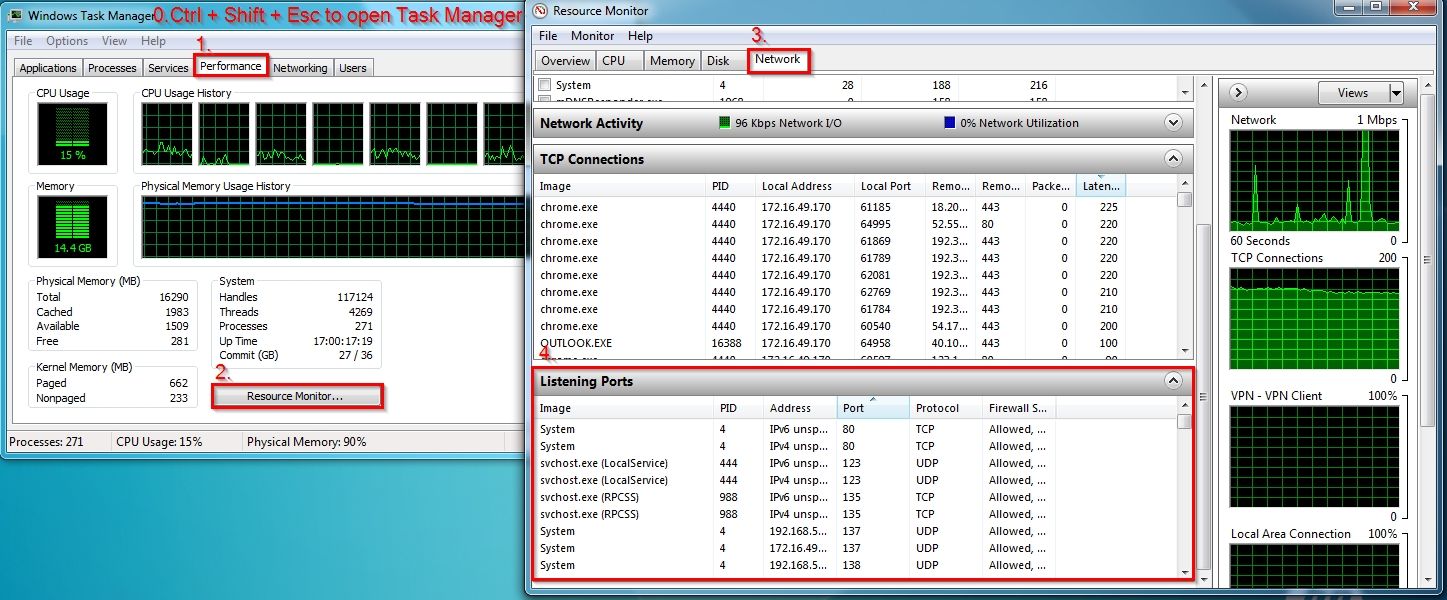
- اضغط على
Ctrl + Shift + Esc لفتح مدير المهام (Task Manager) في Windows، ثم انتقل إلى علامة التبويب الأداء (Performance)، وانقر على فتح مراقب الموارد (Open Resource Monitor) في الأسفل. - في نافذة Resource Monitor، حدد علامة التبويب الشبكة (Network).
- قم بتوسيع قسم منافذ الاستماع (Listening Ports).
- انقر فوق رأس عمود المنفذ (Port) لفرز المنافذ النشطة رقميًا.
- قم بالتمرير لأسفل لفحص المنفذ 6112.
إذا ظهر أي ملف تنفيذي آخر غير StarCraft في هذه القائمة — مثل ABService.exe (وهي خدمة جدولة نسخ احتياطي معروفة) — فلن يتمكن Battle.net من الارتباط بالمنفذ 6112 (منتديات مجتمع Blizzard). قم بإنهاء المهمة المتعارضة أو أعد تكوين إعدادات الشبكة للبرنامج المعني لتحرير المنفذ.
الخطوة 2: ضبط خيارات الشبكة داخل اللعبة
تتضمن StarCraft: Remastered إعدادًا داخليًا لتثبيت العميل على منفذه الكلاسيكي الافتراضي بدلاً من التنقل عبر نطاقات ديناميكية.
قم بتشغيل عميل اللعبة، وافتح القائمة الرئيسية، وحدد خيارات (Options). انتقل إلى فئة الشبكة (Network). ابحث عن خانة الاختيار المسماة Prefer 6112 port وتأكد من تحديدها (منتديات مجتمع Blizzard). احفظ تغييراتك وأعد تشغيل العميل.
يمنع هذا الإجراء عميل اللعبة من الرجوع إلى استخدام المنافذ الديناميكية المؤقتة التي تحظرها جدران الحماية المنزلية غالبًا.
الخطوة 3: إعادة توجيه المنافذ على جهاز التوجيه (الراوتر)
نظرًا لأن لعبة StarCraft تعتمد على حزم UDP الواردة لتنسيق ساحة الانتظار، فإن أجهزة التوجيه المنزلية ستسقط هذه البيانات الواردة ما لم تكن هناك قاعدة صريحة لإعادة توجيه منافذ NAT.
مصفوفة إعدادات المنافذ
ملاحظة: تُظهر الأدلة التقنية تعارضًا طفيفًا فيما يتعلق بالنطاق المطلوب. تذكر بعض مواضيع استكشاف الأخطاء وإصلاحها الرسمية في Blizzard أن المنفذ 6112 بمفرده عبر TCP وUDP كافٍ، بينما توصي وثائق توجيه المجتمع الأوسع بفتح نطاق UDP الكامل من 6112 إلى 6119 لمراعاة تدوير ساحات الانتظار.
إعداد عنوان IP محدد واحد
يمكن إرسال المنافذ المعاد توجيهها إلى عنوان IP واحد فقط على شبكتك الفرعية المحلية (دعم Blizzard الفني). إذا قمت بإعادة توجيه المنفذ 6112 إلى 192.168.1.50، فلن يتلقى البيانات سوى الجهاز المخصص له هذا العنوان المحلي المحدد.
- عيّن لجهاز الكمبيوتر المخصص للألعاب عنوان IP ثابتًا (Static IP) في Windows أو أنشئ حجز DHCP دائمًا في لوحة تحكم جهاز التوجيه.
- أنشئ قاعدة إعادة توجيه تستهدف عنوان IP الثابت هذا للمنفذ 6112 (أو النطاق 6112–6119) تحت بروتوكول UDP (وبروتوكول TCP للمنفذ 6112).
- احفظ الإعدادات وأعد تشغيل جهاز التوجيه.
عند اختبار ما إذا كان المنفذ 6112 مفتوحًا باستخدام أداة تشخيص خارجية أو موقع ويب لفحص المنافذ، يجب عليك إغلاق StarCraft تمامًا (منتديات مجتمع Blizzard). إذا كانت اللعبة قيد التشغيل، فإن قفل العميل النشط سيتداخل مع عمليات الفحص التشخيصية.
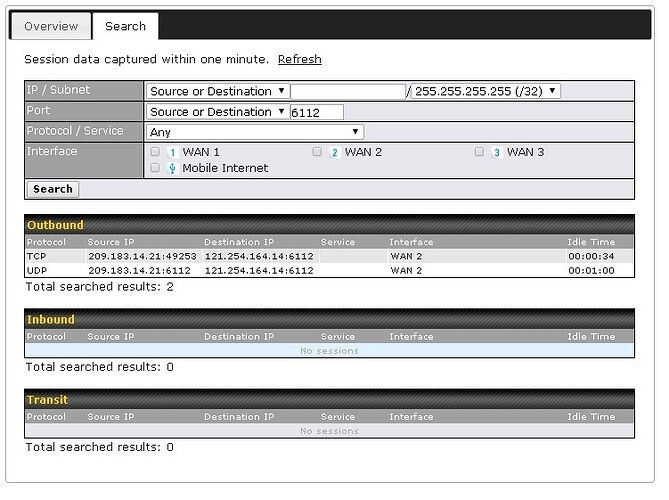
الخطوة 4: عبور NAT لجهاز التوجيه وعقبات الشبكة المتقدمة
قد تستمر الحزم في الفشل بالوصول إلى Battle.net حتى بعد إعادة توجيه المنفذ 6112 والقضاء على تعارضات البرامج المحلية، وعادة ما يحدث ذلك بسبب طبقات الترجمة الوسيطة.
الحفاظ على منفذ المصدر لـ Outbound NAT
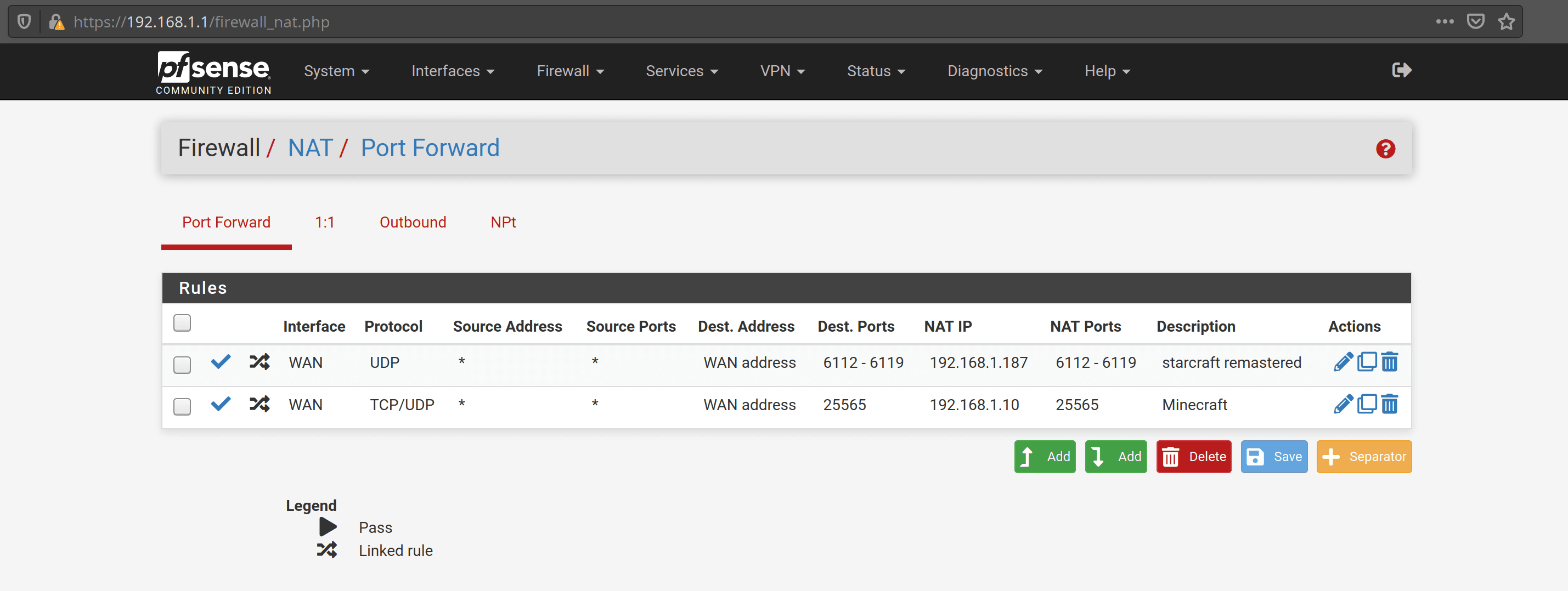
تقوم بعض أجهزة التوجيه المتقدمة وتوزيعات جدران الحماية — لا سيما pfSense — بإعادة كتابة منفذ المصدر لحزم UDP الصادرة أثناء ترجمة عناوين الشبكة القياسية. تفشل StarCraft في الحفاظ على جلسات اللعب الجماعي عندما يتغير منفذ المصدر لحزم UDP الصادرة (دليل شبكة Elias Carter).
لتصحيح ذلك على pfSense أو البرامج الثابتة للتوجيه من فئة المؤسسات، انتقل إلى قواعد Outbound NAT الخاصة بك. قم بتبديل الوضع من تلقائي (Automatic) إلى هجين (Hybrid) أو يدوي (Manual)، وأنشئ قاعدة تغطي عنوان IP الخاص بجهاز الكمبيوتر الخاص بك وتفعّل خيار تعيين المنفذ الثابت (Static Port). يضمن ذلك احتفاظ الحزم الصادرة الناشئة على المنفذ 6112 بالمنفذ 6112 عند خروجها إلى الإنترنت الأوسع.
تقنية Carrier-Grade NAT (CGNAT)
يستخدم العديد من مزودي خدمات الإنترنت تقنية Carrier-Grade NAT (CGNAT) لمشاركة عناوين IPv4 العامة عبر عشرات المنازل. وفي ظل وجود CGNAT، لا يمتلك جهاز التوجيه المنزلي الخاص بك عنوان IPv4 عامًا خاصًا به. وبالتالي، لا يمكن للبيانات الواردة الموجهة إلى المنفذ 6112 الوصول إلى أجهزتك، مما يجعل قواعد إعادة توجيه المنافذ المحلية غير فعالة.
لحل هذه المشكلة، اتصل بمكتب دعم مزود خدمة الإنترنت مباشرةً. اطلب إزالة اتصالك من Carrier-Grade NAT / IPv4 NAT وتخصيص عنوان IPv4 عام مخصص أو ديناميكي لك (دعم Blizzard الفني). بمجرد قيام مزود خدمة الإنترنت بتحديث ملف تعريف حسابك، أعد تشغيل المودم.
حل خطأ Error 6112 لجهازي كمبيوتر على الشبكة نفسها
يمكن لجهاز توجيه واحد إعادة توجيه المنفذ 6112 إلى عنوان IP محلي واحد فقط في كل مرة. وستؤدي محاولة تشغيل عميلين للعبة StarCraft: Remastered في وقت واحد على نفس الشبكة المحلية إلى قطع الاتصال على الجهاز الثاني.
يمكنك تجاوز منفذ الاتصال الافتراضي على الكمبيوتر الثانوي من خلال سجل نظام Windows (Registry):
- اضغط على
Win + R، واكتب regedit، ثم اضغط على Enter. - أنشئ قيمة DWORD جديدة باسم
Game Data Port. - عيّن القاعدة (Base) على عشري (Decimal) وأدخل قيمة مثل
6113 (أرشيف Icyhell التقني). - على جهاز التوجيه الخاص بك، قم بإعادة توجيه منفذ UDP رقم 6113 إلى عنوان IP المحلي لجهاز الكمبيوتر الثاني.
اختلاف مسار السجل: تشير أدلة الإعداد القديمة إلى HKEY_LOCAL_MACHINE\BLIZZARD ENTERTAINMENT\Starcraft كموقع لقيمة DWORD هذه، بينما تضع عمليات تثبيت العميل الأحدث مفاتيح الشبكة غالبًا تحت HKEY_CURRENT_USER\Software\Battle.net\Configuration. تحقق من كلا الموقعين إذا فشل سريان مفعول التجاوز.