


Přenos HUD v Arena Breakout: Návod pro přechod z Androidu na iPhone 2025
Arena Breakout nepodporuje automatický přenos HUD z Androidu na iPhone. Rozvržení ovládacích prvků budete muset ručně překreslit pomocí snímků obrazovky a zdokumentovaného nastavení citlivosti. Propojení účtu Level Infinite Pass přes e-mail nebo sociální sítě však zajistí bezproblémový přenos postupu hrou, seznamu přátel a pozvánek do týmu. Tento návod ukazuje přesné kroky, jak zachovat vlastní konfiguraci HUD při migraci zařízení.


Co je to přenos HUD v Arena Breakout?
Přenos HUD znamená migraci vašeho přizpůsobeného uživatelského rozhraní (Heads-Up Display) – tedy pozic tlačítek, nastavení citlivosti a rozmístění prvků – mezi zařízeními. Váš HUD zahrnuje tlačítko střelby, ovládání pohybu, citlivost míření, nastavení gyroskopu, sloty pro rychlý přístup, minimapu, ukazatele zdraví a počítadla munice.
Arena Breakout ukládá data HUD lokálně, nikoliv v cloudových profilech. Přechod z Androidu na iPhone vás vrátí k výchozímu ovládání, pokud nepodniknete kroky k jeho zachování. To nejvíce zasahuje kompetitivní hráče – svalová paměť ze stovek zápasů je narušena, i když se tlačítka posunou jen nepatrně.
Pro zachování herních zdrojů během přechodu vám dobití bondů v Arena Breakout na BitTopup zajistí, že váš účet bude zásoben prémiovou měnou bez ohledu na změnu platformy.
Proč záleží na konzistenci rozvržení ovládání
Profesionální hráči tráví týdny zdokonalováním konfigurací HUD pro reakce v řádu milisekund. Tlačítko střelby vlevo nahoře umožňuje aktivaci levým ukazováčkem, zatímco levý palec ovládá pohyb – to dovoluje současnou střelbu a úkroky (strafing). Pravý palec ovládá míření a zpětný ráz; pravý ukazováček obstarává skákání, krčení, vyklánění a přebíjení.
Narušení tohoto systému nutí hráče znovu se učit základy. V riskantních extrakcích, kde k soubojům dochází během 200–300 ms, mají špatně umístěná tlačítka přímý dopad na přežití. Hráči hlásí 30–40% pokles výkonu ihned po výměně zařízení, pokud HUD přesně nezrekonstruují.
Nastavení citlivosti to dále komplikuje. Reaktivita gyroskopu, citlivost míření a hodnoty citlivosti puškohledu, které jsou perfektní na Androidu, mohou na iPhonu vyžadovat úpravu kvůli odlišné technologii a rozměrům dotykové obrazovky. Citlivost 85 na Androidu může na iPhonu odpovídat hodnotě 78 pro stejnou rotaci kamery.
Kompatibilita mezi platformami: Z Androidu na iPhone
Arena Breakout udržuje samostatné verze pro Google Play a App Store, přičemž každá je optimalizována pro svůj operační systém. Herní mechaniky zůstávají identické, ale zpracování dotykového vstupu se liší. iPhony disponují vyšší vzorkovací frekvencí dotyku (120 Hz u modelů Pro oproti 60–90 Hz u většiny Androidů), což ovlivňuje rychlost registrace gest.
Poměry stran obrazovky se liší. Android se pohybuje od 16:9 do 21:9; iPhony používají 19,5:9 (standard) nebo 20:9 (Pro Max). Rozvržení HUD, které je perfektní na 6,1palcovém displeji Samsungu Galaxy S23, se na 6,1palcové obrazovce iPhonu 15 Pro může jevit jako stlačené nebo roztažené i přes identickou úhlopříčku, což vyžaduje přemístění tlačítek.
Level Infinite Pass poskytuje jedinou kontinuitu mezi platformami. Propojte svůj účet se stejným e-mailem pro Google Play i Apple ID, nebo použijte Facebook, X či LINE. Tím zachováte herní postup, zbraně, úrovně postav, seznamy přátel, pozvánky do týmu a kosmetické doplňky. Pouze HUD vyžaduje manuální obnovu.
Předpoklady pro úspěšný přenos HUD
Propojení účtu: Připojte svůj profil
Před výměnou zařízení propojte svůj účet přes Level Infinite Pass. Přejděte do Settings > Account > Link Account. Vyberte registraci e-mailem, Facebook, X nebo LINE. E-mail nabízí nejspolehlivější kompatibilitu mezi platformami.
Použití stejného e-mailu pro Google Play i Apple ID vytváří bezproblémové ověření. Nainstalujte Arena Breakout na iPhone, zvolte Login with Email, zadejte propojené údaje – okamžitě se obnoví profil hráče, hodnost, inventář zbraní a sociální vazby. Trvá to 2–3 minuty, ale zabrání to katastrofální ztrátě dat.
Propojení přes stejný e-mail také zpřístupňuje seznamy přátel a offline pozvánky do týmu napříč platformami. Spoluhráči z Androidu zůstávají dostupní i na iPhonu; nevyřízené pozvánky přetrvávají i po přechodu.
Ověření aktuálního HUD na Androidu
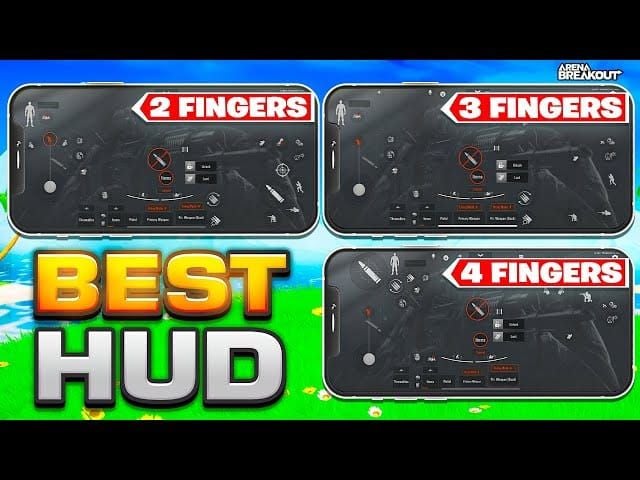
Otevřete Arena Breakout na Androidu a vstupte do Training Mode. Přejděte do Settings > Controls. Pořiďte snímky obrazovky ve vysokém rozlišení zachycující:
- Hlavní bojovou obrazovku: Tlačítko střelby (vlevo nahoře), joystick pohybu (vlevo dole), oblast míření (vpravo), akční tlačítka (skok, skrčení, vyklonění, přebití).
- Rychlý přístup k inventáři: Tlačítka pro přepínání zbraní, zkratky pro spotřební doplňky.
- Prvky rozhraní: Pozice minimapy, ukazatel zdraví, počítadlo munice, indikátory granátů.
- Menu nastavení: Přesné číselné hodnoty pro citlivost míření, citlivost puškohledu, citlivost gyroskopu a režim střelby.
Pokud je k dispozici, zapněte souřadnicovou mřížku (Settings > Display > Show Grid) – ta zobrazí procentuální značky pro přesné umístění tlačítek. Tlačítko střelby se obvykle nachází 8 % od levého okraje a 12 % od horního okraje.
Zdokumentujte nastavení citlivosti číselně. Zapište si: Aim Sensitivity: 82, Scope Sensitivity: 65, Gyroscope: Enabled at 45, místo abyste se spoléhali jen na vizuální posuvníky. Tato čísla poskytují přesné cíle pro rekonstrukci.
Kontrola kompatibility iOS zařízení
Různé modely iPhonů vyžadují úpravy HUD kvůli velikosti obrazovky. iPhone 15 Pro: 6,1 palce při 2556×1179. iPhone 15 Pro Max: 6,7 palce při 2796×1290. Tlačítka, která jsou perfektní na menších obrazovkách, mohou na větších displejích působit stísněně.
Před samotnou rekonstrukcí HUD otestujte výkon Arena Breakout na svém konkrétním iPhonu. Starší iPhony (11 a starší) mohou mít omezenou snímkovou frekvenci, což ovlivňuje odezvu dotyku – v takovém případě zvětšete tlačítka o 10–15 %, abyste to kompenzovali.
Výřez (notch) nebo Dynamic Island u iPhonu ovlivňují design HUD. Vyhněte se umístění kritických tlačítek do horních středních 20 % obrazovky, kde tyto prvky brání ve výhledu. Minimapu umístěte raději do pravého horního rohu než doprostřed nahoru.
Manuální obnova HUD pomocí vizuální dokumentace
Pořízení detailních snímků obrazovky
Pořiďte snímky obrazovky v několika herních stavech:
- Klidový stav v tréninkovém režimu, bez vytažených zbraní.
- Vybavená zbraň zobrazující všechny bojové ovládací prvky.
- Otevřený inventář odhalující konfiguraci rychlého přístupu.
- Menu nastavení zobrazující kompletní přizpůsobení ovládání.
Pro vyšší rozlišení použijte nativní funkci snímku obrazovky (Vypínač + Hlasitost dolů) namísto herních nástrojů. Přeneste obrázky do cloudového úložiště přístupného z iPhonu – Google Fotky, iCloud, Dropbox.
Snímky pořizujte v maximálním rozlišení. 1080p poskytuje dostatečný detail pro 2–3% přesnost při obnově rozvržení. Někteří hráči si nahrávají obrazovku a pomalu přejíždějí po HUD pro komplexní referenci.
Záznam souřadnic tlačítek a citlivosti
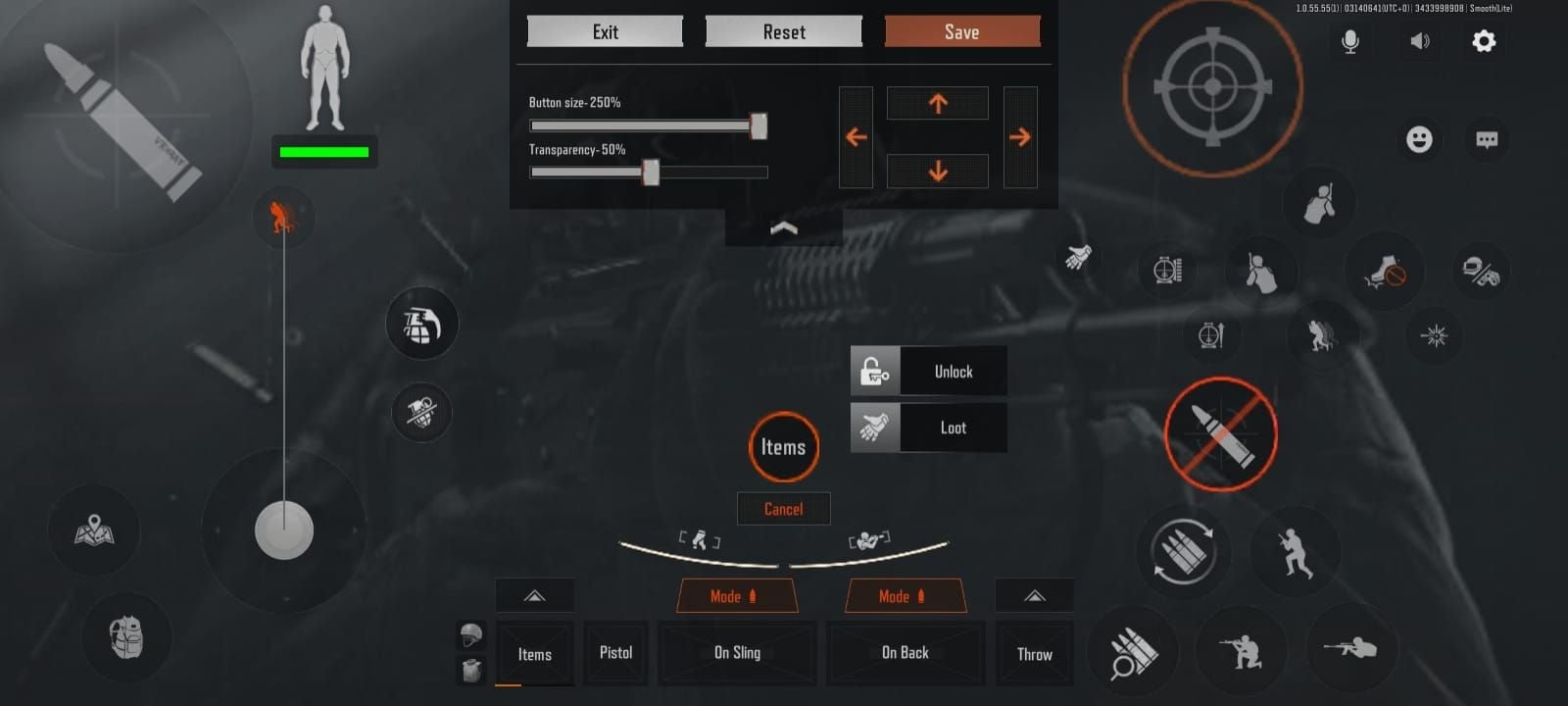
Otevřete přizpůsobení ovládání na Androidu a systematicky zdokumentujte pozici každého tlačítka. Hra při tažení tlačítek zobrazuje souřadnice v procentech:
- Tlačítko střelby: X: 8 %, Y: 12 %
- Joystick pohybu: X: 15 %, Y: 72 %
- Zóna míření: X: 70 %, Y: 50 %
- Skok: X: 88 %, Y: 65 %
- Skrčení: X: 88 %, Y: 75 %
- Přebití: X: 82 %, Y: 58 %
- Přepnutí zbraně: X: 50 %, Y: 88 %
Zaznamenejte velikosti tlačítek (měřítko 80 %, 100 %, 120 %). Větší tlačítka zlepšují přesnost, ale zabírají místo na obrazovce. Většina kompetitivních hráčů používá 90–100 % pro primární akce a 80–90 % pro sekundární.
Zdokumentujte všechna nastavení citlivosti:
- Camera sensitivity: [hodnota]
- ADS sensitivity: [hodnota]
- Scope sensitivity: [hodnota]
- Gyroscope: Zapnuto/Vypnuto, citlivost (pokud je zapnuto)
- Fire mode: Výchozí Auto/Semi-auto
- Auto ADS: Zapnuto/Vypnuto
Sestavení ovládacího schématu na iPhonu
Nainstalujte Arena Breakout z App Store, přihlaste se pomocí propojeného Level Infinite Pass. Dokončete tutoriál a poté přejděte do Settings > Controls > Customize Layout.
Umístěte tlačítko střelby vlevo nahoře pomocí zdokumentovaných souřadnic. iOS používá stejný procentuální systém – X: 8 %, Y: 12 % se přenese přímo. Přiřaďte jej levému ukazováčku.
Nakonfigurujte joystick pohybu v levém dolním kvadrantu. Nastavte jej pro levý palec a zajistěte, aby se nepřekrýval s aktivační zónou tlačítka střelby. Většina používá X: 15 %, Y: 72 % při 100% velikosti.
Vytvořte zónu míření zabírající pravých 40 % obrazovky. Pravý palec ovládá kameru a zpětný ráz. Zapněte Auto ADS pro automatické míření přes mířidla, nebo jej vypněte pro manuální ovládání puškohledu.
Umístěte akční tlačítka (skok, skrčení, vyklonění, přebití) do shluku u pravého okraje pro pravý ukazováček. Tlačítko puškohledu vpravo nahoře pro pravý palec. Typicky: Skok X: 88 %, Y: 65 %, Skrčení X: 88 %, Y: 75 %, Přebití X: 82 %, Y: 58 %.
Zapněte gyroskop, pokud jste jej používali na Androidu. Settings > Controls > Gyroscope, nastavte zdokumentovanou citlivost. Gyroskopy v iPhonech obvykle potřebují o 5–8 bodů nižší citlivost než na Androidu.
Otestujte v Training Mode pomocí nácviku pohybu, střelby na terč a simulovaného boje. Upravujte tlačítka v krocích po 2–3 %, dokud svalová paměť nebude působit přirozeně.
Pro plynulé hraní během přechodu vám levný nákup bondů v Arena Breakout přes BitTopup zajistí dostatek prostředků na zbraně a vybavení, zatímco si zvykáte na nové ovládání.
Doladění pro obrazovku a odezvu dotyku iOS
Dotykové obrazovky iPhonů zpracovávají vstup jinak než Android, což vyžaduje kalibraci citlivosti nad rámec přímého přenosu hodnot.
Test citlivosti míření: V tréninkovém režimu umístěte zaměřovač na stacionární cíl. Přejeďte pravým palcem přes zónu míření konstantní rychlostí. Pokud se kamera otočí za cíl, snižte citlivost o 3–5 bodů. Pokud nedosáhne cíle, zvyšte ji o 3–5 bodů. Opakujte, dokud se otočky o 180 stupňů nebudou zdát identické jako na Androidu.
Kalibrace gyroskopu: Zapněte gyroskop a držte iPhone ve standardní poloze. Nakloňte zařízení o 45 stupňů doleva/doprava a sledujte kameru. Pohled by měl sledovat pohyb plynule bez přejíždění nebo zpoždění. Modely iPhone Pro často potřebují o 10–15 % nižší citlivost než Androidy střední třídy.
Optimalizace velikosti tlačítek: Vyšší hustota pixelů u iPhonu umožňuje o něco menší tlačítka. Pokud jste na Androidu používali 100% měřítko, zkuste na iPhonu 90–95 % pro zvětšení viditelné plochy. Při přechodu z velkého Androidu (6,7+ palců) na standardní iPhone (6,1 palců) zachovejte nebo zvyšte velikost tlačítek o 5–10 %.
Úprava tlaku dotyku: Některé iPhony podporují 3D Touch nebo Haptic Touch, což může narušovat rychlé stisky. Vypněte tuto funkci v iOS Settings > Accessibility > Touch pro konzistentní odezvu tlačítek.
Prvky ovládání, které se úspěšně přenášejí
Postup a sociální funkce propojené s účtem
Účet Level Infinite Pass zachovává:
- Hodnost hráče a zkušenostní body.
- Odemčené zbraně a modifikace (doplňky, skiny, vylepšení).
- Seznam přátel a členství v týmech.
- Offline pozvánky do týmu odeslané před změnou.
- Zůstatky prémiové měny (Bondy).
- Zakoupené kosmetické doplňky (skiny postav, skiny zbraní, emoce).
- Postup v úspěších (achievements) a odměny za milníky.
Pouze ovládací rozhraní vyžaduje obnovu – kompetitivní schopnosti, arzenál zbraní a sociální vazby zůstávají nedotčeny.
Nastavení vyžadující manuální rekonfiguraci
Tato nastavení se při nové instalaci na iOS resetují na výchozí hodnoty:
- Grafika: Limity snímkové frekvence, měřítko rozlišení, kvalita stínů, anti-aliasing.
- Audio: Hlavní hlasitost, efekty, hlasový chat, prostorový zvuk.
- Průhlednost HUD: Průhlednost prvků rozhraní.
- Režimy pro barvoslepé.
- Síť: Region serveru, indikátory kvality připojení.
- Citlivost ovládání: Všechny hodnoty míření, puškohledu a gyroskopu.
- Rozvržení tlačítek: Kompletní pozice a velikost prvků HUD.
Před opuštěním zařízení s Androidem si vytvořte komplexní kontrolní seznam nastavení.
Běžné problémy při přenosu HUD a jejich řešení
Ovládání po přenosu působí nereagovaně
Příčina: Vzorkovací frekvence dotyku u iPhonu se liší od Androidu, což vytváří dojem zpoždění vstupu (input lag).
Řešení: Snižte grafiku pro maximalizaci snímkové frekvence. Settings > Graphics: Frame Rate Ultra (120 fps na kompatibilních iPhonech), Resolution Medium, vypněte dynamické stíny. Vyšší snímková frekvence snižuje mezeru mezi dotykovým vstupem a vizuální odezvou o 15–20 %.
Zapněte Reduce Motion v iOS Settings > Accessibility. Před spuštěním Arena Breakout zavřete aplikace na pozadí. Věnujte maximální výpočetní výkon dotykovému vstupu.
Tlačítka jsou umístěna správně, ale pocit z nich je špatný
Příčina: Rozdíly ve velikosti obrazovky mění dosah palců a úhly postavení prstů.
Řešení: Upřednostněte komfortní zóny před přesnými procenty. Držte iPhone v přirozené poloze a všimněte si, kde palce a ukazováčky přirozeně spočívají. Umístěte tlačítka do těchto zón, i když se souřadnice liší o 5–10 % od Androidu.
Pokud bylo tlačítko střelby na Androidu na X: 8 %, Y: 12 %, ale na iPhonu váš levý ukazováček přirozeně spočívá na X: 10 %, Y: 15 %, použijte druhou možnost. Svalová paměť se novým souřadnicím přizpůsobí během 10–15 zápasů, pokud jsou tlačítka ergonomicky vyrovnána.
Nastavení citlivosti neodpovídá Androidu
Příčina: Zpracování dotyku v iOS interpretuje rychlost a vzdálenost přejetí jinak než Android.
Řešení: Použijte srovnávací testování. Nastavte identické scénáře na obou zařízeních – cíl v úhlu 90 stupňů v Training Mode. Proveďte stejné gesto přejetí a porovnejte výsledek rotace. Upravujte citlivost iPhonu v krocích po 2 bodech, dokud se rotace nebude shodovat.
Většina hráčů zjistí, že iPhone vyžaduje o 8–12 % nižší citlivost než Android. Pokud byla citlivost míření na Androidu 85, začněte na iPhonu na 75 a upravujte směrem nahoru.
Ovládání gyroskopem se chová nevyzpytatelně
Příčina: Gyroskopy v iPhonech mají odlišné kalibrační základy a křivky citlivosti.
Řešení: Proveďte kalibraci od nuly. Nejprve gyroskop vypněte a odehrajte 3–5 zápasů pouze s dotykovým ovládáním. Poté zapněte gyroskop na 30% citlivost a postupně ji zvyšujte o 5 bodů, dokud jemné náklony nebudou poskytovat užitečnou korekci míření bez dezorientujícího pohybu kamery.
Modely iPhone Pro fungují optimálně při citlivosti 35–45 %; standardní iPhony při 45–55 % – obojí je obvykle méně než na Androidu.
Optimalizace přeneseného HUD pro iPhone
Využití specifického hardwaru iPhonu
Modely iPhone Pro nabízejí 120Hz ProMotion displeje, což zdvojnásobuje 60Hz obnovovací frekvenci Androidu. Aktivujte ji nastavením Frame Rate na Ultra v grafice. Plynulejší vizuální zpětná vazba zlepšuje přesnost sledování při rychlých pohybech kamery.
Čip A17 Pro poskytuje stabilní výkon bez tepelného omezování (throttling) během dlouhých herních seancí. Udržujte maximální grafiku při zachování 120 fps. Optimalizujte HUD s mírně menšími tlačítky (měřítko 90 %), protože vyšší snímková frekvence zlepšuje přesnost dotyku.
Haptické motory iPhonů poskytují hmatovou zpětnou vazbu. Zapněte Settings > Controls > Haptic Feedback pro potvrzení střelby, přebití a přepnutí zbraně. To snižuje riziko nechtěných dvojitých klepnutí a zlepšuje načasování akcí o 50–80 ms.
Testování rozvržení v Training Mode
Před hodnocenými zápasy proveďte systematické testování:
- Drily pohybu (5 min): Kombinace sprintu, skluzu, skoku a skrčení při zachování kontroly nad kamerou.
- Střelba na terč (10 min): Zasáhněte stacionární cíle na 25 m, 50 m a 100 m. Otestujte přesnost jednotlivých ran, dávky a zpětný ráz při plné automatice.
- Sekvence rychlých akcí (5 min): Rychlé přepínání zbraní, rušení přebíjení, házení granátů, používání léčivých předmětů.
- Simulace boje (10 min): Bojujte s pohyblivými AI cíli s využitím krytí, úpravou pozice a taktickým ústupem.
Zaznamenejte nepohodlí, vynechané vstupy nebo nepříjemné natahování prstů. Upravte problematická tlačítka v krocích po 3–5 % a znovu otestujte. Většina hráčů potřebuje 2–3 iterace, než dosáhne stejného komfortu jako na Androidu.
Konfigurace HUD profesionálních hráčů pro iPhone
Kompetitivní hráči obvykle používají:
Tlačítko střelby: Vlevo nahoře (X: 8–10 %, Y: 10–14 %), velikost 100 %, levý ukazováček.
Joystick pohybu: Vlevo dole (X: 12–18 %, Y: 68–75 %), velikost 110 % pro lepší přesnost úkroků.
Zóna míření: Pravých 45 % obrazovky (X: 55–100 %, Y: 20–80 %), Auto ADS vypnuto pro manuální ovládání puškohledu.
Akční shluk: Vertikálně u pravého okraje – Puškohled (X: 90 %, Y: 25 %), Skok (X: 90 %, Y: 60 %), Skrčení (X: 90 %, Y: 70 %), Přebití (X: 84 %, Y: 55 %). Pravý ukazováček pro rychlou sekvenční aktivaci.
Gyroskop: Zapnutý na 40–45 % pro jemné úpravy míření během střelby přes puškohled.
Hodnoty citlivosti: Aim 75–82, Scope 60–68, Gyroscope 40–45.
Prevence ztráty dat HUD: Nejlepší postupy pro zálohování
Pravidelná dokumentace snímky obrazovky
Zaveďte si měsíční rutinu pořizování snímků aktuálního HUD. Ukládejte je do cloudu s popisnými názvy: ArenaBreakout_HUD_2025-01_iPhone15Pro.png. Vytvoříte si tak historii pro případné vrácení experimentálních změn.
Po velkých aktualizacích, které resetují ovládání, okamžitě zkontrolujte HUD před hraním. Arena Breakout občas při aktualizacích verzí vrací přizpůsobení na výchozí hodnoty. Čerstvé snímky obrazovky umožní obnovu během 5 minut namísto hodinové rekonstrukce.
Udržujte samostatné sady snímků pro různé herní styly. Zvlášť si zdokumentujte konfigurace pro boj na blízko, střety na dlouhou vzdálenost a nastavení pro odstřelovače.
Udržování více propojení účtu
Propojte účet Arena Breakout s více metodami ověření současně – e-mail, Facebook, X. Zabráníte tak ztrátě přístupu, pokud se jedna služba stane nedostupnou. Settings > Account > Link Account, přidejte všechny dostupné možnosti.
Pokud primárně používáte e-mail, přidejte sociální sítě jako zálohu. Pokud byste během migrace ztratili přístup k e-mailu nebo zapomněli heslo, přihlášení přes sociální sítě umožní okamžitou obnovu.
Každé čtvrtletí otestujte všechny propojené metody tak, že se odhlásíte a znovu přihlásíte pomocí každé možnosti. Tím ověříte, že propojení jsou aktivní ještě před krizovou situací.
Ověření uložení v cloudu přes synchronizaci se serverem
Po rekonstrukci HUD na iPhonu ověřte synchronizaci se serverem:
- Úroveň hráče a XP odpovídají účtu na Androidu.
- Inventář zbraní obsahuje všechny odemčené položky.
- Seznam přátel zobrazuje všechny kontakty.
- Zůstatek prémiové měny odpovídá poslední známé částce.
- Postup v úspěších ukazuje identické dokončení.
Pokud se objeví nesrovnalosti, je možné, že jste se přihlásili k nesprávnému účtu nebo došlo k neúplné synchronizaci. Okamžitě se odhlaste a znovu se přihlaste pomocí primární metody (e-mail) namísto sociálních sítí.
Pokročilé tipy od zkušených hráčů
Konzistence ovládání napříč platformami
Hráči, kteří střídají tablety s Androidem a iPhony, těží ze sesterských rozvržení – zachovávají vztahy mezi tlačítky a zároveň je přizpůsobují rozdílům ve velikosti obrazovky.
Udržujte konzistentní shluky tlačítek. Pokud je tlačítko střelby na Androidu 15 % nad joystickem pohybu, zachovejte tento 15% vertikální rozestup i na iPhonu, i když se absolutní souřadnice liší. Relativní umístění umožňuje rychlejší adaptaci – svalová paměť rozpoznává prostorové vztahy lépe než absolutní pozice.
Používejte stejné přiřazení prstů na všech zařízeních: levý ukazováček pro střelbu, levý palec pro pohyb, pravý palec pro míření/zpětný ráz, pravý ukazováček pro akce. Konzistentní role prstů snižují kognitivní zátěž při střídání platforem.
Sezónní úpravy HUD pro nové funkce
Arena Breakout pravidelně zavádí mechaniky vyžadující úpravy HUD. Při přidání kruhových nabídek taktického vybavení, ovládání dronů nebo rozhraní vozidel je okamžitě integrujte do svého rozvržení, místo abyste používali výchozí nastavení.
Nová tlačítka umisťujte poblíž souvisejících stávajících ovládacích prvků. Pokud přidáváte volič taktických granátů, umístěte jej vedle stávajícího tlačítka pro hod granátem. Prostorové seskupování zkracuje dráhu prstů a vytváří intuitivní ovládací shluky.
Po velkých aktualizacích věnujte 15–20 minut tréninkovému režimu a otestujte nové funkce se svým aktuálním HUD. Pokud nová tlačítka způsobují nechtěné aktivace nebo nepohodlné natahování prstů, proaktivně je přemístěte.
Komunitní šablony ovládání
Zkušení hráči sdílejí své konfigurace HUD prostřednictvím snímků obrazovky a seznamů souřadnic. Berte komunitní šablony jako výchozí body, nikoliv jako konečná řešení. Profesionální konfigurace jsou optimalizovány pro konkrétní velikost rukou, zařízení a herní styl – přímé kopírování málokdy přinese optimální výsledky.
Přebírejte principy, nikoliv přesné souřadnice. Pokud špičkový hráč umístí přebíjení na X: 82 %, Y: 58 %, všimněte si logiky: pravý okraj pro přístup ukazováčkem, umístění mezi skokem a skrčením pro sekvenční řetězce akcí. Aplikujte tento princip na svou ergonomii.
Před ostrým nasazením testujte komunitní šablony 10 minut v Training Mode. Pokud akce působí neohrabaně nebo vyžadují nepohodlné natahování, upravte konkrétní prvky a ponechte jen to, co funguje.
Často kladené dotazy k přenosu HUD v Arena Breakout
Lze přenést ovládání Arena Breakout z Androidu na iPhone automaticky?
Ne. Arena Breakout nepodporuje automatický přenos HUD ani rozvržení ovládání mezi platformami. Hra ukládá konfigurace lokálně, nikoliv v cloudových profilech. Ovládací schéma musíte na iPhonu vytvořit manuálně pomocí snímků obrazovky a zdokumentovaného nastavení z Androidu. Účet Level Infinite Pass zachovává herní postup, zbraně, seznamy přátel a prémiovou měnu, pokud je propojen přes e-mail nebo sociální sítě.
Ukládá Arena Breakout nastavení HUD do cloudu?
Ne. Arena Breakout neukládá konfigurace HUD, pozice tlačítek ani nastavení citlivosti do cloudu. Přes servery Level Infinite se synchronizují pouze data o postupu účtu – úroveň hráče, odemčené zbraně, úspěchy, seznamy přátel a prémiová měna. Rozvržení ovládání zůstává specifické pro dané zařízení a při změně platformy vyžaduje manuální obnovu.
Jak si zálohovat rozvržení ovládání Arena Breakout před výměnou telefonu?
Pořiďte snímky obrazovky kompletního HUD v Training Mode ve vysokém rozlišení: hlavní bojovou obrazovku, rozhraní inventáře a menu nastavení. Zdokumentujte si přesné souřadnice tlačítek a hodnoty citlivosti do poznámek: pozici tlačítka střelby (X %, Y %), umístění joysticku pohybu, číselnou hodnotu citlivosti míření, citlivost puškohledu a nastavení gyroskopu. Snímky a poznámky přeneste do cloudového úložiště přístupného z nového iPhonu. To umožní přesnou obnovu během 15–20 minut.
Co se stane s mým HUD v Arena Breakout, když změním zařízení?
Při instalaci Arena Breakout na nové zařízení se HUD resetuje na výchozí nastavení. Tlačítko střelby, ovládání pohybu, akční tlačítka a prvky rozhraní se vrátí do standardních pozic. Nastavení citlivosti se vrátí k výchozím hodnotám (obvykle 50–60 pro míření a puškohled). Postup na účtu zůstane díky propojení Level Infinite Pass zachován, ale konfiguraci ovládání musíte znovu sestavit manuálně podle svých poznámek a snímků.
Přenese se nastavení citlivosti z Androidu na iPhone v Arena Breakout?
Nastavení citlivosti se nepřenáší automaticky a vyžaduje manuální rekonfiguraci. Identické číselné hodnoty často produkují na iPhonu jiné výsledky kvůli rozdílům ve zpracování dotyku. Začněte se zdokumentovanými hodnotami z Androidu a upravte je o 5–10 % na základě testování. Většina hráčů zjistí, že iPhone vyžaduje o 8–12 % nižší citlivost než Android pro stejnou rotaci kamery. Testujte v Training Mode a upravujte postupně, dokud výkon nebude odpovídat Androidu.
Jak dlouho trvá obnova HUD v Arena Breakout na novém iPhonu?
Manuální obnova HUD trvá s řádnou dokumentací 15–25 minut: umístění tlačítek podle snímků (8–10 min), konfigurace citlivosti (5–8 min) a úvodní testování v Training Mode (5–7 min). Bez dokumentace trvá obnova z paměti 45–60 minut a málokdy vede k optimálním výsledkům. Hráči s detailními snímky a poznámkami o souřadnicích dokončí proces pod 20 minut s téměř dokonalou přesností.
Jste připraveni optimalizovat svůj zážitek z Arena Breakout na všech platformách? Navštivte BitTopup pro okamžité dobití bondů, kompetitivní ceny a bezpečné transakce, které udrží váš účet plně vybavený i během přechodu mezi zařízeními. Rychlé doručení, vynikající zákaznický servis a vysoké hodnocení uživatelů zaručují, že vaše herní zdroje zůstanou dostupné, ať už hrajete na Androidu nebo iPhonu
Doporučené novinky








Doporučené produkty



Obsah
- Jak na přenos HUD v Arena Breakout mezi platformami
- Co je to přenos HUD v Arena Breakout?
- Proč záleží na konzistenci rozvržení ovládání
- Kompatibilita mezi platformami: Z Androidu na iPhone
- Předpoklady pro úspěšný přenos HUD
- Propojení účtu: Připojte svůj profil
- Ověření aktuálního HUD na Androidu
- Kontrola kompatibility iOS zařízení
- Manuální obnova HUD pomocí vizuální dokumentace
- Pořízení detailních snímků obrazovky
- Záznam souřadnic tlačítek a citlivosti
- Sestavení ovládacího schématu na iPhonu
- Doladění pro obrazovku a odezvu dotyku iOS
- Prvky ovládání, které se úspěšně přenášejí
- Postup a sociální funkce propojené s účtem
- Nastavení vyžadující manuální rekonfiguraci
- Běžné problémy při přenosu HUD a jejich řešení
- Ovládání po přenosu působí nereagovaně
- Tlačítka jsou umístěna správně, ale pocit z nich je špatný
- Nastavení citlivosti neodpovídá Androidu
- Ovládání gyroskopem se chová nevyzpytatelně
- Optimalizace přeneseného HUD pro iPhone
- Využití specifického hardwaru iPhonu
- Testování rozvržení v Training Mode
- Konfigurace HUD profesionálních hráčů pro iPhone
- Prevence ztráty dat HUD: Nejlepší postupy pro zálohování
- Pravidelná dokumentace snímky obrazovky
- Udržování více propojení účtu
- Ověření uložení v cloudu přes synchronizaci se serverem
- Pokročilé tipy od zkušených hráčů
- Konzistence ovládání napříč platformami
- Sezónní úpravy HUD pro nové funkce
- Komunitní šablony ovládání
- Často kladené dotazy k přenosu HUD v Arena Breakout
Doporučené produkty



Doporučené novinky

Nejlepší nastavení zvuku v Arena Breakout pro přesné zaměření kroků

Nákup v kanadském Nintendo eShopu bez kreditní karty: Bezpečný návod

CS2 Premier vs Competitive 2026: Průvodce ratingem a herní meta

Jak vyřešit chybu neshody měny u kódu peněženky Steam na vašem účtu

Termíny výprodeje Nintendo eShop 2026: Průvodce brazilskými slevami a úsporami

Jak opravit padání hry Ace Racer při spuštění na zařízeních se systémem Android

Průvodce prioritami odměn a směnou v událostech Life Makeover 2026

Odměny z letního eventu Knives Out 2026: Průvodce farmením a prioritami



























































































