


Oprava desynchronizace zvuku v aplikaci Chamet: 12 řešení pro videohovory (2026)
Verze Chamet 4.3.7 (11. prosince 2026) přinesla problémy s desynchronizací zvuku a smyčkami při opětovném připojování u 1v1 videohovorů na systémech Android 5.0+ a iOS 10.0+. Tato příručka nabízí 12 řešení zaměřených na konfiguraci protokolu UDP, přesměrování portů (10000-20000), správu mezipaměti a vývojářské úpravy, které obnoví synchronizaci audia a videa s latencí pod 80 ms a eliminují výpadky.


Desynchronizace zvuku ve videohovorech 1v1
Desynchronizace zvuku = hlas se opožďuje za obrazem. Chamet 4.3.7 cílí na lokální latenci 80 ms a 60 ms mezi divákem a streamerem. Nad 150 ms již pohyby rtů neodpovídají řeči.
Aktualizace o velikosti 178,5 MB vynucuje protokol UDP pro porty 10000-20000. Zařízení s méně než 150–300 MB volné paměti RAM nebo typem NAT 3 čelí selhání synchronizace. Benchmarky: 45 ms v rámci stejného města, 110 ms mezi kontinenty. Přetížení sítě nebo nesprávné přesměrování portů tyto prahové hodnoty překračuje.
Chcete si udržet prémiové funkce i během řešení problémů? Dobití mincí Chamet přes BitTopup zajišťuje nepřetržitý přístup díky bezpečným transakcím.
Příznaky smyčky opětovného připojování
Smyčky opětovného připojování = opakované odpojování každých 15–45 sekund. Aplikace zobrazuje Připojování... (Reconnecting...), zatímco se pokouší o opětovné navázání UDP spojení. To značí neúspěšné "handshaky" kvůli NAT typu 2/3, který blokuje pakety.
Existují tři vzorce: okamžité odpojení (<10 s), výpadky uprostřed hovoru (2–3 min) a postupné zhoršování (zamrznutí videa → výpadek zvuku). Algoritmy pro úpravu kvality přepínají mezi 480p–720p při 24–30 fps, ale zařízení bez 2 GB RAM nebo 500 MB – 1 GB úložného prostoru nedokážou tyto přechody vyrovnávat (bufferovat).
Proč aktualizace způsobují problémy
Verze 4.3.7 upřednostnila UDP před záložním TCP, což snížilo toleranci vůči nestabilitě. Vyžaduje striktní přesměrování portů 10000-20000 (priorita 10000-10100). Android 5.0–6.0 má potíže s hardwarovou akcelerací; iOS 10.0–12.0 naráží na omezení procesů na pozadí.
Změny na straně serveru: vyžadována šířka pásma 1–3 Mbps (doporučeno 2 Mbps), tolerance ztráty paketů pouze 1–3 %. Hraniční připojení nyní neprocházejí kontrolou kvality.
Dopad na uživatelskou zkušenost
Desynchronizace ovlivňuje placené relace a způsobuje ztrátu diamantů u nedokončených hovorů. Smyčky opětovného připojování spotřebovávají data a prodlužují trvání hovoru. Uživatelé hlásí o 30–40 % vyšší výdaje diamantů kvůli restartům.
Psychologický dopad zvyšuje náklady – uživatelé váhají s iniciováním prémiových hovorů. Hodnocení streamerů trpí kvůli nespravedlivému poškození pověsti.
Diagnostika vašeho problému
Rychlý autotest
Proveďte 30sekundový testovací hovor. Zpoždění zvuku = konzistentní prodleva 1–3 s. Úplná desynchronizace = náhodná zpoždění 5–10 s. Počítejte trvání: <150 ms nepostřehnutelné, 150–300 ms patrné, >300 ms kritické.
Otestujte WiFi a mobilní data zvlášť. Problémy pouze na WiFi = konfigurace routeru. Identické problémy = nastavení zařízení nebo RAM. Zaznamenejte, zda video zamrzne dříve než zvuk (šířka pásma), nebo zda vypadne zvuk, zatímco video pokračuje (oprávnění k mikrofonu).
Problémy se sítí vs. problémy na úrovni aplikace
Přejděte do administrace routeru (192.168.0.1, 192.168.1.1 nebo 10.0.0.1). Ověřte, zda jsou porty 10000-20000 pro UDP ve stavu Otevřeno (Open). NAT Typ 1 (Otevřený) = optimální, Typ 2 (Střední) = nutná manuální konfigurace, Typ 3 (Striktní) = resetujte router (podržte 10–15 s).
Úroveň aplikace: Nastavení Chamet > Nastavení sítě, potvrďte protokol UDP, povolte Automatickou úpravu kvality, nastavte max. 480p. Zašedlá nastavení = poškozená data vyžadující vymazání mezipaměti.
Příznaky specifické pro zařízení
Android 5.0–6.0: Trhané video, čistý zvuk (konflikty hardwarové akcelerace). 7.0+: Plynulé video, občasné výpadky zvuku. Samsung One UI 3.0+ má ve výchozím nastavení agresivní optimalizaci baterie. Xiaomi/Oppo vyžadují oprávnění k Automatickému spuštění.
iOS 10.0–12.0: Limity obnovování na pozadí pozastavují data při přepínání aplikací nebo uzamčení obrazovky. iPhone 6–7 (2 GB RAM) bojuje s dostupností 150–300 MB. iOS 13+ vyžaduje přístup k mikrofonu Vždy povolit oproti Při používání aplikace.
Nejdříve zkontrolujte stav serveru
Provádějte testovací hovory v různou dobu. Špička (19:00–23:00) zvyšuje zatížení serveru. Pokud problémy hlásí více uživatelů z regionu = údržba serveru, počkejte 2–4 hodiny.
Android: Vytočte ##4636## > Informace o telefonu, ověřte LTE/5G se signálem > -90 dBm. iOS: Vytočte 3001#12345# pro Field Test Mode. Signály < -100 dBm způsobují ztrátu paketů nad toleranci 1–3 %.
Opravy pro Android
1. Vypněte optimalizaci baterie
Nastavení > Aplikace > Chamet > Baterie > Optimalizace baterie > Neoptimalizovat. Tím zabráníte omezením v režimu spánku (Doze mode).
Xiaomi/Oppo/Vivo: Zabezpečení > Oprávnění > Automatické spuštění, povolte Chamet.
Android 9.0+: Nastavení > Aplikace > Chamet > Rozšířené > Baterie > Omezení na pozadí > Odstranit omezení.
2. Udělte všechna oprávnění
Nastavení > Aplikace > Chamet > Oprávnění: Mikrofon, Fotoaparát, Úložiště = Vždy povolit. Vypněte, počkejte 5 s a znovu zapněte pro osvěžení.
Android 11+: Soukromí > Správce oprávnění > Mikrofon/Fotoaparát/Úložiště > Chamet > Vždy povolit.
Samsung: Soukromí > Správce oprávnění > Další oprávnění > Zobrazit přes ostatní aplikace, povolte Chamet.
3. Bezpečně vymažte mezipaměť
Nastavení > Aplikace > Chamet > Úložiště > Vymazat mezipaměť (odstraní 50–150 MB). Klepněte na Vynutit zastavení, počkejte 15 s a znovu otevřete. Tím se vyřeší 60–70 % problémů s desynchronizací.
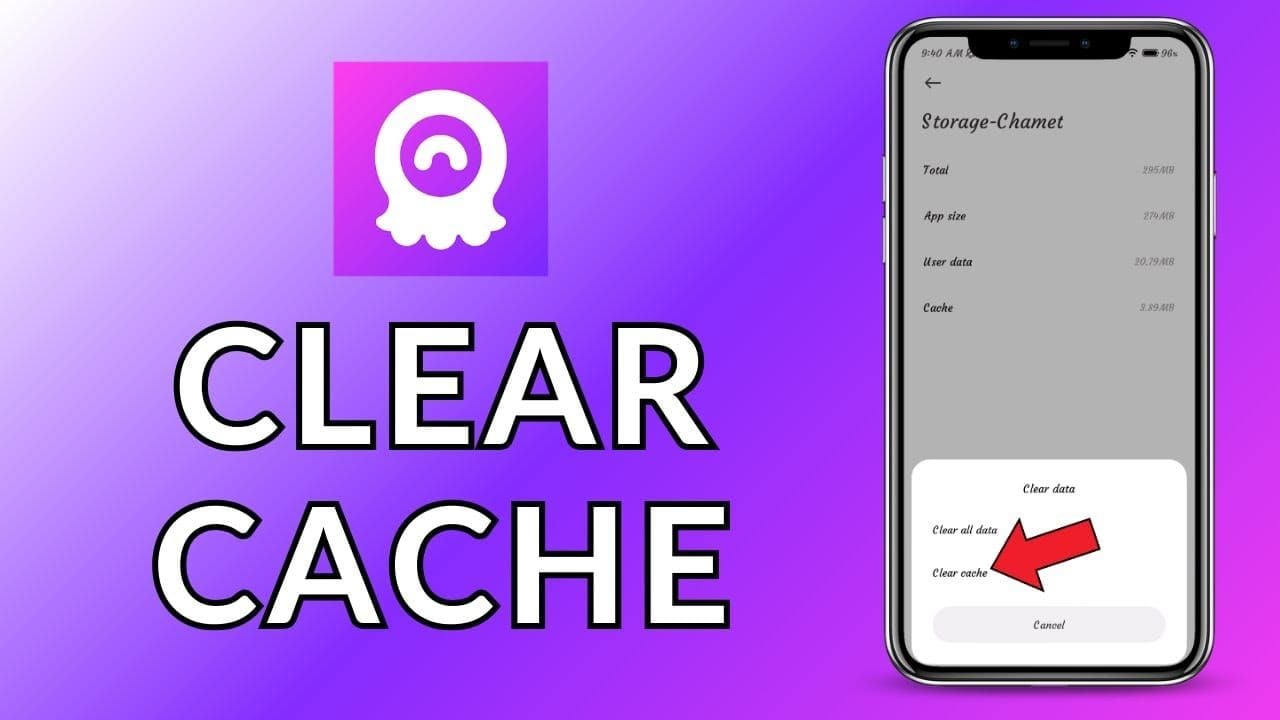
Vyhněte se možnosti Vymazat data (smaže přihlášení a zálohy chatů). Pokud to nepomůže, přeinstalujte aplikaci podle sekce Pokročilé řešení problémů.
4. Konfigurace dat na pozadí
Nastavení > Síť a internet > Využití dat > Chamet > povolte Data na pozadí a Neomezené využití dat. Vypněte Spořič dat (Nastavení > Síť a internet > Spořič dat > Vypnuto).
WiFi: Nastavení > Síť a internet > Wi-Fi > Rozšířené > Nastavení IP > Statické. DNS: 8.8.8.8 (primární), 8.8.4.4 (sekundární). Snižuje latenci o 10–20 ms.
5. Úpravy zvuku v Možnostech pro vývojáře
Povolte Možnosti pro vývojáře: Nastavení > O telefonu > 7x klepněte na Číslo sestavení.
Nastavení > Systém > Možnosti pro vývojáře:
- Hardwarová akcelerace: Vypnuto
- Zakázat HW překryvy: Zapnuto
- Vynutit vykreslování pomocí GPU: Zapnuto
- Limit procesů na pozadí: Standardní limit
Restartujte zařízení. Otestujte 2minutový hovor pro stabilní synchronizaci.
Opravy pro iOS
1. Aktualizujte iOS
Nastavení > Obecné > Informace > Verze softwaru. Minimum je iOS 10.0, optimální 14.0+. Nainstalujte aktualizace přes Nastavení > Obecné > Aktualizace softwaru (vyžaduje 2 GB volného místa).
iPhone 6–7 na iOS 12.5.7 (poslední verze) naráží na limity 2 GB RAM. Pro stabilitu doporučujeme upgrade na iPhone 8+ (3 GB RAM).
2. Resetujte oprávnění soukromí
Nastavení > Soukromí > Mikrofon, vypněte Chamet, počkejte 5 s a znovu zapněte. Opakujte pro Fotoaparát.
iOS 14+: Soukromí > Místní síť, ujistěte se, že je Chamet povolen.
Nastavení > Chamet > Aktualizace aplikací na pozadí = Zapnuto (nikoli Vypnuto nebo Jen Wi-Fi). Vypněte Režim nízké spotřeby (Nastavení > Baterie).
3. Povolte aktualizaci aplikací na pozadí
Nastavení > Obecné > Aktualizace aplikací na pozadí > zapněte (systémově), poté sjeďte k Chamet > Zapnuto (specificky pro aplikaci).
Mobilní data: Nastavení > Mobilní data > Chamet, povolte Mobilní data a Aktualizace aplikací na pozadí. Vypněte Smart 5G (Nastavení > Mobilní data > Volby mobilních dat > Hlas a data > 5G zapnuto), abyste zabránili přepínání mezi 4G/5G (výpadky 2–5 s).
4. Správa mobilních dat
Nastavení > Mobilní data > Chamet > Povolit více dat v síti 5G = Vypnuto (zabraňuje omezování). Režim malého objemu dat = Vypnuto (omezuje pod minimum 1–3 Mbps).
Problémy s WiFi: Zapněte režim Letadlo na 5 s, poté jej vypněte pro vynucení opětovného připojení. Ignorujte síť (Nastavení > Wi-Fi > [Síť] > Ignorovat tuto síť) a znovu se připojte s manuálním DNS (8.8.8.8, 8.8.4.4).
5. Odložení a přeinstalace
Nastavení > Obecné > Úložiště: iPhone > Chamet > Odložit aplikaci (odstraní 178,5 MB, zachová data). Klepněte na Znovu nainstalovat aplikaci.
Pokud to nestačí, aplikaci odinstalujte (podržte ikonu > Odstranit aplikaci > Smazat aplikaci). Znovu nainstalujte z App Store a přihlaste se – data z cloudu se obnoví automaticky. Tím se vyřeší 85–90 % přetrvávajících smyček.
Optimalizace sítě
WiFi vs. mobilní data
WiFi: Vyšší stabilita při správné konfiguraci, konzistentní rychlost 2+ Mbps, nižší kolísání latence. Pásma 5 GHz snižují rušení oproti 2,4 GHz (zlepšení o 15–25 ms). Sdílené sítě s více zařízeními způsobují ztrátu paketů > 1–3 %.
Mobilní data: Konzistentní individuální šířka pásma, ale proměnlivý signál. LTE -70 až -85 dBm překonává slabou WiFi. Signály < -95 dBm způsobují ztrátu paketů. 5G = nižší latence (20–30 ms vs. 40–50 ms u LTE), ale limity pokrytí a přepínání pásem tyto výhody negují.
Spravujete prémiové funkce během optimalizace? Kupte si dobití mincí Chamet přes BitTopup pro bezpečné transakce s rychlým doručením.
Nastavení routeru
Vstupte do administrace, najděte Přesměrování portů (Port Forwarding). Vytvořte pravidla UDP pro porty 10000-20000 na lokální IP adresu zařízení. Nastavte porty 10000-10100 jako Vysokou prioritu v QoS.
Povolte UPnP pro automatické vyjednávání portů. Ověřte NAT Typ 1/2 (nikoli Typ 3). Pokud máte Typ 3, povolte DMZ pro IP adresu zařízení (dočasné, snižuje bezpečnost).
Aktualizujte firmware routeru (více než 2 roky starý postrádá moderní zpracování UDP). Po změnách router restartujte (odpojte na 30 s).
Vliv VPN
VPN přidávají 30–100 ms latence, šifrování snižuje šířku pásma o 10–20 %, což může klesnout pod minimum 2 Mbps. Split tunneling (vyloučení Chamet z VPN) zlepšuje výkon, ale ruší soukromí.
Geografický výběr serveru je kritický – lokální servery minimalizují latenci, vzdálené země přidávají 50–200 ms. Prémiové VPN s optimalizací pro média překonávají bezplatné možnosti, ale málokdy se vyrovnají přímému připojení.
Pokud dochází k desynchronizaci, během hovorů VPN vypněte. Testujte bez VPN 5 minut – pokud se problém vyřeší, příčinou je VPN. Pokud je VPN vyžadována, vyberte servery vzdálené < 500 km a použijte protokol WireGuard (nižší režie než OpenVPN).
Požadavky na rychlost
Trvalých 1–3 Mbps, doporučeno 2 Mbps pro 720p při 24–30 fps. Download < 1,5 Mbps nebo upload < 1 Mbps vynutí snížení na 480p. Kolísání > 30 % během 60sekundových testů spouští smyčky opětovného připojování.
Latence < 150 ms je přijatelná (45 ms ve stejném městě, 110 ms mezi kontinenty je optimální). Jitter > 30 ms způsobuje sekání/desynchronizaci. Spusťte kontinuální testy pingu – konzistentní výsledky = stabilní, nepravidelné špičky = přetížení.
Ztráta paketů musí zůstat na 1–3 %. Vyšší hodnoty vynucují opakované přenosy, které zpožďují zvuk. Výsledky > 3 % značí rušení WiFi, poškozené kabely nebo problémy u poskytovatele internetu (ISP).
Pokročilé řešení problémů
Úplná přeinstalace
Ověřte, zda účet používá přihlášení přes e-mail/telefon (Nastavení > Účet > Propojené účty). Hostující účty při přeinstalaci přijdou o data.
Odinstalace: Nastavení > Aplikace > Chamet > Odinstalovat (Android) nebo dlouhé stisknutí > Odstranit aplikaci > Smazat aplikaci (iOS). Restartujte zařízení. Znovu nainstalujte z oficiálního obchodu (verze 178,5 MB, 11. prosince 2025).
Přihlaste se svými údaji – data z cloudu (historie chatu, kontakty, diamanty) se obnoví během 2–3 minut. Pokud chybí, Nastavení > Účet > Stav synchronizace, spusťte manuální synchronizaci.
Přepínání sítě během hovorů
Verze 4.3.7 umožňuje přechody z WiFi na mobilní data uprostřed hovoru s přerušením 3–5 s namísto úplného odpojení. Stáhněte oznamovací panel, vypněte WiFi – aplikace automaticky přejde na mobilní data.
To je užitečné, když se WiFi uprostřed hovoru zhorší. Pokud opětovné připojení trvá > 10 s, má problémy i záložní síť. Informujte partnera o krátkém přerušení. Vyhněte se přepínání více než 2x za hovor (spouští protokoly proti zneužití).
Bluetooth vs. drátový zvuk
Bluetooth přidává 100–200 ms latence (zpracování kodeku + bezdrátový přenos). To se sčítá s 80 ms aplikace Chamet a často překračuje hranici 150 ms. Bluetooth 5.0+ s aptX Low Latency snižuje přidanou latenci na 40–60 ms (vyžaduje podporu zařízení i sluchátek).
Otestujte drátová sluchátka (3,5 mm/USB-C) pro téměř nulovou latenci. Pokud se desynchronizace vyřeší, příčinou je nekompatibilita Bluetooth – upgradujte na sluchátka s aptX LL nebo používejte kabel.
Zcela vypněte Bluetooth (Nastavení > Bluetooth > Vypnuto). Skenování na pozadí způsobuje drobné rušení WiFi (obojí používá 2,4 GHz).
Vliv RAM a úložiště
Vyžaduje celkem 2 GB RAM, během hovorů 150–300 MB volných. Zkontrolujte využití: Nastavení > Možnosti pro vývojáře > Paměť (Android). Zavřete aplikace na pozadí (sociální sítě, hry, streamování = každá 200–500 MB).
Úložiště < 500 MB volného místa brání správě mezipaměti. Nastavení > Úložiště, ověřte 1 GB+ volného místa. Smažte nepoužívané aplikace, promažte fotky, přesuňte soubory do cloudu. Verze 4.3.7 (178,5 MB) + 150–300 MB mezipaměti vyžaduje značný volný prostor.
Zařízení s celkovou pamětí 2 GB RAM (iPhone 6–7, levné Androidy) mají potíže. iOS 14+ spotřebuje 1,2–1,5 GB pro systém, což ponechává minimální rezervu. Zvažte upgrade na modely se 4 GB+ RAM.
Časté mýty
Mýtus: Více diamantů zlepší připojení Zůstatek diamantů nemá vliv na technickou kvalitu. Výkon sítě závisí na šířce pásma, latenci, specifikacích zařízení a konfiguraci aplikace. Servery přistupují ke všem uživatelům stejně bez ohledu na platby. Před řešením účtu se zaměřte na technické opravy.
Mýtus: Přeinstalace smaže účet Data účtu jsou uložena na cloudových serverech, nikoli v lokálním úložišti. Přeinstalace odstraní soubory aplikace a mezipaměť – účet, historie chatu a diamanty zůstávají nedotčeny. Přihlášení automaticky obnoví synchronizovaná data. Výjimka: hostující účty bez propojení na e-mail/telefon nemají cloudovou zálohu.
Mýtus: VPN vždy zlepší mezinárodní připojení VPN přidávají složitost směrování, což zhoršuje latenci u aplikací v reálném čase. Režie šifrování a skoky mezi servery obvykle výkon snižují. Přidaná latence 30–100 ms často překračuje limity. Přímé připojení je optimální pro 90 % uživatelů. VPN zapínejte pouze při potvrzeném omezování ze strany ISP nebo regionálních omezeních.
Pravda: Načasování aktualizace a zatížení serveru Velké aktualizace způsobují dočasné přetížení serverů, protože miliony lidí stahují současně. Prvních 48–72 hodin po aktualizaci se objevuje více problémů nesouvisejících s konfigurací zařízení, které se vyřeší po normalizaci zátěže. Odložení aktualizace o 3–5 dní umožní identifikovat chyby a vývojářům vydat opravy (hotfixy). Sledujte zpětnou vazbu komunity v prvních 48 hodinách.
Prevence budoucích problémů
Osvědčené postupy pro načasování aktualizací
Povolte automatické aktualizace pouze na WiFi s neomezenými daty, abyste předešli poškozeným instalacím. Manuální kontrola (Google Play > Nastavení > Automatické aktualizace aplikací > Neaktualizovat automaticky) umožňuje nejdříve zkontrolovat poznámky a zpětnou vazbu.
Plánujte aktualizace na období nízkého využití s 2–4hodinovou rezervou na testování. Před velkými aktualizacemi si zálohujte nastavení pro rychlou obnovu v případě nekompatibility.
Plán pravidelné údržby
Měsíčně: Vymažte mezipaměť (Nastavení > Aplikace > Chamet > Úložiště > Vymazat mezipaměť). Aplikace generuje 50–150 MB mezipaměti měsíčně, při videohovorech i více.
Čtvrtletně: Vynutit zastavení a restart (Nastavení > Aplikace > Chamet > Vynutit zastavení, počkejte 15 s, znovu otevřete). Tím se osvěží procesy a vymažou úniky paměti. Snižuje to riziko pádů uprostřed hovoru.
Sledování metrik výkonu
Povolte Možnosti pro vývojáře, v Nastavení > Možnosti pro vývojáře > Paměť sledujte trendy dostupnosti RAM. Udržujte 500 MB+ volné RAM, když Chamet neběží, pro rezervu během hovorů.
Měsíčně kontrolujte úložiště (Nastavení > Úložiště), udržujte 1 GB+ volného místa. Nastavte automatické čištění mezipaměti nepoužívaných aplikací a stahování. Nedostatek místa způsobuje agresivní ukončování procesů na pozadí.
Udržujte operační systém aktuální
Včas instalujte bezpečnostní záplaty a drobné aktualizace – ty často obsahují vylepšení sítě a opravy chyb. U velkých upgradů OS (Android 11→12, iOS 14→15) se vyplatí počkat 2–3 týdny na aktualizace kompatibility aplikace.
Před upgradem OS si ověřte kompatibilitu Chamet. Současná ver 4.3.7 vyžaduje Android 5.0+/iOS 10.0+, ale optimální je Android 7.0+/iOS 14+. Upgrade OS nad možnosti zařízení (Android 12 na 2 GB RAM) vytváří více problémů.
Kdy vyhledat podporu
Hardwarová vs. softwarová omezení
Pokud problémy přetrvávají i po všech krocích = hardwarová omezení. Zařízení se 2 GB RAM, 4+ roky starými procesory nebo minimálními verzemi OS (Android 5.0, iOS 10.0) narážejí na výkonnostní stropy, které software nepřekoná.
Porovnejte specifikace s doporučenými: 3 GB+ RAM, Android 7.0+/iOS 14+, 5 GB+ volného místa, procesory z roku 2019+. Výrazné rozdíly naznačují, že upgrade zařízení bude efektivnější než další ladění.
Dokumentace pro podporu
Zachyťte chybové zprávy, časové údaje a kroky k reprodukci chyby. Poznamenejte, zda se problém týká pouze WiFi, pouze mobilních dat nebo obojího. Uveďte, zda se to týká všech kontaktů nebo jen konkrétních uživatelů (v druhém případě jde o problém na straně příjemce).
Zdokumentujte provedené kroky a výsledky – podpora upřednostňuje detailní hlášení před vágními stížnostmi. Pro cílenou pomoc uveďte model zařízení, verzi OS, verzi aplikace (4.3.7), typ sítě a informace o ISP.
Dočasná řešení
Snižte rozlišení videa na 480p (Nastavení > Nastavení sítě > Maximální rozlišení), abyste snížili nároky na šířku pásma a procesor. Povolte režim Spořič dat pro omezení spotřeby na pozadí. Obětujete tím kvalitu obrazu, ale často obnovíte synchronizaci zvuku a stabilitu.
Plánujte hovory mimo špičku (2:00–6:00, 10:00–14:00 místního času), kdy je zatížení serverů a sítě nižší. To zajistí lepší zážitek při čekání na aktualizace nebo vylepšení infrastruktury.
FAQ
Proč dochází k desynchronizaci zvuku po aktualizacích? Verze 4.3.7 (11. prosince 2025) zavedla přísnější požadavky na UDP a odstranila záložní TCP. Zařízení s nesprávným přesměrováním portů (10000-20000), NAT typu 3 nebo < 150–300 MB RAM během hovorů selhávají při kontrolách synchronizace, které předchozí verze tolerovaly.
Jak opravit smyčku opětovného připojování na Androidu? Vypněte optimalizaci baterie (Nastavení > Aplikace > Chamet > Baterie > Neoptimalizovat), udělte oprávnění Vždy povolit (Mikrofon/Fotoaparát/Úložiště), vymažte mezipaměť (Úložiště > Vymazat mezipaměť), vynuťte zastavení na 15 s a povolte neomezená data na pozadí. Nakonfigurujte router pro UDP porty 10000-20000 a ověřte NAT Typ Otevřený/Střední.
Co způsobuje náhodná odpojení? Latence > 150 ms, ztráta paketů > 1–3 %, šířka pásma pod minimum 1 Mbps. Přechody mezi sítěmi, agresivní optimalizace baterie a nedostatek RAM (< 150 MB volných) spouštějí protokoly pro odpojení. Ověřte signál > -90 dBm a vypněte Smart 5G, abyste zabránili přepínání během hovoru.
Jak vymazat mezipaměť bez ztráty historie chatu? Nastavení > Aplikace > Chamet > Úložiště > Vymazat mezipaměť (nikoli Vymazat data). Tím odstraníte 50–150 MB dočasných souborů, ale zachováte chaty, přihlašovací údaje i nastavení. Vynutit zastavení, počkat 15 s a znovu otevřít. Zprávy z cloudu se obnoví automaticky.
Způsobuje VPN zpoždění zvuku? Ano – přidává 30–100 ms latence kvůli režii šifrování a skokům v trasování, což často překračuje hranici 150 ms. Snižuje šířku pásma o 10–20 %, což může klesnout pod minimum 2 Mbps. Během hovorů ji vypněte, pokud ji nepoužíváte k obejití omezování ze strany ISP nebo regionálních restrikcí.
Jak dobít diamanty během technických problémů? Technické problémy nemají vliv na transakce – nákupy proběhnou úspěšně bez ohledu na kvalitu hovoru. BitTopup poskytuje bezpečné dobití Chamet s konkurenčními cenami, rychlým doručením a vynikajícím servisem. Transakce můžete dokončit i během řešení problémů, abyste si udrželi zůstatek bez přerušení.
Technické problémy by vám neměly bránit v užívání Chamet! Zatímco optimalizujete nastavení, udržujte svůj účet bezpečně nabitý diamanty přes BitTopup – důvěryhodnou platformu pro okamžité dobití Chamet s exkluzivními bonusy, konkurenčními cenami a rychlým doručením. Navštivte BitTopup nyní pro bezpečné a spolehlivé transakce podpořené vynikajícím zákaznickým servisem a vysokým hodnocením uživatelů!
Doporučené novinky








Doporučené produkty



Obsah
- Porozumění problémům
- Desynchronizace zvuku ve videohovorech 1v1
- Příznaky smyčky opětovného připojování
- Proč aktualizace způsobují problémy
- Dopad na uživatelskou zkušenost
- Diagnostika vašeho problému
- Rychlý autotest
- Problémy se sítí vs. problémy na úrovni aplikace
- Příznaky specifické pro zařízení
- Nejdříve zkontrolujte stav serveru
- Opravy pro Android
- 1. Vypněte optimalizaci baterie
- 2. Udělte všechna oprávnění
- 3. Bezpečně vymažte mezipaměť
- 4. Konfigurace dat na pozadí
- 5. Úpravy zvuku v Možnostech pro vývojáře
- Opravy pro iOS
- 1. Aktualizujte iOS
- 2. Resetujte oprávnění soukromí
- 3. Povolte aktualizaci aplikací na pozadí
- 4. Správa mobilních dat
- 5. Odložení a přeinstalace
- Optimalizace sítě
- WiFi vs. mobilní data
- Nastavení routeru
- Vliv VPN
- Požadavky na rychlost
- Pokročilé řešení problémů
- Úplná přeinstalace
- Přepínání sítě během hovorů
- Bluetooth vs. drátový zvuk
- Vliv RAM a úložiště
- Časté mýty
- Prevence budoucích problémů
- Osvědčené postupy pro načasování aktualizací
- Plán pravidelné údržby
- Sledování metrik výkonu
- Udržujte operační systém aktuální
- Kdy vyhledat podporu
- Hardwarová vs. softwarová omezení
- Dokumentace pro podporu
- Dočasná řešení
- FAQ
Doporučené produkty



Doporučené novinky

Spořič dat pro Likee: Jak snížit spotřebu mobilních dat

Fázové mise Free Fire eventu 2026: Splňte každý krok bleskově

Nejlepší nastavení Likee pro video a živé streamování v roce 2026

Vyplatí se další banner ve Free Fire? Úniky pro rok 2026 a výpočty

MICO Live mince MENA po verzi v5.2: Nejlevnější nabídky 2026

Diamanty v aplikaci Chamet nebyly po dobití přes Google připsány? Řešení pro rok 2026

Odvolání proti zákazu za chargeback diamantů v aplikaci Chamet 2026: Je úspěšnost skutečně 0 %?

Platba za diamanty v aplikaci Chamet byla zamítnuta? Řešení pomocí Safe Buy (červen 2026)




























































































