Co kontroluje ověření integrity systému
EasyAntiCheat načte ovladač v režimu jádra (kernel driver), vytvoří kontrolní součty (hashe) lokálních herních souborů a poté komunikuje se svými servery. Pokud tento řetězec selže, NIKKE spuštění zablokuje. Vyskakovací okno může hlásit „system integrity“ nebo proces selže s chybou UnexpectedFailureRetCode:-1. Černá obrazovka po úvodním logu (splash screen) představuje jiný typ selhání: služba se spustila, ale následně selhala grafika nebo pozdější kontrola.
Měsíční bezpečnostní aktualizace Windows 11 24H2 a 25H2 zpřísňují Integritu paměti (HVCI), seznam blokovaných zranitelných ovladačů a detekce programu Microsoft Defender. Tyto zásady mohou i podepsaný anti-cheat ovladač vyhodnotit jako blokovaný. Jakékoli aktualizační úterý (Patch Tuesday), které změní ochranu jádra, může tuto chybu vyvolat.
PC klienta stahujte z oficiální PC stránky NIKKE. Na Steamu hra Goddess of Victory NIKKE není dostupná.
Oficiální systémové požadavky pro PC (stále platné)
Vývojáři ze Shift Up tyto údaje stále uvádějí. Společnost Microsoft ukončila podporu Windows 7 v roce 2020, proto hru spouštějte na Windows 10 nebo 11, i když v minimálních požadavcích stále figuruje 64bitový systém Windows 7.
| Minimální | Doporučené |
|---|
Operační systém | Windows 7 64-bit (použijte Windows 10/11) | Windows 10 64-bit |
Procesor | Intel Core i3 nebo ekvivalentní | Intel Core i5 |
RAM | 8 GB | 8 GB |
Grafická karta | NVIDIA GeForce GTX 750 Ti | GTX 1650 SUPER / GTX 1650 |
DirectX | 11 | 11 |
Úložiště | 10 GB | 20 GB |
Instalátor ukládá mezipaměť (cache) také do složky AppData na disku C:. Nechte si tam proto dostatek volného místa, i když jste hru nainstalovali na jiný disk.
Vaše data velitele (Commander) zůstávají na serveru
Neúspěšná kontrola integrity je lokální záležitost. Úroveň velitele, postavy, vybavení, postup v příběhu i zakoupené položky jsou uloženy na serverech Shift Up a synchronizují se mezi PC, iOS a Androidem v rámci stejného serveru. Metody přihlášení na PC: e-mail přes Level Infinite Pass, Apple, Google, Facebook, Twitter (X) a LINE. PC klient nepodporuje přihlášení hosta (guest account). Použijte stejnou metodu a stejný server jako na mobilu.
Pětiminutová rychlá kontrola
Restartujte Windows. Zaseknuté procesy EasyAntiCheat a neúplně aplikované zásady Defenderu se po restartu často vyčistí.
Klikněte pravým tlačítkem na nikke_launcher.exe (nebo zástupce na ploše) a zvolte Spustit jako správce. To umožní EAC zaregistrovat svůj ovladač.
Stiskněte Win+R, napište services.msc a vyhledejte službu EasyAntiCheat. Stav by měl být „Spuštěno“ a typ spouštění „Automaticky“. Pokud je zastavena, otevřete Vlastnosti, nastavte Automaticky a klikněte na Spustit. Chyba 1053 značí vypršení časového limitu (timeout). Chyba 5 znamená zablokování oprávnění.
Než strávíte hodinu opravami v počítači, zkontrolujte oficiální oznámení o údržbě. Odstávka serveru se totiž může projevovat jako chyba spuštění.
Pouze pro test: Zabezpečení Windows > Ochrana před viry a hrozbami > Spravovat nastavení > vypněte Ochrana v reálném čase, spusťte NIKKE a poté ochranu znovu zapněte. Pokud se hra s vypnutou ochranou spustí, přejděte rovnou k nastavení výjimek. Nenechávejte ochranu v reálném čase trvale vypnutou.
Pokud vás později v kooperaci nebo v Coordinated Operation odpojí síťová chyba, jde o jiný problém. Použijte návod na opravu chyby NIKKE Error 9001.
Metoda 1: Výjimky v Zabezpečení Windows
Otevřete Zabezpečení Windows (ve Windows 11: Nastavení > Ochrana osobních údajů a zabezpečení > Zabezpečení Windows).
Ochrana před viry a hrozbami > Spravovat nastavení.
Vyloučení > Přidat nebo odebrat vyloučení.
Přidat vyloučení > Složka.
Instalační složku najdete přes zástupce: klikněte pravým tlačítkem na ikonu NIKKE > Otevřít umístění souboru. Pokud tato složka obsahuje pouze dalšího zástupce, otevřete umístění i pro něj. Běžné cesty jsou C:\ProgramFiles(x86)\NIKKE\ nebo vlastní složka zvolená při instalaci. Nespoléhejte automaticky na C:\ProgramFiles\NIKKE.
Přidejte celou složku NIKKE. Pokud existuje podsložka EasyAntiCheat, přidejte ji jako druhou výjimku. Pokud Defender soubory stále umisťuje do karantény, přidejte výjimky pro procesy nikke_launcher.exe a EasyAntiCheat.exe.
Pokud je zapnutý Řízený přístup ke složkám: Ochrana před viry a hrozbami > Ochrana před ransomwarem > Povolit aplikaci přes Řízený přístup ke složkám. Přidejte spouštěč (launcher) i spustitelný soubor hry. Bez tohoto povolení může systém Windows blokovat zápis do protokolů a aktualizace, což EAC vyhodnotí jako neoprávněnou manipulaci.
Restartujte počítač a poté spusťte NIKKE bez režimu správce. Pokud Windows stále EAC blokuje, soubory jsou poškozené. Přejděte k Metodě 3.
Metoda 2: Integrita paměti a Izolace jádra
Windows 11 může po velkých aktualizacích automaticky zapnout Integritu paměti. Tato kontrola na úrovni hypervizoru však může blokovat některé anti-cheat ovladače v režimu jádra.
Zabezpečení Windows > Zabezpečení zařízení > Podrobnosti o izolaci jádra.
Zkontrolujte, zda je zapnutá Integrita paměti.
Pokud je zapnutá, vypněte ji, restartujte počítač a spusťte NIKKE.
Pokud je k dispozici přepínač Hardwarově vynucená ochrana zásobníku v režimu jádra (Kernel-mode Hardware-enforced Stack Protection), vyzkoušejte pro tento test stejný postup.
Pokud se hra s vypnutou Integritou paměti spustí, opravte EasyAntiCheat (Metoda 3), aktualizujte ovladače grafické karty a čipové sady, poté Integritu paměti znovu zapněte a otestujte. Ponechání této funkce ve vypnutém stavu snižuje ochranu jádra systému. Vypnutí použijte pouze jako diagnostický krok, nikoli jako trvalé řešení.
Metoda 3: Oprava EasyAntiCheat
Otevřete instalační složku hry NIKKE a v ní podsložku EasyAntiCheat.
Klikněte pravým tlačítkem na EasyAntiCheat_Setup.exe > Spustit jako správce.
Vyberte hru NIKKE.
Pokud je k dispozici tlačítko Opravit (Repair), použijte ho. Pokud ne, zvolte Odinstalovat (Uninstall), restartujte Windows, spusťte instalátor znovu jako správce, vyberte NIKKE a klikněte na Instalovat (Install).
Potvrďte výzvu systému Windows k instalaci ovladače. Instalátor dokončí proces za méně než minutu.
Nezapínejte testovací režim podepisování ovladačů (test signing) ve Windows, abyste vynutili načtení ovladače. Pokud instalace selže, otevřete Prohlížeč událostí (Win + X) > Protokoly systému Windows > Systém a vyhledejte chyby EasyAntiCheat z daného času. Obvykle se jedná o Chybu 1053 nebo Chybu 5. Název služby může blokovat jiný anti-cheat na úrovni jádra z jiné hry. Tyto hry zavřete, opravte EAC pro NIKKE a teprve poté můžete spouštět ostatní.
Metoda 4: Návrat aktualizace Windows (krajní řešení)
Ve Windows 11 je cesta Nastavení > Windows Update > Historie aktualizací, nikoli stará nabídka Aktualizace a zabezpečení.
Vytvořte bod obnovení: do vyhledávání zadejte Vytvořit bod obnovení, zapněte ochranu systémového disku a klikněte na Vytvořit.
Historie aktualizací > Odinstalovat aktualizace.
Odinstalujte kvalitativní nebo kumulativní aktualizaci, která byla nainstalována v průběhu 48 hodin před vznikem chyby.
Restartujte počítač a spusťte NIKKE.
Pokud se hra spustí, otevřete Windows Update a zvolte Pozastavit aktualizace na 7 dní (lze prodloužit až na 35 dní). V tomto čase nastavte výjimky a proveďte opravu EAC, abyste byli připraveni na další Patch Tuesday. Vrácení aktualizace vás připraví o bezpečnostní záplaty. Použijte jej v situaci, kdy po konkrétní aktualizaci (KB) selže více her s EAC, ne pouze NIKKE.
Metoda 5: Ovladač grafické karty, DirectX, Visual C++
Zastaralý či poškozený grafický ovladač nebo chybějící knihovna DirectX způsobují černou obrazovku a pády při spuštění. Hráči to často mylně považují za chyby integrity. Tuto metodu berte jako opravu grafické vrstvy, nikoli kontrolu souborů hry.
Nainstalujte aktuální ovladač Game Ready / Adrenalin / Intel Arc od výrobce vaší grafické karty. Pokud pády začaly po nedávné aktualizaci, použijte možnost čisté instalace. Pro důkladné odstranění zbytků ovladačů můžete v nouzovém režimu použít nástroj Display Driver Uninstaller (DDU). Před spuštěním NIKKE počítač restartujte.
Spusťte nástroj DirectX End-User Runtime Web Installer od Microsoftu. Systémy Windows 10/11 již DirectX 12 obsahují, starší instalátor však obnoví chybějící knihovny D3DX a související soubory, které hry pro DirectX 11 vyžadují.
Nainstalujte aktuální balíček Visual C++ Redistributable 2015–2022 (x64). Pokud to instalátor NIKKE vyžaduje, přidejte i balíček pro x86. Není nutné instalovat každou jednotlivou verzi od roku 2013.
Doporučená konfigurace (Core i5, 8 GB RAM, GTX 1650 SUPER) zvládá vysoké detaily při 1080p. U minimální sestavy doporučujeme zůstat na středních detailech (Medium) pro udržení stabilních 60 FPS.
Metoda 6: Čisté spuštění systému (Clean boot)
Win+R > msconfig.
Karta Služby > zaškrtněte Skrýt všechny služby společnosti Microsoft > Zakázat vše.
Karta Po spuštění > Otevřít Správce úloh > zakažte všechny povolené položky spouštěné po startu.
Klikněte na OK, restartujte počítač a spusťte NIKKE.
Pokud se hra spustí, problém způsoboval překryv třetí strany (overlay), software pro RGB osvětlení, obslužný program základní desky nebo jiný anti-cheat. Povolujte položky postupně v malých skupinách, dokud nezjistíte, která z nich spuštění blokuje. Často to bývá overlay z Discordu či GeForce Experience nebo programy jako iCUE či Armoury Crate.
Pokud NIKKE selže i při čistém spuštění, potíž je v systému Windows, v ovladači nebo v samotném klientovi. Přejděte k Metodě 7.
Pro obnovení běžného spouštění: v msconfig zrušte zaškrtnutí Skrýt všechny služby společnosti Microsoft > Povolit vše a poté ve Správci úloh znovu zapněte požadované položky po spuštění.
Metoda 7: Čistá oficiální přeinstalace
Udělejte si snímek obrazovky nastavení grafiky a klávesových zkratek. Většina herního postupu je na serveru, lokální nastavení se však může resetovat.
Ujistěte se, že znáte svou přihlašovací metodu a zvolený server.
Nastavení > Aplikace > Nainstalované aplikace > odinstalujte GODDESS OF VICTORY: NIKKE (název se může zobrazit i jako NIKKE).
Smažte zbytkové složky: instalační adresář, %USERPROFILE%\AppData\LocalLow\com.proximabeta, %USERPROFILE%\AppData\LocalLow\com_proximabeta a %APPDATA%\nikke_launcher.
Stáhněte si nový instalátor (Miniloader) z oficiální PC stránky NIKKE. Spusťte jej jako správce. Pokud můžete, nechte si alespoň 20 GB volného místa. Povolte instalaci ovladače EasyAntiCheat.
Jednou restartujte počítač a poté hru spusťte. Přihlaste se původní metodou na původním serveru.
Vaše postavy, drahokamy, Mission Pass i postup v příběhu se načtou ze serveru. Pokud právě probíhá banner a po výpadku vám chybí prostředky, využijte dobití drahokamů pro NIKKE. Pro získání bezplatných poukazů a odměn se podívejte na náš návod na uplatnění kódů pro NIKKE. Pokud kód hlásí, že již byl použit, nahlédněte do průvodce chybami CDK kódů.
Pokud chyba přetrvává
Otevřete Příkazový řádek jako správce.
sfc /scannow
Pokud SFC najde poškozené soubory, které nedokáže opravit: DISM /Online /Cleanup-Image /RestoreHealth
Znovu spusťte sfc /scannow a restartujte počítač.
Vyhněte se čištění registru, pokud vás k tomu výslovně nevyzve oficiální podpora ohledně konkrétního klíče. Neuvážené smazání položek v HKLM\SOFTWARE může poškodit celý systém, nejen NIKKE.
Na kartě Kompatibilita ve vlastnostech spouštěče zaškrtněte Spustit tento program jako správce. Můžete také zaškrtnout Zakázat optimalizace celé obrazovky. Nenastavujte však režim kompatibility pro Windows 7 nebo Windows 8 – anti-cheat v režimu jádra a staré vrstvy kompatibility si navzájem překážejí.
Pokud všechny metody selžou, obraťte se na podporu NIKKE prostřednictvím oficiálního webu nebo nápovědy přímo ve hře. Uveďte verzi Windows (např. 24H2 nebo 25H2), grafickou kartu, přesné znění chyby a seznam kroků, které jste již vyzkoušeli. Mezitím můžete hrát na iOS nebo Androidu pod stejným propojeným účtem, abyste nepřišli o denní odměny a postup v událostech.
Co dělat po úspěšném spuštění hry
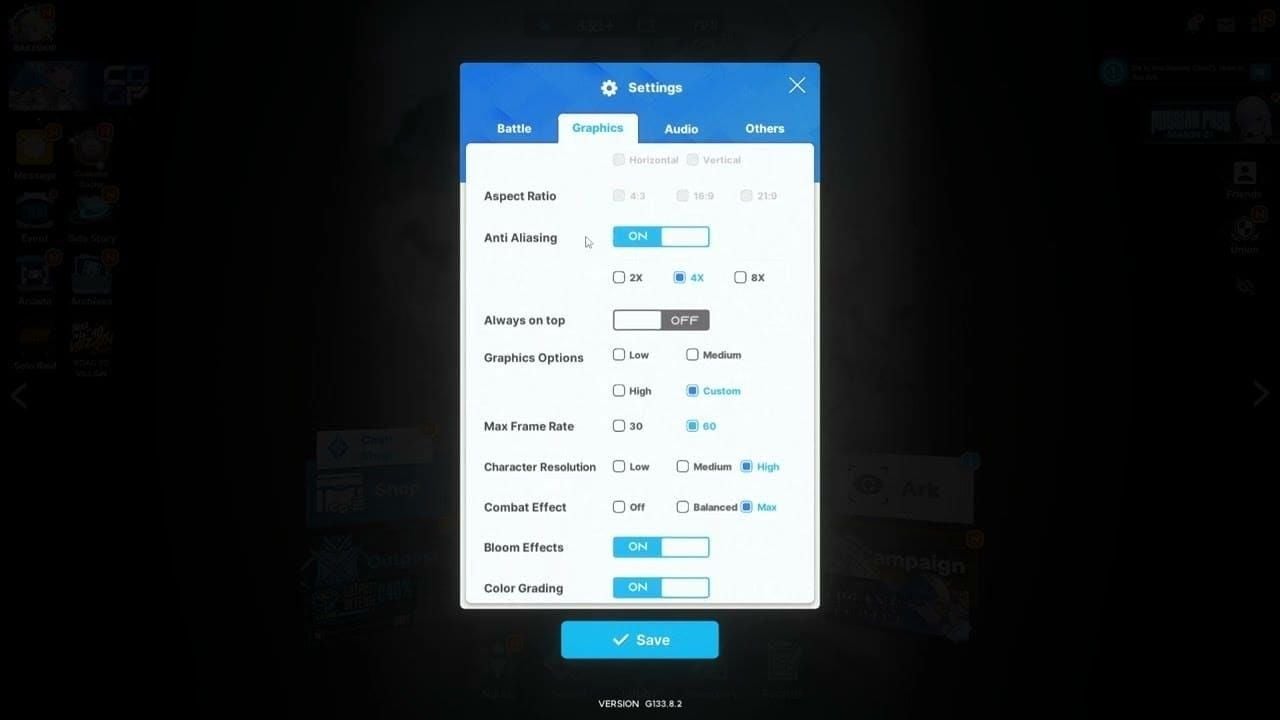
Na doporučené sestavě je ideálním výchozím nastavením High při 1080p s maximální snímkovou frekvencí 60 FPS. Pokud zaznamenáte trhání obrazu (tearing), zapněte VSync. Pokud se Union Raid nebo kampaň zasekávají, snižte nastavení Combat Effect a Character Resolution o jeden stupeň.
Před delšími raidy zavřete překryvné aplikace (overlaye). Pokud vyhledávání zápasu selže nebo se odpojíte uprostřed boje, nahlédněte do průvodce chybou Error 9001. Veškerý postup z mobilu z doby, kdy PC klient nefungoval, se zobrazí, jakmile se přihlásíte ke stejnému serveru.
Po velké aktualizaci Windows otevřete Zabezpečení Windows a zkontrolujte, zda jsou výjimky pro složku NIKKE stále aktivní. Před instalací rozsáhlé kumulativní aktualizace si vždy vytvořte bod obnovení.
Často kladené otázky (FAQ)
Proč se u NIKKE na PC po aktualizaci Windows zobrazuje chyba System Integrity?
Aktualizace změnila zásady jádra, Integritu paměti nebo detekční mechanismy programu Defender. EasyAntiCheat vyžaduje načtení ovladače a kontrolu hashů souborů, což systém Windows nově blokuje. Hra se nespustí, dokud tato kontrola úspěšně neproběhne.
Smaže přeinstalace hry můj postup?
Ne. Data velitele jsou uložena na serveru. Přeinstalujte klienta a poté se přihlaste pomocí stejného Level Infinite Pass nebo účtu ze sociální sítě na stejném serveru. Účty pro hosty (Guest accounts) existují pouze na mobilu – před spoléháním na PC přeinstalaci si je nezapomeňte provázat.
Jak mohu ověřit herní soubory NIKKE na PC?
Oficiální klient nemá tlačítko pro ověření integrity jako na Steamu. Spusťte EasyAntiCheat_Setup.exe jako správce a zvolte Repair (Opravit), případně hru odinstalujte a znovu nainstalujte z oficiální PC stránky.
Pomůže vrácení aktualizace Windows?
Může pomoci, pokud konkrétní kvalitativní aktualizace blokuje ovladač EAC. Nejprve však vyzkoušejte výjimky, diagnostiku Integrity paměti a opravu EAC. Vrácení aktualizace je krajní řešení, protože odebere bezpečnostní záplaty.
Jaké jsou systémové požadavky pro NIKKE na PC?
Minimální: 64bitový Windows 7 (doporučujeme 10/11), Core i3, 8 GB RAM, GTX 750 Ti, DirectX 11, 10 GB. Doporučené: 64bitový Windows 10, Core i5, GTX 1650 SUPER, 20 GB.
Jak dlouho trvá oprava chyby System Integrity u NIKKE?
Spuštění jako správce, nastavení výjimek a oprava EAC zaberou 15 až 30 minut. Čistá oficiální instalace trvá 45 až 60 minut plus doba stahování. Kontroly SFC/DISM a vrácení aktualizace Windows mohou přidat další hodinu.
Závěr
Začněte spuštěním jako správce, přidáním výjimek do Zabezpečení Windows a opravou EasyAntiCheat. Pokud se chyba objevila po aktualizaci Windows 11 24H2 nebo 25H2, vyzkoušejte test Integrity paměti. Přeinstalaci provádějte výhradně z oficiálního PC klienta. Váš herní tým i postup zůstávají bezpečně na serveru. Uložte si tuto stránku do záložek a v případě potřeby do ní nahlédněte po dalším Patch Tuesday.
Potřebujete drahokamy na banner, který jste během výpadku klienta zmeškali? Využijte dobití NIKKE na BitTopup přes Player ID s okamžitým doručením.