Efekt „Bullet Sponge“
K efektu bullet sponge dochází, když predikce na straně klienta zobrazuje značky zásahu a efekty krve, ale autorita serveru tyto zásahy zamítne. PUBG Mobile využívá predikci na straně klienta pro responzivní hratelnost – výstřely se na vaší obrazovce zdají dopadat okamžitě. Server má však konečné slovo při výpočtech poškození. Když se síťové podmínky zhorší, propast mezi predikovanými a serverem potvrzenými zásahy se dramaticky zvětší.
Výkyvy pingu nad 100 ms spouštějí „rubberbanding“ (cukání postavy zpět) a zpožděné efekty zásahů, což vytváří situace, kdy vizuálně trefíte pět ran do hlavy, ale server zaregistruje pouze dvě. Hráči s nestabilním připojením se s tímto setkávají častěji než ti s vyšší, ale konzistentní latencí.
Ping vs. Jitter vs. Ztráta paketů
Pochopení těchto tří metrik je klíčové pro diagnostiku problémů s registrací zásahů:
- Ping: Průměrná latence
- Jitter: Kolísání latence
- Ztráta paketů (Packet Loss): Procento dat, která nikdy nedorazí do cíle
Stabilní připojení s pingem 70 ms poskytuje lepší herní zážitek než kolísavých 40–140 ms, protože konzistence je důležitější než hrubá rychlost.
Jitter je nepřítelem plynulé registrace zásahů. Když ping během několika sekund divoce kolísá mezi 40 ms a 100 ms, hra má potíže přesně předpovědět, kde se nepřátelé budou nacházet v momentě dopadu střel. Tato chyba predikce způsobuje, že výstřely, které vypadaly dokonale, podle výpočtů serveru zcela minou.
Ztráta paketů se přímo promítá do chybějících dat o zásazích. Pokud 5 % paketů nedorazí na server, zhruba každý dvacátý výstřel z pohledu serveru zmizí. Vidíte záblesk z hlavně, slyšíte výstřel, pozorujete animaci zpětného rázu, ale server data o výstřelu nikdy neobdrží.
Hlavní příčiny selhání registrace zásahů
Konflikty mezi predikcí klienta a autoritou serveru
PUBG Mobile využívá predikci na straně klienta k minimalizaci vnímaného lagu – vaše zařízení vypočítává trajektorie střel a detekci zásahů lokálně ještě před potvrzením serverem. To umožňuje okamžitou vizuální zpětnou vazbu, ale vytváří prostor pro desynchronizaci, když se predikce liší od reality serveru. Server v těchto konfliktech vždy vítězí a přepisuje výpočty vašeho klienta.
Nestabilita sítě chyby predikce umocňuje. Pokud vaše připojení vykazuje proměnlivou latenci, klient zakládá predikce na zastaralých údajích o poloze. Míříte tam, kde se nepřítel jeví, ale server ví, že už se pohnul. Větší jitter znamená větší rozdíly mezi predikovanou a skutečnou pozicí.
Ztráta paketů: Tichý zabiják
I 1–2% ztráta paketů výrazně ovlivňuje kompetitivní hraní. Během intenzivní přestřelky, kdy vystřelíte 30 ran, může ztráta paketů u jedné nebo dvou střel znamenat rozdíl mezi vyřazením soupeře a vaší vlastní eliminací. Ztráta paketů často pramení z přetížení sítě, špatné kvality signálu WiFi nebo problémů s trasováním u poskytovatele internetu (ISP), nikoliv z nízké rychlosti internetu.
Jitter a nekonzistentní výkon
Jitter měří variabilitu v časech příchodu paketů a představuje jeden z nejškodlivějších síťových stavů. Stabilní ping 80 ms trvale překonává kolísavý ping 40–100 ms, protože hra dokáže přesně předvídat chování sítě. Když latence nepředvídatelně kolísá, kompenzace lagu má potíže sladit herní stavy klienta a serveru.
Vysoký jitter vytváří situace, kdy některé výstřely dorazí na server téměř okamžitě, zatímco jiným to trvá výrazně déle. Tato nekonzistence brání serveru v udržování přesné časové osy bojových událostí.
Problémy s trasováním ISP vs. geografická vzdálenost
Geografická blízkost k serverům nezaručuje optimální trasování. Vaše datové pakety mohou cestovat přes několik sítí různých poskytovatelů, než dorazí k serverům PUBG Mobile, a neefektivní trasy zvyšují latenci a nestabilitu.
Otestujte různé regiony serverů, abyste zjistili kvalitu trasování. Testovací servery pingu:
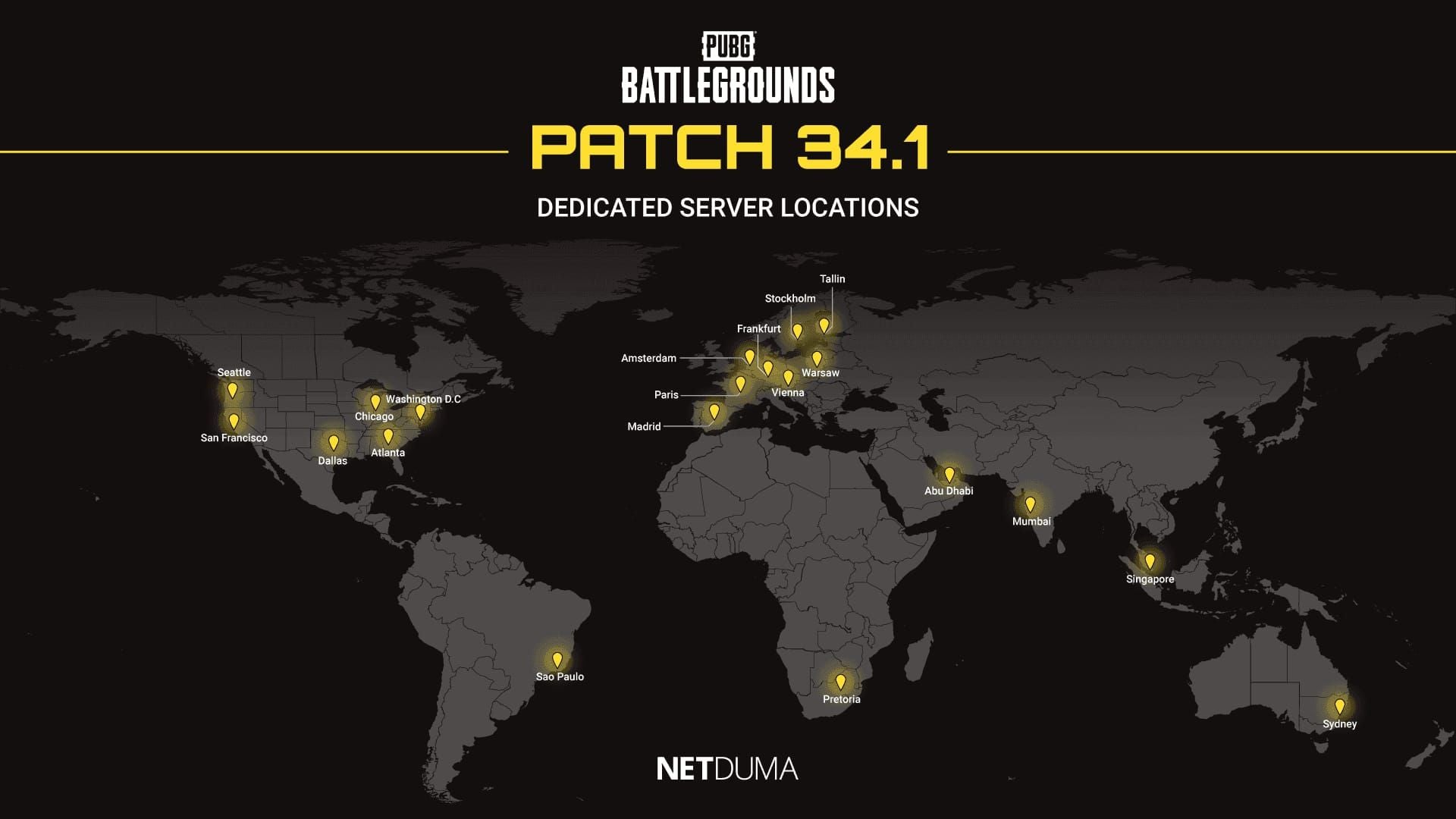
- Severní Amerika: pubg-na.amazonaws.com (San Francisco, Seattle, Chicago, Dallas, Atlanta, Washington D.C.)
- Asie: pubg-as.amazonaws.com (Abú Zabí, Bombaj, Singapur)
- Evropa: pubg-eu.amazonaws.com (Madrid, Paříž, Vídeň, Amsterdam, Varšava, Frankfurt, Stockholm, Tallinn)
Konfigurace DNS: První linie obrany
Proč na DNS při hraní záleží
DNS servery překládají doménová jména na IP adresy. DNS servery optimalizované pro hraní upřednostňují trasování s nízkou latencí a udržují přímější cesty k herním serverům. Špatná konfigurace DNS může přidat zbytečné skoky v trasování, které zvyšují jitter a ztrátu paketů.
Kvalitní DNS servery poskytují konzistentnější výkon při zátěži. Když se výchozí DNS servery vašeho poskytovatele v době špičky přetíží, časy překladu se prodlouží, což může způsobit mikro-záseky.
Změna DNS na Androidu
- Přejděte do nastavení Sítě a internetu.
- Vyberte své aktivní Wi-Fi připojení.
- Klepněte na Upravit síť.
- Rozbalte Rozšířené možnosti.
- Změňte nastavení IP z DHCP na Statické.
- Do pole DNS 1 zadejte 1.1.1.1.
- Do pole DNS 2 zadejte 1.0.0.1.
- Uložte a vypněte a znovu zapněte Wi-Fi.
Alternativní možnosti:
- Google DNS: 8.8.8.8 a 8.8.4.4
- Quad9: 9.9.9.9 and 149.112.112.112
Změna DNS na iOS
- Otevřete Nastavení > Wi-Fi.
- Klepněte na ikonu informací (i) vedle vaší sítě.
- Přejděte na Konfigurovat DNS.
- Změňte z Automaticky na Ručně.
- Odstraňte stávající DNS servery.
- Přidejte 1.1.1.1 jako primární.
- Přidejte 1.0.0.1 jako sekundární.
iOS aplikuje změny DNS okamžitě bez nutnosti restartu sítě.
Konfigurace DNS na úrovni routeru
- Vstupte do administrace routeru na adrese 192.168.1.1 (nebo 192.168.0.1).
- Najděte nastavení DNS v sekci WAN nebo konfigurace internetu.
- Zadejte DNS servery optimalizované pro hraní do primárního a sekundárního pole.
Změny na úrovni routeru ovlivní všechna připojená zařízení a zajistí konzistentní výkon v celé domácnosti.
Doporučené DNS servery
- Cloudflare: 1.1.1.1 a 1.0.0.1 (trvale nízká latence)
- Google: 8.8.8.8 a 8.8.4.4 (vynikající spolehlivost)
- Quad9: 9.9.9.9 a 149.112.112.112 (silné bezpečnostní funkce)
Otestujte více konfigurací DNS v různých denních dobách, abyste zjistili, která funguje nejlépe s vaším poskytovatelem a v dané lokalitě.
Nastavení QoS na routeru: Prioritizace provozu PUBG Mobile
Co je QoS
Quality of Service (QoS) umožňuje routerům upřednostňovat konkrétní síťový provoz a zajišťuje, že herní pakety dostanou přednost před daty, která nejsou tak citlivá na čas. Pokud vaši síť sdílí více zařízení, QoS zabraňuje boji o šířku pásma, který způsobuje jitter a ztrátu paketů.
Identifikace provozu PUBG Mobile
Zjistěte MAC adresu svého zařízení:
- Android: O telefonu > Stav
- iOS: Nastavení > Obecné > Informace > Adresa Wi-Fi
Zadejte tuto MAC adresu do konfigurace QoS v routeru a přiřaďte jí nejvyšší úroveň priority. Vyhraďte 80–85 % celkové šířky pásma pro své herní zařízení.
Kroky konfigurace QoS
- Vstupte do routeru na adrese 192.168.1.1.
- Najděte nastavení QoS nebo Prioritizace provozu.
- Aktivujte funkci QoS.
- Vytvořte nové pravidlo priority pro své herní zařízení.
- Vyberte zařízení podle MAC adresy.
- Nastavte limity šířky pásma mírně pod maximální rychlost (zabraňuje zahlcení vyrovnávací paměti – buffer bloat).
- Přiřaďte nejvyšší prioritu a uložte.
Přesměrování portů (Port Forwarding) pro PUBG Mobile
PUBG Mobile primárně využívá UDP porty 80, 443 a 7889. Vytvořte pravidla pro přesměrování těchto konkrétních portů na lokální IP adresu vašeho herního zařízení.
Prioritizace UDP provozu poskytuje u her v reálném čase značné výhody oproti TCP. UDP obětuje zaručené doručení ve prospěch rychlosti, což dokonale odpovídá síťovému kódu PUBG Mobile.
Mobilní data vs. WiFi
Proč mají mobilní data často lepší stabilitu
Mobilní datová připojení často poskytují konzistentnější výkon než WiFi, a to i přes potenciálně vyšší průměrný ping. Mobilní sítě nabízejí vyhrazenou šířku pásma bez problémů s rušením a přetížením, které trápí WiFi. Nesoupeříte s ostatními domácími zařízeními ani neřešíte degradaci signálu fyzickými překážkami.
Rušení WiFi a přetížení kanálů
WiFi sítě fungují na sdílených frekvenčních pásmech, kde desítky okolních sítí soupeří o stejné kanály. V bytových domech nebo husté zástavbě vytváří přetížení kanálů značné rušení, které se projevuje jako jitter a ztráta paketů.
Přepněte kanály Wi-Fi pro snížení jitteru. Vstupte do nastavení routeru a vyhledejte nejméně vytížený kanál. Kanály 1, 6 a 11 v pásmu 2,4 GHz se nepřekrývají, zatímco 5 GHz nabízí mnohem více možností bez překryvu.
5GHz vs. 2,4GHz WiFi
Pro optimální výkon používejte 5GHz nebo 6GHz Wi-Fi v blízkosti routeru s přímou viditelností. 5 GHz poskytuje výrazně větší šířku pásma a vykazuje méně rušení než přeplněné spektrum 2,4 GHz. Signály 5 GHz však hůře pronikají překážkami, což vyžaduje blízkost k routeru.
2,4 GHz nabízí lepší dosah a průchodnost stěnami, ale trpí silným přetížením. Pokud musíte hrát v místnosti oddělené od routeru několika stěnami, může 2,4 GHz poskytnout stabilnější připojení.
Kdy přepnout sítě uprostřed hry
Přepněte mezi mobilními daty a Wi-Fi, abyste vyřešili desynchronizaci, jakmile zaznamenáte náhlé zhoršení výkonu. Pokud se WiFi uprostřed zápasu stane nestabilní, rychlé přepnutí na mobilní data může hru zachránit. Sledujte indikátor pingu – pokud uvidíte prudké kolísání nebo náhlé špičky, přepnutí sítí často přinese okamžité zlepšení.
U zařízení podporujících souběžná připojení využijte funkci duální Wi-Fi plus mobilní data pro maximální stabilitu.
Herní nastavení sítě
Strategie výběru serveru
Zvolte nejbližší region serveru pro nižší ping a méně výkyvů, ale mějte na paměti, že geografická blízkost nezaručuje optimální výkon. PUBG Mobile umožňuje změnu serveru jednou za 60 dní. Otestujte více serverů mimo špičku, abyste zjistili, který poskytuje nejkonzistentnější výkon s vaším konkrétním poskytovatelem.
Tip: Začněte zápasy s hráčem, který má nejnižší latenci, jako lídrem týmu (squad leader), abyste optimalizovali výběr serveru pro celý tým. Připojení lídra určuje, který regionální server bude váš zápas hostovat.
Omezení snímkové frekvence (FPS) a desync
Před prováděním síťových úprav uzamkněte stabilní FPS na hodnotě 60. Stabilita snímkové frekvence přímo ovlivňuje, jak plynule váš klient zpracovává síťové aktualizace. Kolísavé FPS způsobuje nekonzistentní časování vstupů, což umocňuje problémy s desynchronizací.

Nastavení grafiky, která způsobují propady FPS, nepřímo zhoršují vnímanou desynchronizaci. Snižte kvalitu grafiky, dokud nedosáhnete stabilních 60 FPS, než začnete vinit síťové problémy.
Možnosti vyhlazování sítě (Network Smoothing)
Nastavení vyhlazování sítě se pokouší interpolovat pohyb hráčů během ztráty paketů nebo jitteru. I když to vytváří vizuálně plynulejší pohyb nepřátel, může to vnést další chyby predikce, které zhoršují registraci zásahů. Kompetitivní hráči obvykle vyhlazování sítě vypínají, aby viděli surová data ze serveru.
Pokročilá optimalizace sítě
Úpravy na úrovni zařízení
Před spuštěním PUBG Mobile:
- Zavřete aplikace na pozadí, abyste eliminovali síťové rušení.
- Vypněte Bluetooth pro snížení bezdrátového rušení (funguje na 2,4 GHz).
- Zapněte režim Letadlo na 5–10 sekund a poté znovu zapněte Wi-Fi (vymaže zastaralá síťová spojení).
Vývojářské možnosti Androidu
- Vstupte do Možností pro vývojáře sedminásobným klepnutím na Číslo sestavení v sekci O telefonu.
- Nastavte měřítka animací na 0,5x nebo je vypněte pro snížení systémové režie.
- Omezte procesy na pozadí na 2–3, aby aplikace nespotřebovávaly šířku pásma.
Optimalizace specifické pro iOS
- Vypněte Režim nízké spotřeby (omezuje výkon sítě).
- Vypněte nepodstatné Aktualizace aplikací na pozadí (Nastavení > Obecné > Aktualizace na pozadí).
Příprava sítě před zápasem
- Vymažte mezipaměť (cache) hry PUBG Mobile (nikoliv data – zachováte nastavení).
- Při přetrvávající desynchronizaci proveďte rutinní opravu (Repair) z přihlašovacího menu.
- Během hraní se vyhněte nabíjení, abyste zabránili tepelnému omezování výkonu (thermal throttling).
Testování a ověřování vylepšení
Testovací protokol na tréninkovém hřišti
Provádějte systematické testování na tréninkovém hřišti, abyste izolovali výkon sítě od bojových proměnných. Střílejte na stacionární cíle na různé vzdálenosti a sledujte ping, ztrátu paketů a konzistenci registrace zásahů. Zaznamenejte, kolik střel se zaregistruje při kontrolovaných dávkách.

Otestujte scénáře s pohyblivými cíli pro vyhodnocení přesnosti predikce. Střílejte za pohybu na jedoucí cíle, abyste simulovali reálné bojové podmínky. Počítejte značky zásahů oproti skutečným číslům poškození.
Metriky, na kterých záleží
Sledujte spíše stabilitu pingu než absolutní hodnoty. Sledujte rozsah pingu během několika zápasů – úspěšná optimalizace zmenšuje rozdíl mezi minimální a maximální hodnotou.
Rozsahy pingu:
- 60–80 ms stabilně: Plynulá hra
- 100–200 ms: Hratelné s upravenou taktikou
- 200 ms+: Vyhýbejte se přímým přestřelkám
Soustřeďte se na minimalizaci kolísání v rámci těchto rozsahů, spíše než na honbu za nejnižším možným číslem.
Nahrávání a analýza desynchronizace
Používejte nahrávání obrazovky k zachycení podezřelých incidentů desynchronizace. Prohlížejte záznam snímek po snímku, abyste rozlišili mezi desyncem (zásahy vizuálně dopadnou, ale nezaregistrují se) a chybou míření (střely skutečně minuly).
Porovnejte zaznamenané incidenty před a po optimalizaci sítě, abyste ověřili zlepšení. Počítejte frekvenci jasných projevů desyncu na zápas.
Časté chyby a mýty
Posedlost hodnotou pingu
Hráči se fixují na dosažení nejnižšího možného pingu, přičemž ignorují jitter a ztrátu paketů. Připojení vykazující průměrný ping 25 ms s jitterem 20 ms funguje hůře než ping 60 ms s jitterem 5 ms. Vždy upřednostňujte stabilitu připojení před hrubou hodnotou pingu.
Aplikace pro zrychlení her (Game Boosters)
Legitimní booster aplikace fungují tak, že zavírají procesy na pozadí, přidělují maximální zdroje CPU a čistí RAM – což jsou funkce, které můžete provést ručně. Jejich funkce síťové akcelerace málokdy ovlivní skutečný výkon sítě více, než čeho dosáhnete manuální konfigurací DNS a QoS.
Boostery používejte pro optimalizaci zařízení, nikoliv pro síťové zázraky.
Mýty o VPN
VPN obvykle desynchronizaci zhoršují tím, že přidávají režii šifrování a směrují provoz přes další servery. VPN používejte pouze v případě, že váš poskytovatel agresivně omezuje herní provoz nebo jej směruje k herním serverům neefektivně.
Ve většině scénářů přidaná latence a režie šifrování převáží výhody plynoucí z jiného trasování.
Resetování nastavení sítě jako poslední možnost
Resetování nastavení sítě proveďte až po vyčerpání všech ostatních možností optimalizace. Tím vymažete všechny uložené WiFi sítě, spárovaná Bluetooth zařízení a nastavení mobilních dat, což vyžaduje kompletní rekonfiguraci. K resetu sítě přistupte, pokud zažíváte trvalou desynchronizaci, která přetrvává i po všech ostatních pokusech o optimalizaci.
Udržování dlouhodobé stability
Plán pravidelné údržby
Týdenní rutina:
- Vymazat mezipaměť PUBG Mobile.
- Restartovat router.
- Ověřit, zda nastavení QoS zůstává aktivní.
Měsíčně:
- Testování výkonu DNS.
- Čtvrtletně otestovat alternativní konfigurace DNS.
Sledování změn u poskytovatele (ISP)
Poskytovatelé internetu periodicky upravují trasy a síťovou infrastrukturu. Pokud zaznamenáte postupné zhoršování výkonu navzdory nezměněnému nastavení, otestujte jiné regiony serverů a konfigurace DNS.
Dokumentujte metriky výkonu sítě, abyste identifikovali trendy v čase. Sledujte průměrný ping, rozsah jitteru a frekvenci incidentů desyncu v průběhu týdnů a měsíců.
Sezónní úpravy a úpravy v době špičky
Výkon sítě se mění v závislosti na celkovém vzorci využívání internetu. Večerní hodiny obvykle vykazují vyšší přetížení. Otestujte svou konfiguraci v různých denních dobách, abyste identifikovali období největší špičky.
V těchto časech zvažte přepnutí z WiFi na mobilní data, pokud jsou mobilní sítě méně přetížené.
Vylepšete svůj zážitek s BitTopup
Optimalizace nastavení sítě odemkne váš skutečný kompetitivní potenciál, ale prémiové předměty a battle passy poskytují tu výhodu navíc, která odděluje dobré hráče od těch skvělých. Jakmile eliminujete desynchronizaci a maximalizujete konzistenci registrace zásahů, investice do vašeho herního arzenálu se vyplatí.
BitTopup nabízí nejspolehlivější platformu pro nákup PUBG Mobile UC online, která kombinuje výhodné ceny se zabezpečenými transakcemi a rychlým doručením. Široké pokrytí her a osvědčená historie dělají z této platformy důvěryhodnou volbu pro kompetitivní hráče.
Prémiové předměty fungují nejlépe, když vaše síť zajišťuje konzistentní registraci zásahů. Nejprve optimalizujte svou síť pomocí těchto technik a poté vylepšete svůj arzenál prostřednictvím zabezpečené platformy BitTopup.
FAQ
Jaký je rozdíl mezi desyncem a pingem v PUBG Mobile?
Ping měří latenci cesty tam a zpět mezi vaším zařízením a serverem, zatímco desync představuje nesoulad mezi herními stavy klienta a serveru. Můžete mít nízký ping, ale přesto zažívat desync, pokud vaše připojení trpí jitterem nebo ztrátou paketů. Stabilní ping 70 ms je lepší než kolísavé připojení 40–140 ms.
Proč se mé střely neregistrují ani při nízkém pingu?
K selhání registrace střel dochází, když ztráta paketů eliminuje data o výstřelu, jitter způsobuje chyby predikce nebo autorita serveru přepíše detekci zásahu na straně klienta. Zaměřte se na snížení jitteru a ztráty paketů spíše než na minimalizaci hodnoty pingu.
Jak opravit efekt bullet sponge?
Nakonfigurujte DNS servery optimalizované pro hraní (1.1.1.1, 8.8.8.8), implementujte QoS na routeru pro vyhrazení 80–85 % šířky pásma pro herní zařízení, prioritizujte UDP porty 80, 443 a 7889 a vybírejte servery podle kvality trasování. Přepínejte mezi WiFi a mobilními daty pro nalezení nejstabilnějšího připojení.
Mám pro kompetitivní hraní používat mobilní data nebo WiFi?
Mobilní data často poskytují lepší stabilitu než WiFi, i když mohou mít vyšší průměrný ping. Pro optimální výkon používejte 5GHz WiFi s přímou viditelností na router, ale v případě jitteru nebo ztráty paketů přepněte na mobilní data.
Ovlivňuje DNS registraci zásahů?
Konfigurace DNS ovlivňuje efektivitu trasování a stabilitu připojení i po počátečním spojení se serverem. DNS servery optimalizované pro hraní, jako 1.1.1.1 nebo 8.8.8.8, poskytují přímější trasy a konzistentní výkon při zátěži.
Jak QoS pomáhá s desyncem?
QoS upřednostňuje herní provoz před ostatními aktivitami v síti, čímž zabraňuje boji o šířku pásma, který způsobuje jitter a ztrátu paketů. Vyhrazení 80–85 % šířky pásma pro herní zařízení prostřednictvím QoS routeru zajišťuje stabilní výkon, i když ostatní zařízení v domácnosti využívají síťové zdroje.





























































































































